إرسال تحديثات الموعد
في هذا الدليل، ستتعلم كيفية إعداد وإدارة الإشعارات التلقائية عبر الرسائل النصية والواتساب والبريد الإلكتروني التي يتم إرسالها إلى العملاء خلال المراحل الرئيسية من موعدهم أو عند إجراء تغييرات.
طريقة عمل تحديثات الموعد
تحديثات الموعد هي رسائل تلقائية يتم تفعيلها من خلال إجراءات محددة تتعلق بحجز العميل. وتشمل هذه:
- رسالة موعد جديد: تُعلم العملاء عند حجز موعد لهم.
- رسالة تغيير موعد: تخبر العملاء إذا تم تغيير وقت موعدهم.
- رسالة إلغاء الموعد: تُطلع العملاء على آخر المستجدات في حالة إلغاء موعدهم.
- رسالة عدم حضور: يتم إرسال رسالة إذا تغيّب العميل عن موعده.
- رسالة شكرًا لزيارتكم: للمتابعة بعد الموعد مع رابط لإضافة تعليق.
- رسالة شكرًا لك على تقديم الإكرامية: يتم إرسال رسالة شكر عندما يترك العميل إكرامية.
تعمل هذه الرسائل جنبًا إلى جنب مع التذكيرات بالمواعيد، التي تخطر العملاء بمواعيدهم مسبقًا.
تعديل تحديثات الموعد
-
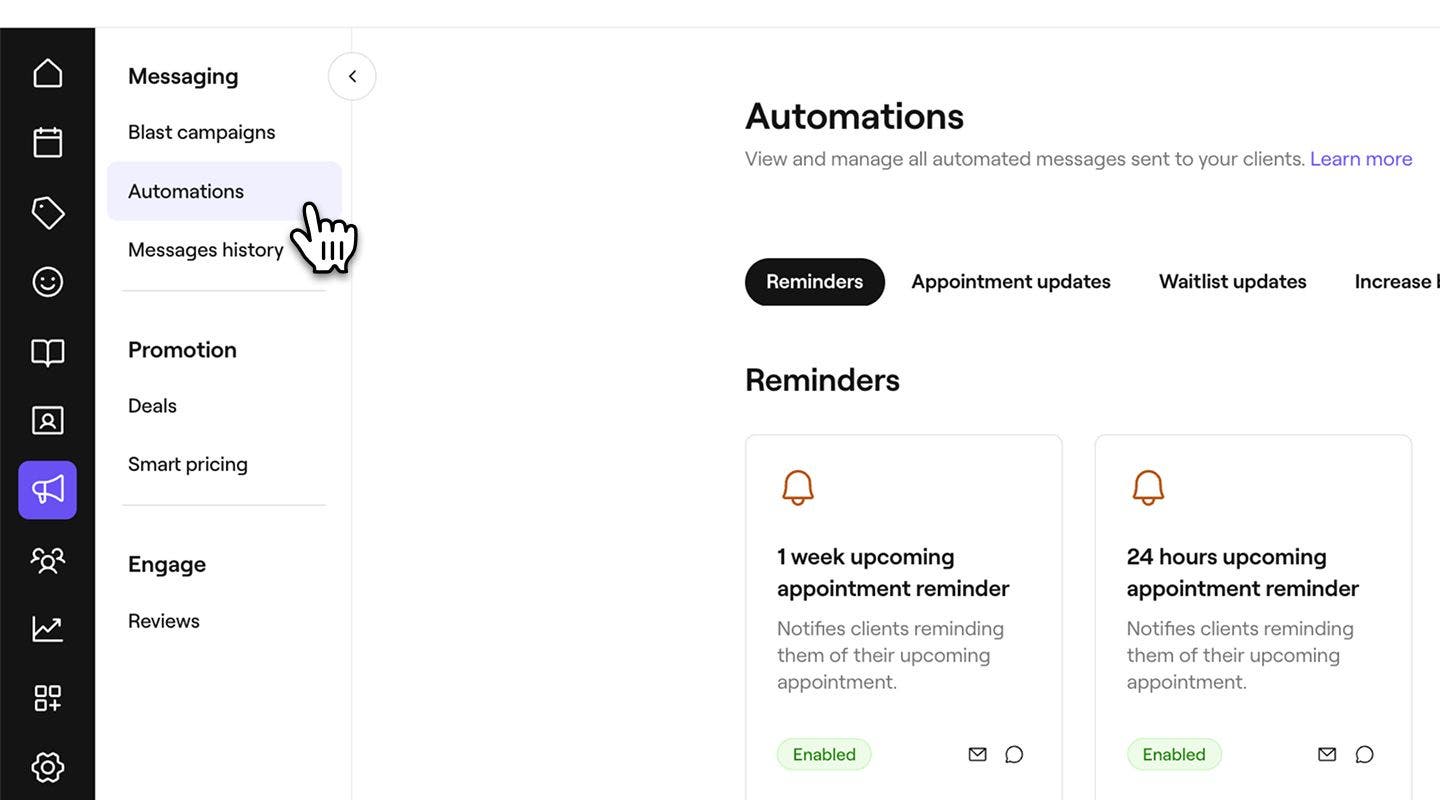
من القائمة الرئيسية على يسار الشاشة، انتقل إلى التسويق.
-
في لوحة القائمة اليمنى، حدد المراسلات الآلية.
-
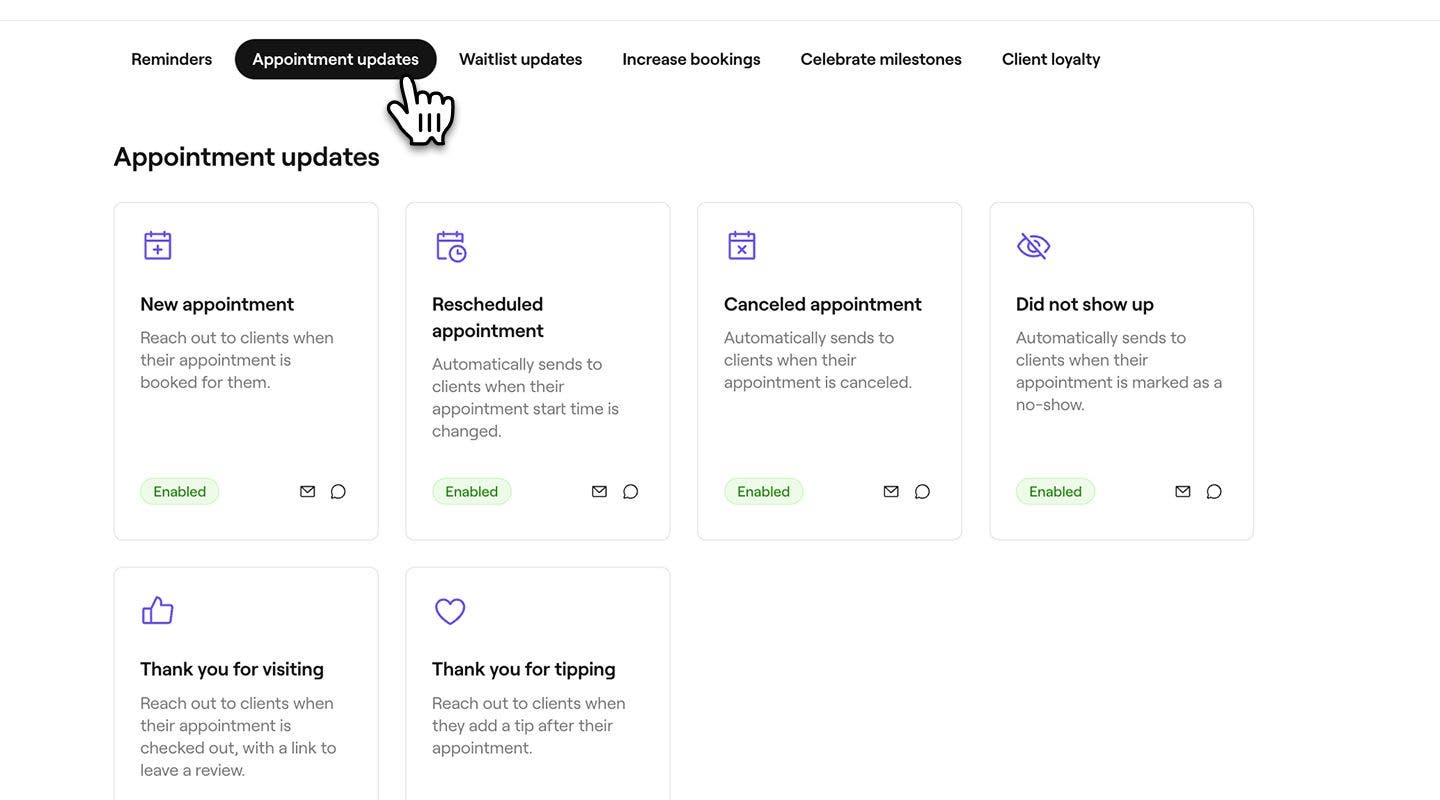
حدد علامة التبويب تحديثات الموعد في الأعلى لعرض تحديثات الموعد وإدارتها.
-
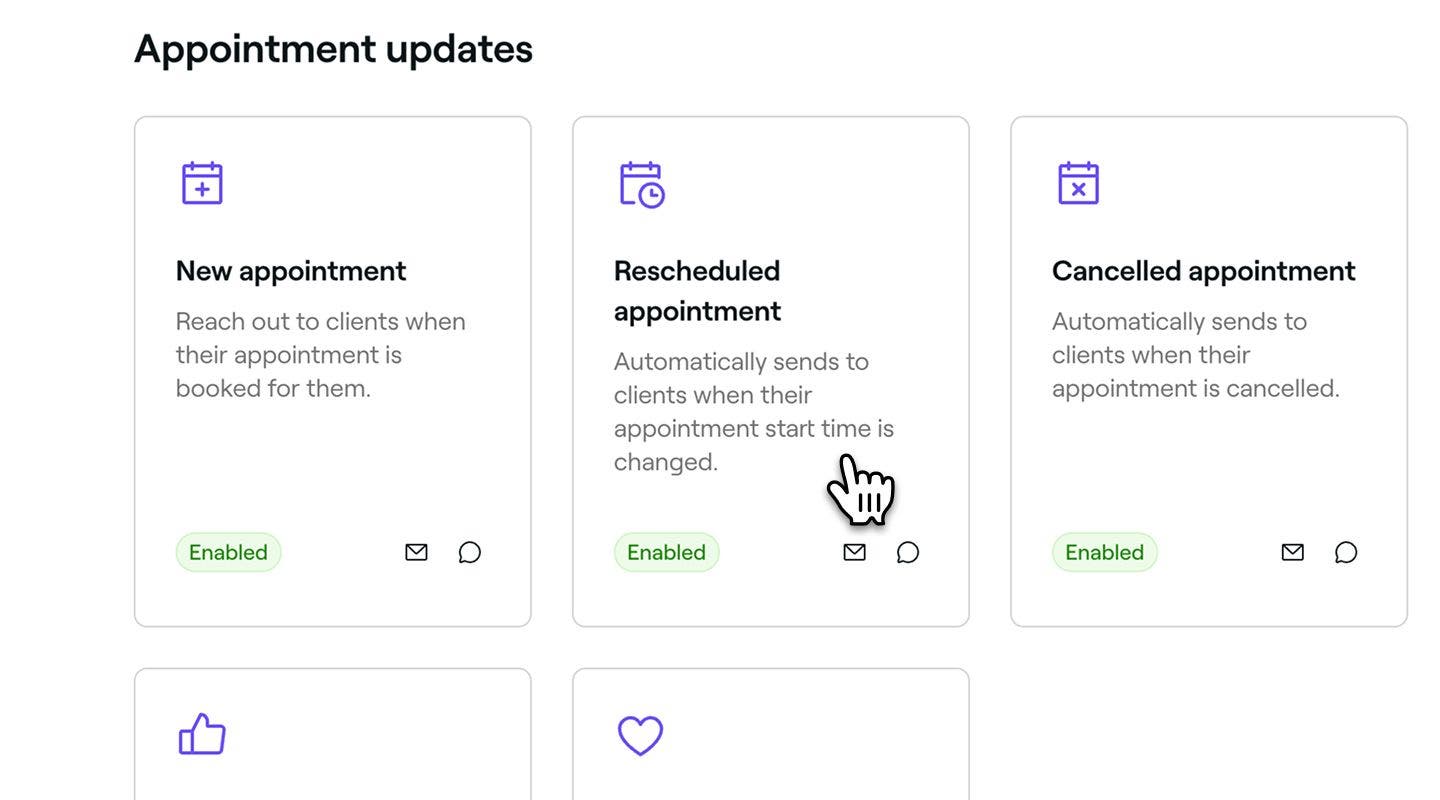
انقر على رسالة آلية لتحديث الموعد لفتح نظرة عامة عليها.
-
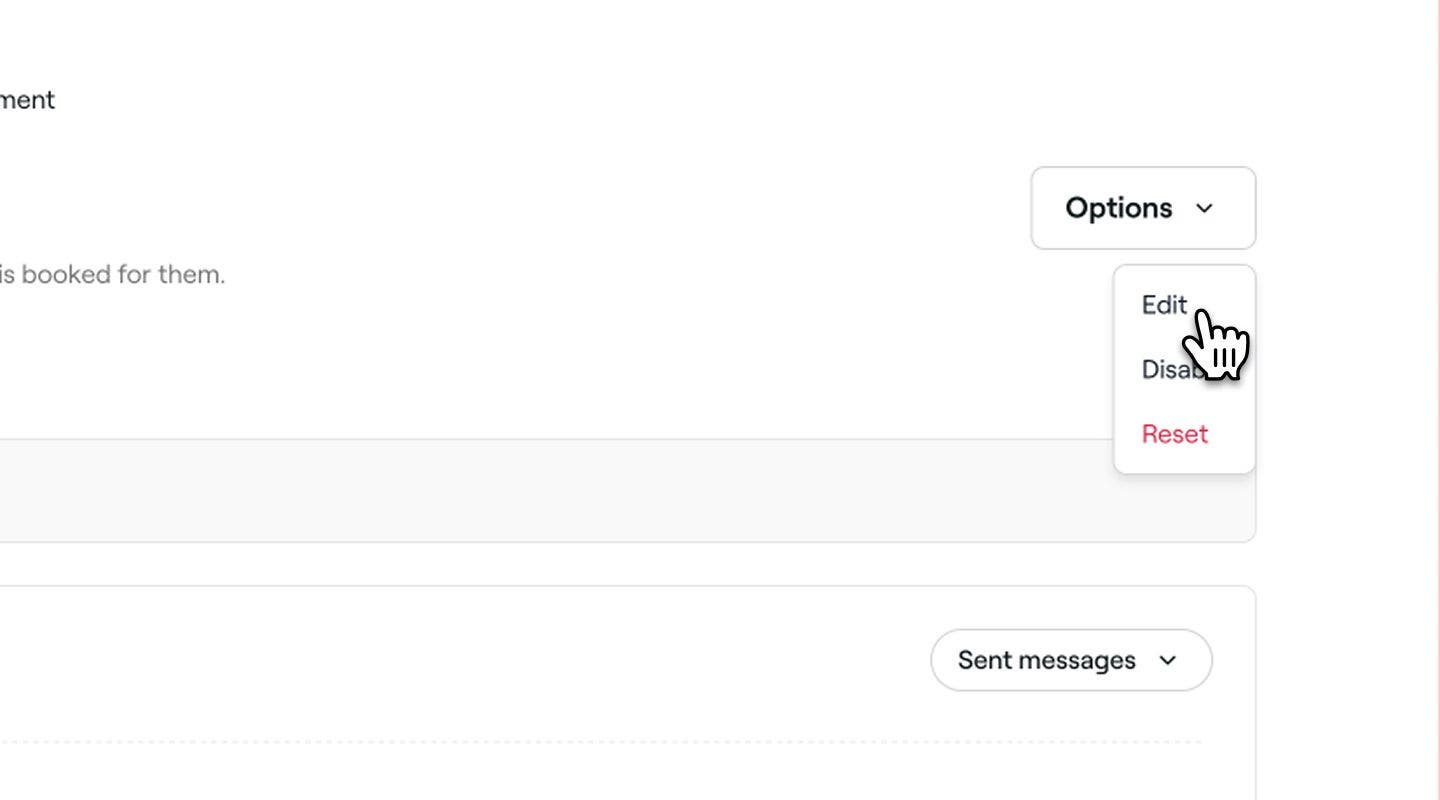
في النظرة العامة على تحديث الموعد، انقر على زر الخيارات في أعلى اليمين وحدد تعديل من اللوحة.
-
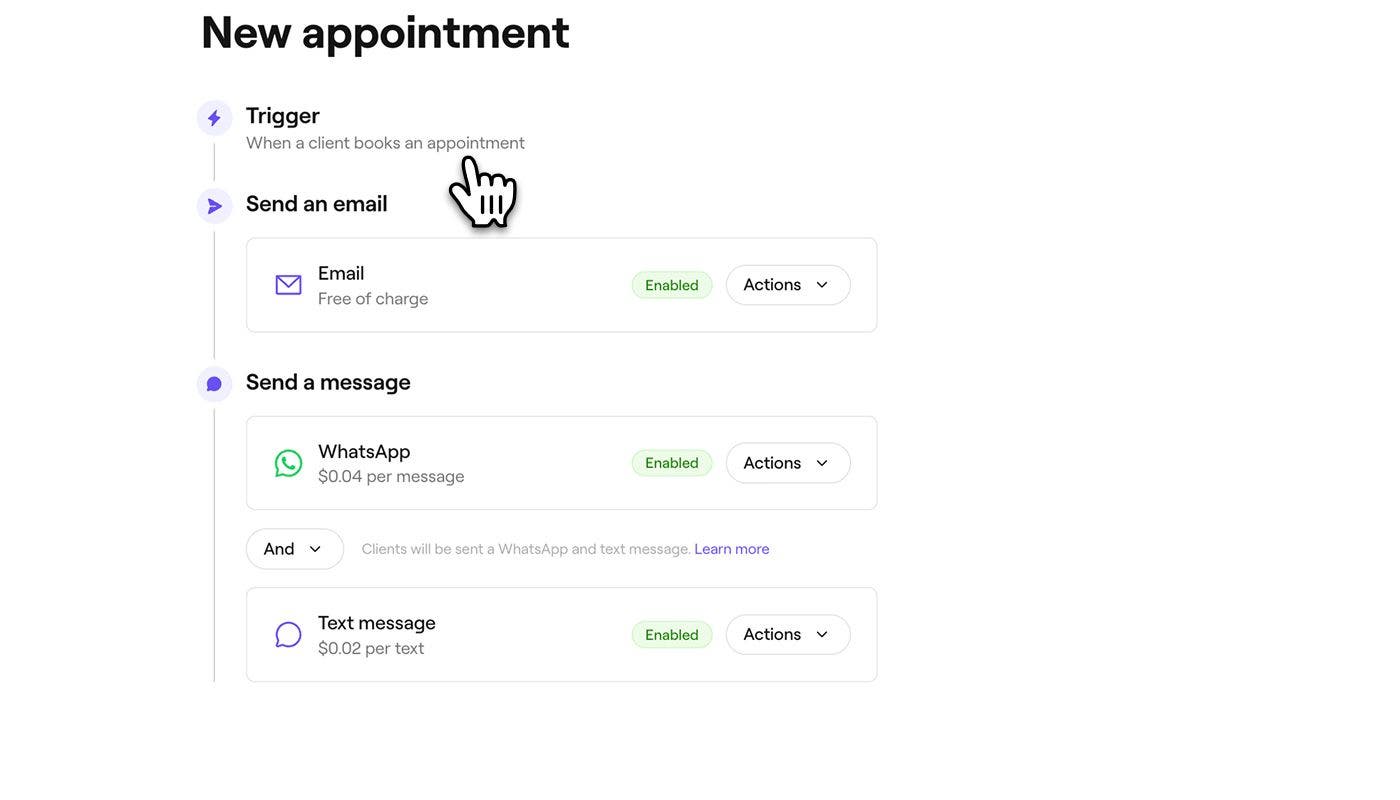
سيتم تعيين التفعيل مسبقًا عند إرسال تحديث الموعد. على سبيل المثال، يتم إرسال تحديث "شكرًا لزيارتكم" عند المحاسبة والخروج من موعد العميل.
-
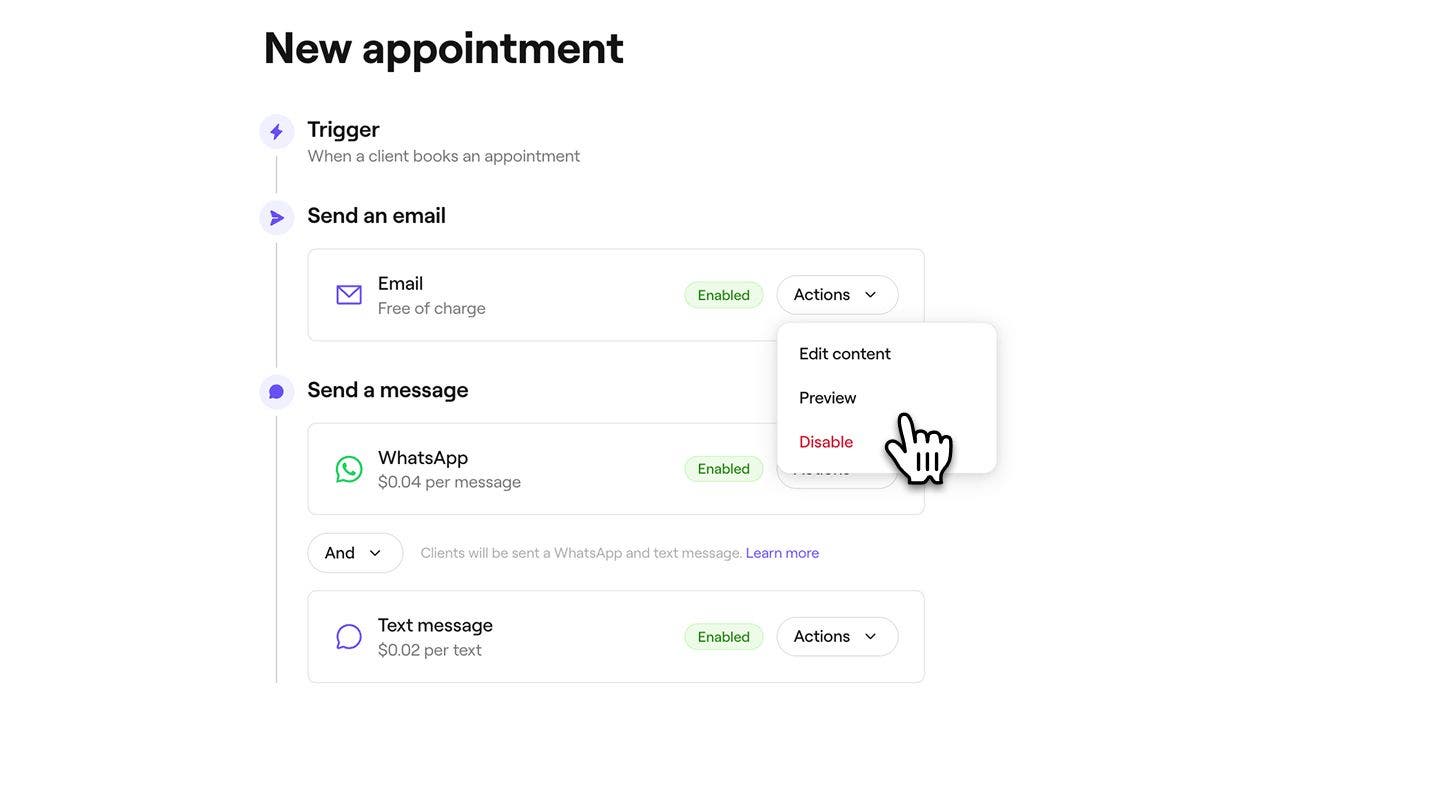
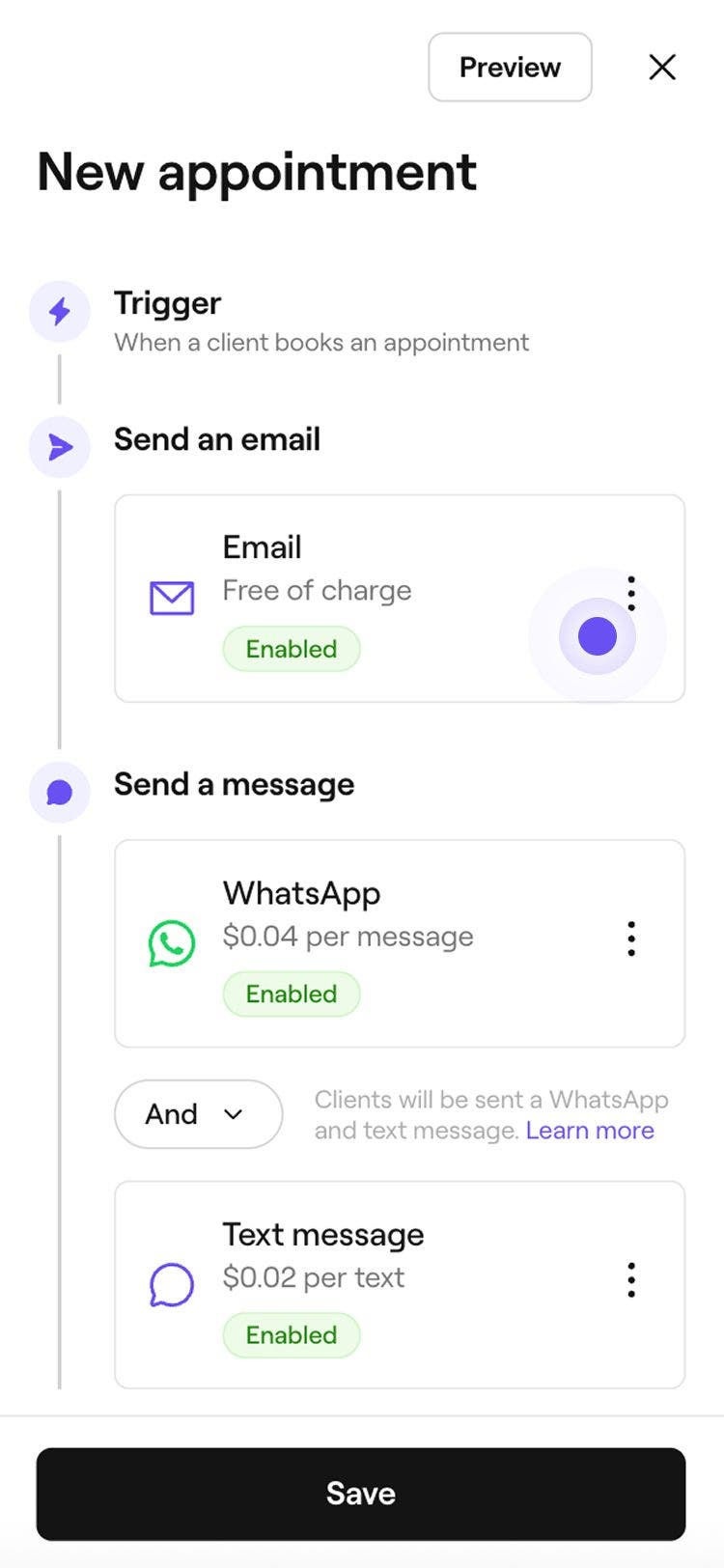
ضمن إرسال بريد إلكتروني، انقر على زر الإجراءات لإدارة إعدادات تحديث البريد الإلكتروني:
- تعديل المحتوى: حدد تعديل المحتوى لإضافة معلومات مهمة إلى تحديثك. يمكنك وضع علامة في مربع الاختيار عرض سعر الخدمة، وإضافة أي تفاصيل إضافية في حقل معلومات مهمة. انقر على حفظ في أعلى اليمين لتطبيق تغييراتك.
- معاينة: اطلع على رسائل البريد الإلكتروني الآلية التي سيتلقاها عملاؤك عن طريق إرسال بريد إلكتروني تجريبي إلى نفسك.
- تعطيل: حدد تعطيل إذا كنت لا ترغب في إرسال هذا التحديث عبر بريد إلكتروني.
-
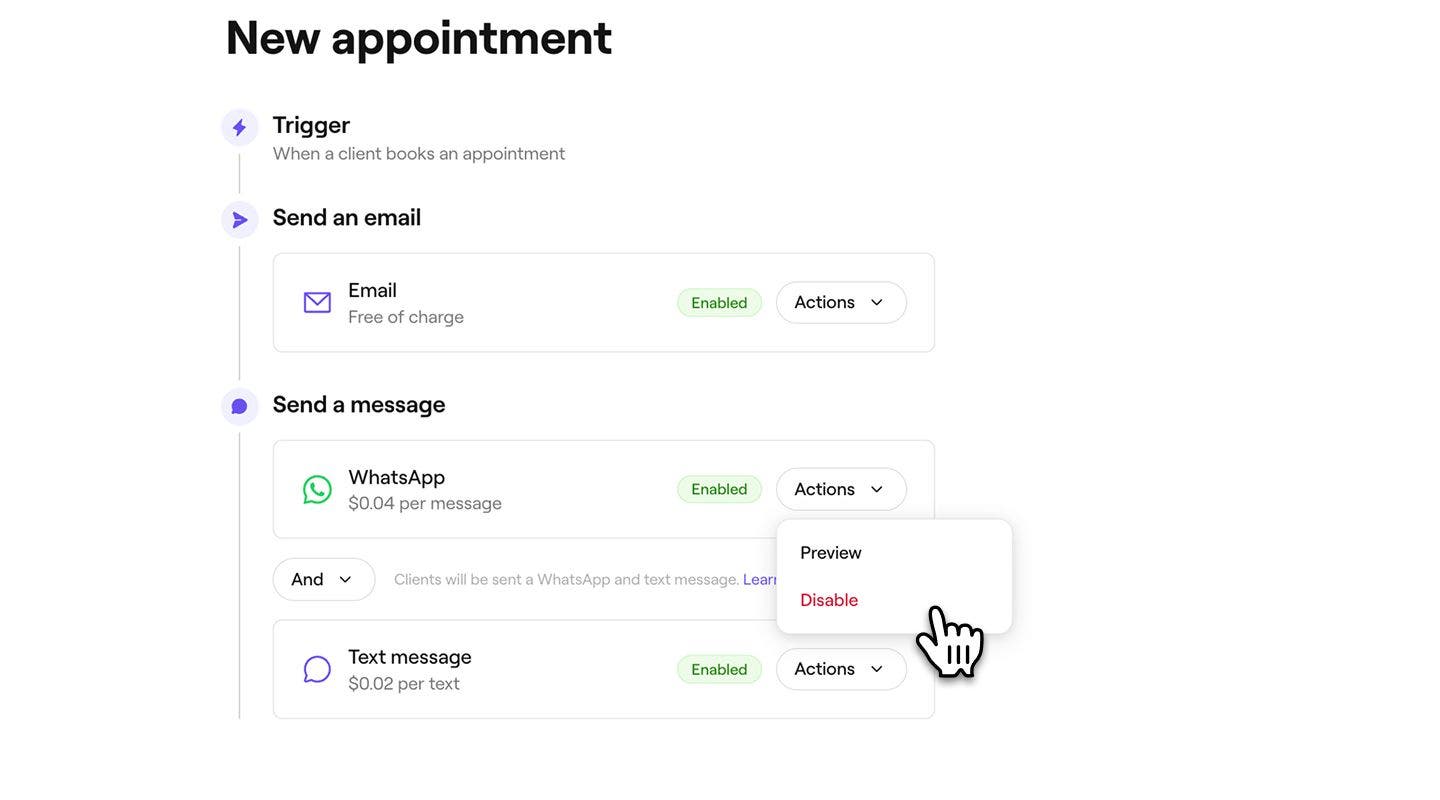
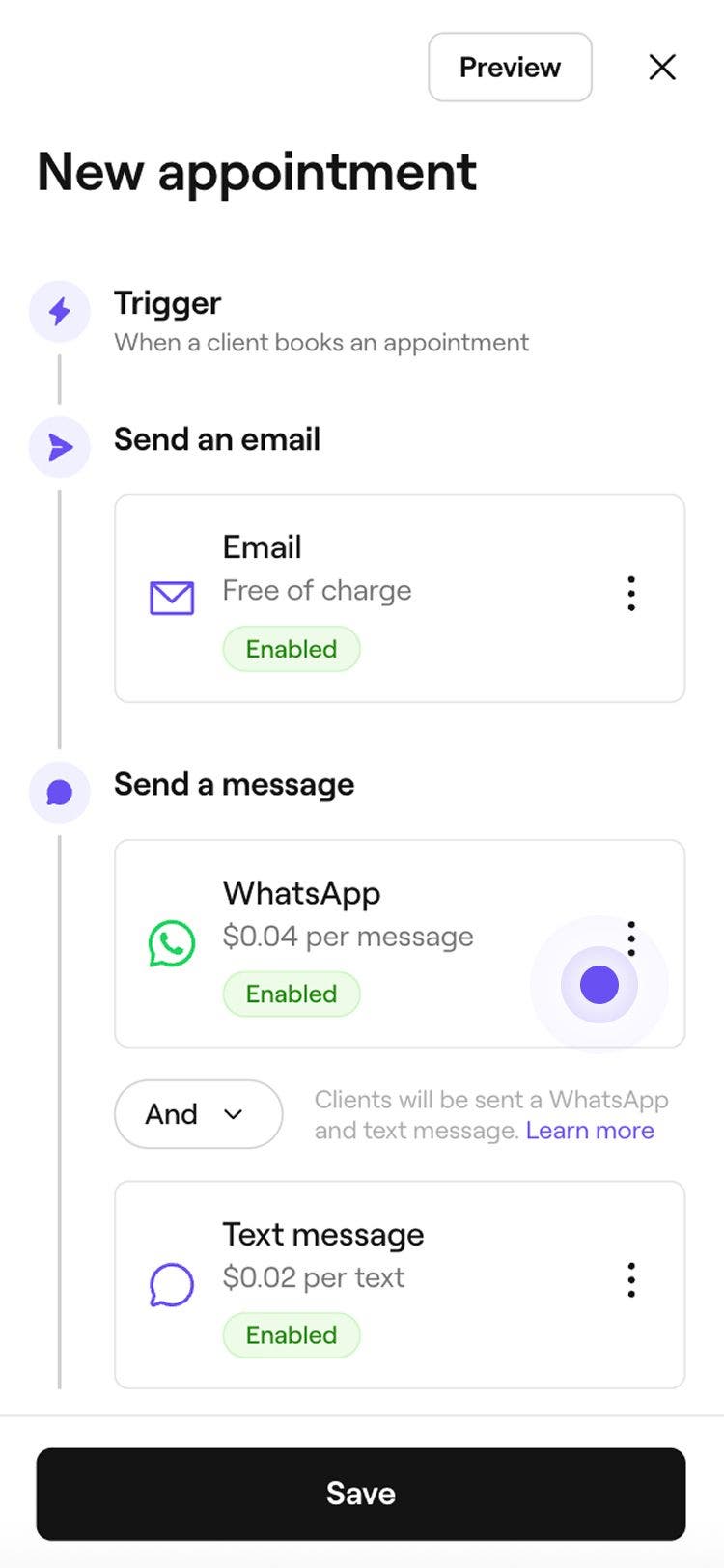
ضمن إرسال رسالة، اختر إرسال التحديث عبر واتساب أو رسالة نصية أو كليهما.
- لإدارة كل قناة، انقر على زر الإجراءات بجوار واتساب أو الرسالة النصية من أجل معاينة الرسالة أو تعطيل تلك القناة.
- لإدارة كل قناة، انقر على زر الإجراءات بجوار واتساب أو الرسالة النصية من أجل معاينة الرسالة أو تعطيل تلك القناة.
-
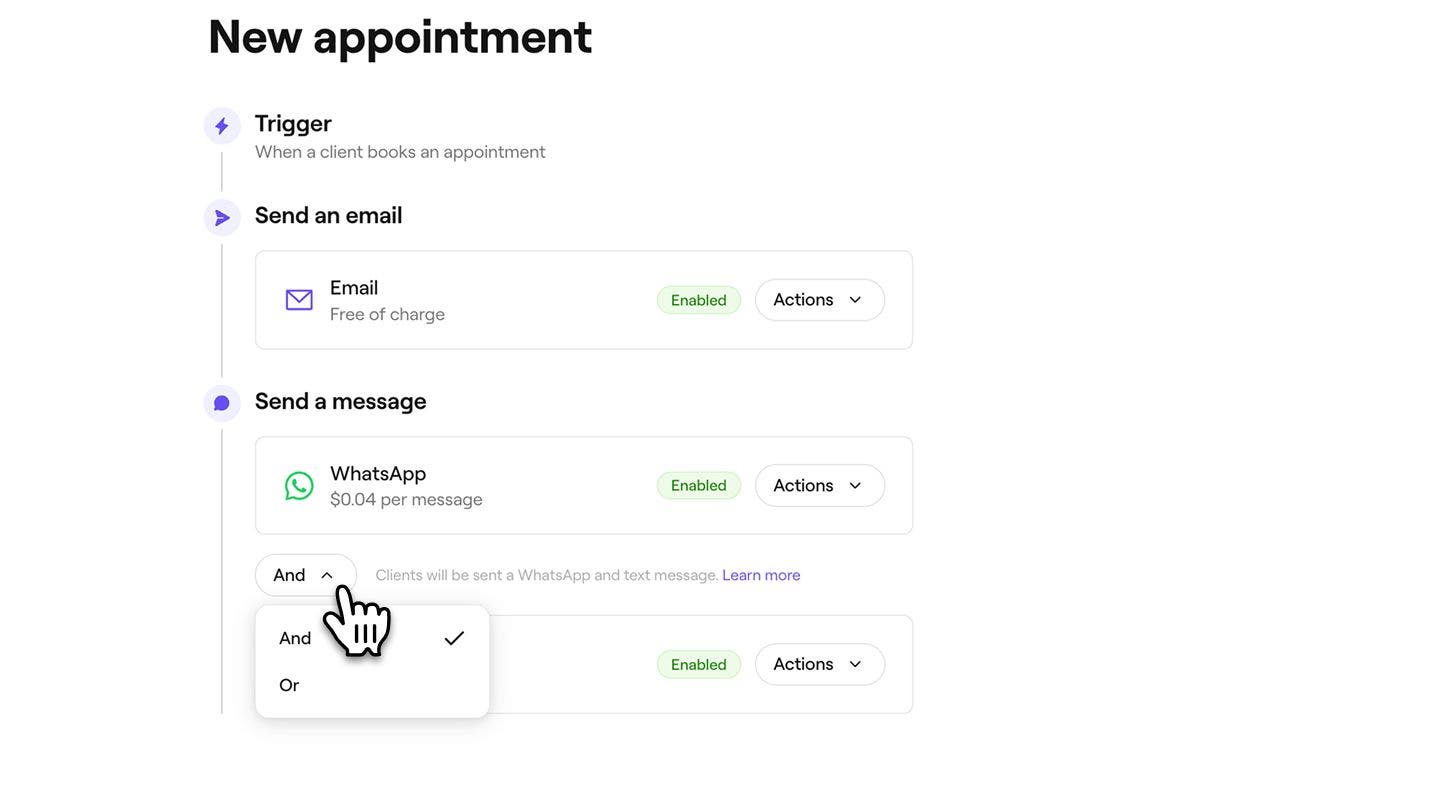
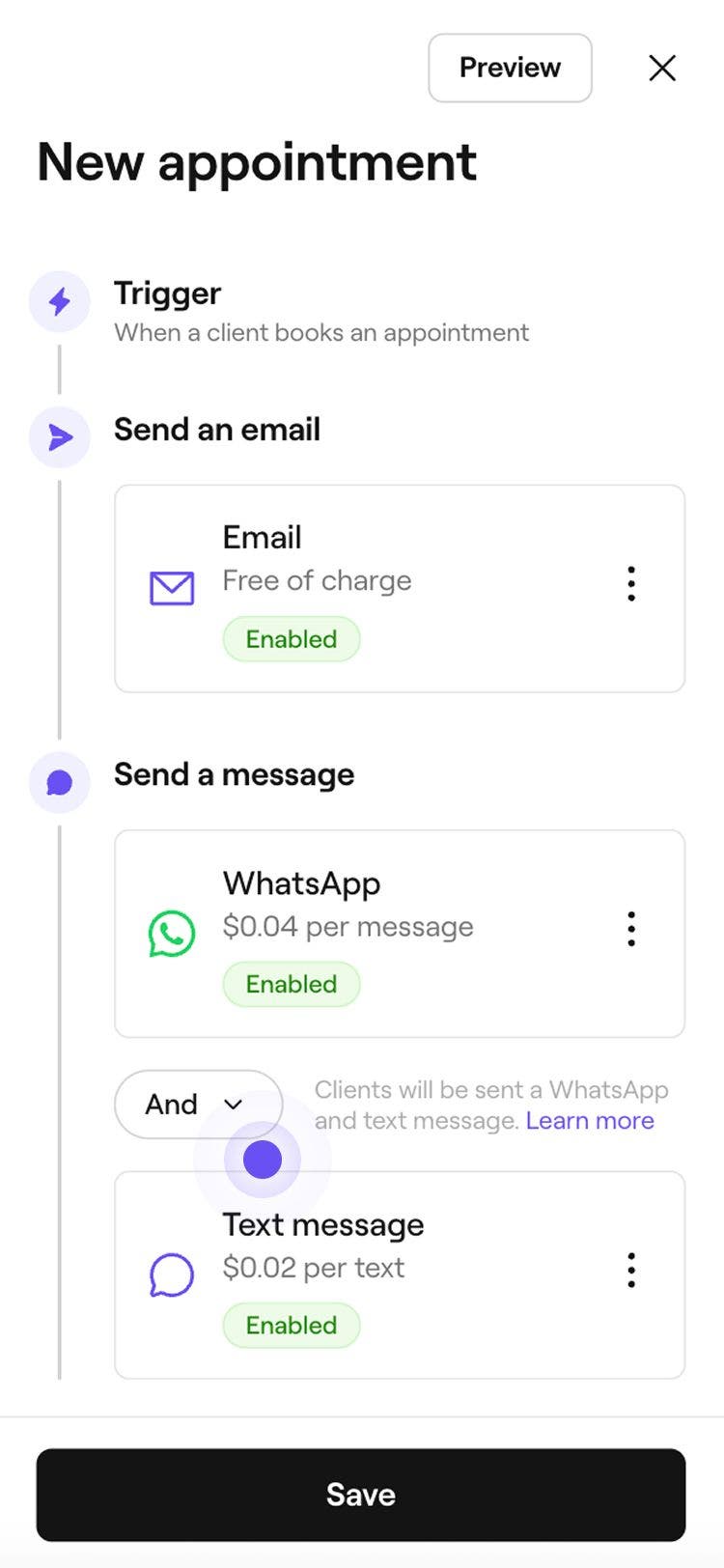
استخدم مفتاح التبديل و/أو بين واتساب والرسالة النصية للتحكم في كيفية إرسال الرسالة:
- و: سيتم إرسال التحديث عبر كل من واتساب والرسالة النصية، مما يضمن استلام العميل له عبر القنوات.
- أو: سيتم أولاً محاولة إرسال التحديث عبر واتساب. إذا لم يكن لدى العميل واتساب أو تعذّر تسليم الرسالة، فسيتم إرسالها تلقائيًا كرسالة نصية. سيتم تحصيل رسوم منك فقط مقابل الرسالة التي تم إرسالها بنجاح. إذا فشل إرسال رسالة واتساب وتم إرسال رسالة نصية بدلاً منها، فسيتم تحصيل رسوم منك مقابل الرسالة النصية فقط.
-
انقر على زر حفظ في أعلى اليسار لإنشاء تحديث الموعد.

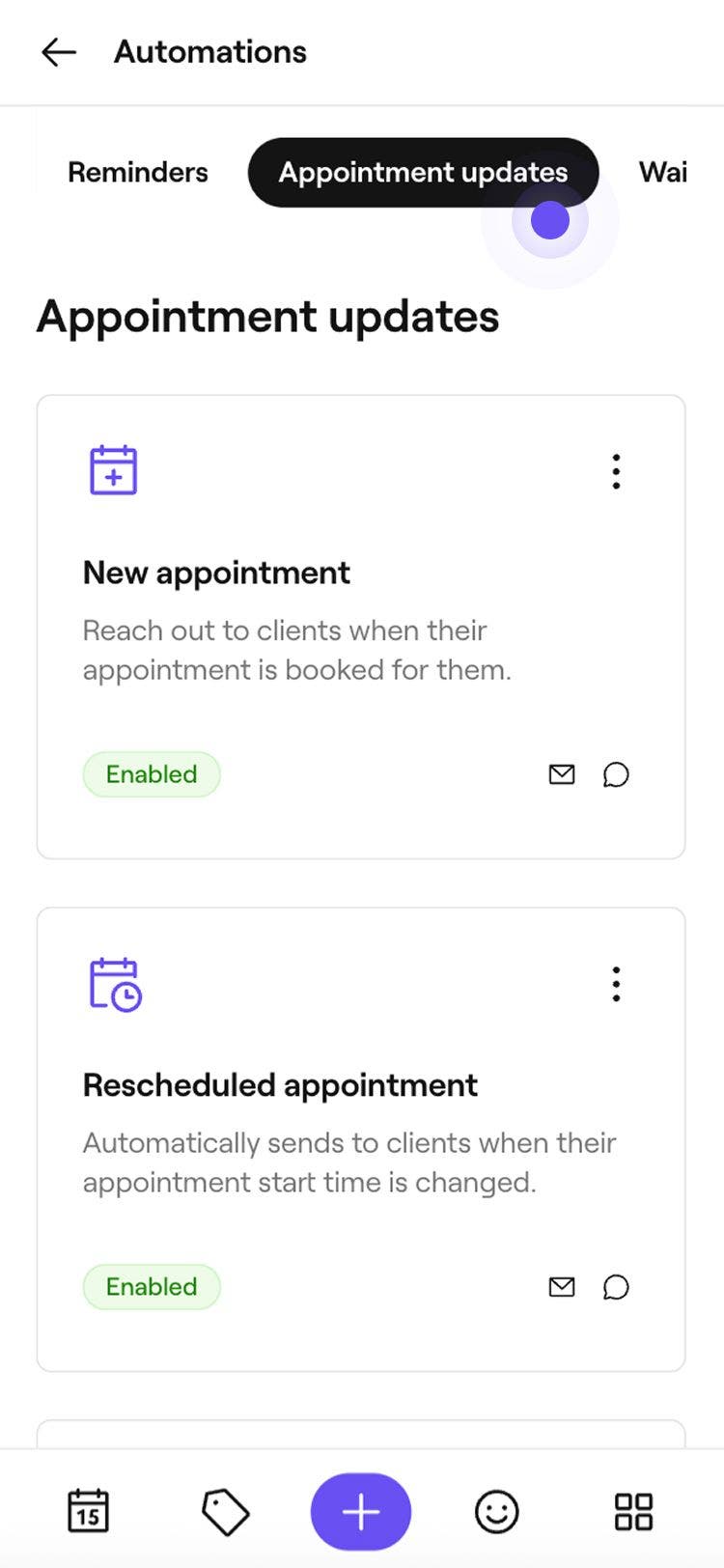
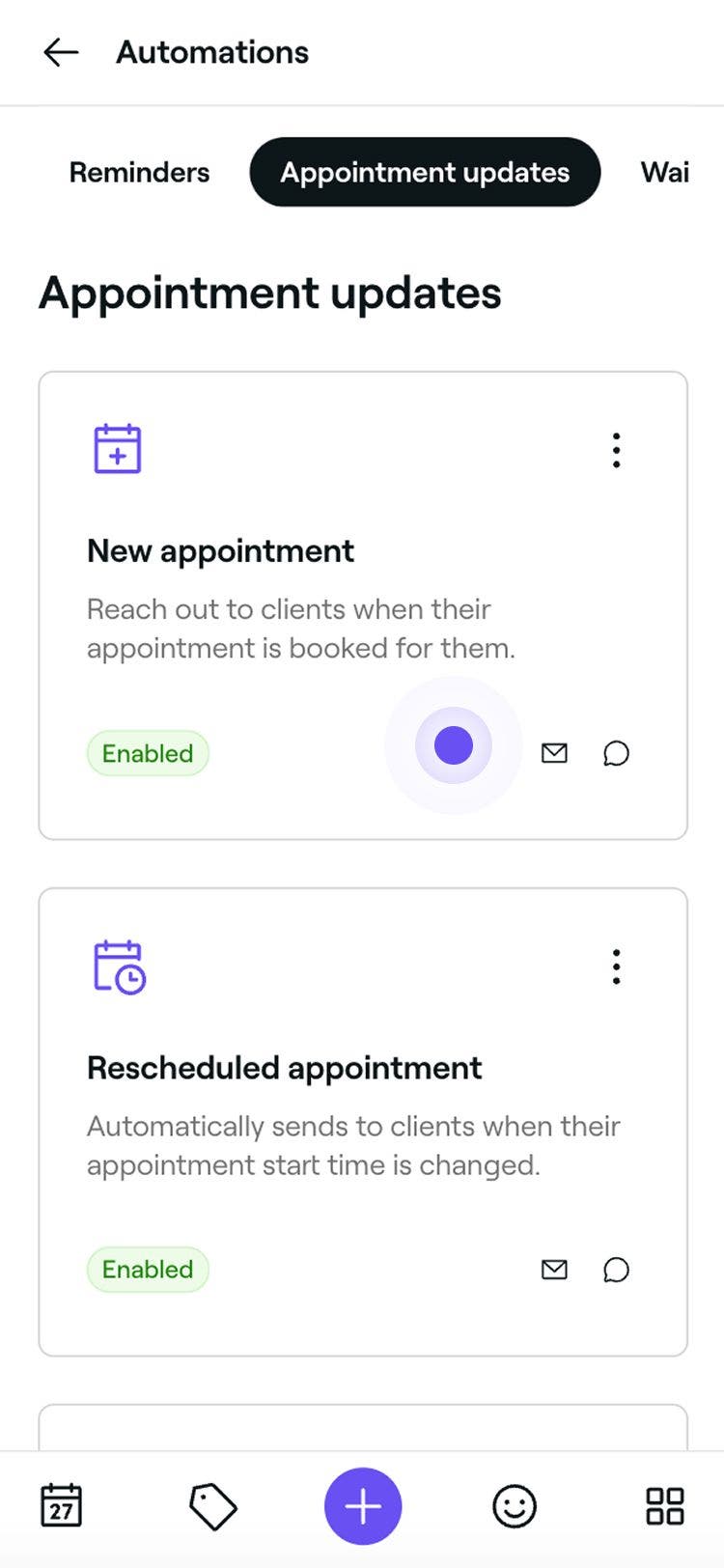
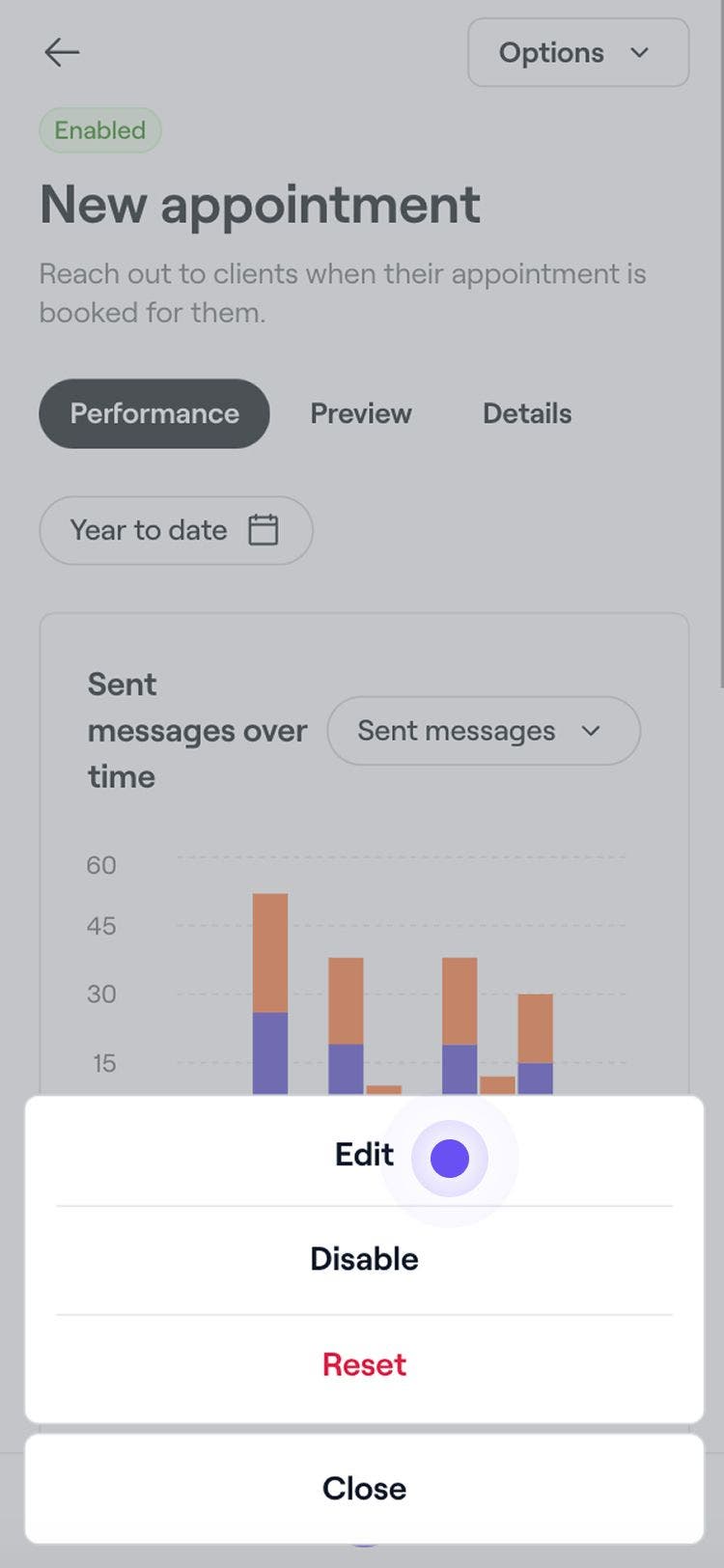
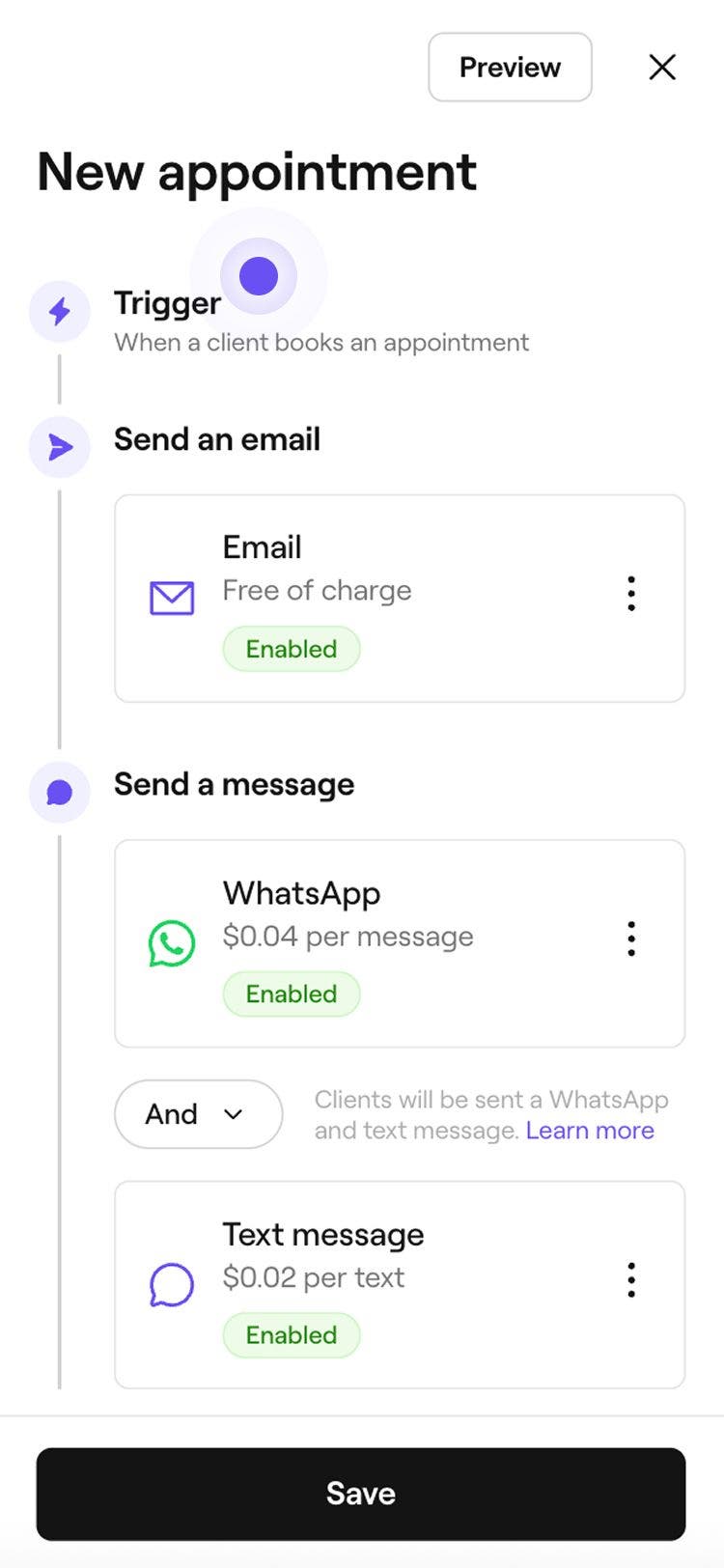
بعد تعديل المراسلة الآلية، سيتم إرسال تحديث الموعد تلقائيًا إلى العملاء بناءً على تفضيلات الإشعارات المحدثة الخاصة بك. يمكنك أيضًا إدارة المتابعات للتعليقات والإكراميات.
يتم تمكين تحديثات الموعد بالفعل بشكل افتراضي عند إنشاء مساحة العمل الخاصة بك لأول مرة، مما يعني أن العملاء سيتلقون تلقائيًا تأكيدات المواعيد والتحديثات المتعلقة بتغيير المواعيد والإلغاءات وعدم الحضور.
إدارة تحديثات الموعد
-
افتح تحديث موعد حالي من المراسلات الآلية.
-
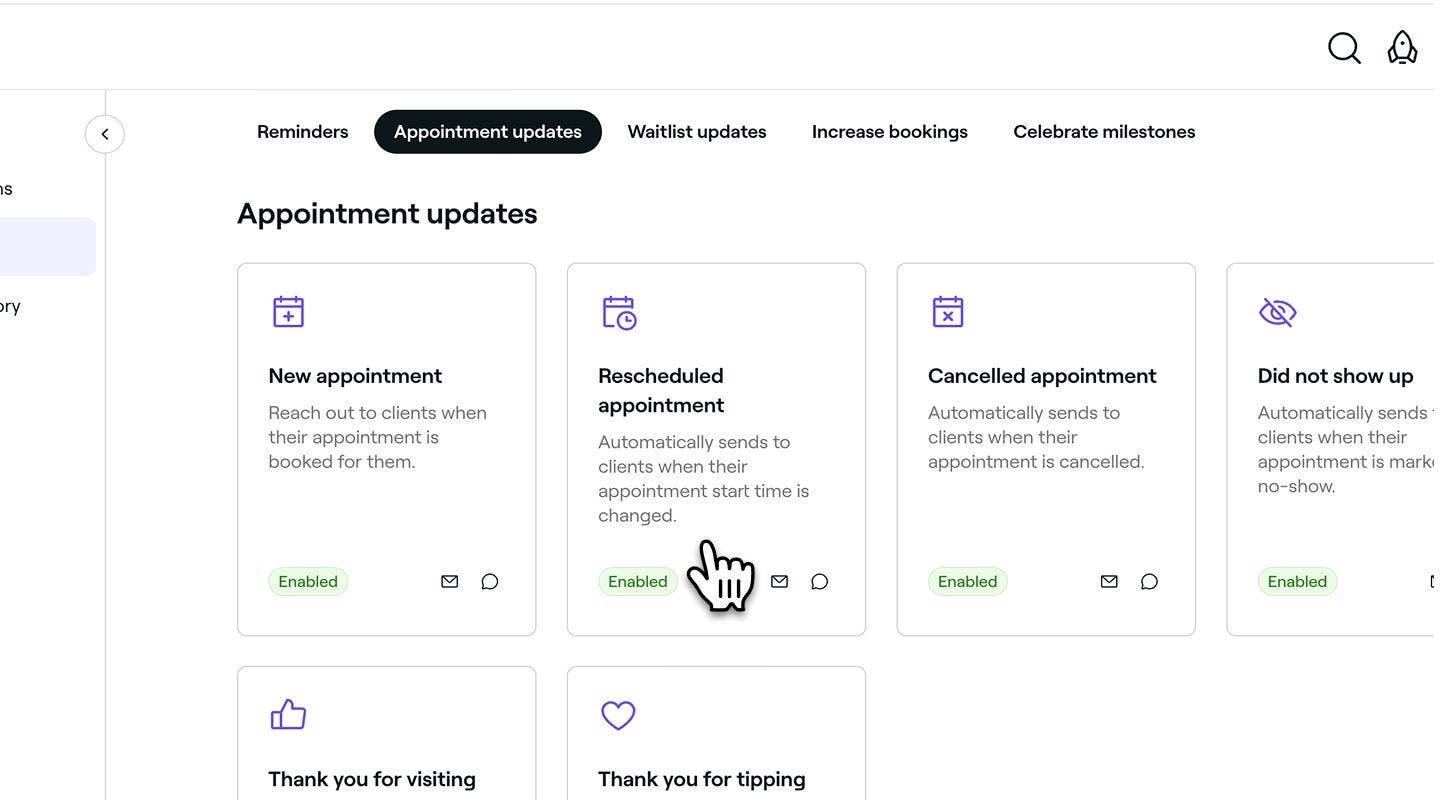
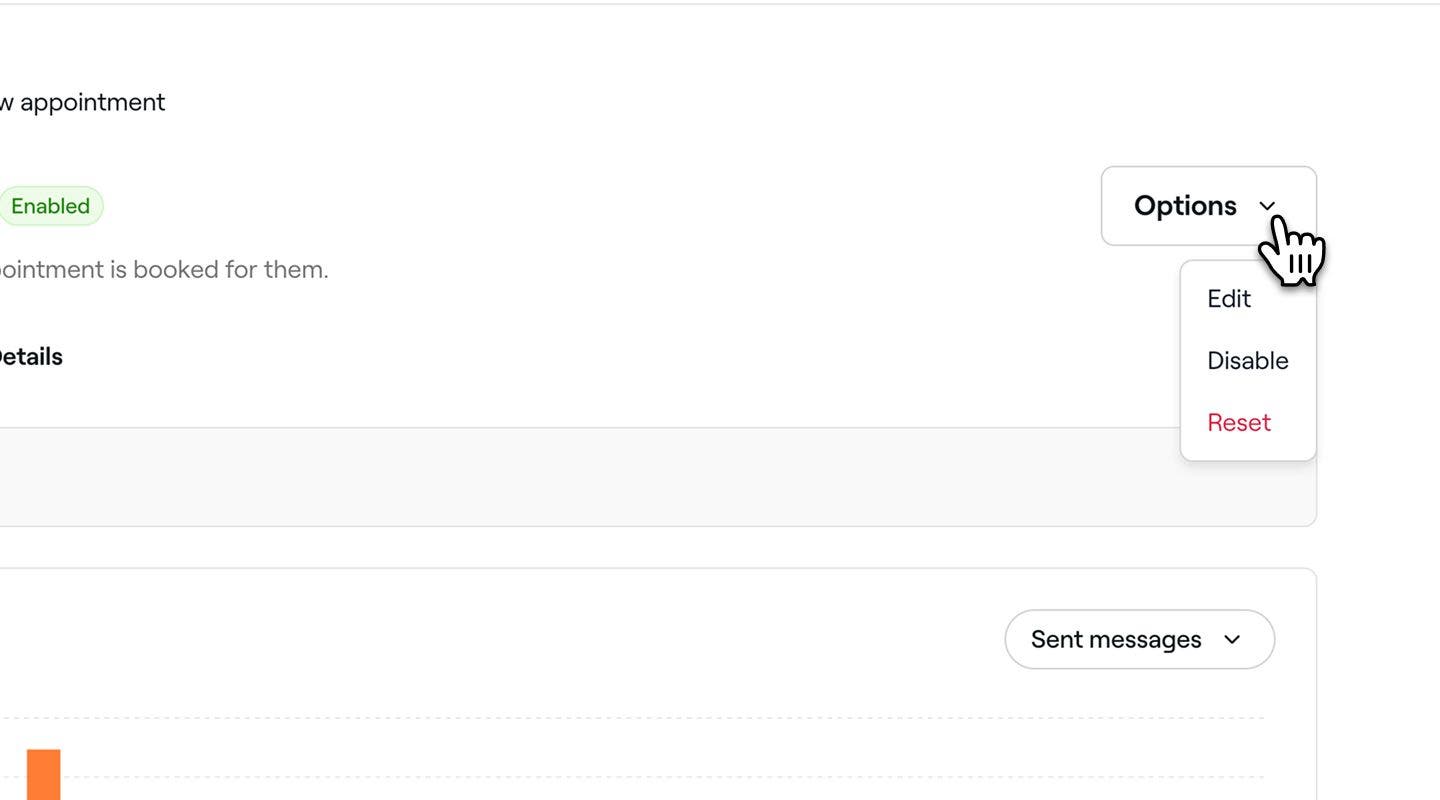
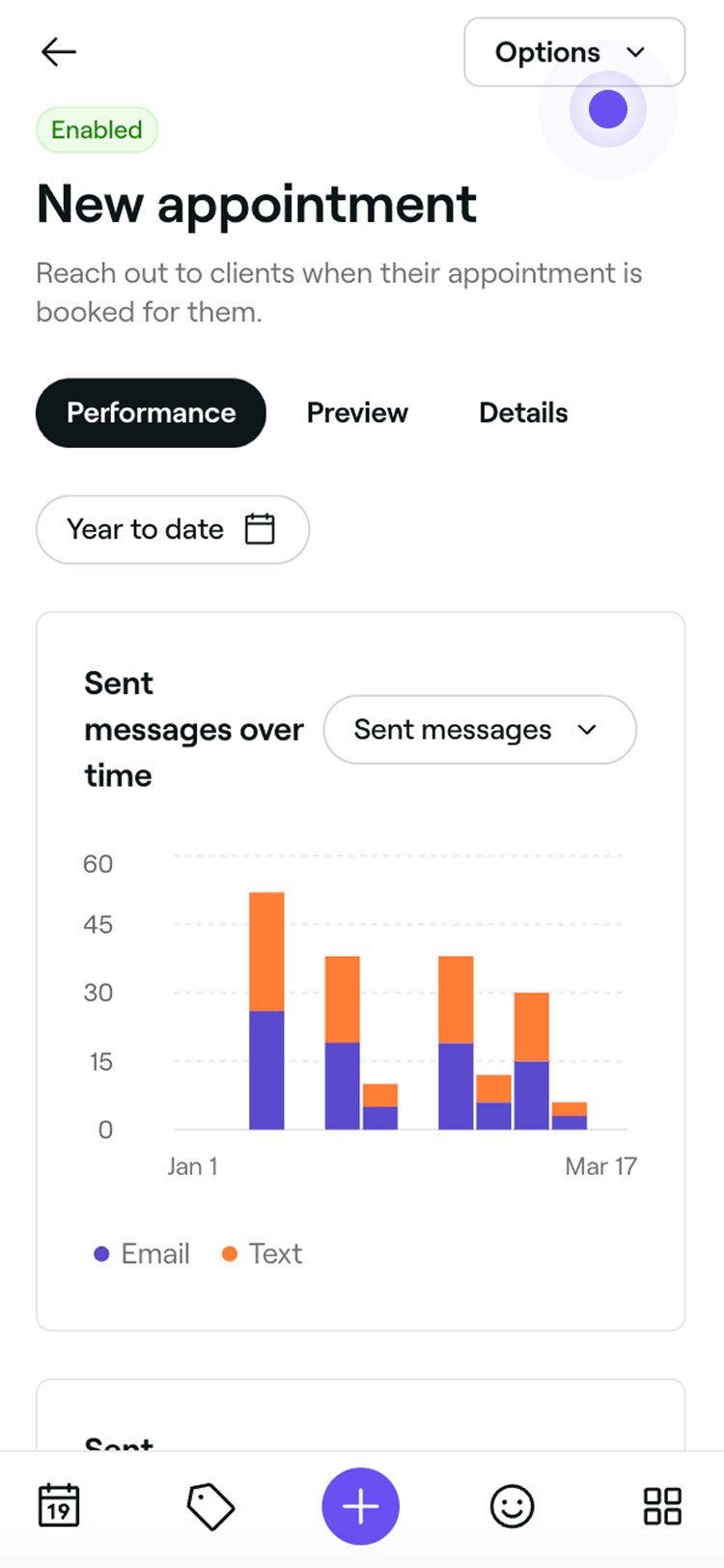
في النظرة العامة على تحديث الموعد، انقر على زر الخيارات في أعلى اليمين وحدد أحد الخيارات التالية من اللوحة:
- تمكين: اتبع الخطوات لتمكين تحديث الموعد، بما في ذلك القنوات التي يتم الإرسال من خلالها. انقر على زر حفظ في الأعلى لتمكين تحديث الموعد.
- تعطيل: إيقاف تفعيل تحديث الموعد بالنقر على زر تعطيل في النافذة المنبثقة لتأكيد الحجز.
- إعادة التعيين: استعادة تحديث الموعد إلى إعداداته الافتراضية بالنقر على زر إعادة التعيين في النافذة المنبثقة لتأكيد الحجز.
معاينة تحديثات الموعد
قبل إرسال تحديثات الموعد الآلية، يمكنك معاينة كيفية ظهور كل رسالة لعملائك.
- افتح تحديث موعد حالي من المراسلات الآلية.
- في النظرة العامة على المراسلات الآلية لتحديث الموعد، انقر على زر الخيارات في أعلى اليمين وحدد تعديل من اللوحة.
- انقر على زر معاينة في أعلى اليمين.
- في المعاينة، انقر على كل نوع قناة للتحقق من كيفية ظهور رسالتك عبر البريد الإلكتروني والرسالة النصية وواتساب.
- في أعلى اليمين، انقر على أحد الخيارات التالية:
- إرسال بريد إلكتروني تجريبي: في النافذة المنبثقة، أدخل عنوان بريد إلكتروني وانقر على إرسال لمعرفة بالضبط كيف ستظهر الرسالة للعملاء قبل تمكين المراسلات الآلية.
- تم: إغلاق معاينة الرسالة.
الأسئلة الشائعة
يتم إرسال رسائل الشكر التلقائية بعد الانتهاء من الموعد، عادةً في غضون 24 ساعة من وقت الموعد. يجب أن تكون الإشعارات مفعّلة لدى العملاء لتلقيها.
إذا تم تسجيل الخروج من الموعد بعد أكثر من 24 ساعة من وقته المجدول، فلن يتم إرسال الرسالة.
يمكنك تخصيص تحديثات الموعد عن طريق إضافة تفاصيل مثل تعليمات العناية ما بعد العلاج أو السياسات المهمة أو معلومات المتابعة في قسم المعلومات المهمة. ستظهر هذه التحديثات في تحديثات الموعد عبر البريد الإلكتروني، لكن الرسائل النصية تتبع تنسيقًا محددًا ولا يمكن تخصيصها.
إذا لم يتلق العميل رسالة تحديث تلقائية، فتحقق من أن تفاصيل الاتصال الخاصة به صحيحة في ملفه الشخصي وأنه اختار تلقي الرسائل في إعدادات الإشعارات الخاصة به.
سيظل العملاء الذين لديهم فاتورة غير مدفوعة أو مدفوعة جزئيًا يتلقون رسالة شكر بعد المحاسبة. يتم تفعيل الرسالة من خلال عملية المحاسبة، بغض النظر عما إذا كانت الفاتورة مدفوعة بالكامل.
يتم إرسال رسائل "شكرًا لك على تقديم الإكرامية" عبر البريد الإلكتروني فقط، بغض النظر عن إعدادات الإشعارات. ومع ذلك، سيتم دائمًا إرسال رسائل تلقائية للإلغاءات المتأخرة أو رسوم عدم الحضور، بغض النظر عن تفضيلات التواصل الخاصة بالنشاط التجاري.
يتم دائمًا إرسال تحديثات الموعد عبر البريد الإلكتروني مجانًا من خلال فريشا. ومع ذلك، يتم خصم تحديثات الموعد عبر الرسالة النصية من رصيد رسائلك النصية. يمكنك إدارة رصيد رسائلك النصية ضمن الفوترة.
يمكنك عرض الرسائل التي تم إرسالها بالانتقال إلى التسويق وتحديد [سجل الرسائل](يمكنك عرض الرسائل التي تم إرسالها بالانتقال إلى التسويق وتحديد سجل الرسائل. يعرض هذا قائمة بجميع الرسائل الآلية التي تم إرسالها إلى العملاء، ويمكنك البحث حسب اسم العميل أو البريد الإلكتروني أو مرجع الحجز. للتحقق من رسائل موعد محدد، افتح الموعد، وانقر على الإجراءات (ثلاث نقاط) في أسفل الشاشة، وحدد عرض نشاط الموعد. سيُظهر هذا جدولًا زمنيًا للرسائل المتعلقة بذلك الحجز.). يعرض هذا قائمة بجميع الرسائل الآلية التي تم إرسالها إلى العملاء، ويمكنك البحث حسب اسم العميل أو البريد الإلكتروني أو مرجع الحجز.
للتحقق من الرسائل لموعد محدد، افتح الموعد، وانقر على الإجراءات (ثلاث نقاط) في أسفل عرض الموعد، وحدد عرض نشاط الموعد. سيؤدي هذا إلى عرض جدول زمني للرسائل المتعلقة بذلك الحجز.
تفرض واتساب رسومًا على الشركات مثل فريشا للوصول إلى واجهة برمجة تطبيقات واتساب للأعمال، وهي ليست خدمة مجانية. لقد قمنا بالتكامل مع واتساب لتسهيل التواصل مع العملاء، ولكن أي تكاليف استخدام يتم تحديدها من خلال تسعير واتساب الخاص بالتواصل التجاري، ويمكنك البحث عنها في صفحة التسعير.
لإرسال بريد إلكتروني تجريبي لرسالة آلية، حدد أولاً الرسالة التي تريد التحقق منها (على سبيل المثال، المراسلات الآلية لموعد جديد) لفتح التفاصيل. انقر على الخيارات من أعلى اليمين وحدد تعديل. بعد ذلك، ضمن قسم إرسال بريد إلكتروني، انقر على الإجراءات واختر معاينة. سيؤدي ذلك إلى فتح نافذة معاينة البريد الإلكتروني حيث يمكنك مراجعة الرسالة الآلية. إذا كنت ترغب في معرفة كيف تظهر في صندوق الوارد الخاص بك، فانقر على إرسال بريد إلكتروني تجريبي في أعلى اليسار. في النافذة المنبثقة، يرجى تحديث عنوان البريد الإلكتروني إذا لزم الأمر وتحديد إرسال.
تم الإرسال للبريد الإلكتروني التجريبي فقط إلى عنوان البريد الإلكتروني المحدد ولن يصل إلى عملائك.