إنشاء اتصالات بيانات جديدة
في هذا الدليل، ستتعلم كيفية التكامل مع منصات مثل Tableau و Power BI و جوجل Looker Studio لإنشاء لوحات معلومات في الوقت الفعلي، وإنشاء تقارير مفصلة، والكشف عن تحليلات قيّمة مصممة خصيصًا لأعمالك.
يتطلب استخدام هذا التكامل بشكل فعال معرفة تقنية، وتعد الخبرة السابقة في موصلات البيانات مفيدة لكل من الإعداد وتفسير البيانات.
في هذه المقالة
إنشاء اتصال بيانات جديد
بمجرد تمكين إضافة موصل البيانات لأعمالك، يمكنك إنشاء اتصالات بيانات جديدة مع أكثر من 40 أداة خارجية. لبدء مزامنة بياناتك مع أدوات خارجية، عليك أولاً إنشاء هذا الاتصال من خلال فريشا.
- من القائمة الرئيسية على يسار الشاشة، انتقل إلى التقارير.
- في لوحة القائمة اليسرى، حدد موصل البيانات لإدارة اتصالات البيانات الخاصة بك.

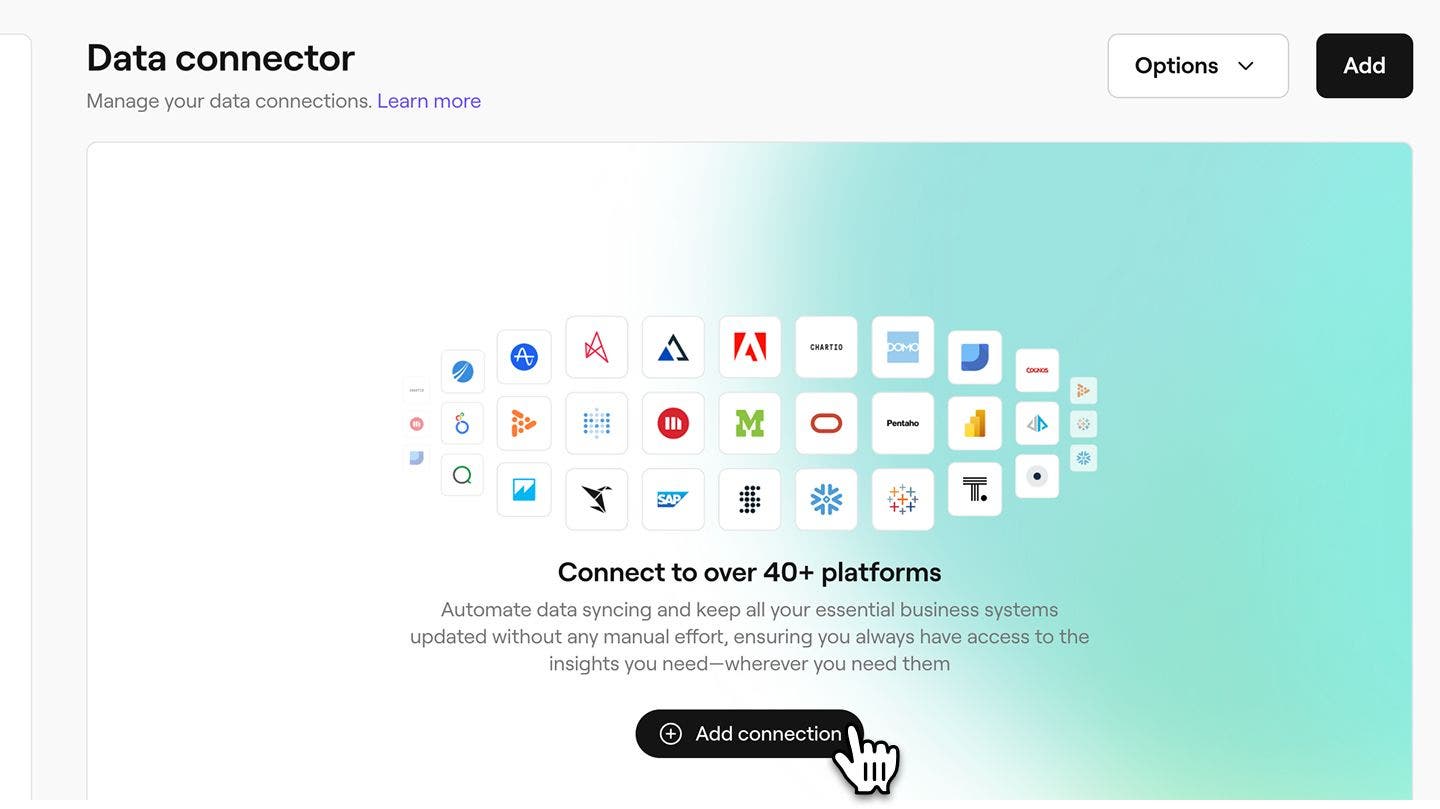
- من النظرة العامة على موصل البيانات، انقر على زر إضافة اتصالات لإنشاء اتصال بيانات جديد.
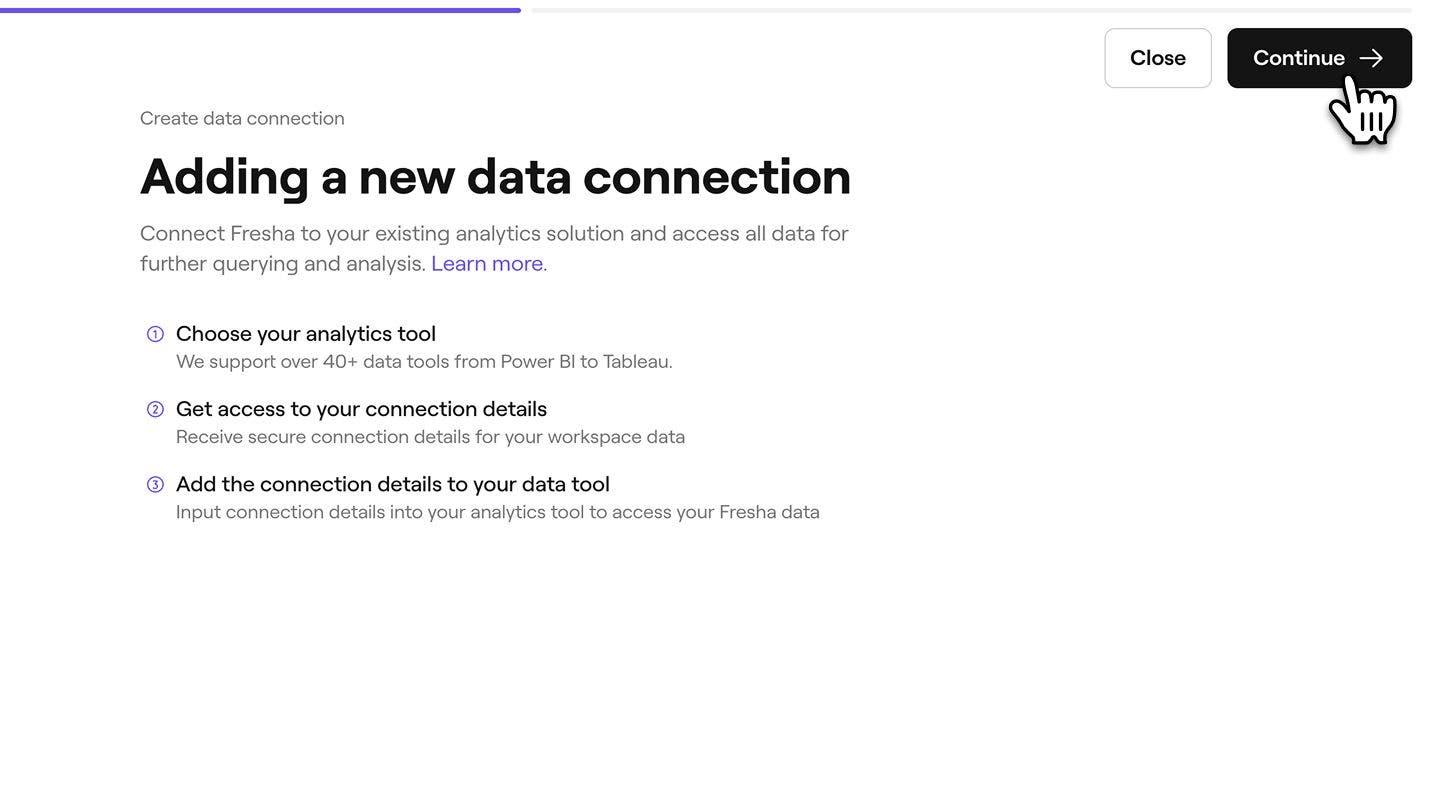
- بعد مراجعة النظرة العامة لإنشاء اتصال بيانات، انقر على زر متابعة في أعلى يمين الشاشة للمتابعة.
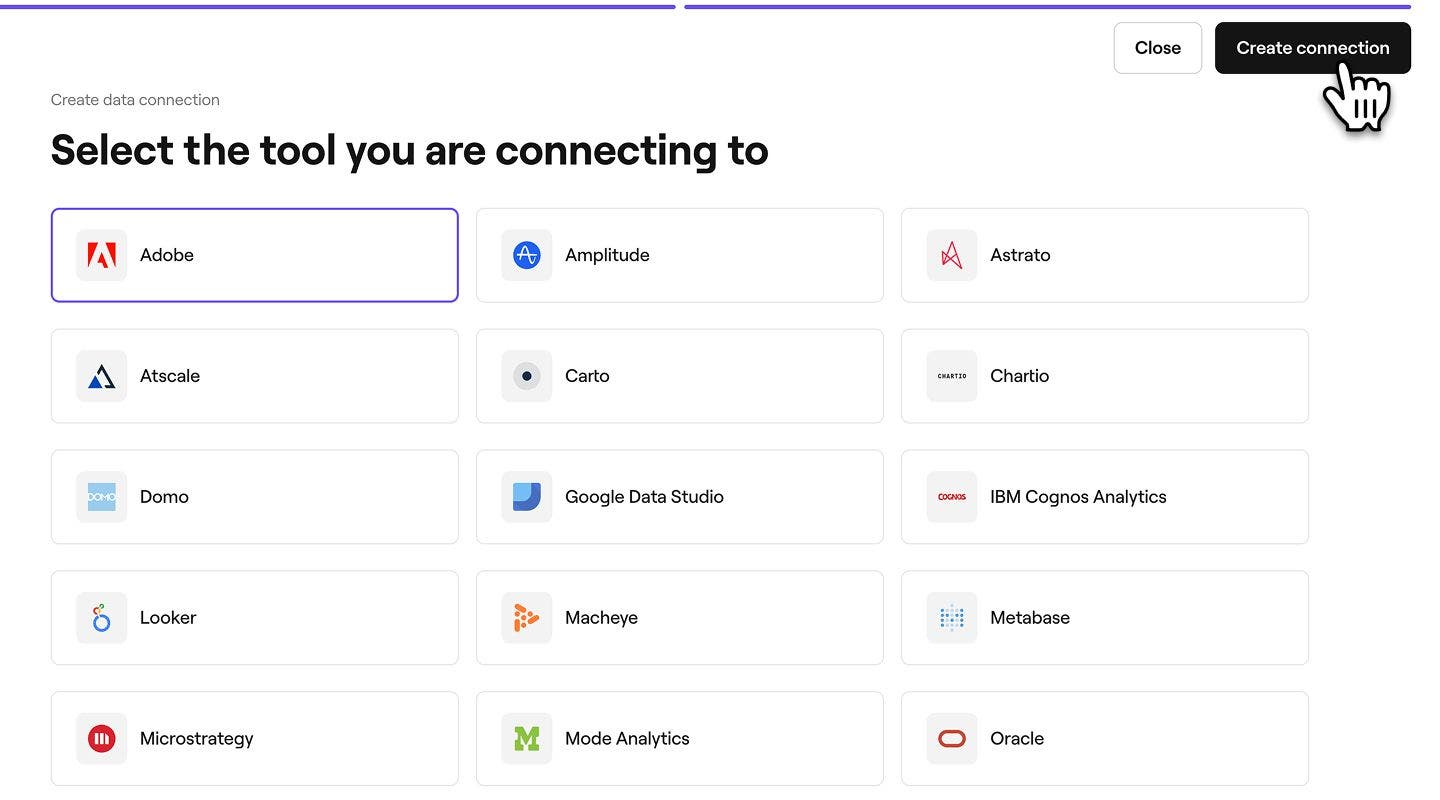
- حدد أداتك الخارجية من قائمة الاتصالات. إذا لم تكن أداتك مدرجة، فانقر على خيار أداة مخصصة في الأسفل وأدخل أداتك الخاصة.
- بعد تحديد أداتك، انقر على زر إنشاء الاتصال في أعلى يمين الشاشة لربط فريشا بأداتك.
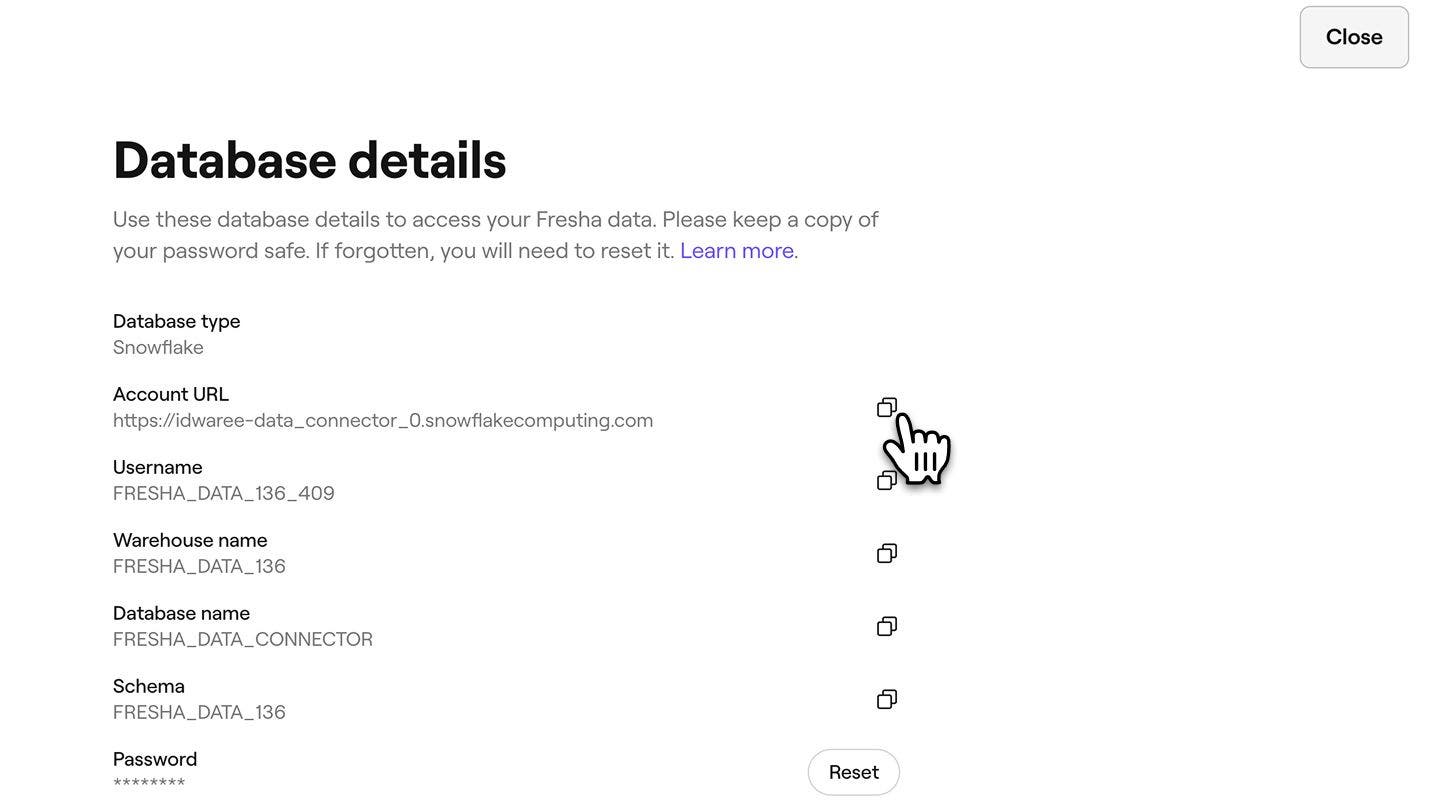
- بعد إنشاء الاتصال، ستتلقى تفاصيل قاعدة البيانات لنسخها ولصقها في أداتك الخارجية. تشمل هذه التفاصيل ما يلي:
- نوع قاعدة البيانات = Snowflake
- رابط الحساب (يسمى أحيانًا "اسم الحساب")
- اسم المستخدم
- اسم المستودع
- اسم قاعدة البيانات
- مخطط البيانات
- كلمة المرور
- لتعزيز الأمان، يمكنك أيضًا إضافة مفتاح عام لإنشاء اتصال آمن.
- يضيف المفتاح العام طبقة إضافية من الأمان إلى اتصالك. إذا كان نظامكم يتطلب مصادقة SSH آمنة، فيمكنكم تحميل مفتاح عام إلى فريشا. ويضمن ذلك أن المستخدمين المصرح لهم فقط هم من يمكنهم الوصول إلى بياناتك.
- لإضافة مفتاح عام، انقر على زر إضافة مفتاح.

- في النافذة المنبثقة، أدخل مفتاحك العام الفريد وانقر على الزر حفظ لاستخدامه في تفاصيل قاعدة البيانات الخاصة بك.

- للخروج من صفحة تفاصيل قاعدة البيانات، انقر على زر إغلاق في أعلى يمين الشاشة للعودة إلى اتصالات البيانات الخاصة بك.
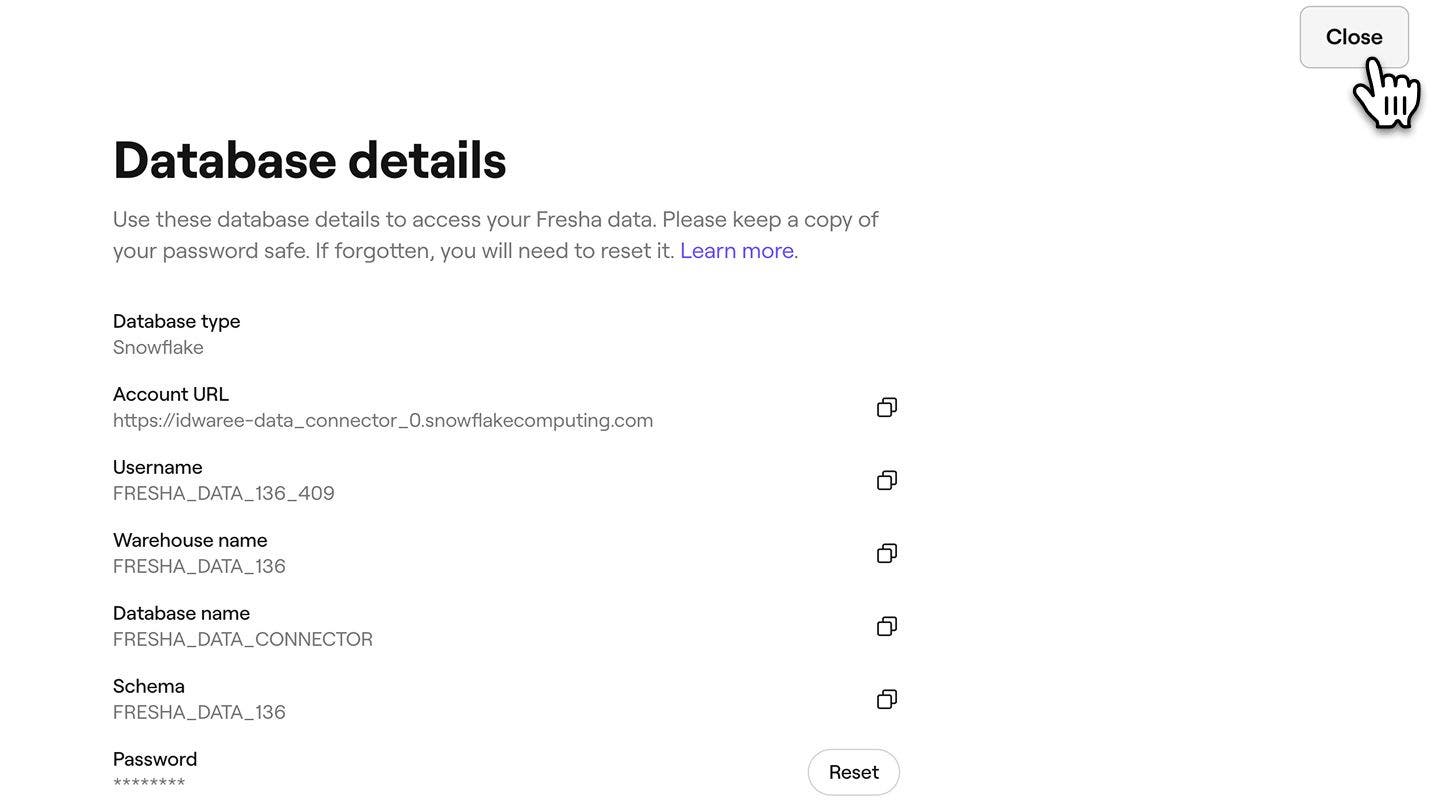
بمجرد إنشاء اتصال بيانات جديد، ستتلقى أيضًا بريدًا إلكترونيًا يحتوي على تفاصيل قاعدة البيانات لذلك الاتصال.
تتضمن تفاصيل قاعدة البيانات الخاصة بك كلمة مرور لا يمكن عرضها إلا مرة واحدة لأسباب أمنية. نوصي بحفظ كلمة المرور هذه في مكان آمن للرجوع إليها في المستقبل. إذا فقدت كلمة مرور اتصال البيانات، سيتعين عليك إعادة تعيين كلمة المرور على فريشا لإعادة توصيل بياناتك.
استلام بيانات فريشا
يمكنك استخدام تفاصيل قاعدة البيانات المقدمة لتلقي بيانات فريشا (عبر Snowflake) على مجموعة واسعة من أدوات البيانات الخارجية. قد تختلف الخطوات الدقيقة حسب المنصة، لكننا قدمنا أدناه تعليمات نموذجية لربط بيانات فريشا بالبرامج الشائعة.
خطوات الإعداد للأدوات الشائعة
-
سجّل الدخول إلى Google Looker Studio.
-
انقر على +، ثم حدد مصدر البيانات.
-
ضمن قسم موصلات الشركاء، حدد موصل Snowflake (الموصل الذي يحمل شعار Snowflake).
-
إذا لزم الأمر، فامنح الإذن لمركز جوجل لوكر لاستخدام موصل المجتمع هذا.
-
أدخل بيانات اعتماد مستخدم Snowflake التالية للاتصال بـ Snowflake:
- اسم المستخدم
- كلمة المرور أو المفتاح الخاص
-
انقر على إرسال.
-
قدّم المعلمات التالية المطلوبة للربط بحسابك على Snowflake:
- رابط الحساب
- الدور
- مستودع
- قاعدة البيانات
- مخطط البيانات
- استعلام SQL
ملاحظة: لا يمكن أن ينتهي استعلام SQL بفاصلة منقوطة.
-
انقر على ربط.
يتم عرض صفحة تحتوي على حقول مصدر البيانات.
-
لعرض بياناتك، انقر على إنشاء تقرير أو استكشاف.
- حدد Get Data من شريط Home في Power BI Desktop، وحدد Database من الفئات الموجودة على اليسار، وحدد Snowflake، ثم حدد Connect.
- في نافذة Snowflake التي تظهر، أدخل اسم خادم Snowflake الخاص بك في Server واسم مستودع الحوسبة Snowflake الخاص بك في Warehouse.
- اختياريًا، أدخل القيم في أي خيارات متقدمة تريد استخدامها لتعديل استعلام الاتصال، مثل قيمة نصية لاستخدامها كاسم دور أو مهلة أمر. لمزيد من المعلومات: الربط باستخدام الخيارات المتقدمة
- حدد موافق.
- لتسجيل الدخول إلى مستودع الحوسبة الخاص بك على Snowflake، أدخل اسم المستخدم وكلمة المرور، ثم حدد ربط.
- في Navigator، حدد عنصرًا واحدًا أو عدة عناصر لاستيرادها واستخدامها في Power BI Desktop. ثم حدد إما تحميل لتحميل الجدول في Power BI Desktop، أو تحويل البيانات لفتح Power Query Editor حيث يمكنك تصفية وتنقيح مجموعة البيانات التي تريد استخدامها، ثم تحميل مجموعة البيانات المنقحة هذه في Power BI Desktop.
- اختر استيراد لاستيراد البيانات مباشرة إلى Power BI، أو اختر DirectQuery، ثم اختر موافق. لمزيد من المعلومات: استخدام DirectQuery في Power BI Desktop
- في شاشة الربط، ضمن إلى خادم، حدد المزيد، ثم حدد Snowflake.
- في علامة التبويب عام، أدخل اسم الخادم الذي تريد الربط به.
- (اختياري) أدخل الدور والمستودع.
- حدد طريقة المصادقة التي ستستخدمها: اسم المستخدم وكلمة المرور، اسم مستخدم Okta وكلمة المرور، تسجيل الدخول باستخدام OAuth، أو تسجيل الدخول باستخدام زوج المفاتيح.
- (اختياري) حدد Initial SQL إذا كنت ترغب في تشغيل أمر SQL في بداية كل اتصال. لمزيد من المعلومات، راجعوا Run Initial SQL.
- (اختياري) بالنسبة إلى Tableau Desktop وServer، أدخل أي معلمات مخصصة في علامة التبويب متقدم ترغب في استخدامها لهذا الاتصال. (غير متوفر على Tableau Cloud)
- أكمل خطوات تسجيل الدخول لطريقة المصادقة المحددة:
- تسجيل الدخول باستخدام OAuth:
- انقر على تسجيل الدخول.
- في صفحة الويب التي تم فتحها، سجّل الدخول إلى Snowflake عن طريق إدخال اسم المستخدم وكلمة المرور وتحديد تسجيل الدخول. بدلاً من ذلك، حدد تسجيل الدخول الأحادي إذا تم تكوين Snowflake لمساعدة تسجيل الدخول الأحادي.
- انقر على موافق لتأكيد التفويض للوصول إلى بياناتك على Snowflake.
- اسم المستخدم وكلمة المرور:
- إدخال اسم المستخدم وكلمة المرور الاختيارية.
- انقر على تسجيل الدخول.
- اسم المستخدم وكلمة المرور في Okta:
- إدخال اسم المستخدم وكلمة المرور الاختيارية.
- أدخل موفر هوية SAML الاختياري (عنوان URL لخادم Okta الخاص بك).
- انقر على تسجيل الدخول.
- تسجيل الدخول باستخدام زوج المفاتيح
- في الخادم، أدخل عنوان خادم Snowflake.
- أدخل المستودع واختياريًا الدور.
- في المصادقة، حدد تسجيل الدخول باستخدام زوج المفاتيح.
- أدخل اسم المستخدم المرتبط بهذين المفتاحين.
- في ملف المفتاح الخاص، انتقل إلى ملف .p8 الذي يحتوي على مفتاحك الخاص.
- (اختياري) أدخل كلمة مرور ملف المفتاح الخاص إذا كان محميًا بكلمة مرور.
- تسجيل الدخول باستخدام OAuth:
- بعد ذلك، اتبع التعليمات الموجودة ضمن إعداد مصدر البيانات.
- افتح Qlik Sense وانتقل إلى مدير البيانات ثم إضافة بيانات.
- اختر Snowflake كمصدر للبيانات.
- أدخل تفاصيل الاتصال:
- الخادم (رابط الحساب)
- اسم المستخدم
- كلمة المرور
- تحديد المستودع وقاعدة البيانات ومخطط البيانات.
- انقر على اختبار الاتصال للتحقق.
- جارِ تحميل البيانات إلى Qlik Sense.
- انتقل إلى الصفحة الرئيسية لـ Mode لمساحة العمل التي ترغب في إضافة الاتصال إليها وانقر على اسمك في الزاوية العلوية اليسرى.
- انقر على ربط قاعدة بيانات.
- اختر قاعدة بياناتك من القائمة.
- اتبع التعليمات التي تظهر على الشاشة لربط قاعدة بياناتك.
- أدخل:
- رابط الحساب (المضيف/الخادم)
- اسم المستخدم
- كلمة المرور
- مستودع
- احفظ الاتصال واختبره.
- استخدام استعلامات SQL لاستكشاف بيانات فريشا الخاصة بك.
- نزّل وظيفة Snowflake الإضافية لـ Excel من صفحة Snowflake Partner Connect أو مباشرة من متجر Excel.
- افتح Excel وانتقل إلى علامة تبويب Snowflake (بعد التثبيت).
- انقر على إضافة اتصال وأدخل تفاصيل اتصال Snowflake الخاصة بك:
- رابط الحساب
- اسم المستخدم
- كلمة المرور
- مستودع
- قاعدة البيانات
- مخطط البيانات
- استيراد البيانات:
- استخدم معالج الاستعلامات الخاص بإضافة Snowflake أو وضع SQL لكتابة الاستعلامات وسحب البيانات إلى Excel.
- نزّل برنامج تشغيل ODBC من صفحة تنزيلات Snowflake واتبع تعليمات التثبيت الواردة في الوثائق.
- تكوين مصدر بيانات ODBC.
- افتح مصادر بيانات ODBC على جهاز الكمبيوتر الخاص بك (ستجدها في لوحة التحكم).
- ضمن علامة التبويب User DSN، انقر على إضافة،
- حدد برنامج تشغيل Snowflake ODBC، وانقر على إنهاء.
- أدخل التفاصيل المطلوبة:
- اسم مصدر البيانات: اسم لهذا الاتصال.
- الخادم (رابط الحساب)
- مستودع
- قاعدة البيانات
- مخطط البيانات: (اختياري)
- افتح Excel، وانتقل إلى علامة التبويب "البيانات"، وحدد الحصول على البيانات > من مصادر أخرى > من ODBC.
- اختر اسم مصدر البيانات (DSN) الذي قمت بإعداده لفريشا (Snowflake) وأدخل بيانات تسجيل الدخول الخاصة بك.
يوفر موصل Snowflake لمركز جوجل لوكر واجهة إلى مركز جوجل لوكر، وهو برنامج لتصوير البيانات يمكنك استخدامه لتحويل بياناتك الأولية إلى المؤشرات والأبعاد اللازمة لإنشاء التقارير ولوحات المعلومات. هذا الموصل متاح للمستخدمين الذين لديهم حساب جوجل كموصل شريك داخل مركز جوجل لوكر.
لربط Google Looker Studio:
لربط Power BI:
لربط Tableau:
لربط Qlik Sense:
لربط Mode Analytics:
لربط Excel:
بمجرد الاتصال، ستتدفق البيانات تلقائيًا إلى أوراق عمل Excel الخاصة بك.
يمكنك الربط ببيانات فريشا (Snowflake) الخاصة بك عبر ODBC من أي برنامج يساعد في هذه الطريقة.
للاتصال باستخدام برنامج تشغيل ODBC:
الربط بـ ODBC في أداتك، على سبيل المثال في Excel:
يمكنك الآن تشغيل استعلامات SQL مباشرة من Excel واستيراد البيانات من Snowflake إلى أوراق عمل Excel.
بالنسبة لأدوات ذكاء الأعمال الأخرى، راجع وثائقها الرسمية حول التكامل مع بيانات فريشا (عبر Snowflake). استخدم تفاصيل قاعدة البيانات المذكورة أعلاه لإعداد الاتصال.
-
الأسئلة الشائعة
- Adobe - https://www.adobe.com/
- Amplitude - https://amplitude.com/
- Astrato - https://astrato.io/
- Atscale - https://www.atscale.com/
- CartO - https://carto.com/
- Chart IO - https://chartio.com/
- DOMO - https://www.domo.com/
- مركز بيانات جوجل - https://datastudio.google.com/
- IBM Cognos - https://www.ibm.com/products/cognos-analytics
- Looker - https://looker.com/
- MachEye - https://www.macheye.com/
- Metabase - https://www.metabase.com/
- Microstrategy - https://www.microstrategy.com/
- Mode - https://mode.com/
- Oracle - https://www.oracle.com/
- Pentaho - https://pentaho.com/
- Power BI - https://powerbi.microsoft.com/
- Pyramid - https://www.pyramidanalytics.com/
- Quick sight - https://quicksight.aws/
- Qilik - https://www.qlik.com/
- SAP - https://www.sap.com/
- Sigma - https://www.sigmacomputing.com/
- Sisense - https://www.sisense.com/
- Snowflake - https://www.snowflake.com/
- Tableau - https://www.tableau.com/
- TIBC - https://www.tibco.com/
- ThoughtSpot - https://www.thoughtspot.com/
- اختيار أداة ETL:
- حدد أداة تدعم كل من Snowflake كمصدر للبيانات والبرنامج الذي تريده كوجهة للبيانات (على سبيل المثال، Fivetran).
- إعداد Snowflake كمصدر:
- قدّم بيانات اعتماد Snowflake الخاصة بك (رابط الحساب واسم قاعدة البيانات والمستودع واسم المستخدم وكلمة المرور) إلى أداة ETL.
- تحديد الجداول أو الاستعلامات من Snowflake لاستخراج البيانات.
- إعداد البرنامج المطلوب كوجهة:
- مصادقة أداة ETL مع البرنامج الذي تريده باستخدام بيانات اعتماد واجهة برمجة التطبيقات (API) أو OAuth.
- قم بتعيين بيانات Snowflake إلى حقول البرنامج المطلوبة (على سبيل المثال، الفواتير والنفقات وما إلى ذلك).
- أتمتة المزامنة:
- جدولة عمليات نقل البيانات العادية بناءً على متطلباتك (على سبيل المثال، يوميًا، كل ساعة).
- تصدير البيانات من Snowflake:
- الاستعلام عن البيانات وتصديرها من Snowflake إلى ملف CSV باستخدام أداة ذكاء الأعمال الحالية لديك.
- الاستيراد إلى البرنامج الذي تريده:
- استخدم وظيفة الاستيراد في البرنامج الذي تريده لتحميل ملف CSV في الأقسام ذات الصلة (على سبيل المثال، المعاملات والفواتير).
لا تخزن فريشا كلمات المرور لاتصالات البيانات لضمان أمان بيانات أنشطتك التجارية/ أعمالك. إذا فقدت كلمة المرور، يمكنك بسهولة إنشاء كلمة مرور جديدة عن طريق إعادة تعيينها.
يمكن ربط العديد من الأدوات ببيانات فريشا باستخدام تفاصيل قاعدة البيانات المقدمة، وتشمل بعض الأمثلة ما يلي:
هناك عدد من الخيارات الأخرى لربط بيانات فريشا الخاصة بك ببرامج لا تحتوي على تكامل Snowflake.
الخيار 1: استخدام أدوات البرامج الوسيطة ETL/ELT
يمكن لأدوات مثل Fivetran أو Stitch أن تعمل كوسيط بين Snowflake والبرنامج الذي تريده. إليك كيفية القيام بذلك:
الخيار 2: تصدير البيانات واستيرادها
لسير العمل البسيط واليدوي:
يمكنك إضافة مفتاحك العام أو تحديثه عن طريق فتح اتصال البيانات في علامة تبويب موصل البيانات في فريشا وتحديث المفتاح من هناك.