إنشاء تقارير مخصصة
في هذا الدليل، ستتعلم كيفية إنشاء تقارير مخصصة، مما سيساعدك على اتخاذ قرارات مستنيرة بالبيانات التي تهمك أكثر من غيرها.
في هذه المقالة
تخصيص عرض التقرير
يمكنك تخصيص تقاريرك من خلال تعديل كيفية تجميع البيانات، وتحديد الأعمدة التي سيتم عرضها، وتعيين نطاق التاريخ، واستخدام الفلاتر الافتراضية، وتقديم البيانات بصيغة رسوم بيانية. لتخصيص تقاريرك، تحتاج إلى الترقية إلى تحليلات.
يمكنكم تخصيص التقارير باستخدام الفلاتر أدناه:
- التجميع:
تنظيم البيانات بناءً على معايير محددة مثل نوع الخدمة أو الموظف أو العميل لتحليل الأنماط والاتجاهات. - الأعمدة:
اعرض البيانات ذات الصلة بتحليلك فقط من خلال تضمين أو استبعاد حقول محددة في عرض التقرير. - منتقي التاريخ:
تحديد الإطار الزمني لتقريرك، سواء كان ذلك يوميًا أو أسبوعيًا أو شهريًا أو لفترات مخصصة. - الفلاتر الافتراضية:
تضمين مجموعات البيانات أو استبعادها تلقائيًا بناءً على معايير مثل الخدمات أو الموظفين أو المواقع للتركيز على المعلومات الأكثر صلة. - المخططات:
تمثيل بياناتك مرئيًا باستخدام المخططات البيانية لاكتشاف الاتجاهات بسهولة، ومقارنة المؤشرات المستخدمة في التقارير، والحصول على تحليلات. تتوفر أنواع مختلفة من المخططات.
تخصيص التقارير القياسية
خصص تقارير فريشا القياسية من خلال تعديلها وفقًا لأهدافك التجارية وتسليط الضوء على التحليلات الأكثر صلة بك.
- من القائمة الرئيسية على يسار الشاشة، انتقل إلى التقارير.
- في لوحة القائمة اليمنى، حدد قياسي لعرض تقاريرك القياسية.
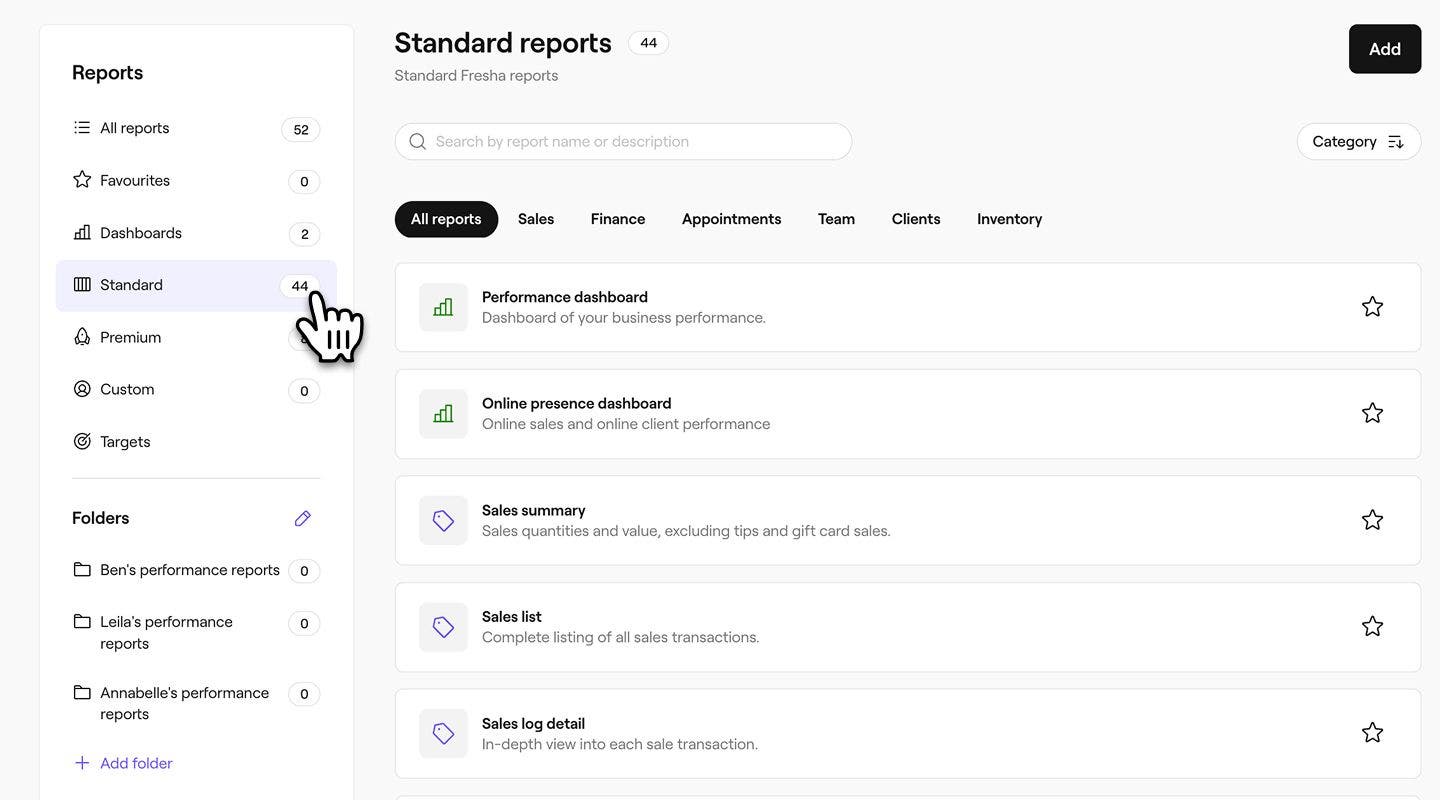
- استخدم شريط البحث في الأعلى لإدخال اسم التقرير أو وصفه ثم انقر على التقرير الذي ترغب في تخصيصه.

- من شريط الأدوات في أعلى يمين الشاشة، حدد أيقونة تخصيص لتخصيص التقرير.
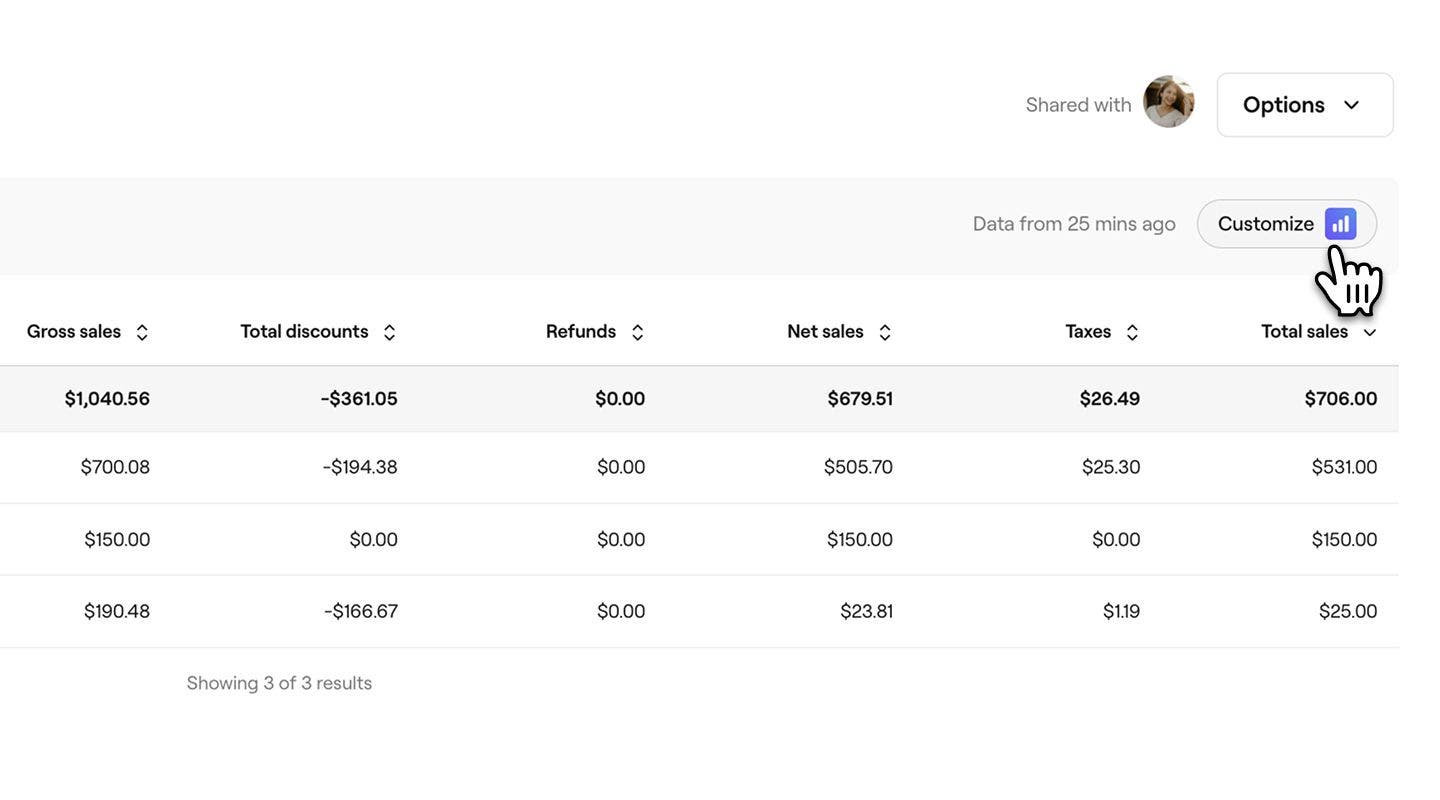
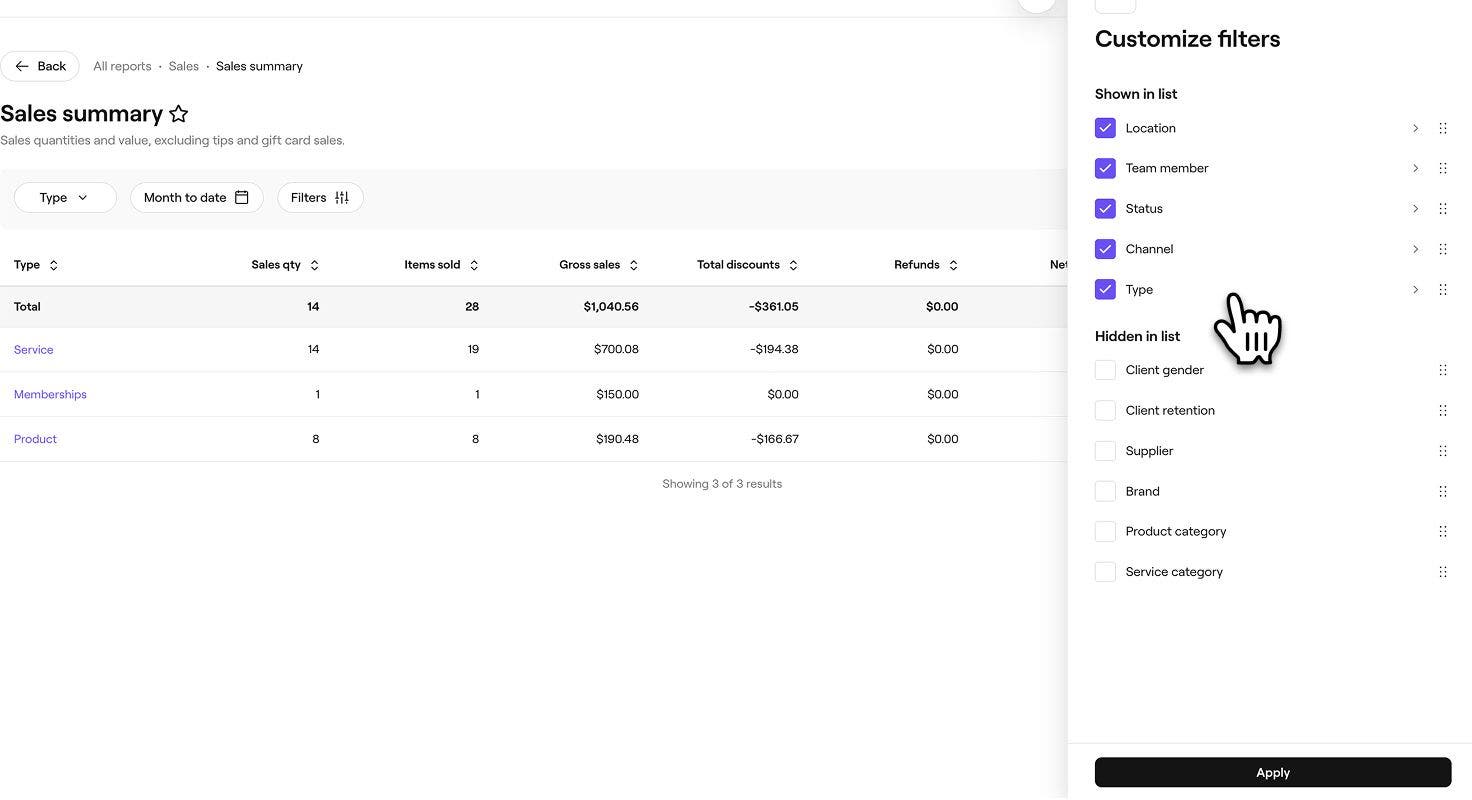
- في علامة تبويب القائمة اليمنى، استخدم قائمة التخصيص لتخصيص التقرير وفقًا لاحتياجاتك. افتح كل علامة تبويب عامل تصفية وحدد البيانات التي ترغب في تضمينها، مع التأكد من تحديد المجالات التي ترغب في رؤيتها في التقرير.

- بمجرد تحديد عوامل التصفية المراد رؤيتها في التقرير، انقر على زر تطبيق في أسفل اللوحة.
- من شريط الأدوات في أعلى يمين الشاشة، حدد زر حفظ لحفظ التقرير المخصص.

- في النافذة المنبثقة، أدخل اسمًا ووصفًا جديدين للتقرير. بشكل افتراضي، ستتم إضافة "نسخة" إلى اسم التقرير في جميع حالات التكرار، لذلك قد تساعدك إضافة وصف على التمييز بينها.

- ضمن المجلد، استخدم القائمة المنسدلة لتحديد مجلد لحفظ التقرير فيه، أو أنشئ مجلدًا جديدًا عن طريق إدخال اسم مجلد. إذا لم يتم تحديد أي مجلد، فسيظهر التقرير تحت قسم مخصص في تقاريرك.
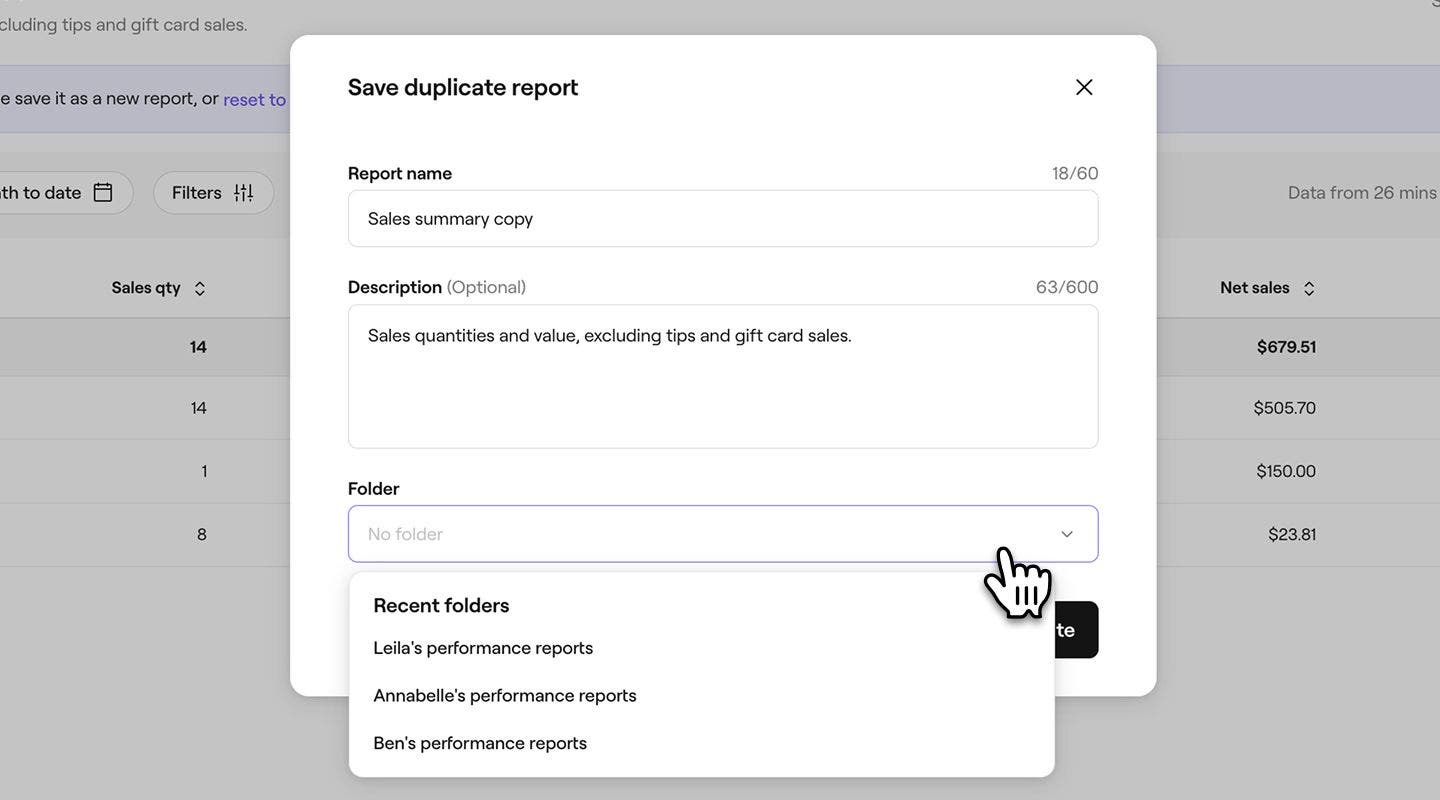
- انقر على زر تكرار في الأسفل لحفظ تغييراتك.
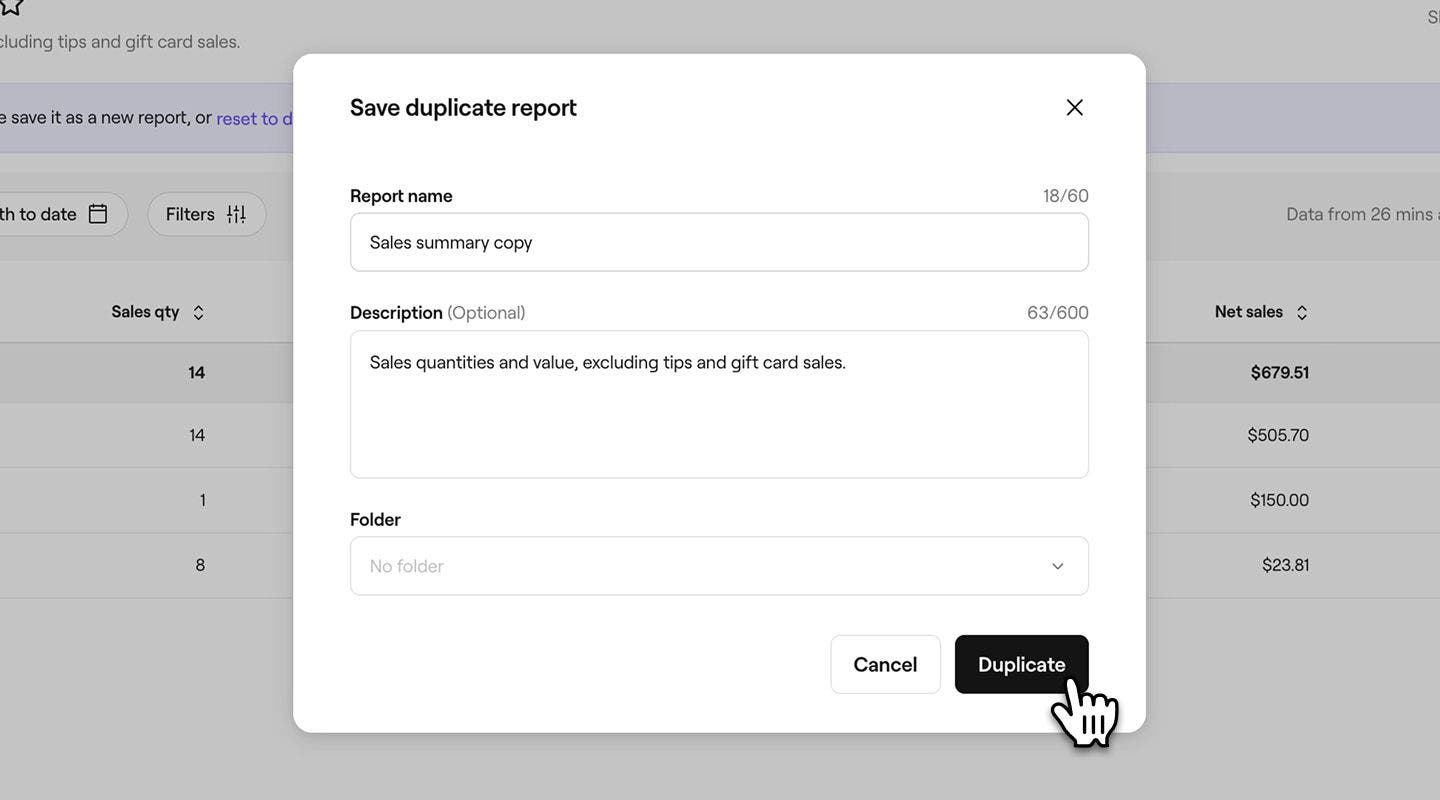
إنشاء تقارير مخصصة جديدة
يمكنك إنشاء تقارير مخصصة مصممة خصيصًا لاحتياجات عملك، مما يمنحك البيانات والتحليلات الدقيقة التي تريدها.
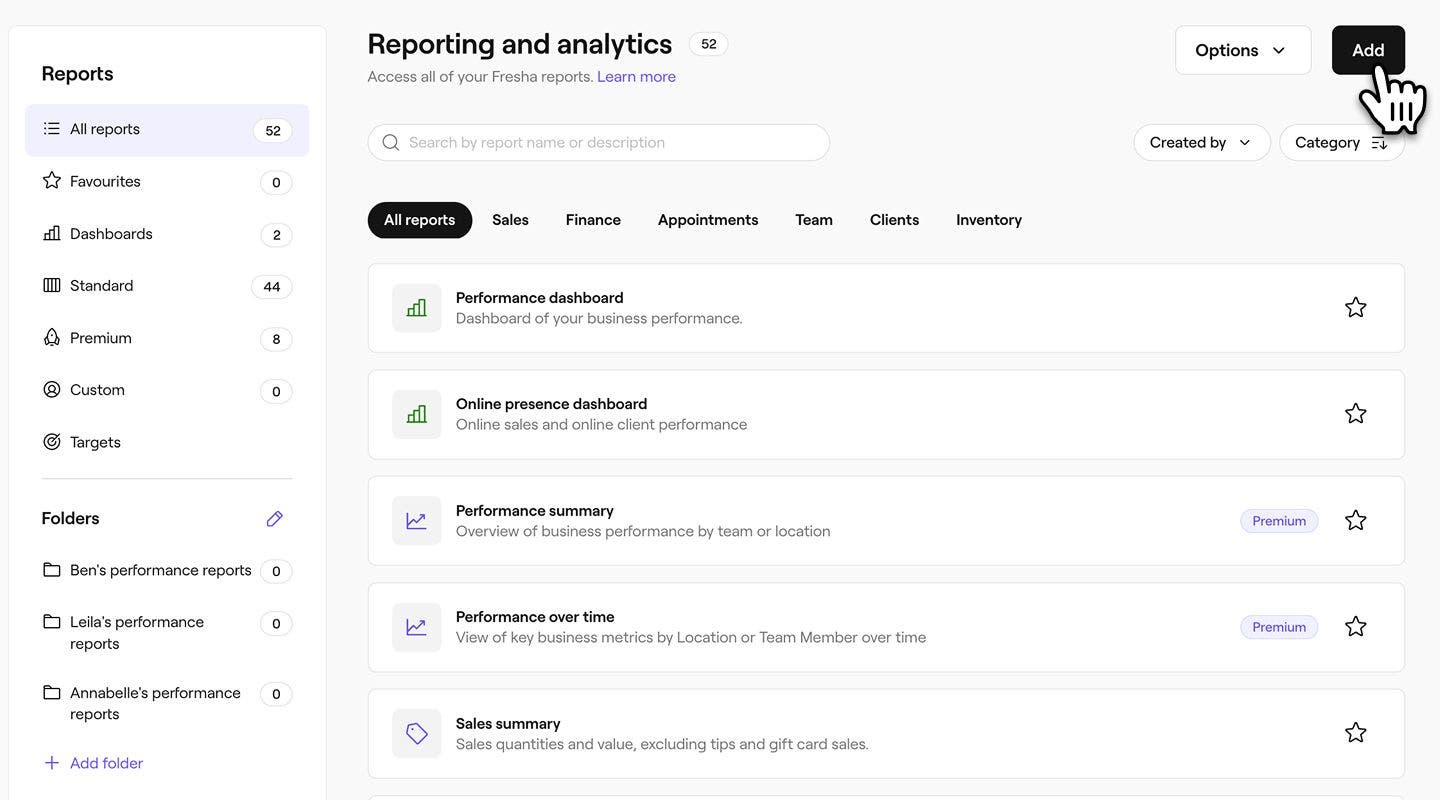
- من القائمة الرئيسية على يسار الشاشة، انتقل إلى التقارير.
- انقر على زر إضافة في أعلى يمين الشاشة لإنشاء تقرير مخصص.
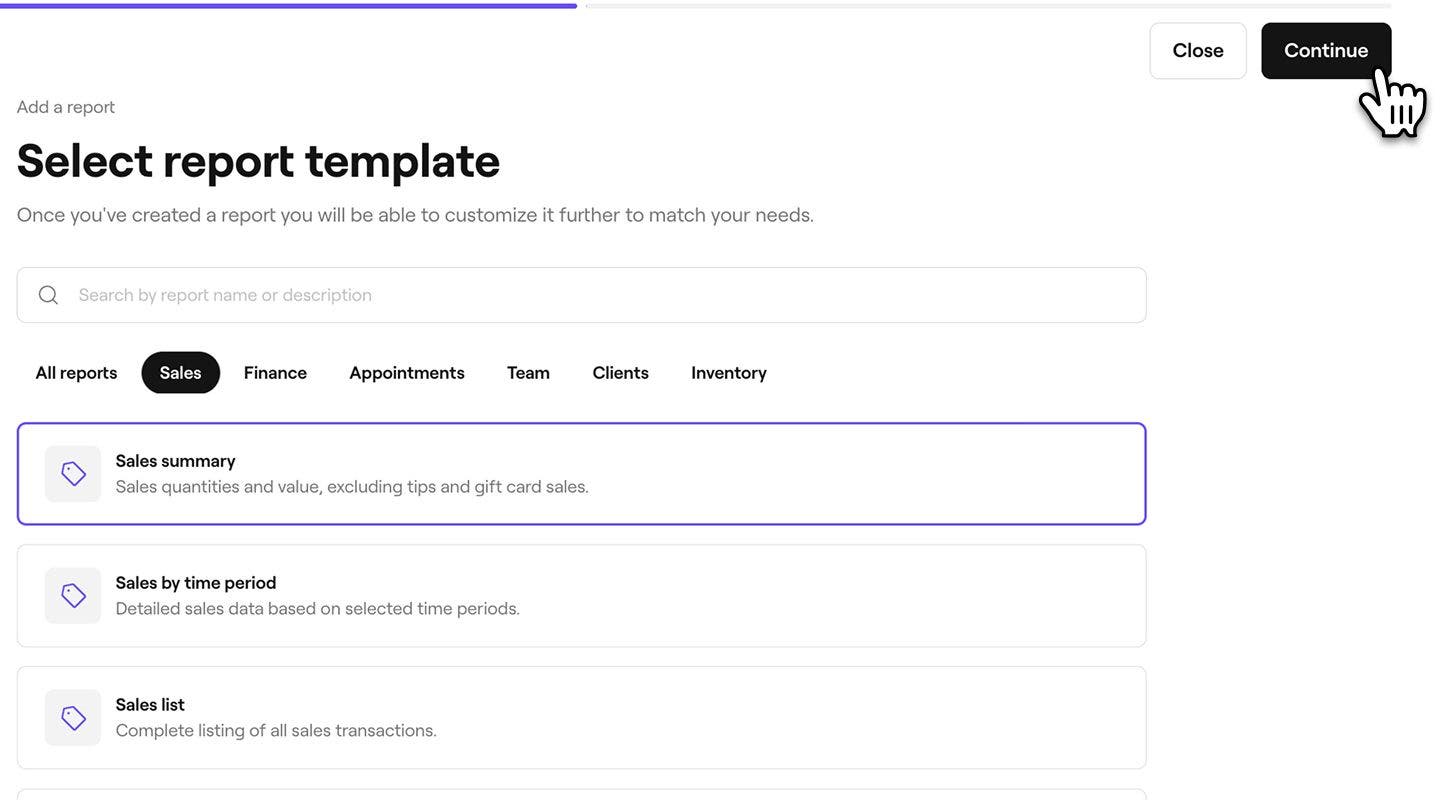
- استخدم شريط البحث في الأعلى لإدخال اسم أو وصف التقرير الذي تريد استخدامه كقالب، وحدد التقرير. انقر على زر متابعة في أعلى اليمين للمتابعة.
- في الخطوة التالية، يمكنك إدخال اسم ووصف جديدين للتقرير. بشكل افتراضي، سيُضاف إلى اسم التقرير في القالب كلمة "نسخة" لتتمكن من تمييزه عن الأصل.
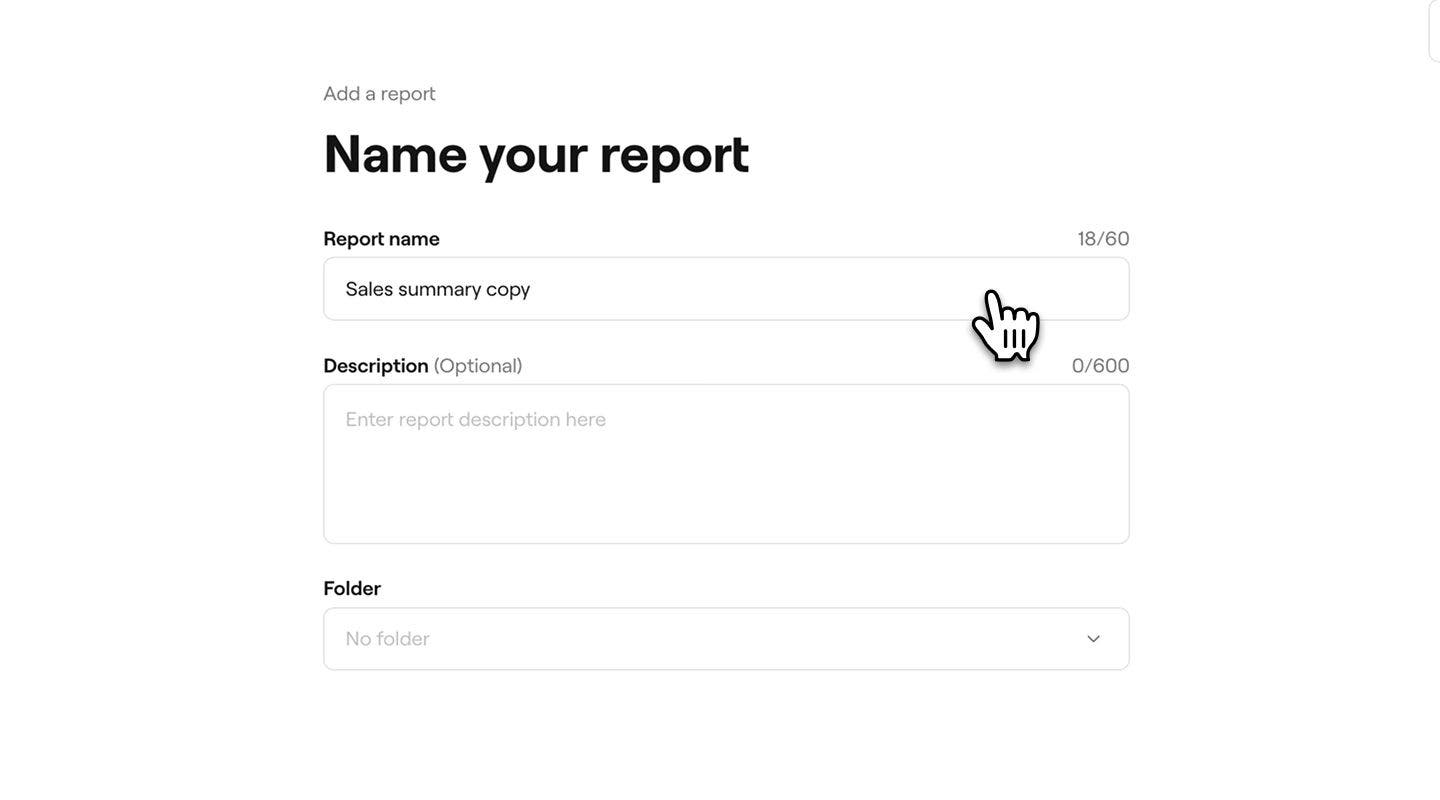
- ضمن المجلد، استخدم القائمة المنسدلة لتحديد مجلد لحفظ التقرير فيه، أو أنشئ مجلدًا جديدًا عن طريق إدخال اسم مجلد. إذا لم يتم تحديد أي مجلد، فسيظهر التقرير تحت قسم مخصص في تقاريرك.
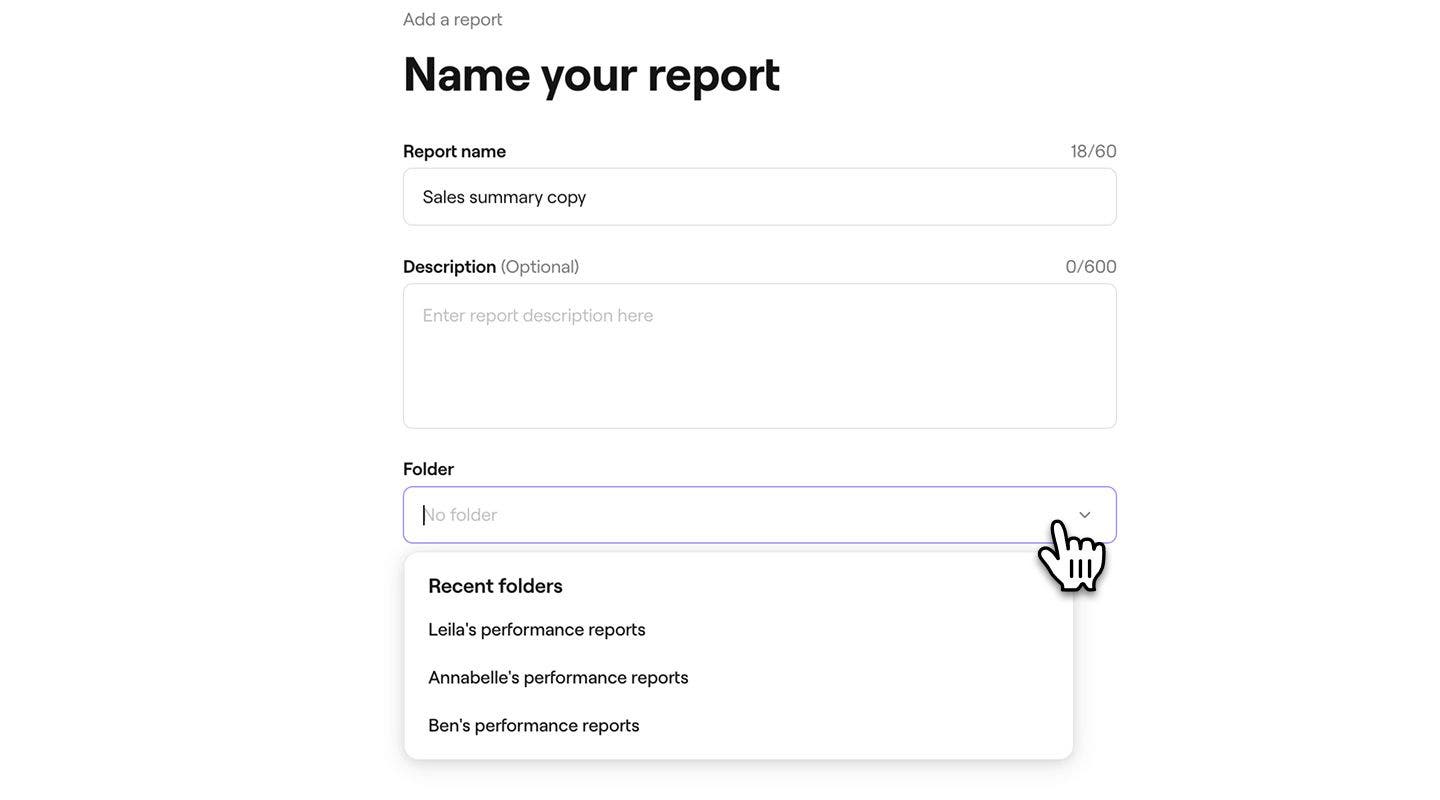
- انقر على زر إضافة في أعلى يمين الشاشة لحفظ تقريرك.

- من علامة تبويب القائمة اليمنى، استخدم قائمة التخصيص لتخصيص التقرير وفقًا لاحتياجاتك. افتح كل علامة تبويب عامل تصفية وحدد البيانات التي ترغب في تضمينها، مع التأكد من تحديد المجالات التي ترغب في رؤيتها في التقرير.
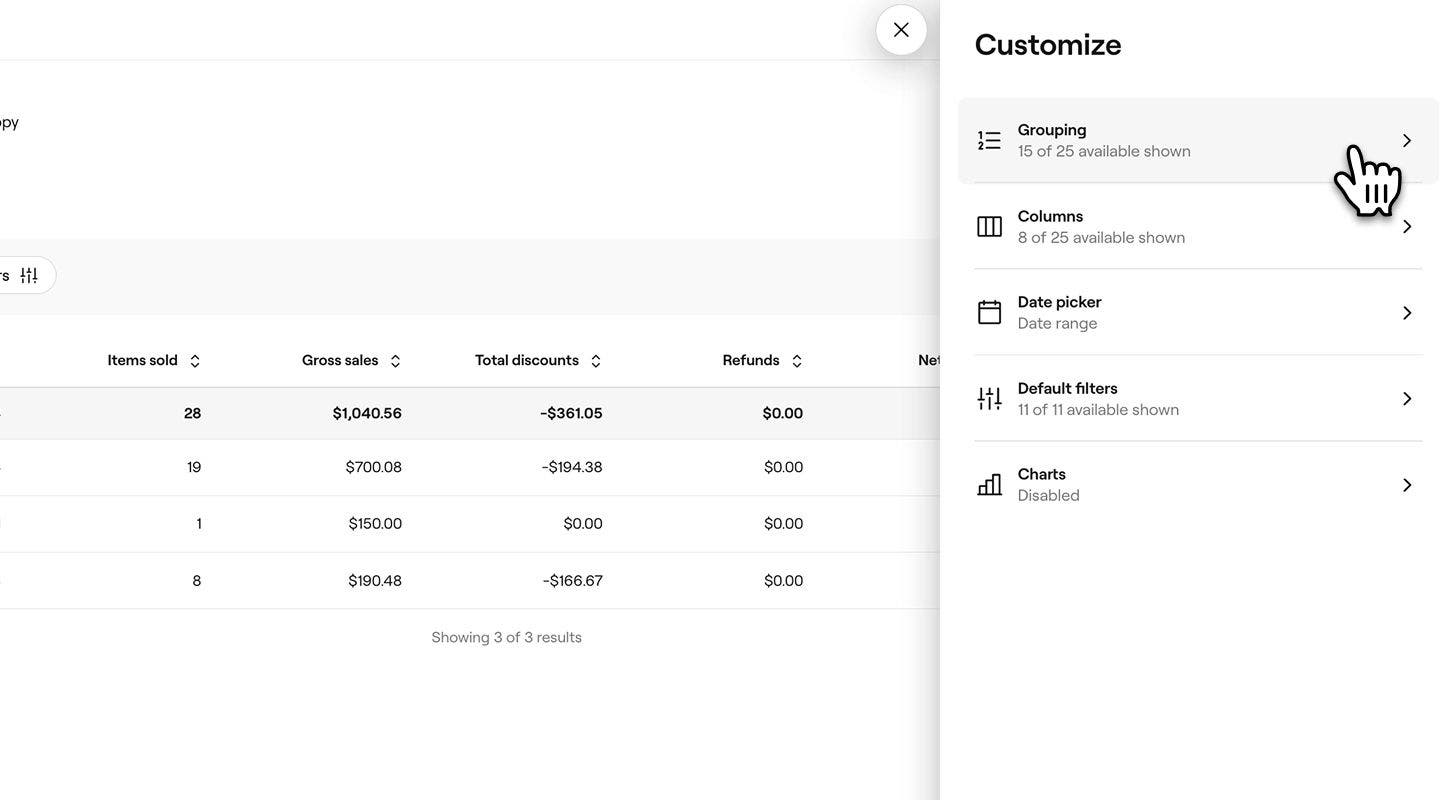
- بعد تحديد عوامل التصفية، انقر على زر تطبيق في أسفل اللوحة لتشغيل التقرير.
بمجرد إنشاء تقرير مخصص، يمكن تعديل عوامل التصفية في أي وقت بالنقر على تخصيص لفتح القائمة.
الأسئلة الشائعة
يمكنك إنشاء تقرير مخصص يتضمن عوامل التصفية التي تحتاجها من كل تقرير، أو يمكنك تكرار التقارير الفردية وتخصيصها لتتناسب مع احتياجات أنشطتك التجارية/ أعمالك.
مع "التحليلات"، لا يوجد حد لعدد التقارير المخصصة التي يمكنك إنشاؤها، مما يمنحك المرونة لإنشاء العدد الذي تحتاجه ليناسب أعمالك.
يمكنك التراجع عن عوامل تصفية التقارير المخصصة عن طريق تعطيل أي عوامل تصفية لم تعد ترغب في استخدامها. ما عليك سوى فتح التقرير، والنقر على تخصيص في شريط الأدوات العلوي، وتحديث عوامل التصفية في قائمة التخصيص.