تنظيم تقاريرك
في هذا الدليل، ستتعلم كيفية تبسيط عملية إعداد التقارير من خلال تنظيم التقارير في مجلدات والمفضلة، مما يجعل البحث عنها وإدارتها ومشاركتها أسرع.
في هذه المقالة
إنشاء وإدارة التقارير والمجلدات
نظّم تقاريرك المخصصة من خلال تجميعها في مجلدات. يمكنك تسمية المجلدات وإضافة الأوصاف ومشاركتها مع أعضاء فريق محددين.
لإنشاء مجلدات التقارير وإدارتها، تحتاج إلى الترقية إلى تحليلات.
إدارة التقارير
إدارة تقاريرك القياسية والمخصصة عن طريق إضافتها إلى المفضلة، وتكرار التقارير لإنشاء إصدارات جديدة، وحذف التقارير التي لم تعد بحاجة إليها.
إضافة تقرير إلى المفضلة
بمجرد إضافة تقرير إلى علامة التبويب المفضلة، يمكنك الوصول إليه بسرعة، مما يسهل البحث عن التقارير الأكثر استخدامًا.
- من القائمة الرئيسية على يسار الشاشة، انتقل إلى التقارير.
- استخدم شريط البحث في الأعلى لإدخال اسم التقرير أو وصفه.
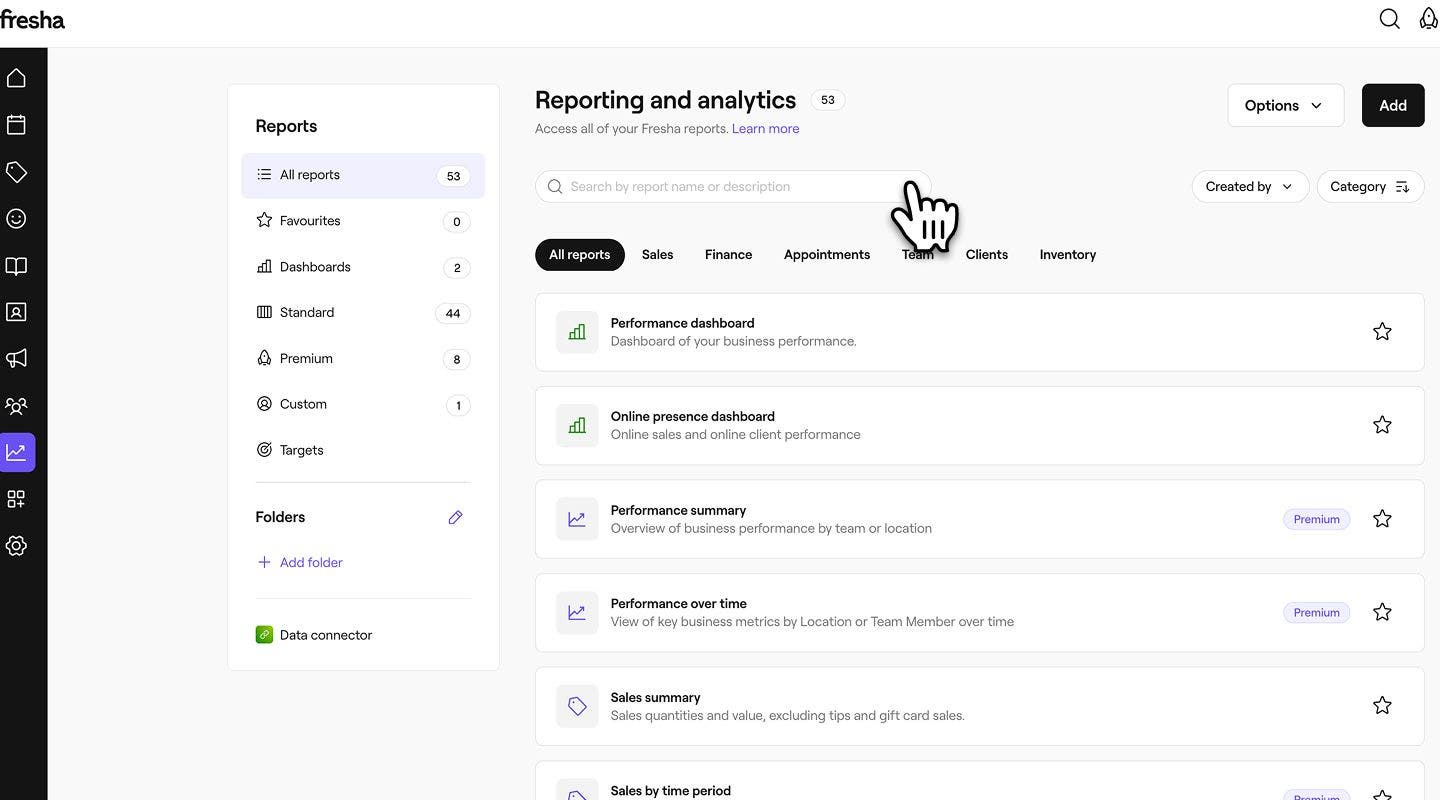
- بجوار التقرير، انقر على أيقونة النجمة لإضافته إلى علامة التبويب المفضلة لديك. ستتحول النجمة إلى اللون الذهبي بمجرد إضافتها.
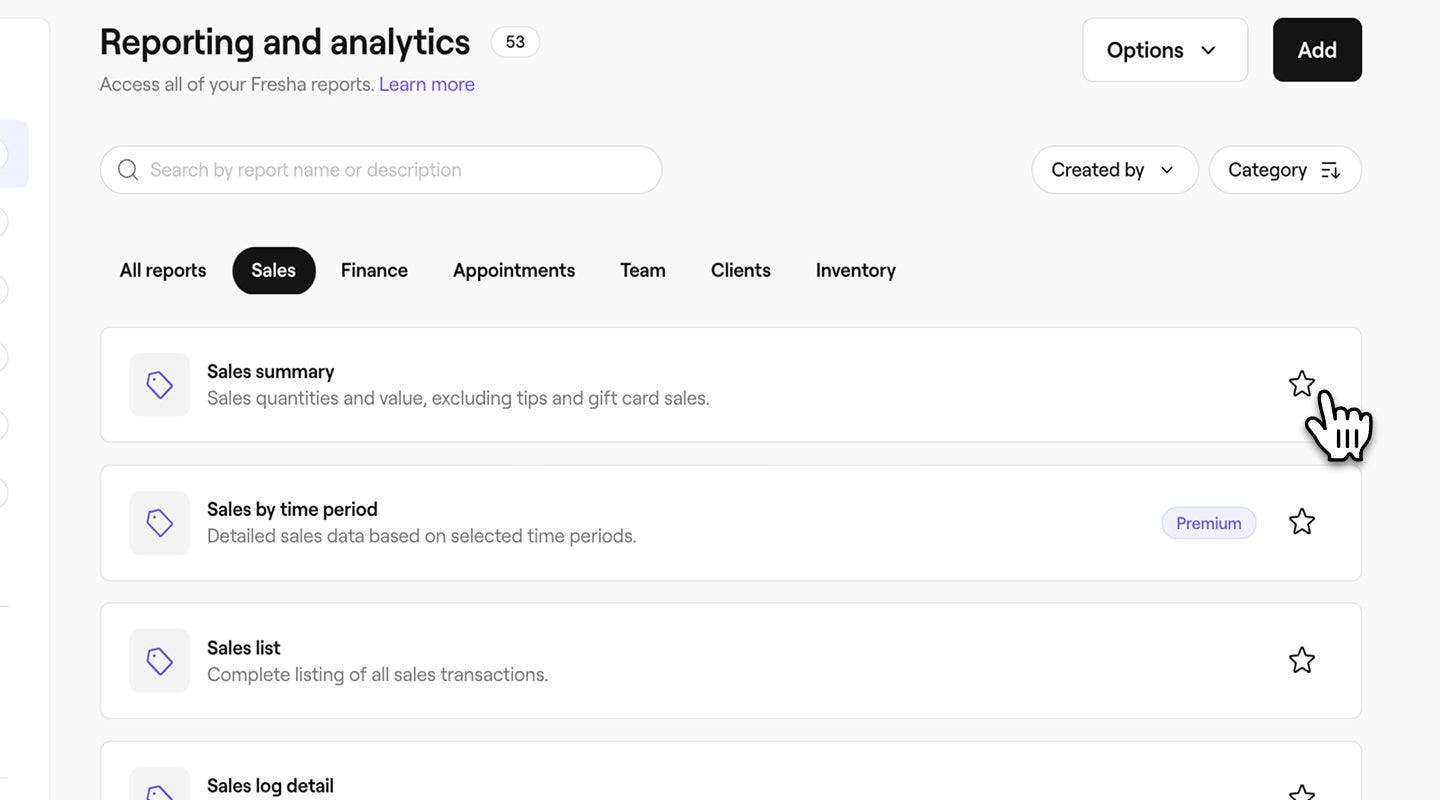
- لإزالته من المفضلة، انقر على النجمة مرة أخرى لتغييرها مرة أخرى إلى شكل فارغ.
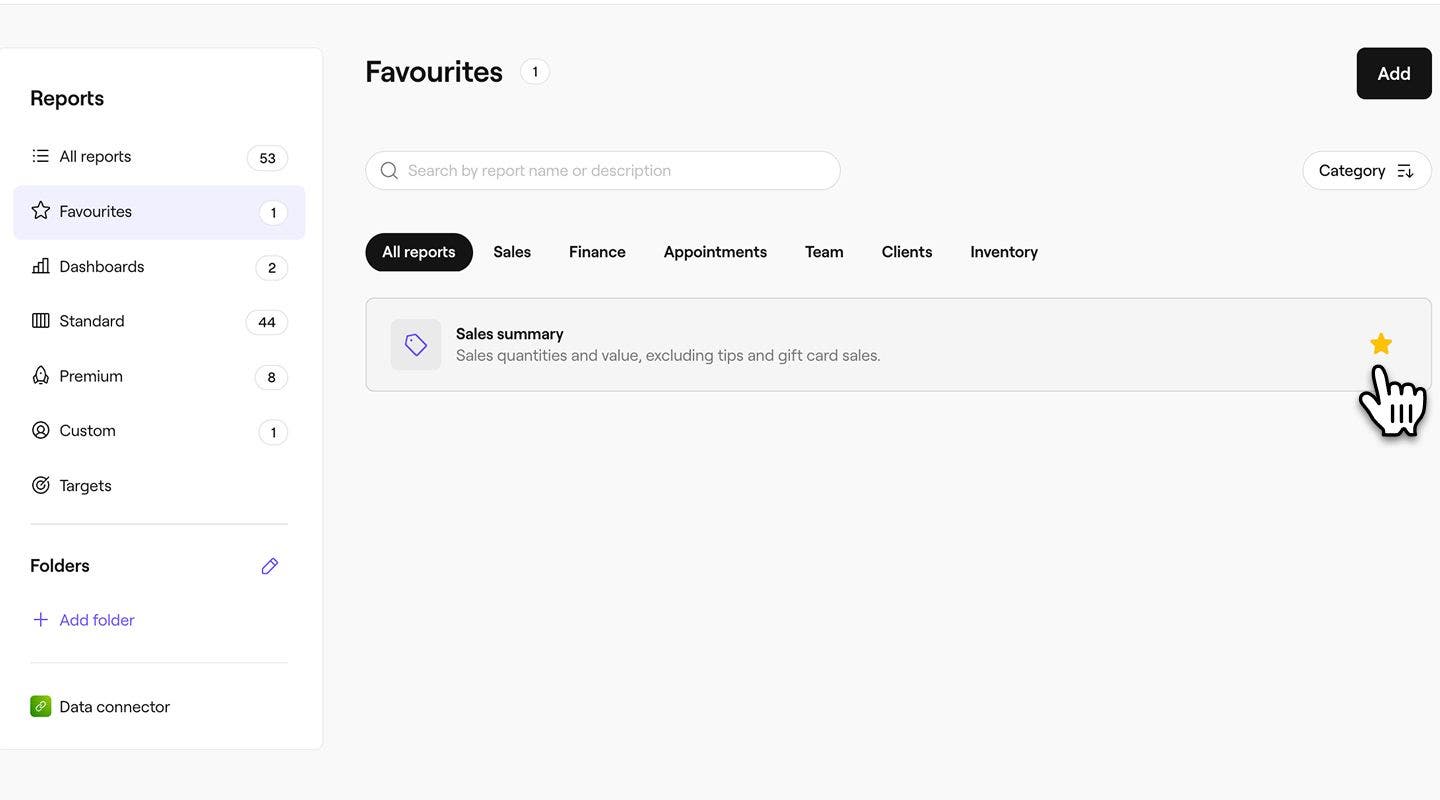
يمكنك أيضًا وضع علامة على تقرير كإحدى المفضلة مباشرة من داخل التقرير.
حذف تقرير
يمكنك فقط حذف التقارير المخصصة التي أنشأتها، وستظل جميع التقارير المحددة مسبقًا ضمن لوحات المعلومات والفئات الخاصة بك.
- افتح تقريرًا مخصصًا من التقارير.
- انقر على زر الخيارات في أعلى يمين الشاشة، ثم حدد حذف لحذف التقرير نهائيًا.
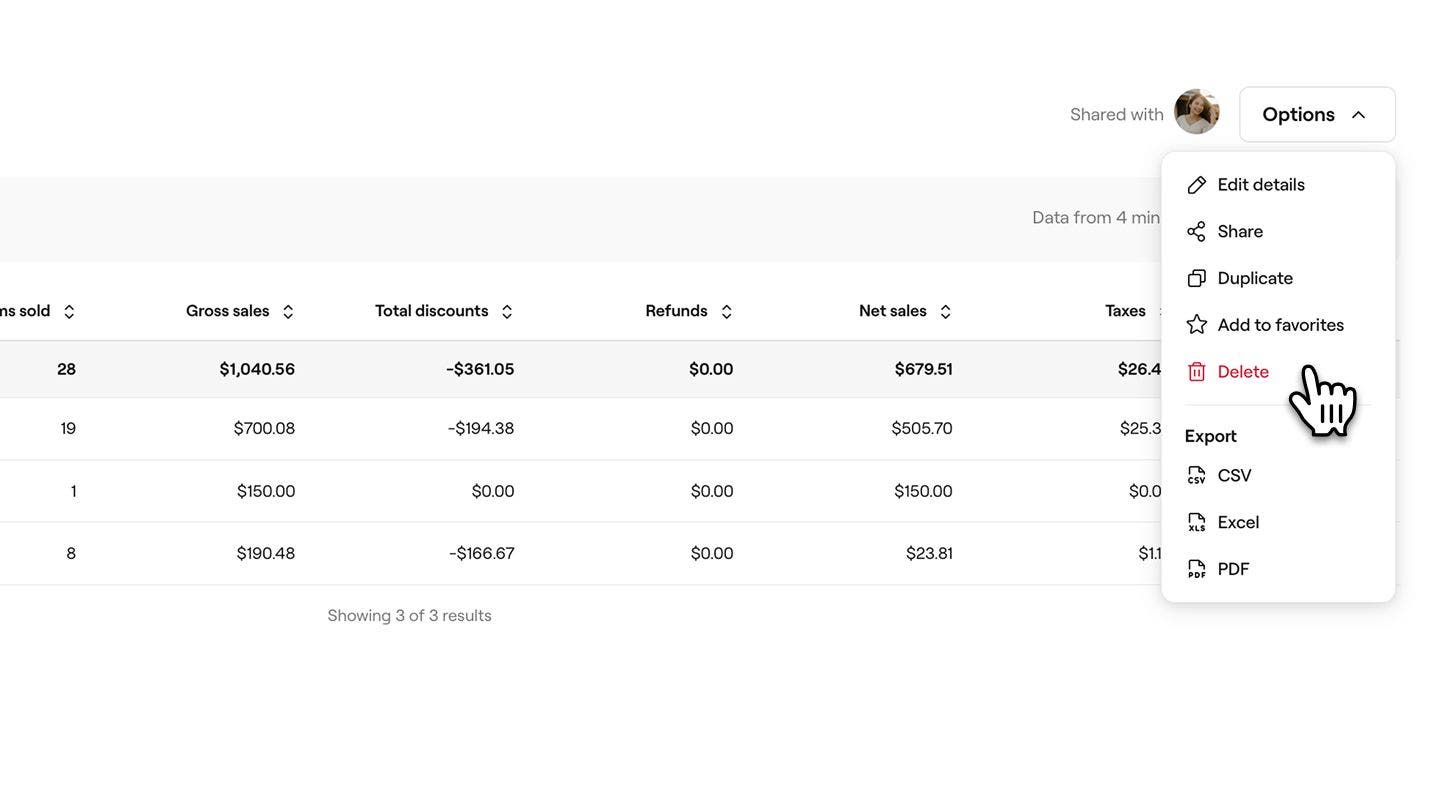
- في النافذة المنبثقة، انقر على زر حذف لحفظ تغييراتك.
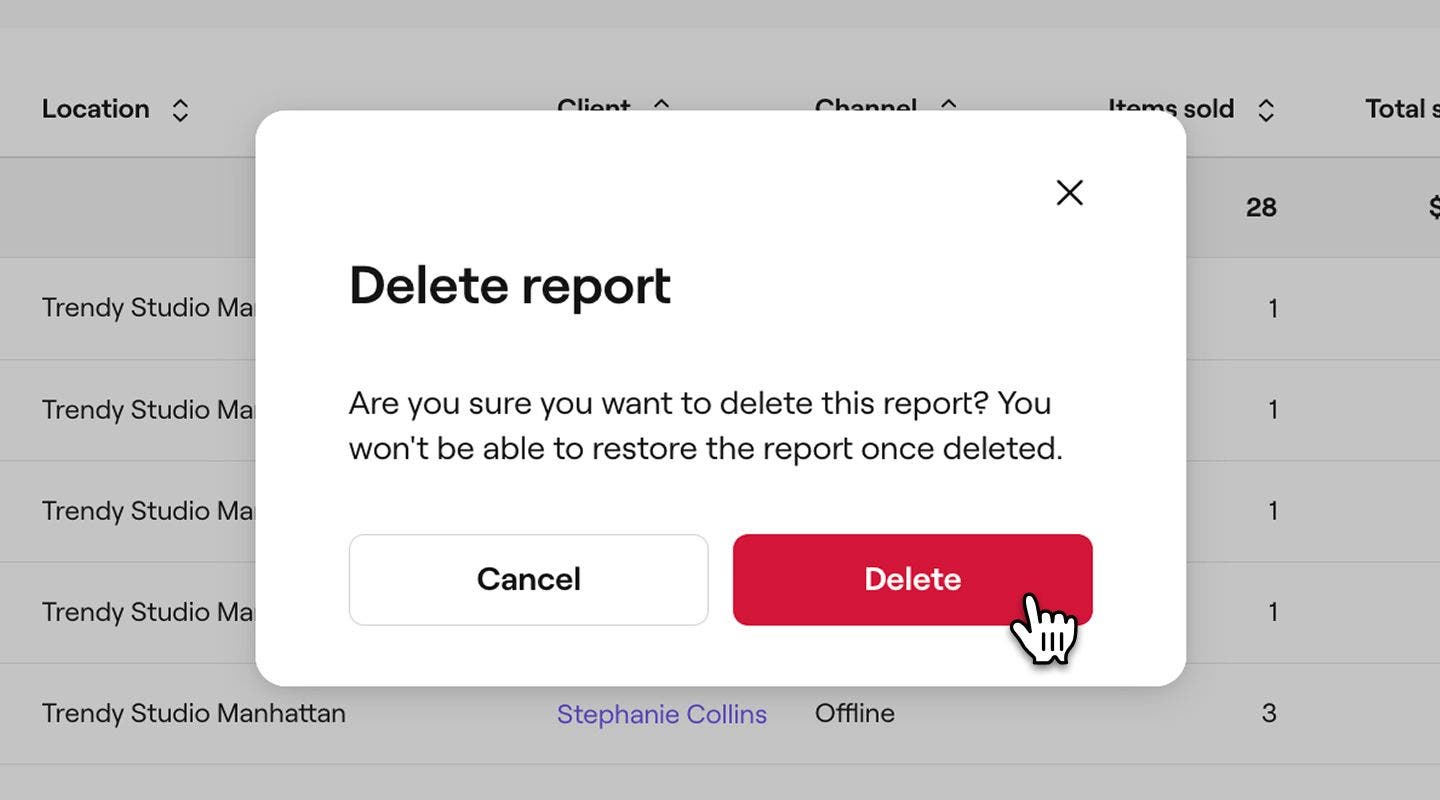
بمجرد حذف تقرير مخصص أو مكرر، لا يمكن استعادته. ستحتاج إلى إنشاء نسخة جديدة أو إنشاء تقرير مخصص جديد إذا لزم الأمر.
إنشاء مجلد
- من القائمة الرئيسية على يسار الشاشة، انتقل إلى التقارير.
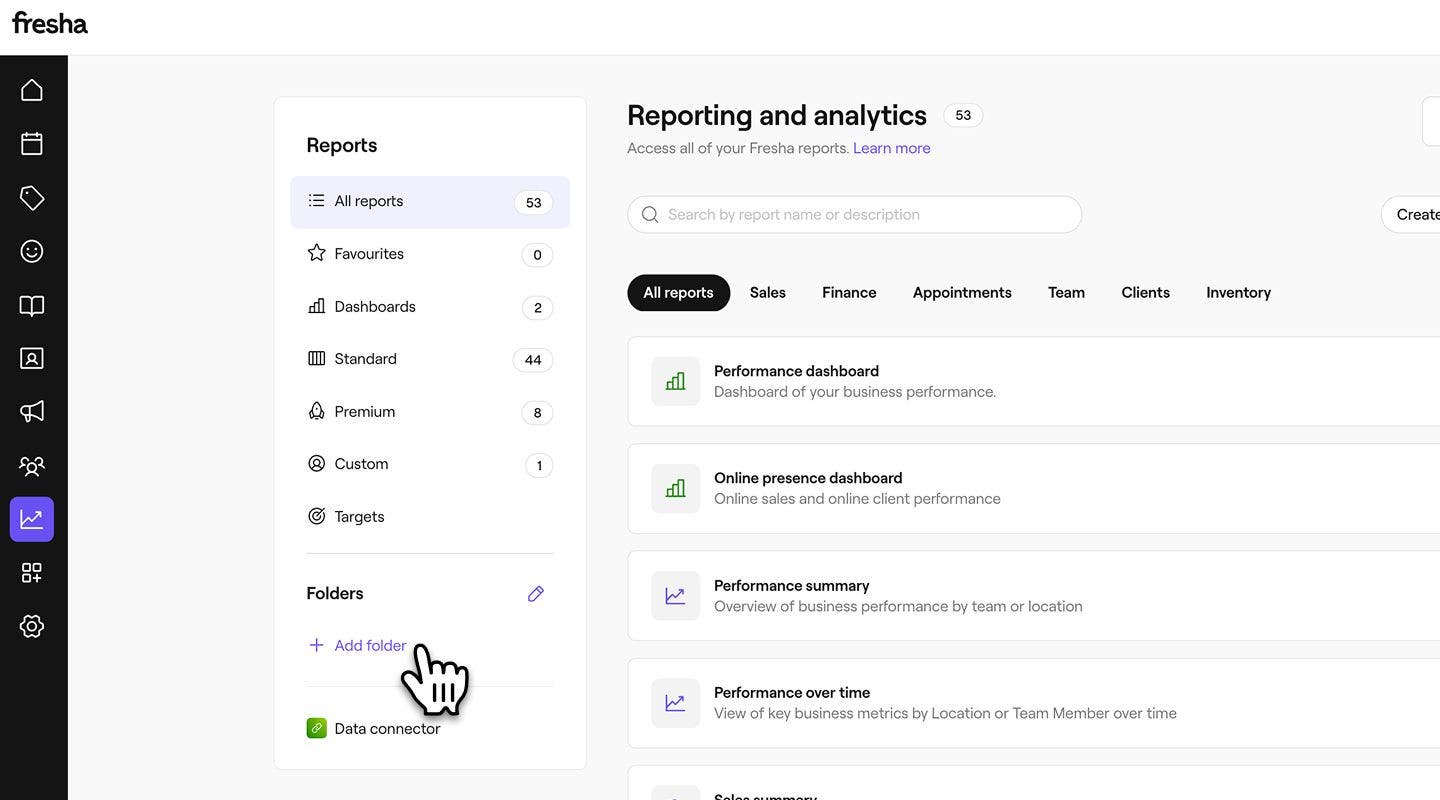
- في لوحة القائمة اليسرى، تحت المجلدات، انقروا على إضافة مجلد لإنشاء مجلد.
- في النافذة المنبثقة، أضف اسم المجلد ووصفًا اختياريًا.
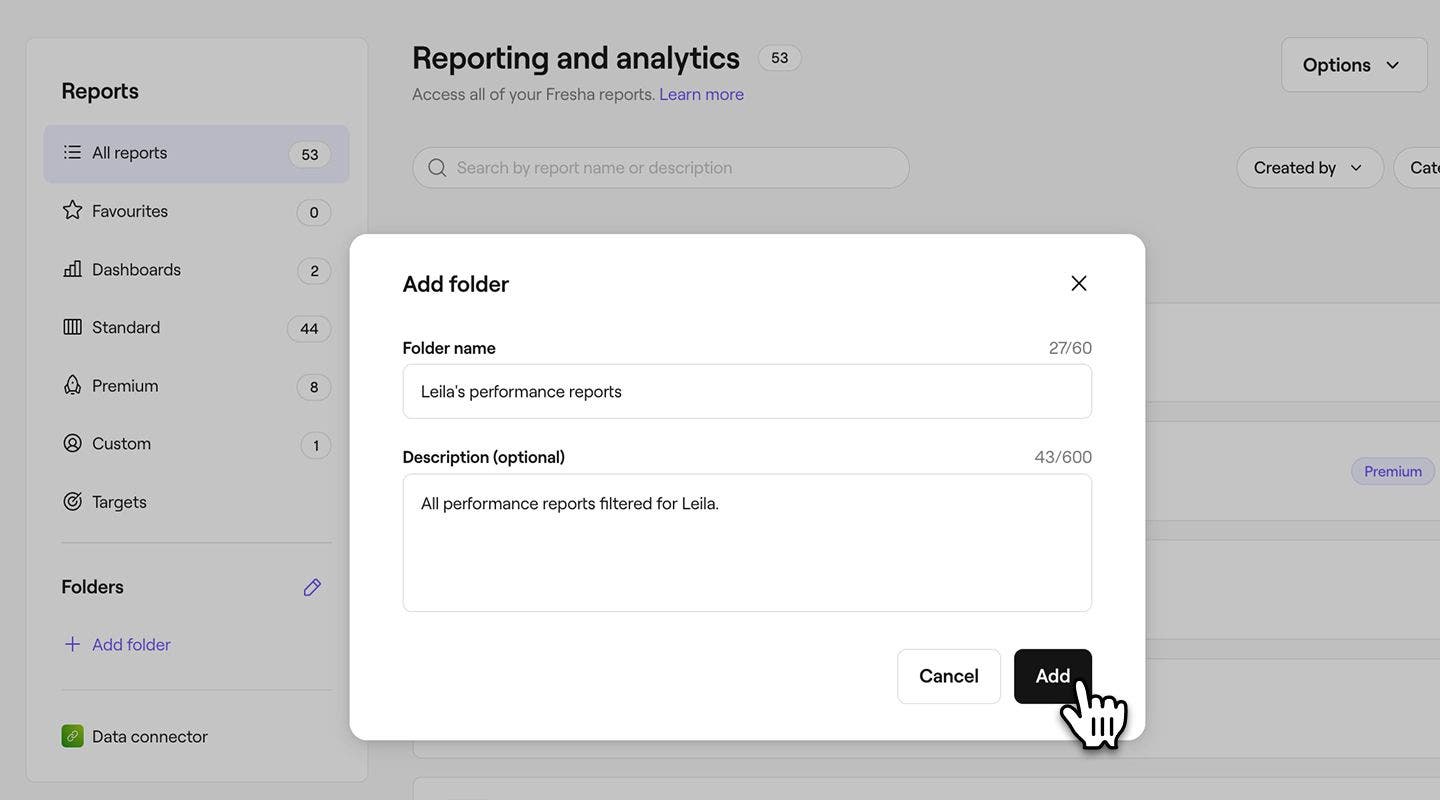
- انقر على زر إضافة في أسفل النافذة المنبثقة لإنشاء المجلد.
بشكل افتراضي، يمكن لأي شخص لديه حق الوصول إلى تقاريرك عرض مجلدات التقارير، ولكن يمكنك مشاركة التقارير الفردية مع أعضاء الفريق في أي وقت.
إضافة تقرير إلى مجلد
لإضافة تقرير موجود إلى مجلد، يجب عليك نسخ التقرير الأصلي، ثم سيتم وضع التكرار في المجلد.
- من القائمة الرئيسية على يسار الشاشة، انتقل إلى التقارير.
- في لوحة القائمة اليسرى، ضمن المجلدات، انقر على المجلد الذي تريد فتحه.
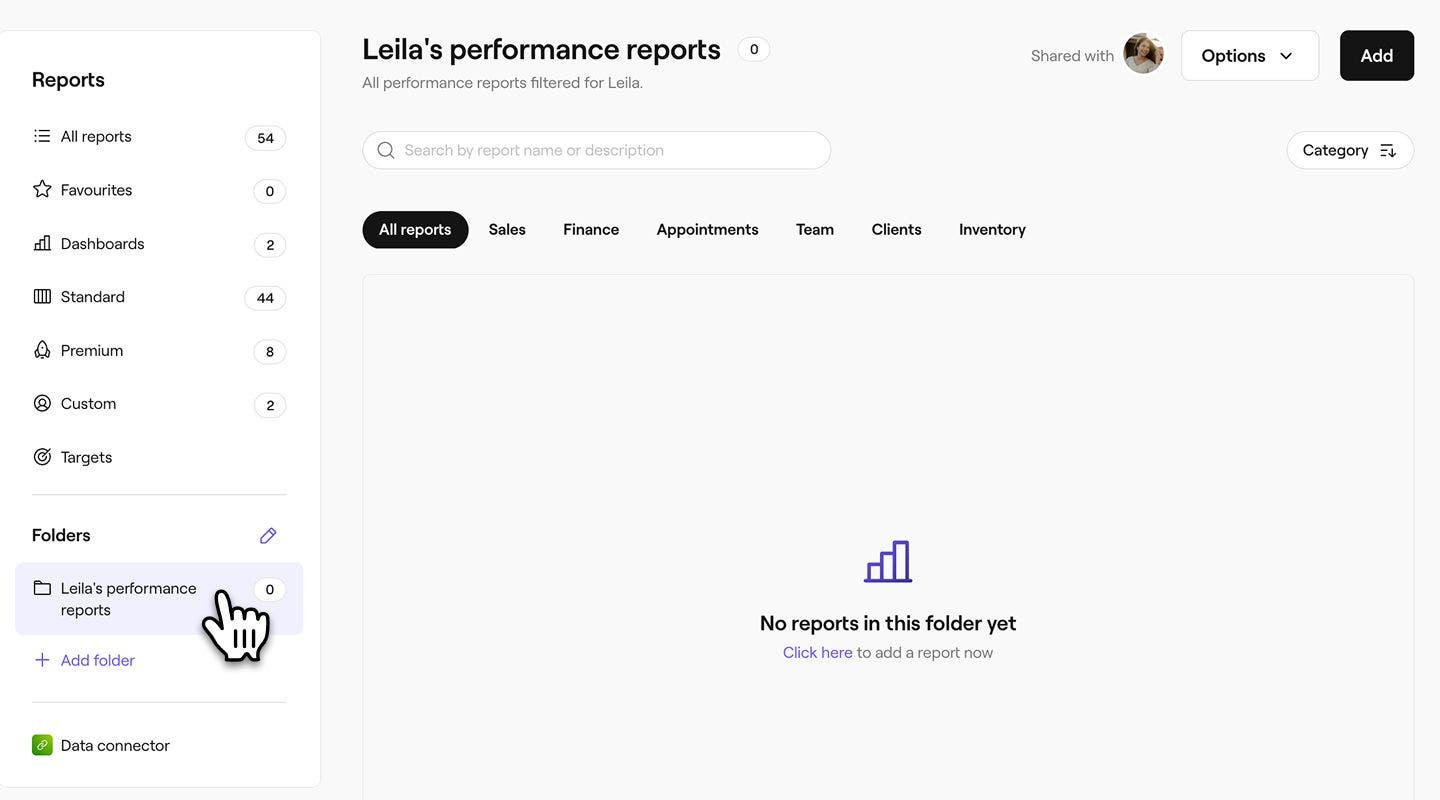
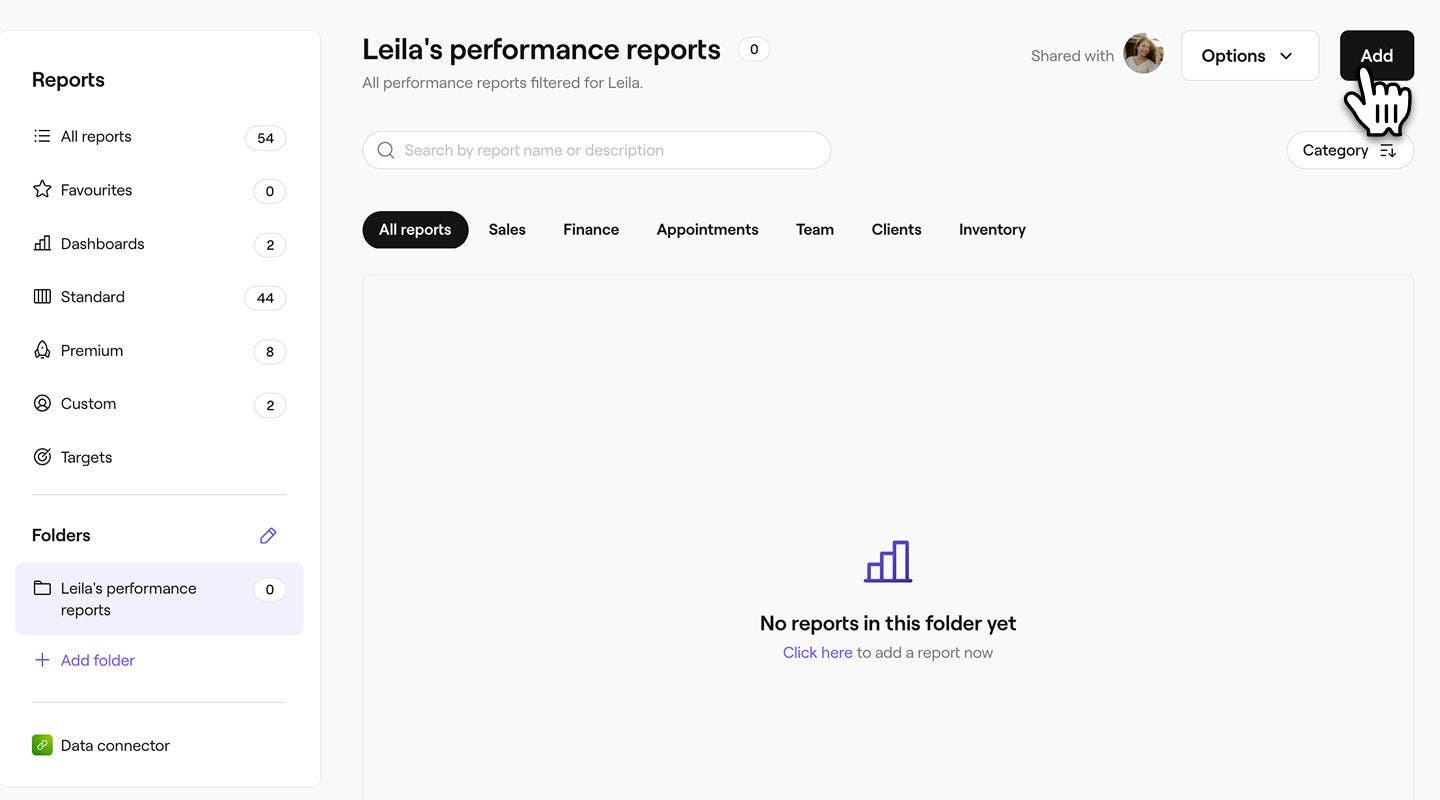
- انقر على زر إضافة في أعلى يمين الشاشة لإضافة تقرير إلى المجلد.
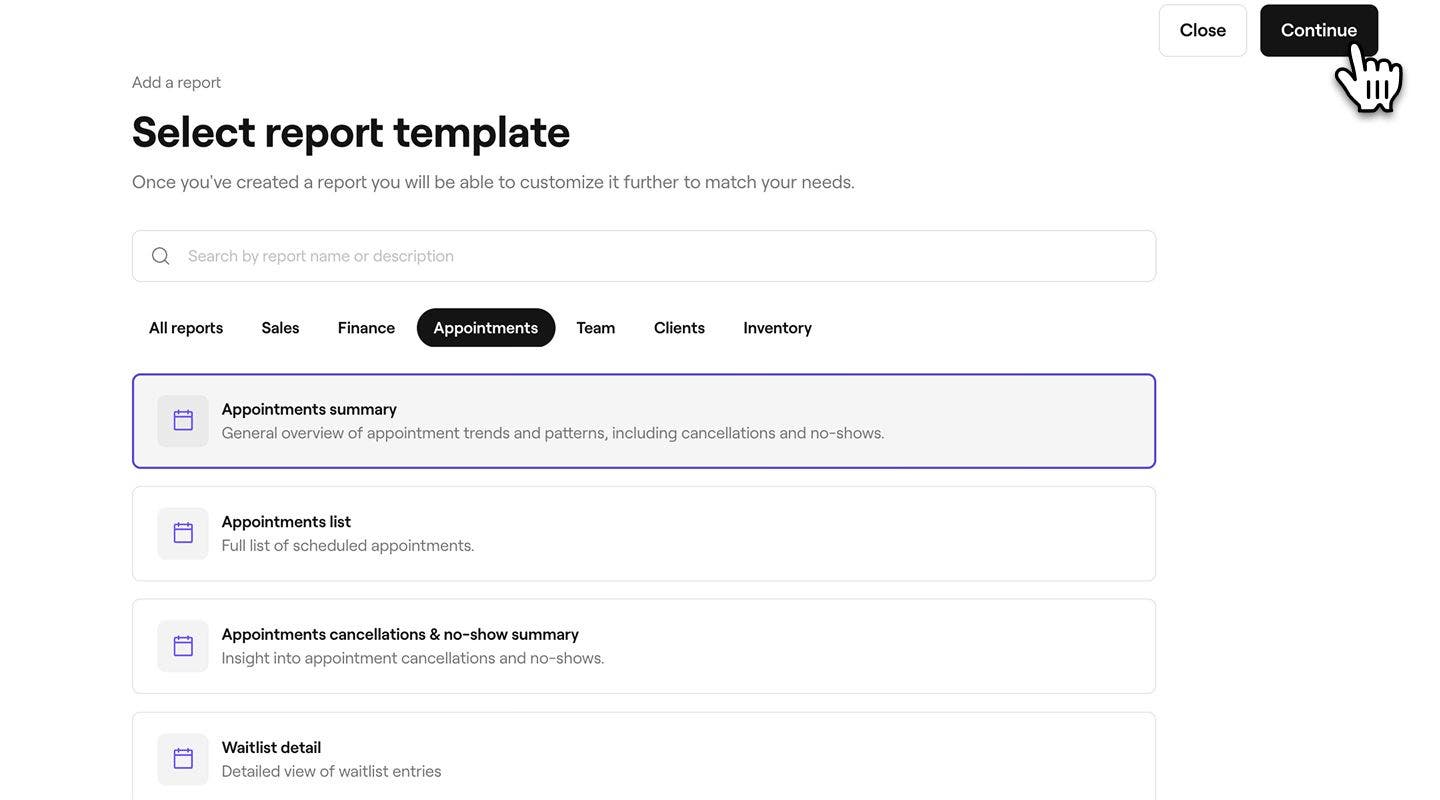
- استخدم شريط البحث في الأعلى لإدخال اسم التقرير الذي ترغب في إضافته أو وصفه، وحدد التقرير. انقر على زر متابعة في أعلى يمين الشاشة للمتابعة.
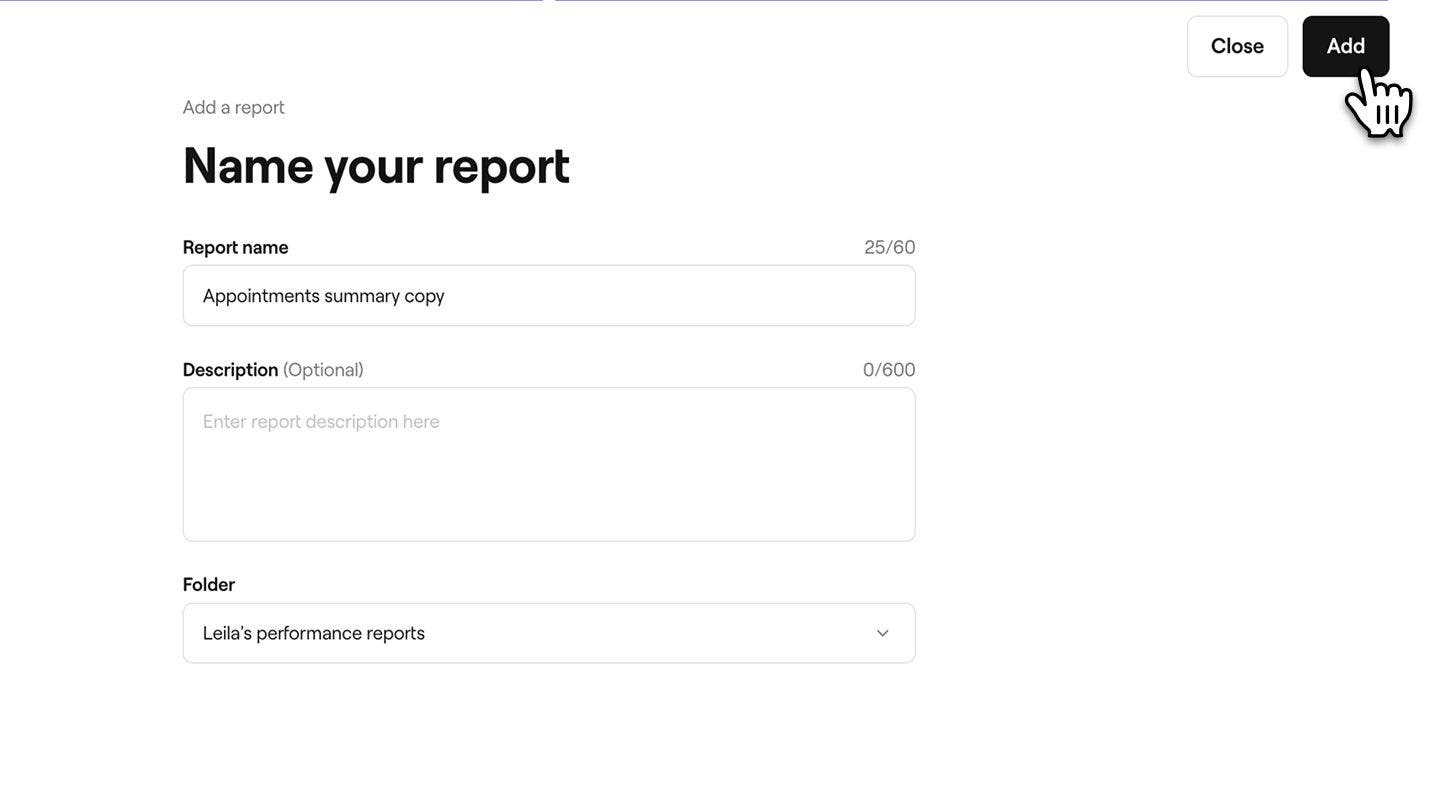
- يمكنك إدخال اسم ووصف جديدين للتقرير. بشكل افتراضي، ستتم إضافة "نسخة" إلى اسم التقرير في جميع حالات التكرار حتى تتمكن من تمييزها عن الأصل.
- انقر على زر إضافة في أعلى اليمين لحفظ تغييراتك.
نقل تقرير إلى مجلد آخر أو تكراره
إذا كنت ترغب في مشاركة التقرير نفسه عبر مجلدات متعددة، أو نقله من مجلد إلى آخر، فسيتعين عليك تكرار التقرير مرة أخرى.
- افتح تقريرًا من التقارير.
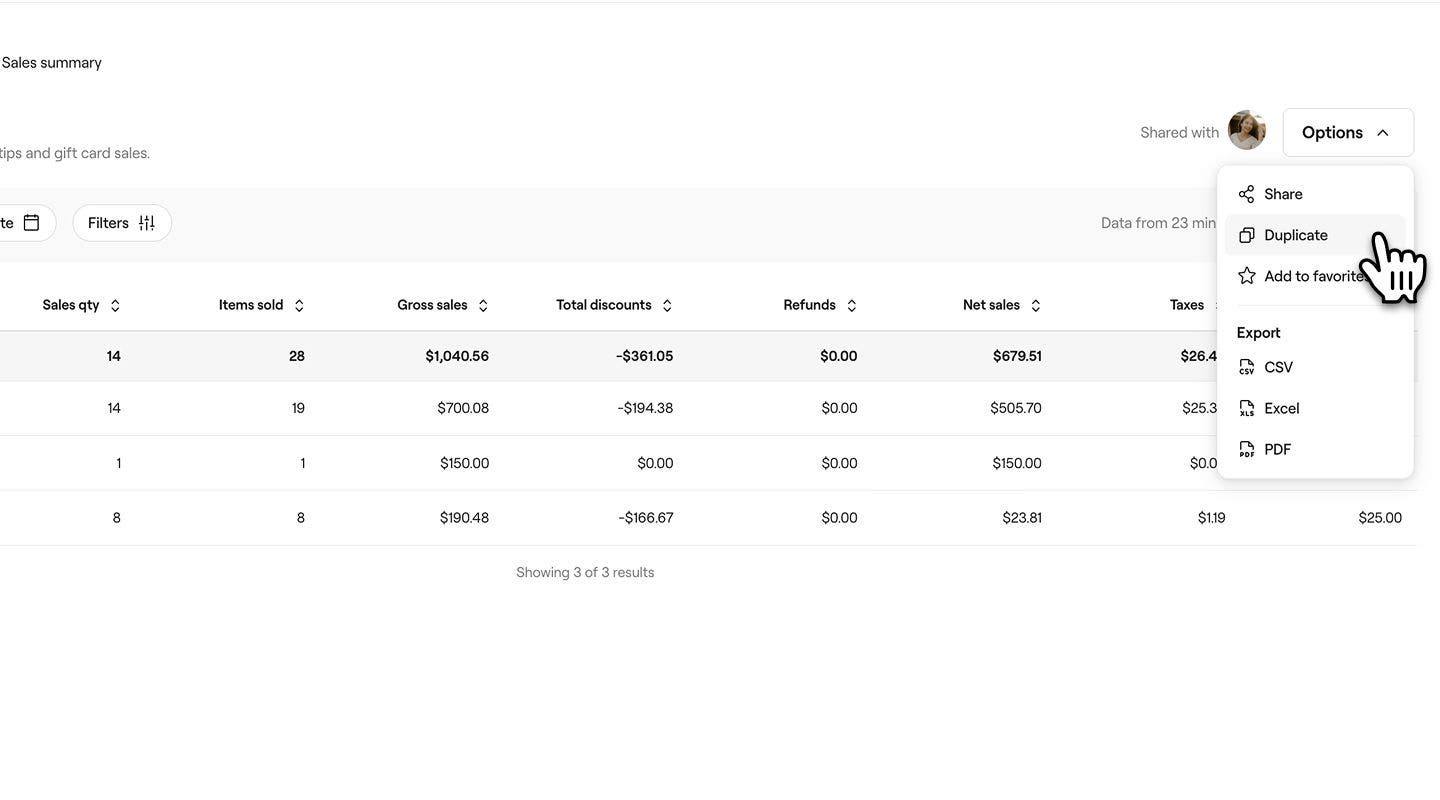
- انقر على زر الخيارات في أعلى يمين الشاشة، ثم حدد تكرار.
- في النافذة المنبثقة، أدخل اسمًا ووصفًا جديدين للتقرير. بشكل افتراضي، ستتم إضافة "نسخة" إلى اسم التقرير في جميع حالات التكرار، لذلك قد تساعدك إضافة وصف على التمييز بينها.
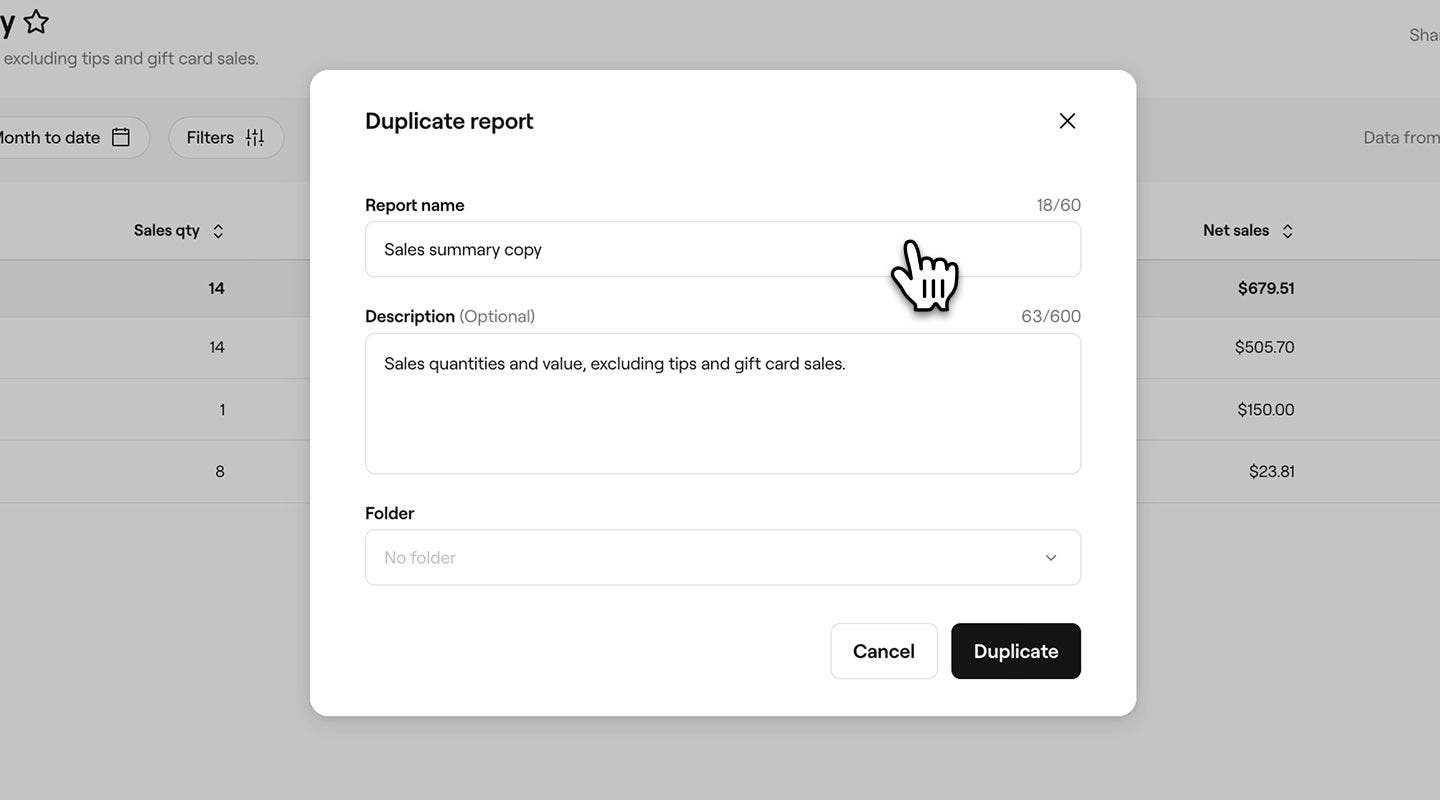
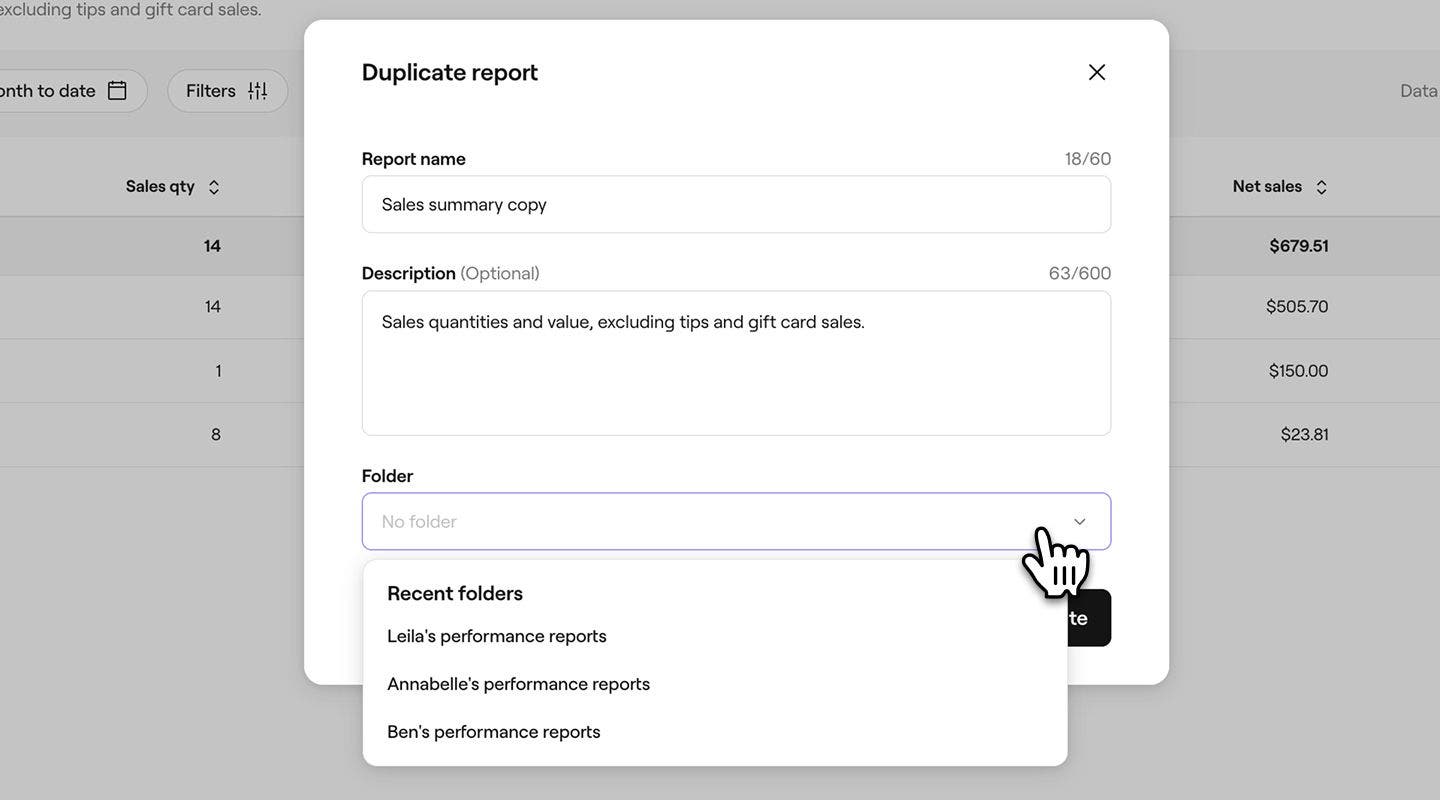
- ضمن المجلد، استخدم القائمة المنسدلة لتحديد مجلد لحفظ التقرير فيه، أو أنشئ مجلدًا جديدًا عن طريق إدخال اسم مجلد. إذا لم يتم تحديد أي مجلد، فسيظهر التقرير تحت قسم مخصص في تقاريرك.
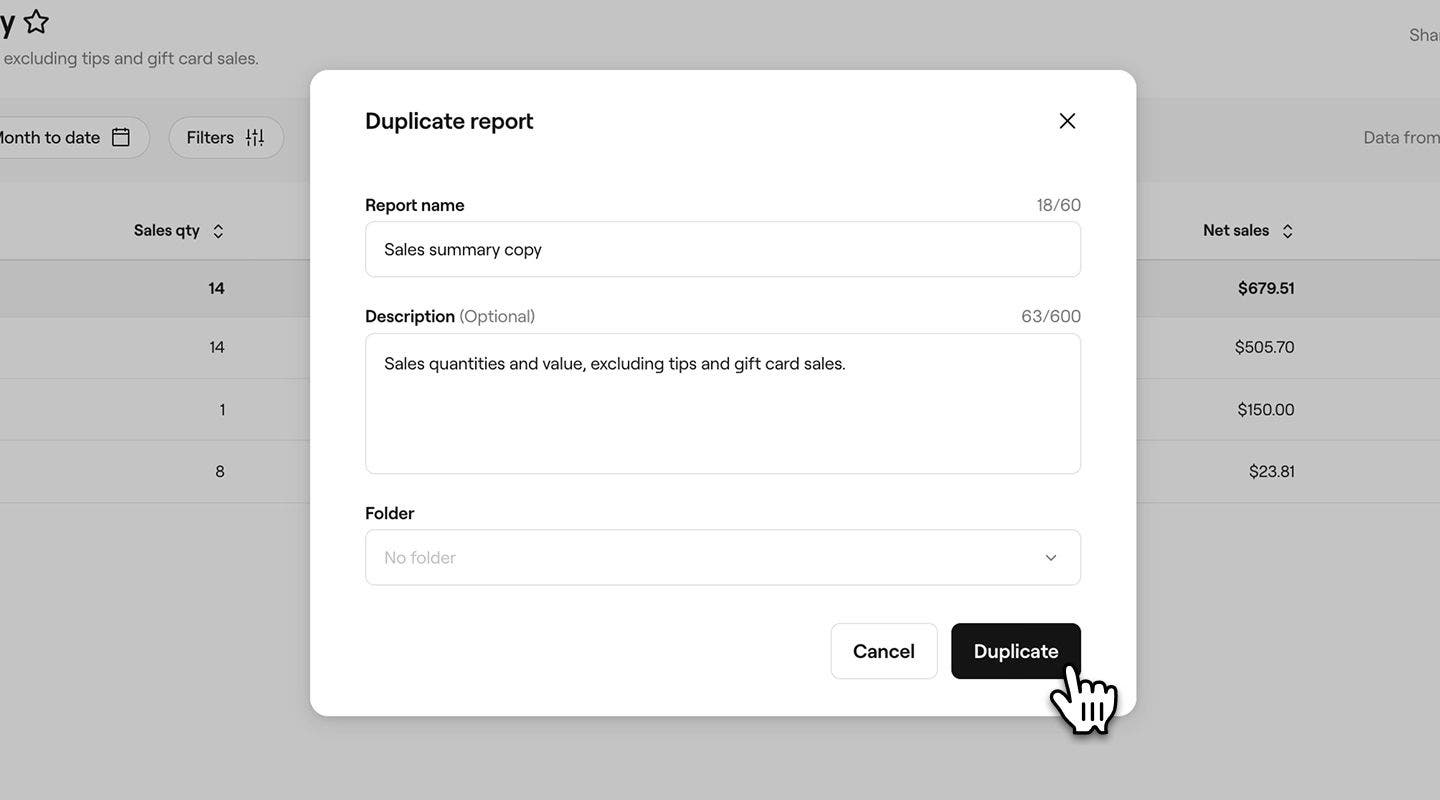
- انقر على زر تكرار في الأسفل لحفظ تغييراتك.
بعد نقل تقرير إلى مجلد آخر، يمكنك حذف نسخة التقرير يدويًا من المجلد الأصلي، إذا لزم الأمر.
حذف تقرير من مجلد
- من القائمة الرئيسية على يسار الشاشة، انتقل إلى التقارير.
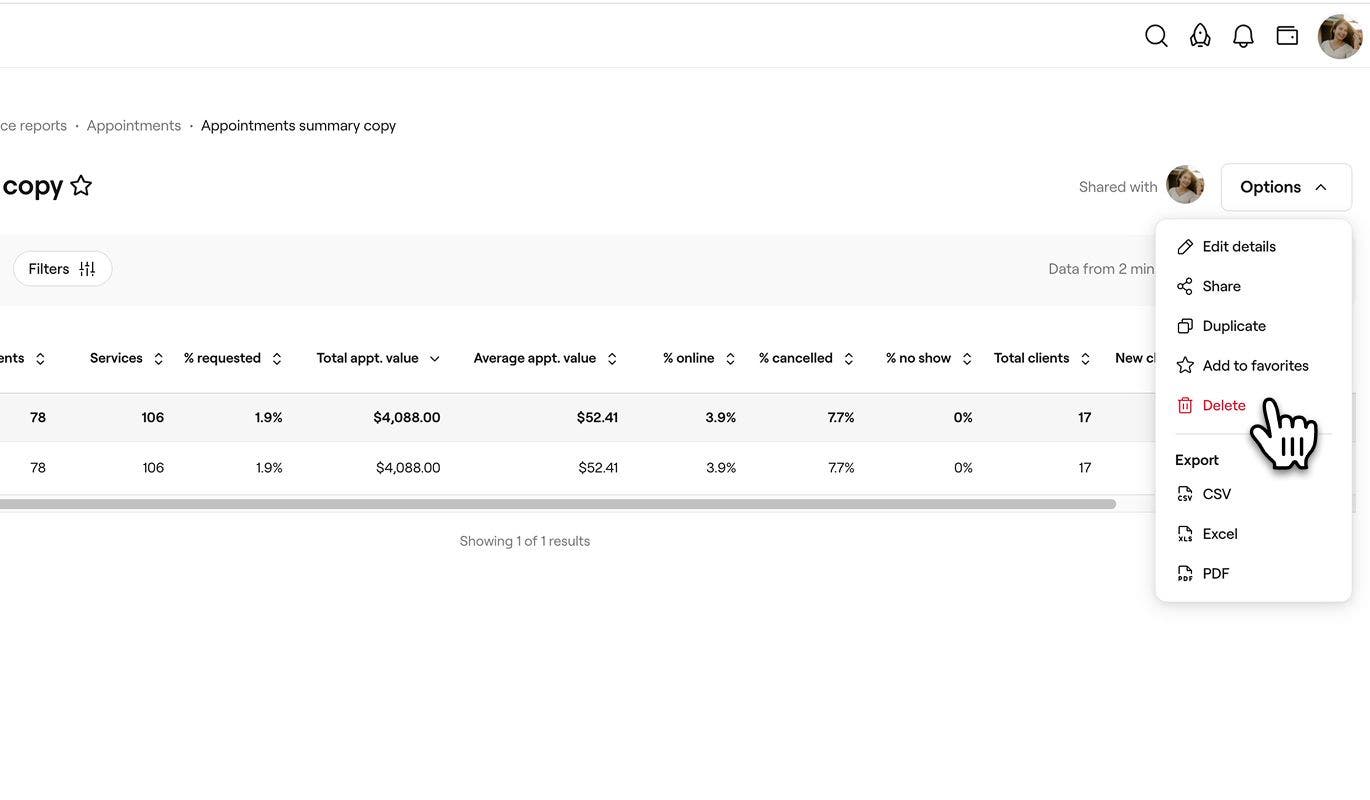
- في لوحة القائمة اليسرى، ضمن المجلدات، انقر على المجلد الذي تريد فتحه وحدد التقرير الذي تريد حذفه.
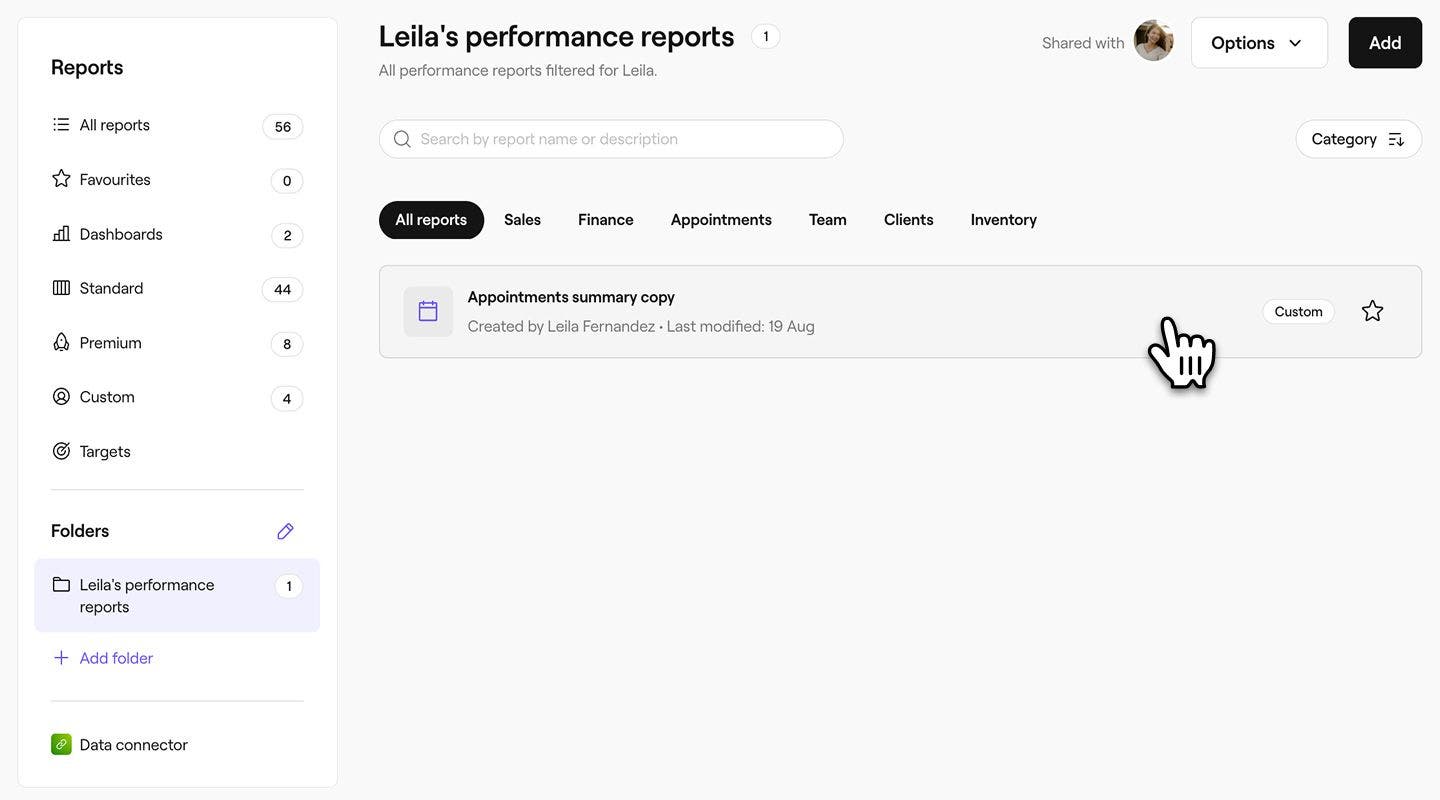
- انقر على زر الخيارات في يمين الشاشة، ثم حدد حذف لحذف التقرير نهائيًا.
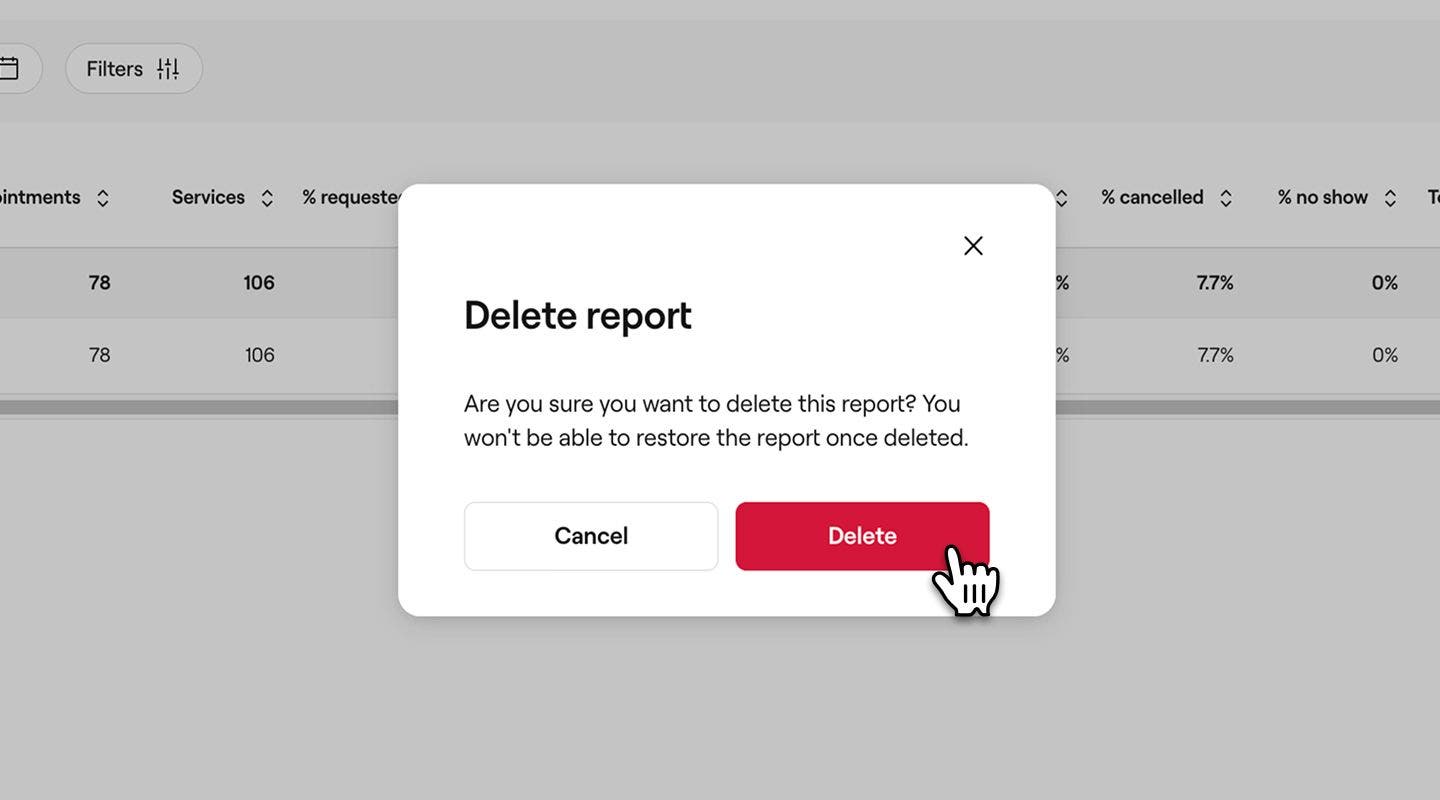
- في النافذة المنبثقة، انقر على زر حذف لحفظ تغييراتك.
إعادة تسمية مجلد
- من القائمة الرئيسية على يسار الشاشة، انتقل إلى التقارير.
- في لوحة القائمة اليسرى، ضمن المجلدات، انقر على المجلد لفتحه.
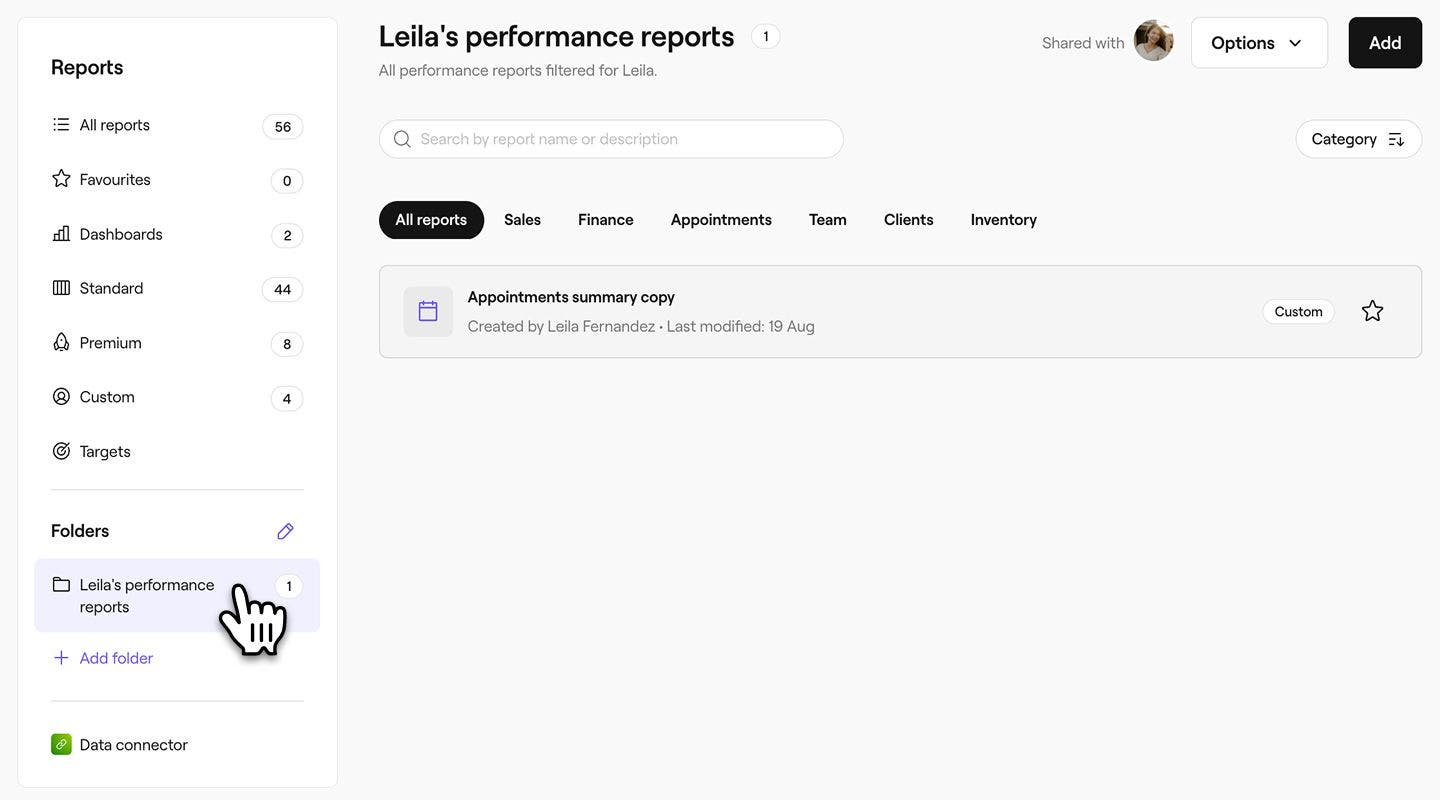
- انقر على زر الخيارات في يمين الشاشة، ثم حدد تعديل.
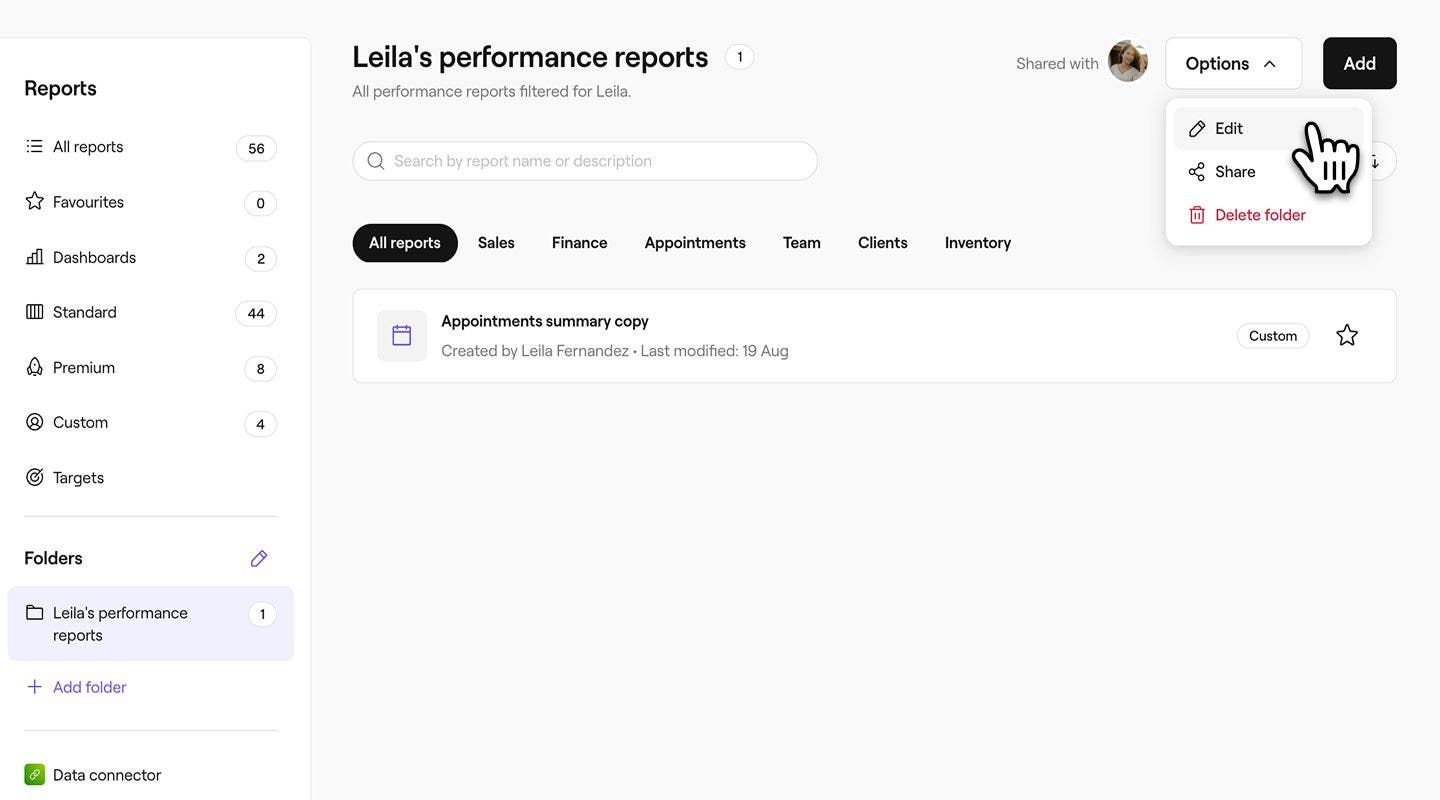
- في النافذة المنبثقة، حدّث اسم المجلد أو الوصف.
- انقر على زر حفظ في أسفل النافذة المنبثقة لتطبيق التغييرات على المجلد.
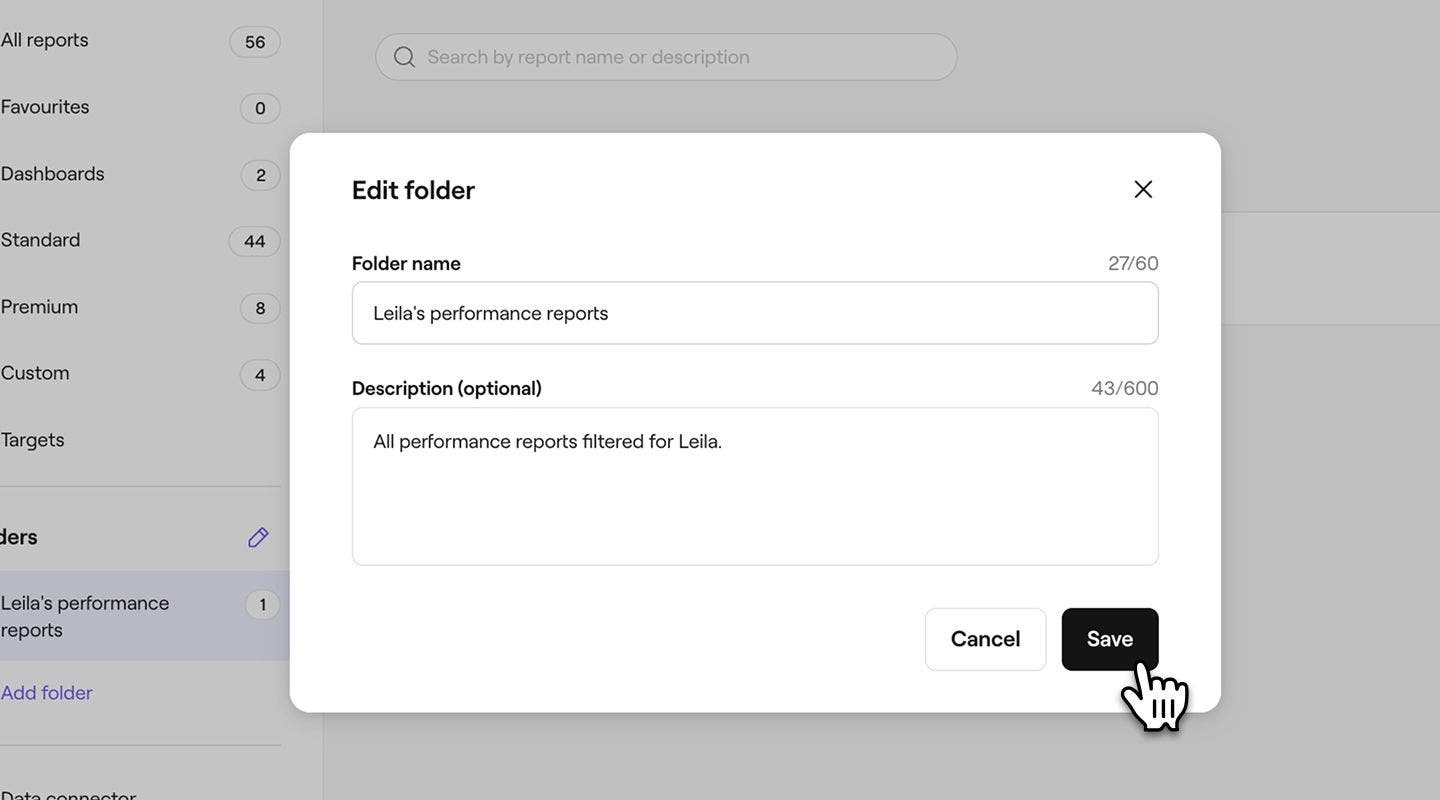
إعادة ترتيب المجلدات
يمكنك إعادة ترتيب طريقة ظهور المجلدات في قائمة التقارير الخاصة بك.
- من القائمة الرئيسية على يسار الشاشة، انتقل إلى التقارير.
- في لوحة القائمة اليسرى، ضمن المجلدات، انقر على أيقونة القلم الرصاص لتعديل إعداد المجلد.
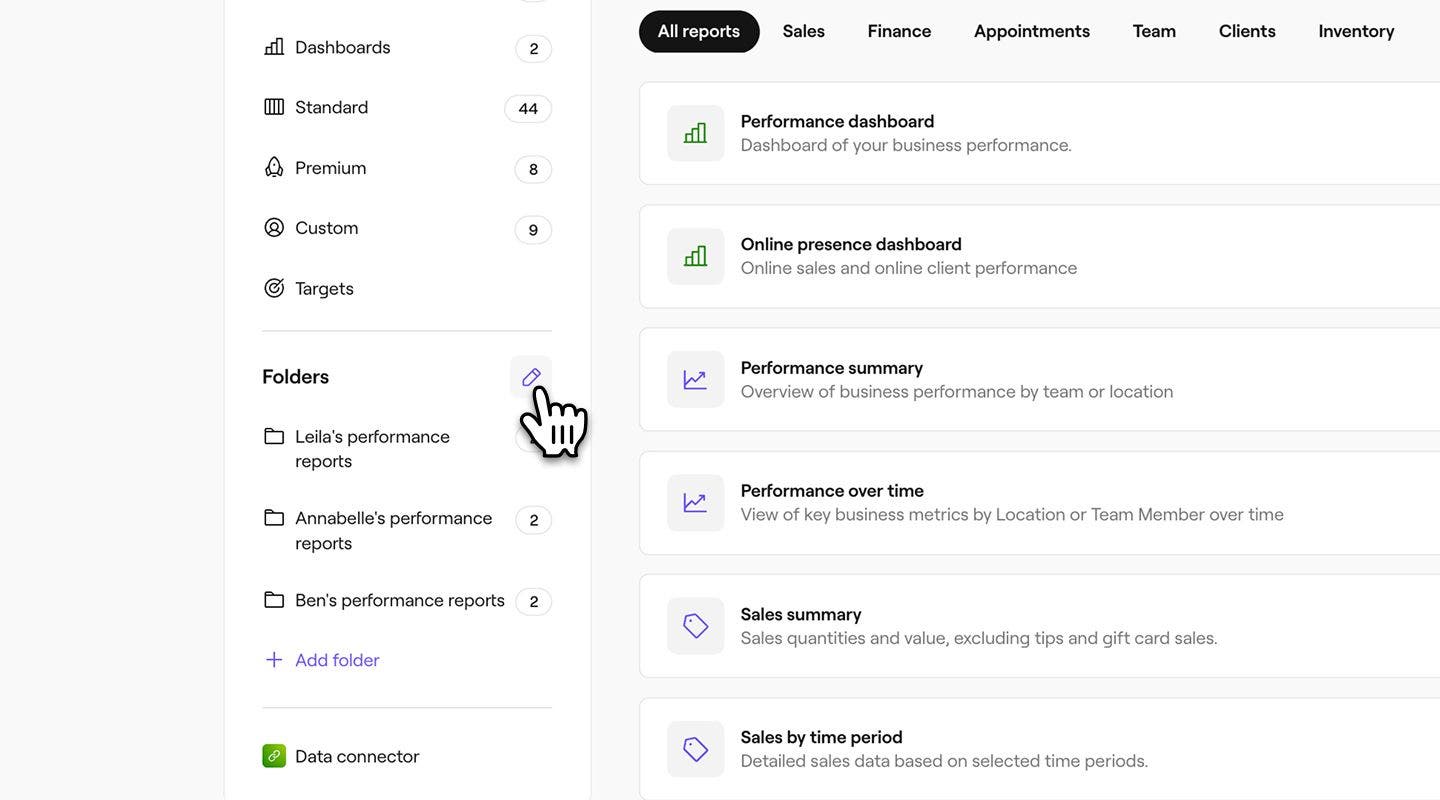
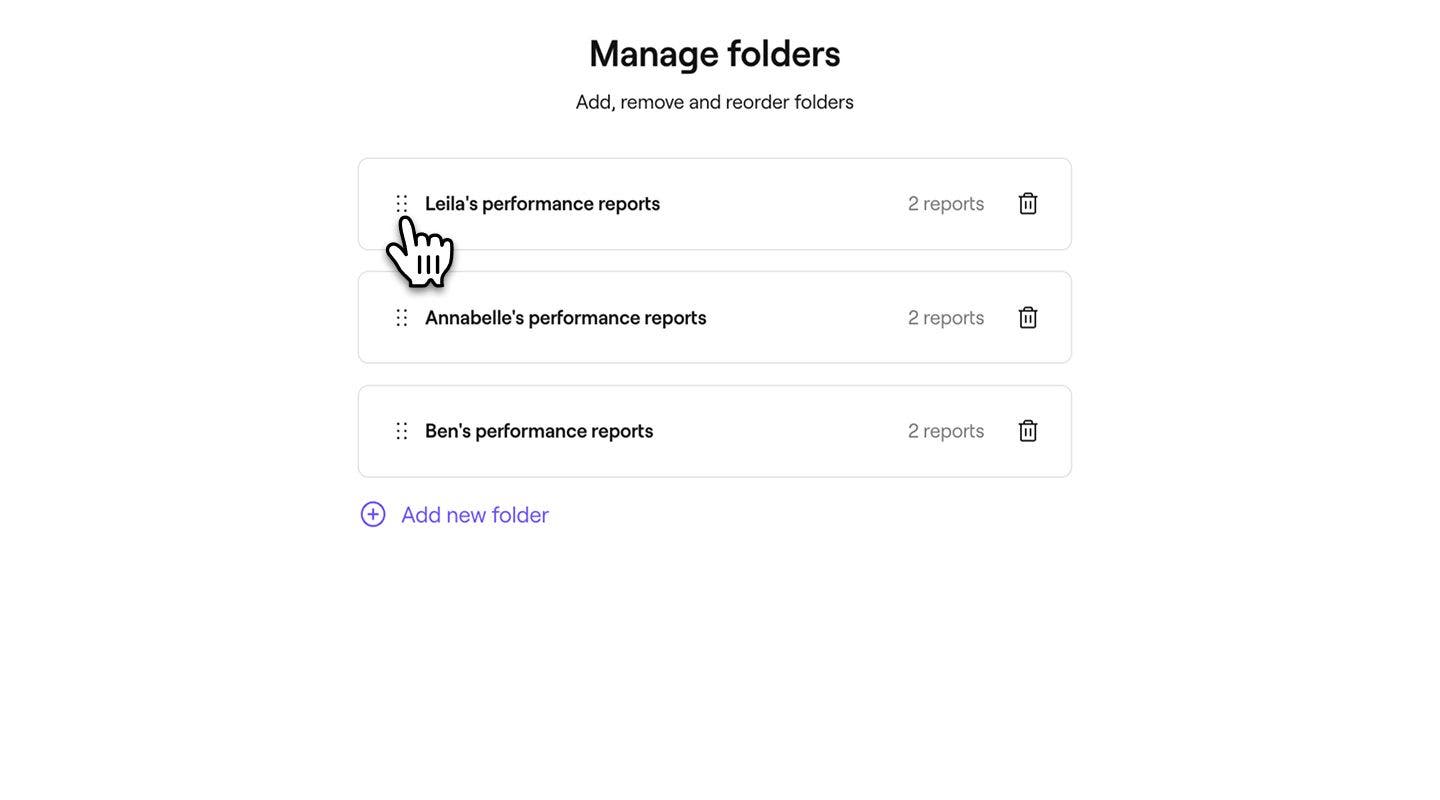
- في عرض إدارة المجلدات، اسحب المجلدات وأفلتها في الترتيب الصحيح.
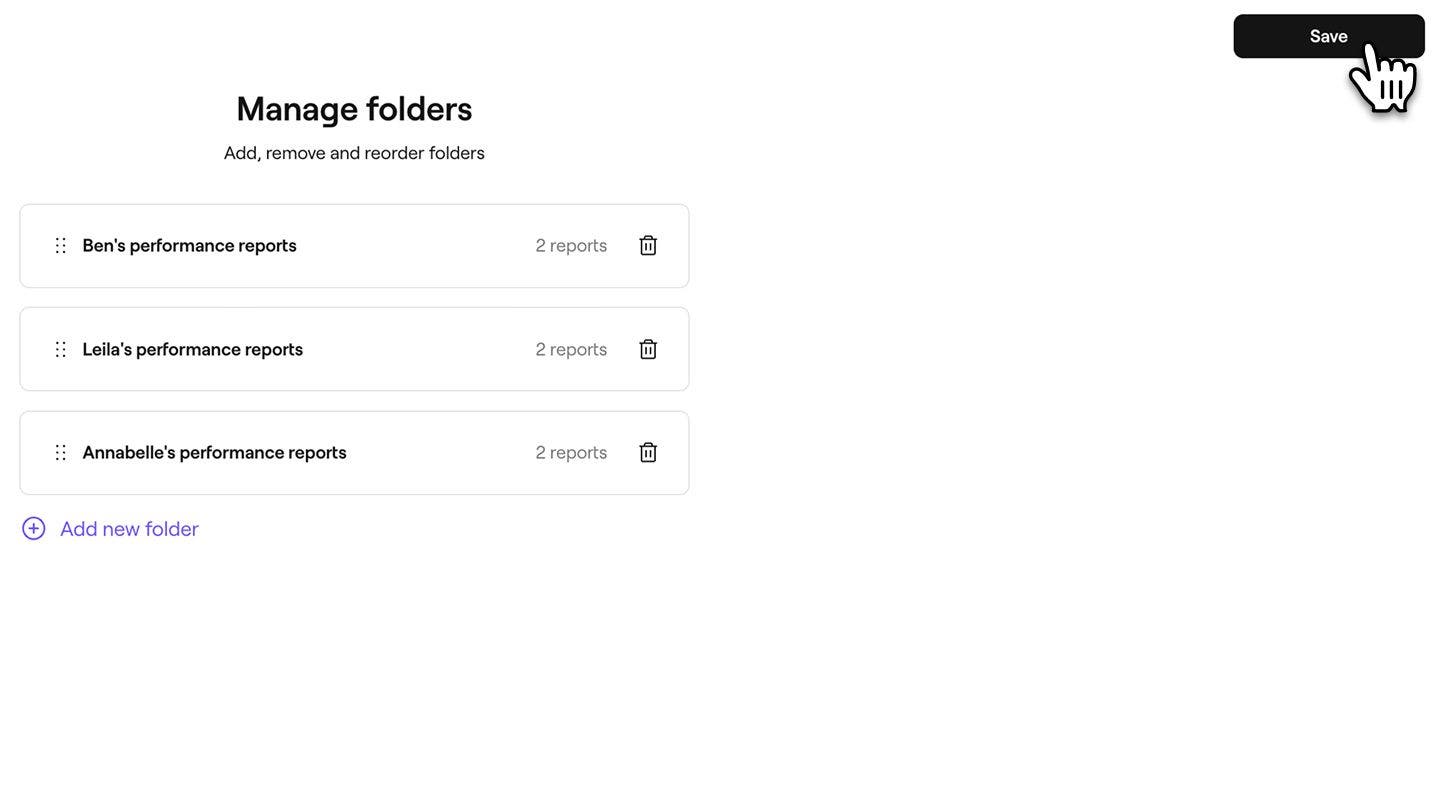
- انقر على زر حفظ في أعلى اليمين لتحديث ترتيب المجلدات.
حذف مجلد
- من القائمة الرئيسية على يسار الشاشة، انتقل إلى التقارير.
- في لوحة القائمة اليسرى، ضمن المجلدات، انقر على المجلد الذي تريد حذفه نهائيًا.
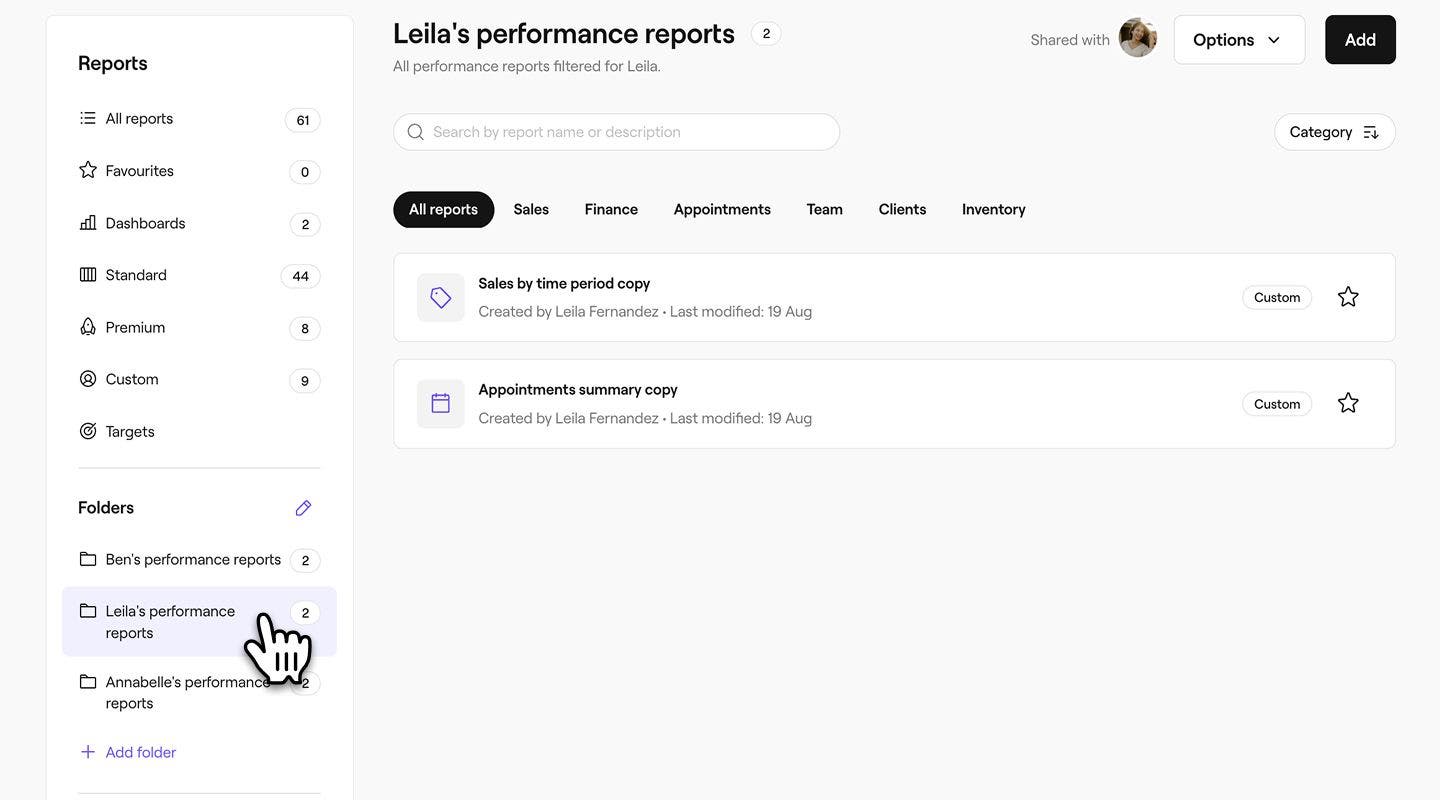
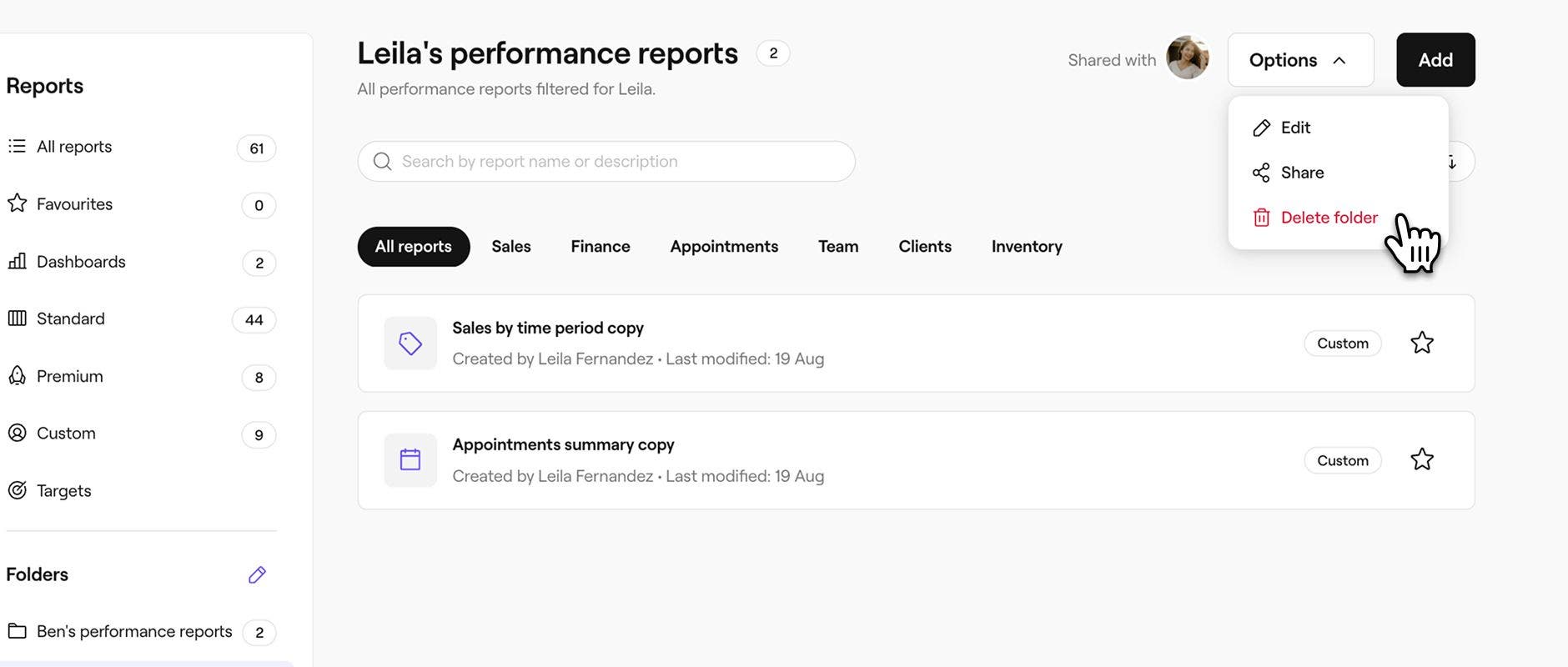
- انقر على زر الخيارات في أعلى يمين الشاشة، ثم حدد حذف المجلد.
- في النافذة المنبثقة، انقر على حذف لتأكيد تغييراتك.
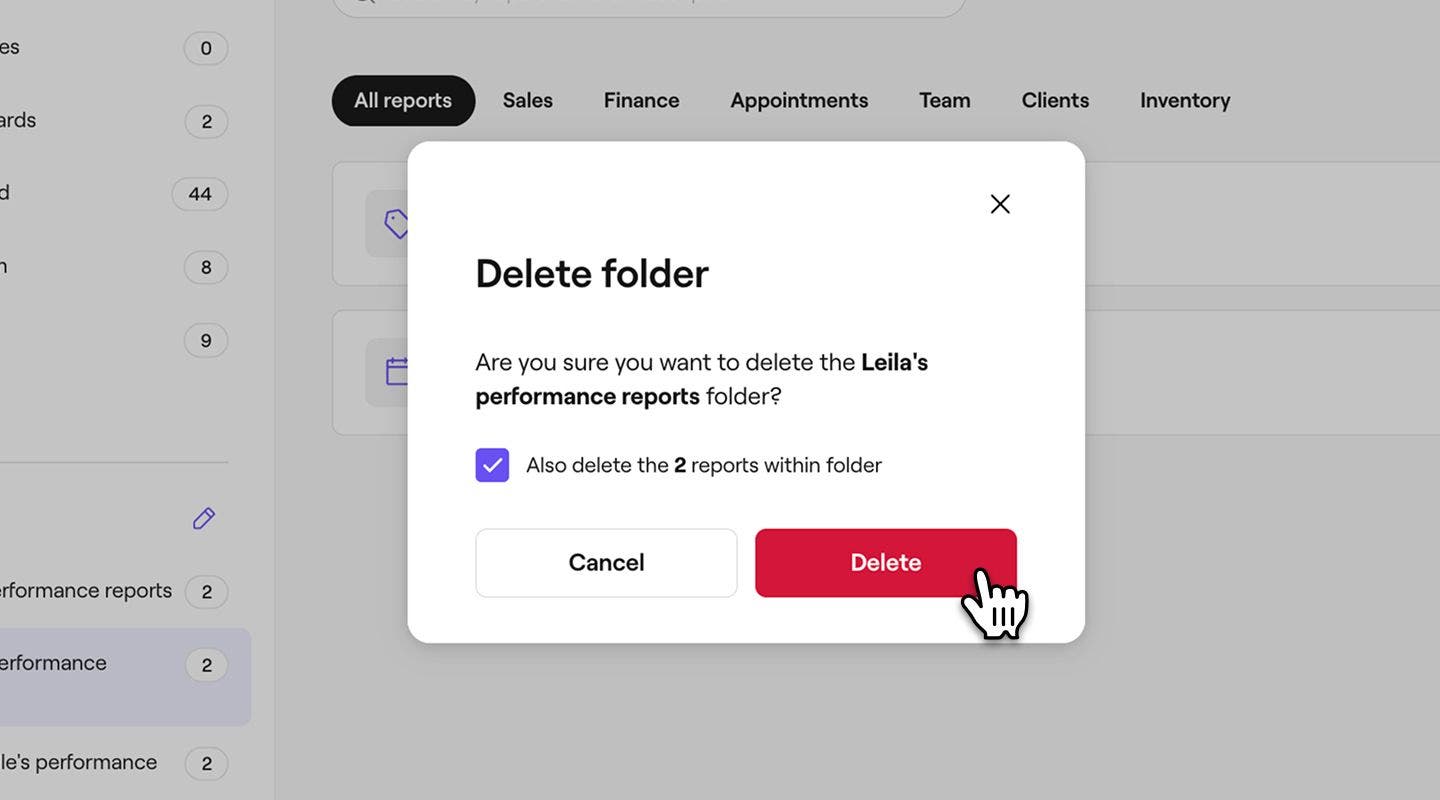
إذا حذفت مجلدًا ولكنك تركت التقارير غير محددة للحذف، فسيتم نقل هذه التقارير تلقائيًا إلى مجلد مخصص الخاص بك.
الأسئلة الشائعة
يتوفر تسعير جميع إضافات فريشا، بما في ذلك التحليلات، على صفحة التسعير.
يمكنك منح أعضاء الفريق إذنًا للوصول إلى تقاريرك، بما في ذلك مجلدات التقارير، من خلال تمكين الوصول إلى التقارير والوصول إلى التقارير والتحليلات في إعدادات الأذونات.
سيتمكن أعضاء الفريق الذين تم تمكينهم من الوصول إلى التقارير والتحليلات في إعدادات الأذونات من إنشاء مجلدات مخصصة في التقارير. يمكنك أيضًا إدارة وصول عضو الفريق إلى التقارير بشكل فردي.
سيتمكن أعضاء الفريق الذين تم تمكين إذن «الوصول إلى التقارير» لهم في إعدادات الإذن من الوصول إلى تقاريرك القياسية. يمكنك أيضًا [إدارة وصول عضو الفريق إلى التقارير] بشكل فردي (https://www.fresha.com/help-center/knowledge-base/reports/192-manage-report-access-for-team-members).
سيتمكن أعضاء الفريق الذين تم تمكين إذن «الوصول إلى التقارير والتحليلات» لهم في إعدادات الإذن لديك من الوصول إلى كل من التقارير المخصصة والقياسية. في حالة التعطيل، لا يمكنهم الوصول إلى التقارير المخصصة التي تم إنشاؤها حديثًا ولكن لا يزال بإمكانهم عرض التقارير الحالية.
يمكنك أيضًا [إدارة وصول عضو الفريق إلى التقارير] بشكل فردي (https://www.fresha.com/help-center/knowledge-base/reports/192-manage-report-access-for-team-members).
لإزالة وصول أحد أعضاء الفريق إلى التقارير، قم بتحديث إعدادات أذونته عن طريق إلغاء تحديد كل من الوصول إلى التقارير والوصول إلى التقارير والتحليلات لمستوى أذونته. يمكنك أيضًا [إدارة وصول عضو الفريق إلى التقارير] بشكل فردي (https://www.fresha.com/help-center/knowledge-base/reports/192-manage-report-access-for-team-members).