فلترة التقارير وتخصيصها
تعلم كيفية تطبيق التصفية المتقدمة وحفظ طرق العرض المخصصة لتقاريرك وإنشاء تقارير مخصصة، مما يساعدك على اتخاذ قرارات مستنيرة باستخدام البيانات الأكثر أهمية لأعمالك.
في هذه المقالة
احصل على المزيد من تقاريرك مع تحليلات
الترقية إلى تحليلات لفتح طرق أكثر فعالية لاستكشاف بيانات تقاريرك وتنظيمها وتحليلها، مثل:
- التصفية المتقدمة: تعمقوا في بياناتكم باستخدام فلاتر وشروط أكثر مرونة، مما يساعدكم على العثور على التحليلات التي تحتاجونها مباشرة في فريشا دون تصدير تقاريركم.
- طرق العرض المحفوظة: احفظ فلاترك المفضلة كطرق عرض داخل كل تقرير، بحيث يمكنك التبديل بسرعة بين وجهات النظر المختلفة دون الحاجة إلى التصفية من البداية.
- التقارير المخصصة: أنشئ تقارير تناسب احتياجات أعمالك من خلال تخصيص طريقة تجميع البيانات وعرضها، بما في ذلك الأعمدة ونطاقات التواريخ والفلاتر الافتراضية والرسوم البيانية.
تطبيق فلاتر متقدمة على التقرير
-
من القائمة الرئيسية الموجودة على يسار شاشتك، انتقل إلى التقارير.
-
استخدم شريط البحث في الأعلى لإدخال اسم التقرير أو وصفه وانقر على التقرير الذي ترغب في فتحه.
-
من شريط الأدوات في أعلى شاشتك، انقر على الفلاتر المتقدمة لتصفية البيانات المعروضة في تقريرك.
-
في طريقة عرض الفلاتر المتقدمة، استخدم القوائم المنسدلة لتحديد معايير الفلترة الخاصة بك:
- اختر البيانات التي تريد التصفية حسبها: مثل العناصر المباعة أو المبيعات أو إجمالي المبيعات.
- حدد خيار الشرط: مثل أكثر من أو أقل من.
- أدخل القيمة التي تريد تطبيقها: مثل 50$ أو 100$.
-
على سبيل المثال، يمكنك تصفية التقرير لعرض العناصر المباعة بأكثر من 100$.
-
لإضافة فلتر آخر، حدد إضافة قاعدة. يمكنك إضافة عدد غير محدود من القواعد إلى تقرير.
- استخدم القائمة المنسدلة لتحديد ما إذا كان يجب تطبيق القاعدة الجديدة مع (و) القاعدة الحالية، أو بدلاً منها (أو).
- يمكنك سحب وإسقاط القواعد لتغيير ترتيب أولوياتها.
-
انقر على زر تطبيق لتصفية تقريرك.
بمجرد تطبيق الفلاتر المتقدمة على تقريرك، سيتم تحديث البيانات بناءً على القواعد التي حددتها.
لإزالة فلتر متقدم، حدد X بجوار القاعدة في شريط الأدوات في أعلى الشاشة.
حفظ طريقة عرض مفلترة في تقرير
احفظ فلاتر تقريرك كطريقة عرض يمكنك الرجوع إليها في أي وقت، دون الحاجة إلى التصفية من البداية.
- افتح التقرير الذي ترغب في تخصيصه.
- استخدم أيقونتي الفلاتر و نطاق التاريخ لتخصيص البيانات وفقًا لاحتياجاتك.
- بمجرد اختيار الفلاتر، انقر على تطبيق في أسفل اللوحة.
- من شريط الأدوات في أعلى اليسار، حدد حفظ طريقة العرض.
- أدخل اسمًا يساعدك على التعرف على طريقة العرض، مثل "المبيعات لكل عضو في الفريق".
- انقر على حفظ لإنشاء طريقة العرض.
- يظهر طريقة العرض المحفوظة كعلامة تبويب في أعلى التقرير. لإنشاء طريقة عرض أخرى، انقر على أيقونة + بجانب علامات تبويب طرق العرض المحفوظة الخاصة بك.
بمجرد الحفظ، يمكن لجميع أعضاء الفريق الذين لديهم إذن للوصول إلى التقرير أيضًا رؤية العرض المحفوظ واستخدامه.
يمكنك سحب علامات تبويب طريقة العرض المحفوظة وإفلاتها في المكان المطلوب لتغيير الترتيب الذي تظهر به. حدد السهم المنسدل بجوار طريقة عرض محفوظة لإعادة التسمية أو التكرار أو نسخ رابط للمشاركة أو حذف طريقة العرض.
تخصيص التقارير القياسية
قم بتخصيص التقارير القياسية من فريشا من خلال تعديلها لتناسب أهداف أنشطتك التجارية وتسليط الضوء على التحليلات الأكثر صلة بك.
- من القائمة الرئيسية الموجودة على يسار شاشتك، انتقل إلى التقارير.
- في لوحة القائمة اليسرى، حدد قياسي لعرض تقاريرك القياسية.
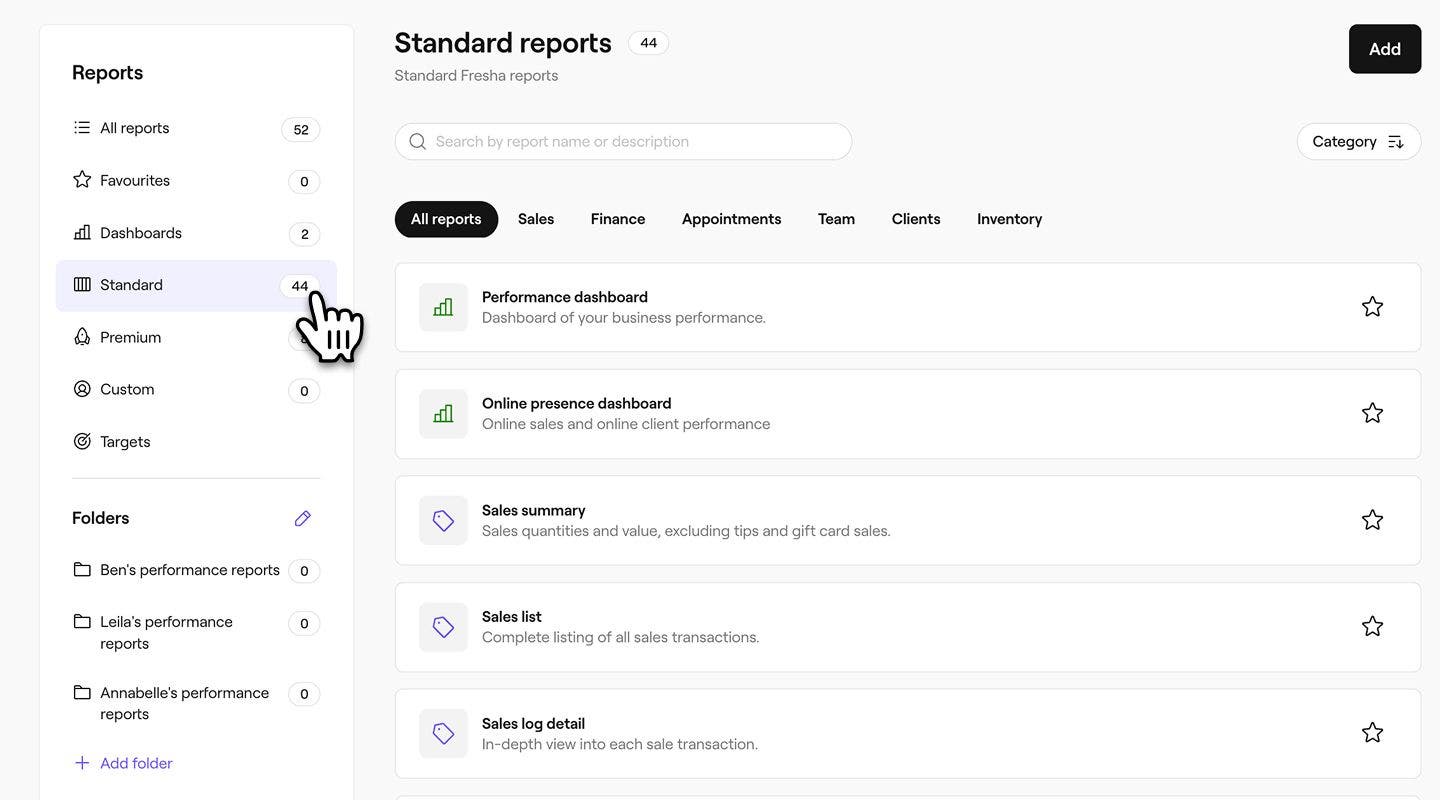
- استخدم شريط البحث في الأعلى لإدخال اسم التقرير أو وصفه وانقر على التقرير الذي ترغب في تخصيصه.

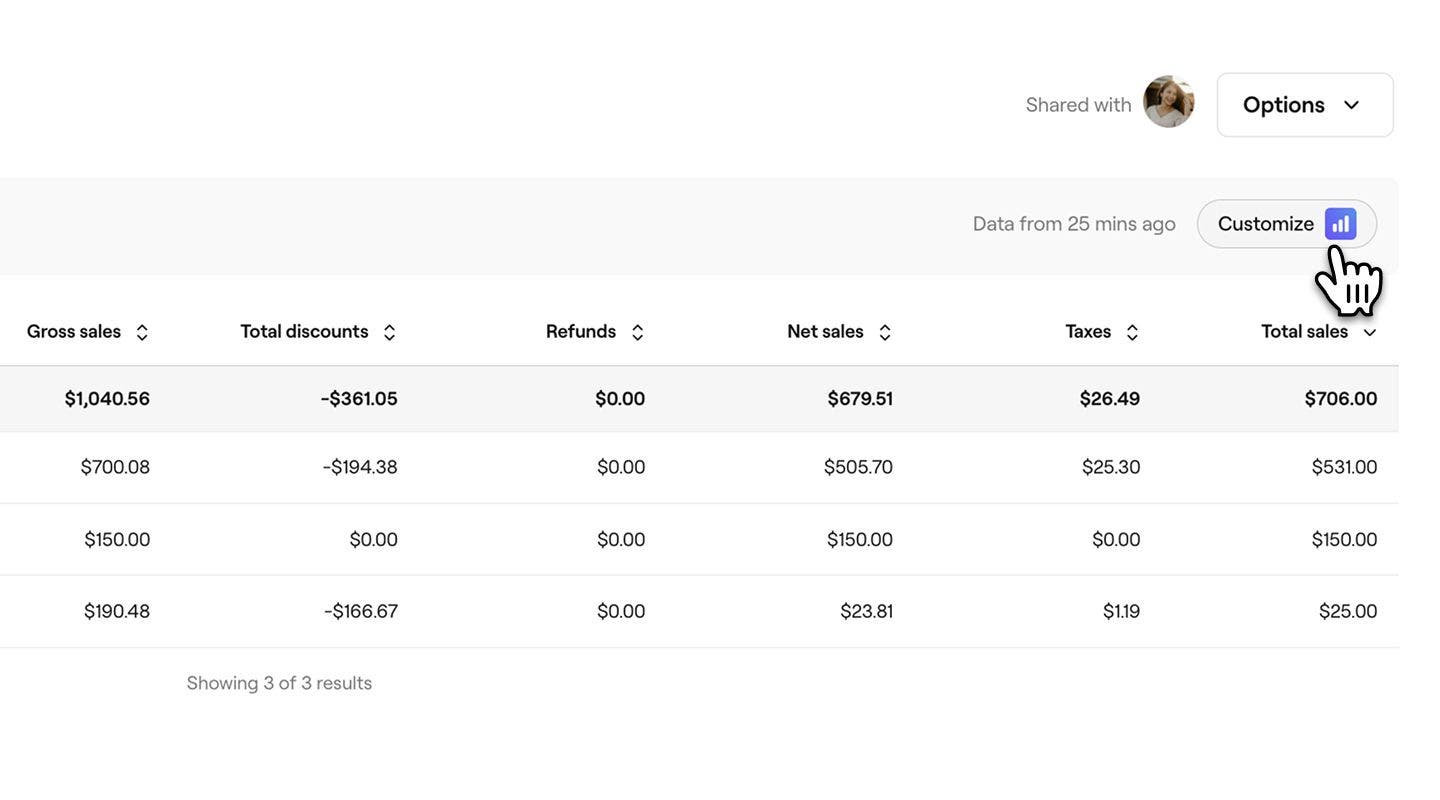
- من شريط الأدوات في أعلى يسار شاشتك، حدد أيقونة تخصيص لتخصيص التقرير.
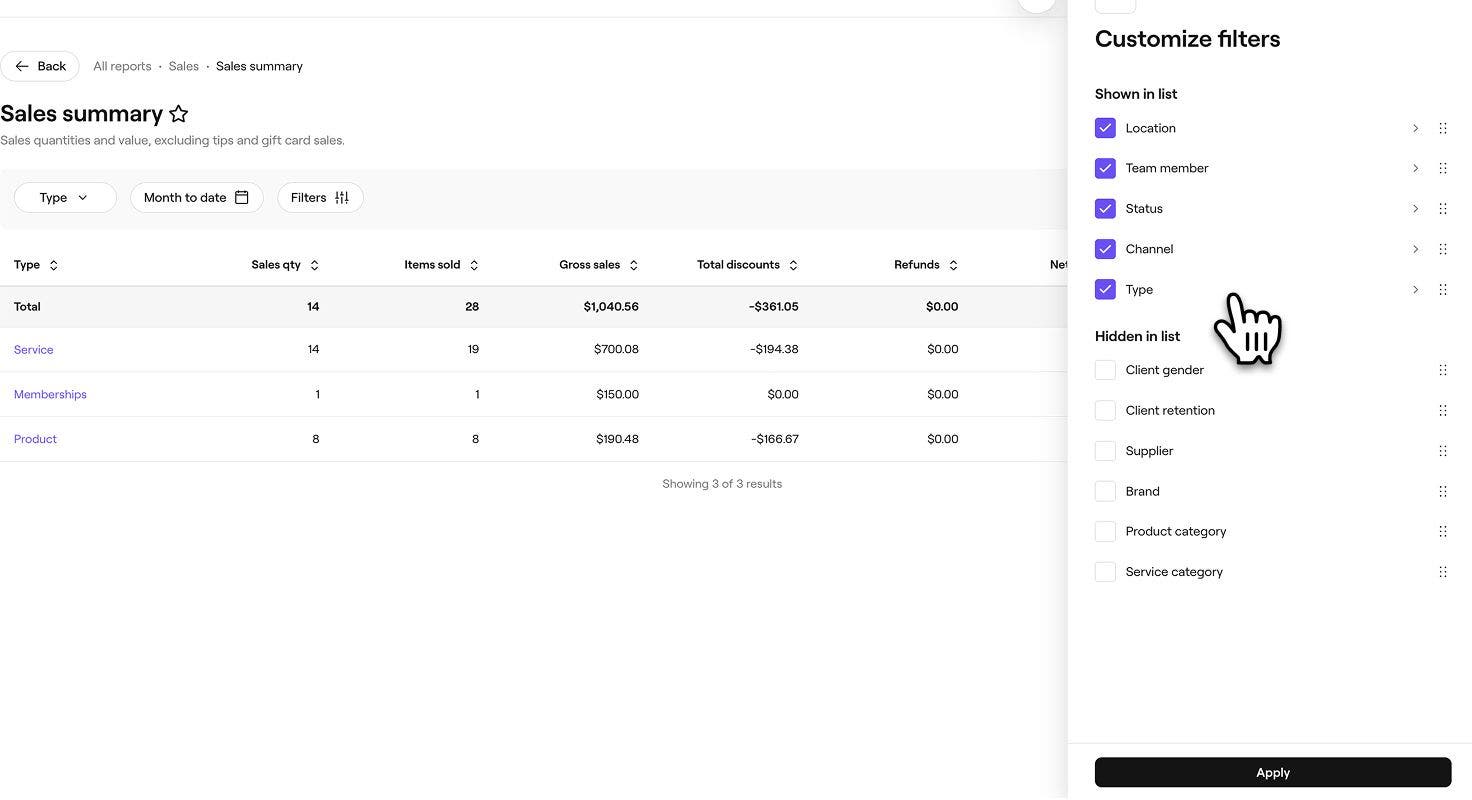
- في علامة التبويب "القائمة" اليمنى، استخدم قائمة التخصيص لتعديل التقرير بما يتناسب مع احتياجاتك. افتح كل علامة تبويب فلاتر وحدد البيانات التي ترغب في تضمينها، مع التأكد من تحديد الأقسام التي ترغب في رؤيتها في التقرير.

- بعد تحديد الفلاتر التي ترغب في رؤيتها في التقرير، انقر على الزر تطبيق في أسفل اللوحة.
- من شريط الأدوات في أعلى يسار شاشتك، حدد زر حفظ لحفظ التقرير المخصص.

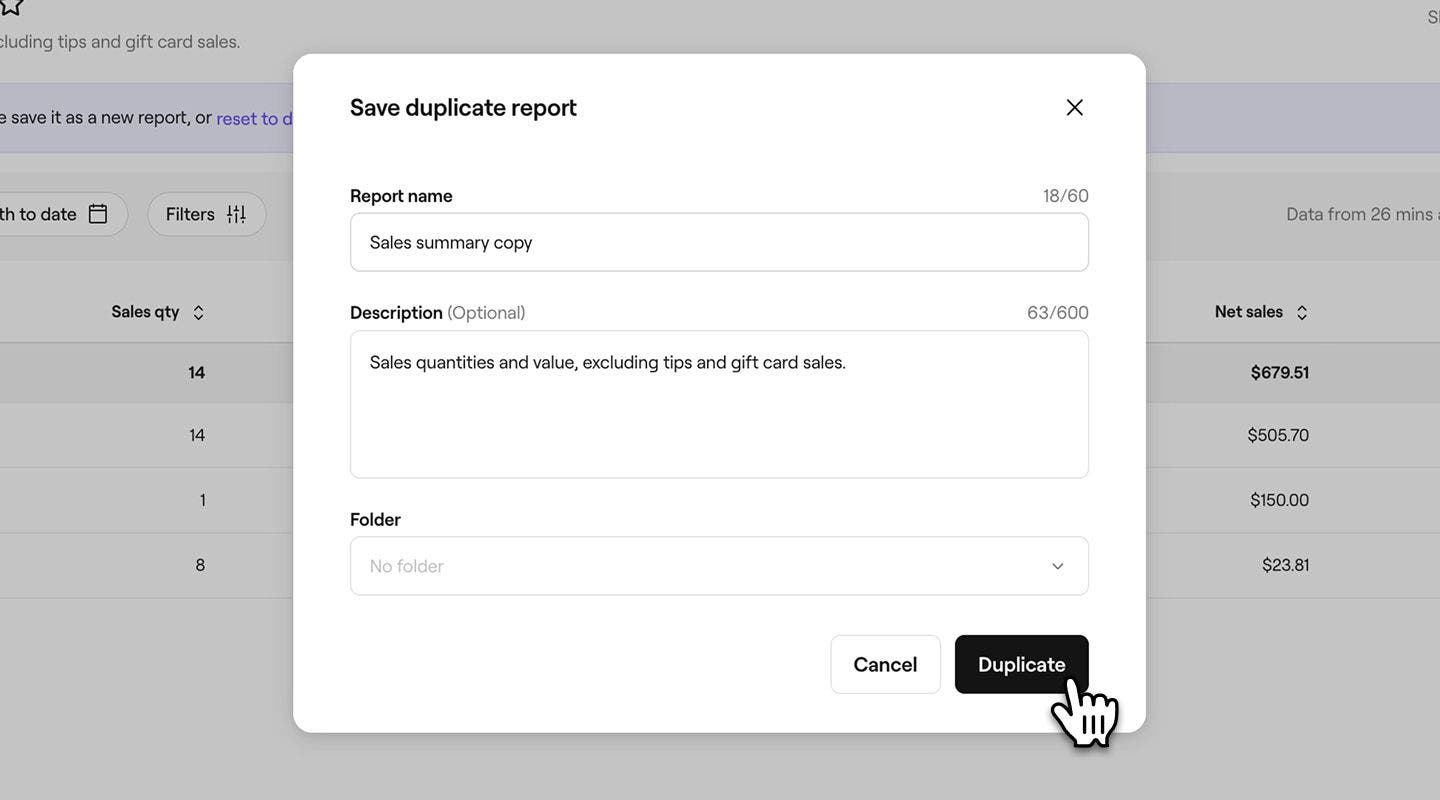
- في النافذة المنبثقة، أدخل اسمًا ووصفًا جديدين للتقرير. بشكل افتراضي، سيتم إضافة "نسخة" إلى اسم التقرير لجميع النسخ المكررة، لذلك قد تساعدك إضافة وصف في تمييزها عن بعضها البعض.

- ضمن المجلد، استخدم القائمة المنسدلة لتحديد مجلد لحفظ التقرير فيه، أو أنشئ مجلدًا جديدًا عن طريق إدخال اسم المجلد. إذا لم يتم تحديد أي مجلد، فسيظهر التقرير تحت القسم المخصص في تقاريرك.
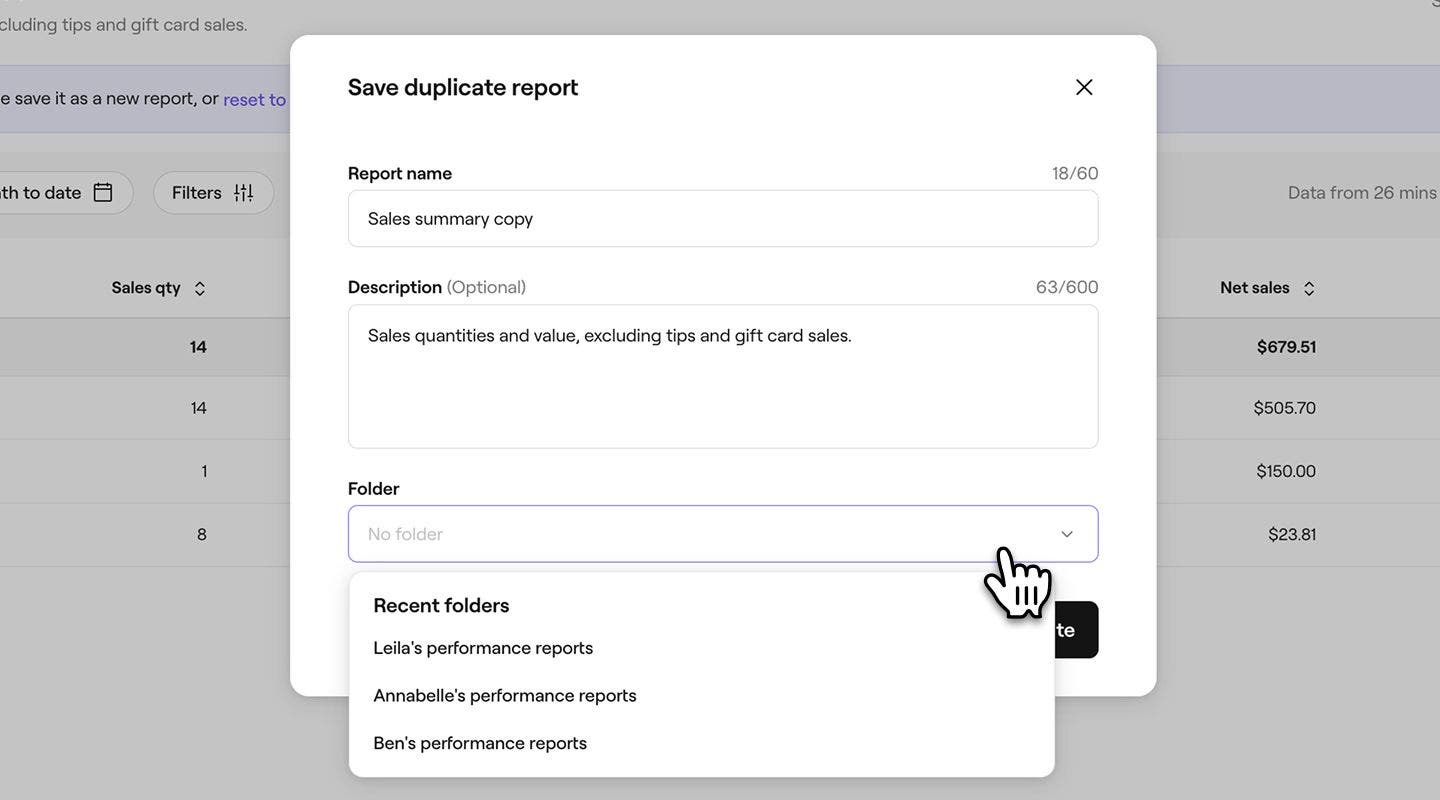
- انقر على زر تكرار في الأسفل لحفظ تغييراتك.
إنشاء تقارير مخصصة جديدة
يمكنك إنشاء تقارير مخصصة مصممة خصيصًا لاحتياجات عملك، مما يمنحك البيانات والتحليلات الدقيقة التي تريدها.
- من القائمة الرئيسية على يسار الشاشة، انتقل إلى التقارير.
- انقر على زر إضافة في أعلى يمين الشاشة لإنشاء تقرير مخصص.
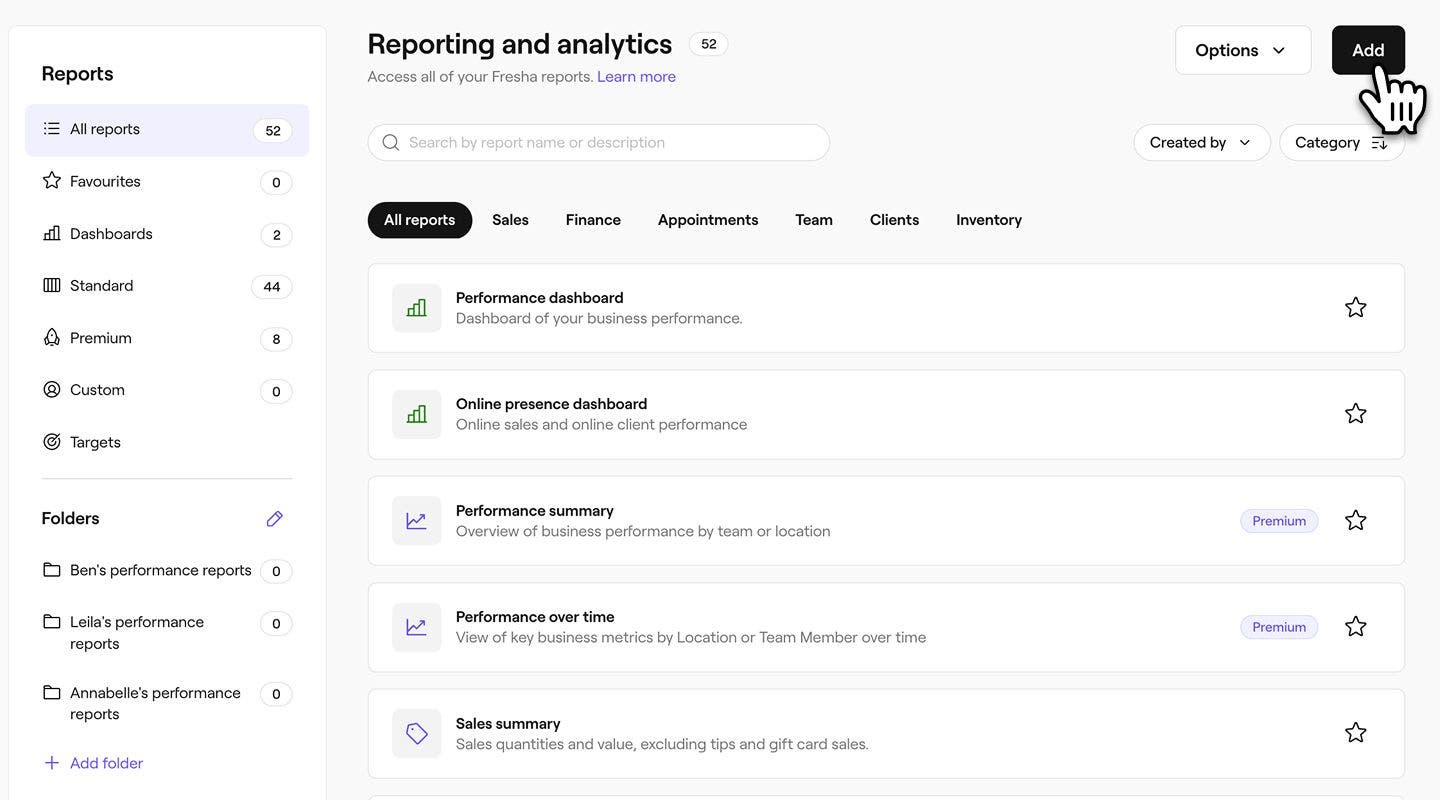
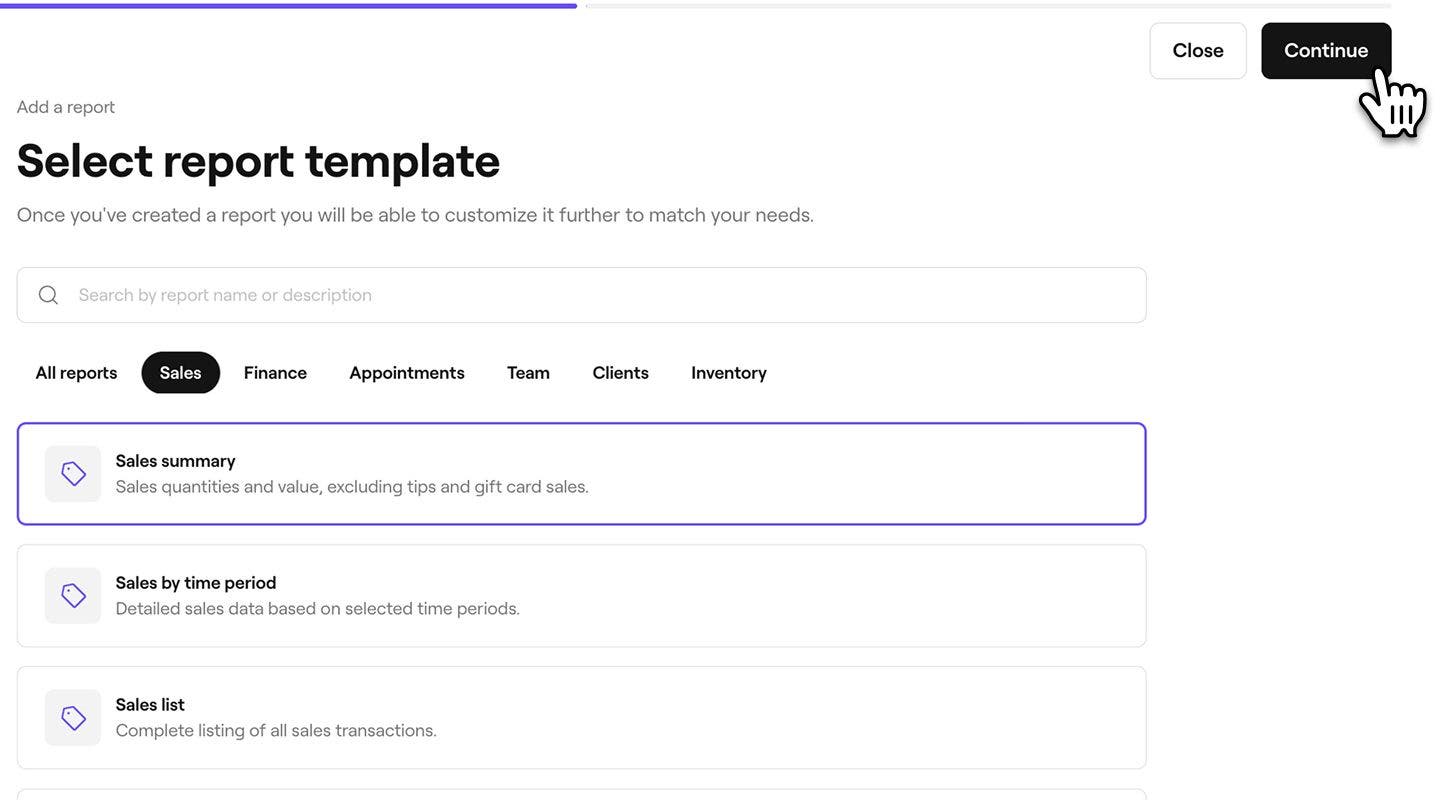
- استخدم شريط البحث في الأعلى لإدخال اسم أو وصف التقرير الذي تريد استخدامه كقالب، وحدد التقرير. انقر على زر متابعة في أعلى اليمين للمتابعة.
- في الخطوة التالية، يمكنك إدخال اسم ووصف جديدين للتقرير. بشكل افتراضي، سيُضاف إلى اسم التقرير في القالب كلمة "نسخة" لتتمكن من تمييزه عن الأصل.
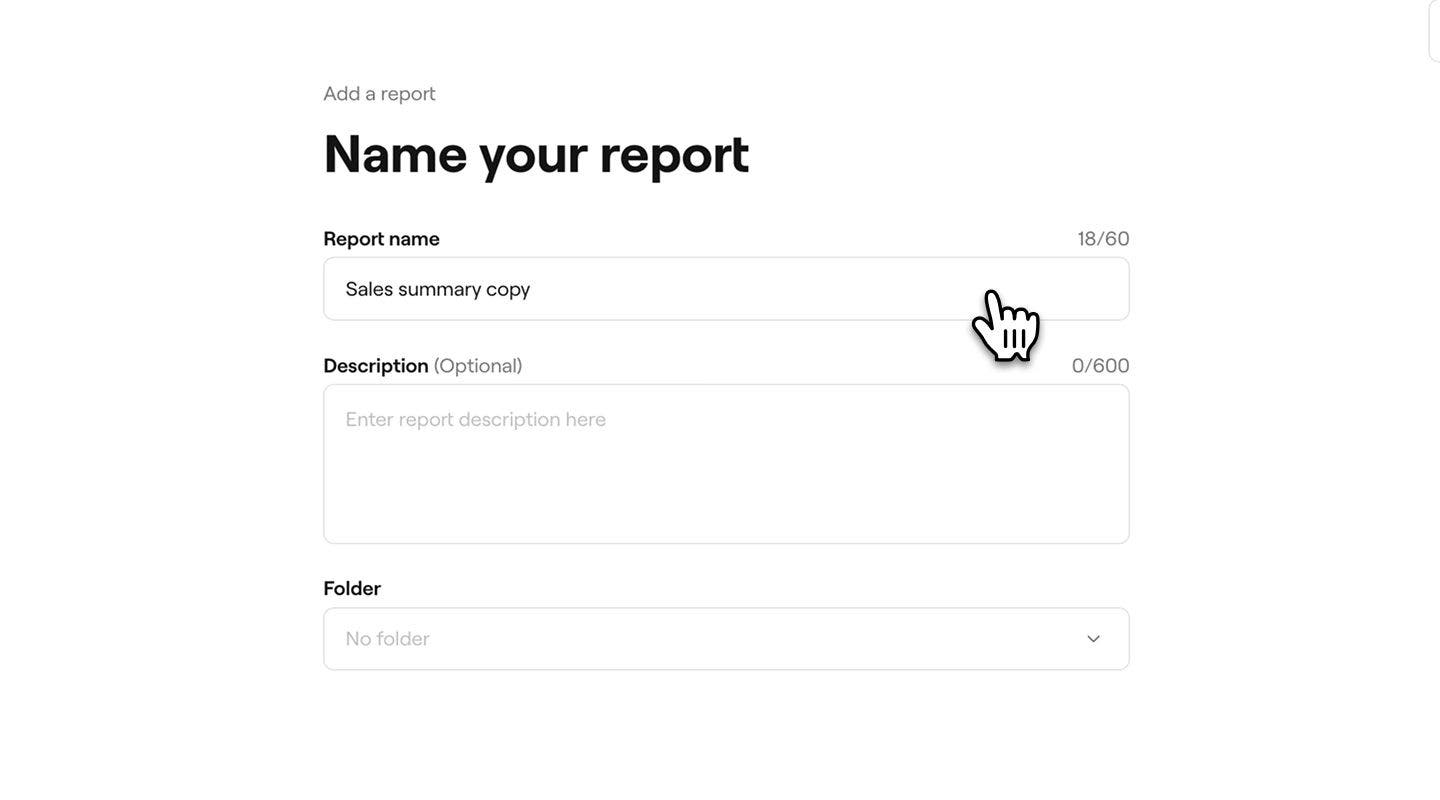
- ضمن المجلد، استخدم القائمة المنسدلة لتحديد مجلد لحفظ التقرير فيه، أو أنشئ مجلدًا جديدًا عن طريق إدخال اسم مجلد. إذا لم يتم تحديد أي مجلد، فسيظهر التقرير تحت قسم مخصص في تقاريرك.
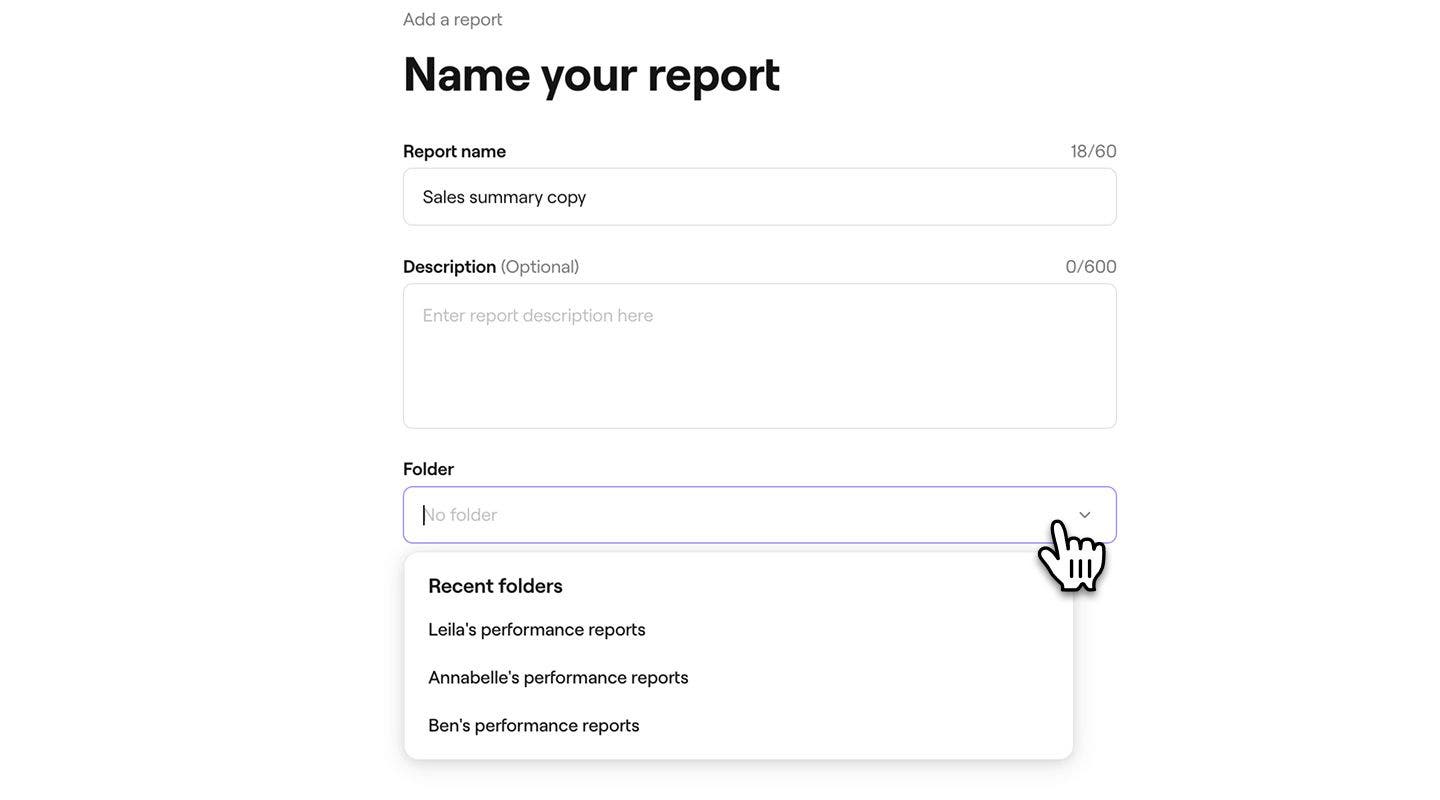
- انقر على زر إضافة في أعلى يمين الشاشة لحفظ تقريرك.

- من علامة تبويب القائمة اليمنى، استخدم قائمة التخصيص لتخصيص التقرير وفقًا لاحتياجاتك. افتح كل علامة تبويب عامل تصفية وحدد البيانات التي ترغب في تضمينها، مع التأكد من تحديد المجالات التي ترغب في رؤيتها في التقرير.
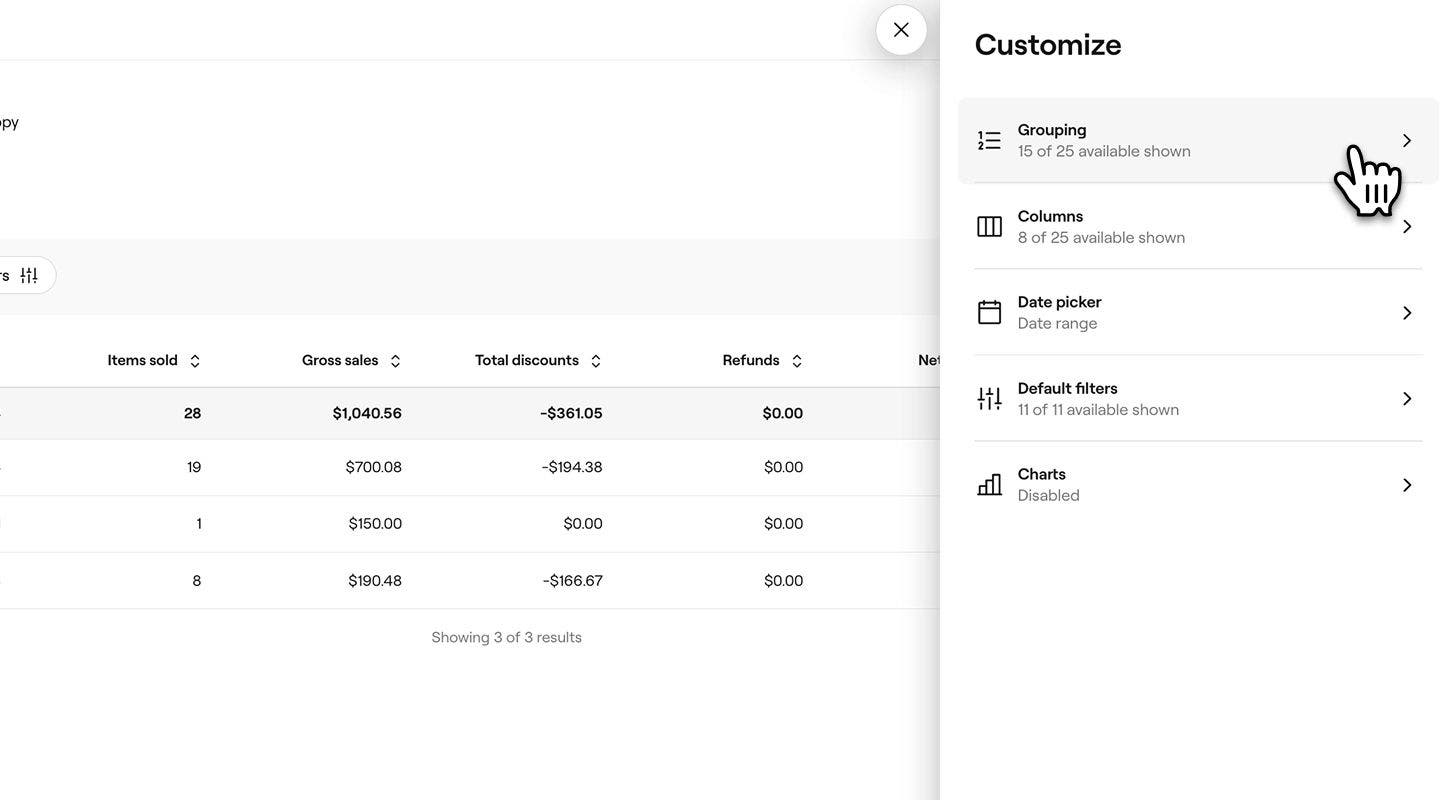
- بعد تحديد عوامل التصفية، انقر على زر تطبيق في أسفل اللوحة لتشغيل التقرير.
بمجرد إنشاء تقرير مخصص، يمكن تعديل عوامل التصفية في أي وقت بالنقر على تخصيص لفتح القائمة.
الأسئلة الشائعة
- التصفية في أي تقرير وأي عمود في التقرير دون قيود.
- إخفاء الأعمدة ونقلها إلى اليسار أو اليمين لإعطاء الأولوية للبيانات الأكثر أهمية بالنسبة لك.
- تطبيق شروط مثل أكبر من أو أقل من أو يساوي عند تصفية الحقول الرقمية مثل المبيعات والكميات. على سبيل المثال، يمكنك تصفية إجمالي مبيعات عضو الفريق التي تزيد عن 100$.
- الجمع بين القواعد باستخدام منطق AND أو OR لإنشاء طرق عرض أكثر تفصيلاً. على سبيل المثال، يمكنك التصفية للعثور على صافي المبيعات الأكبر من 100£ أو العناصر المباعة التي يزيد عددها عن 10.
يمكنك إنشاء تقرير مخصص يتضمن عوامل التصفية التي تحتاجها من كل تقرير، أو يمكنك تكرار التقارير الفردية وتخصيصها لتتناسب مع احتياجات أنشطتك التجارية/ أعمالك.
مع "التحليلات"، لا يوجد حد لعدد التقارير المخصصة التي يمكنك إنشاؤها، مما يمنحك المرونة لإنشاء العدد الذي تحتاجه ليناسب أعمالك.
يمكنك التراجع عن عوامل تصفية التقارير المخصصة عن طريق تعطيل أي عوامل تصفية لم تعد ترغب في استخدامها. ما عليك سوى فتح التقرير، والنقر على تخصيص في شريط الأدوات العلوي، وتحديث عوامل التصفية في قائمة التخصيص.
باستخدام الفلاتر المتقدمة، يمكنك: