إدارة إعدادات تواصل العملاء
تعلم كيفية تعديل تفضيلات المراسلة واختيار كيفية استخدام فريقك وعملائك لتواصل العملاء.
في هذه المقالة
تحديث إعدادات المراسلة في تواصل العملاء
اختر كيفية عمل المراسلة لعملائك، بما في ذلك ما إذا كان بإمكان العملاء مراسلتك بعد الحجز وما إذا كانت إشعارات القراءة أو مؤشرات الكتابة معروضة.
-
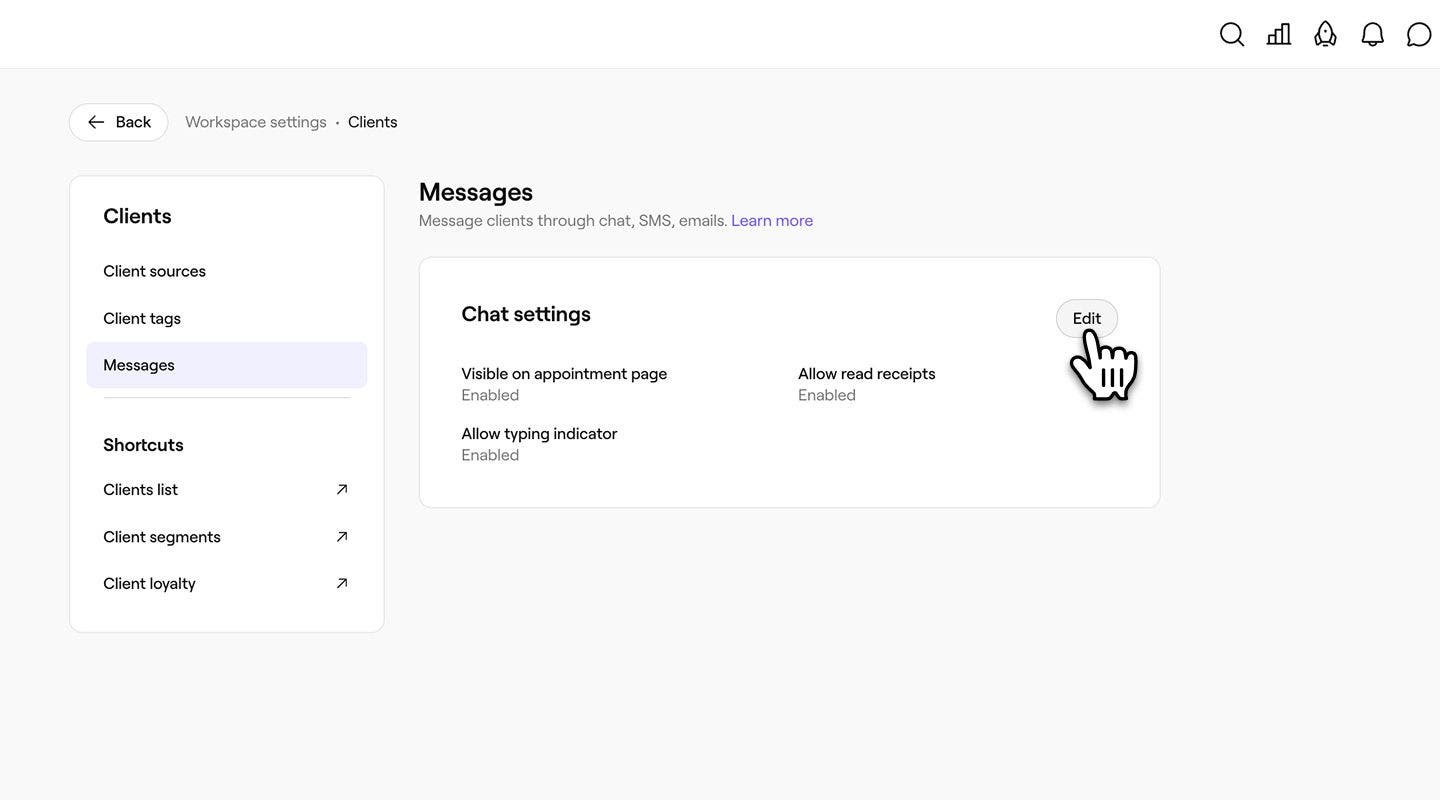
افتح الرسائل من إعدادات العميل.
-
انقر على زر تعديل بجوار إعدادات الدردشة.
-
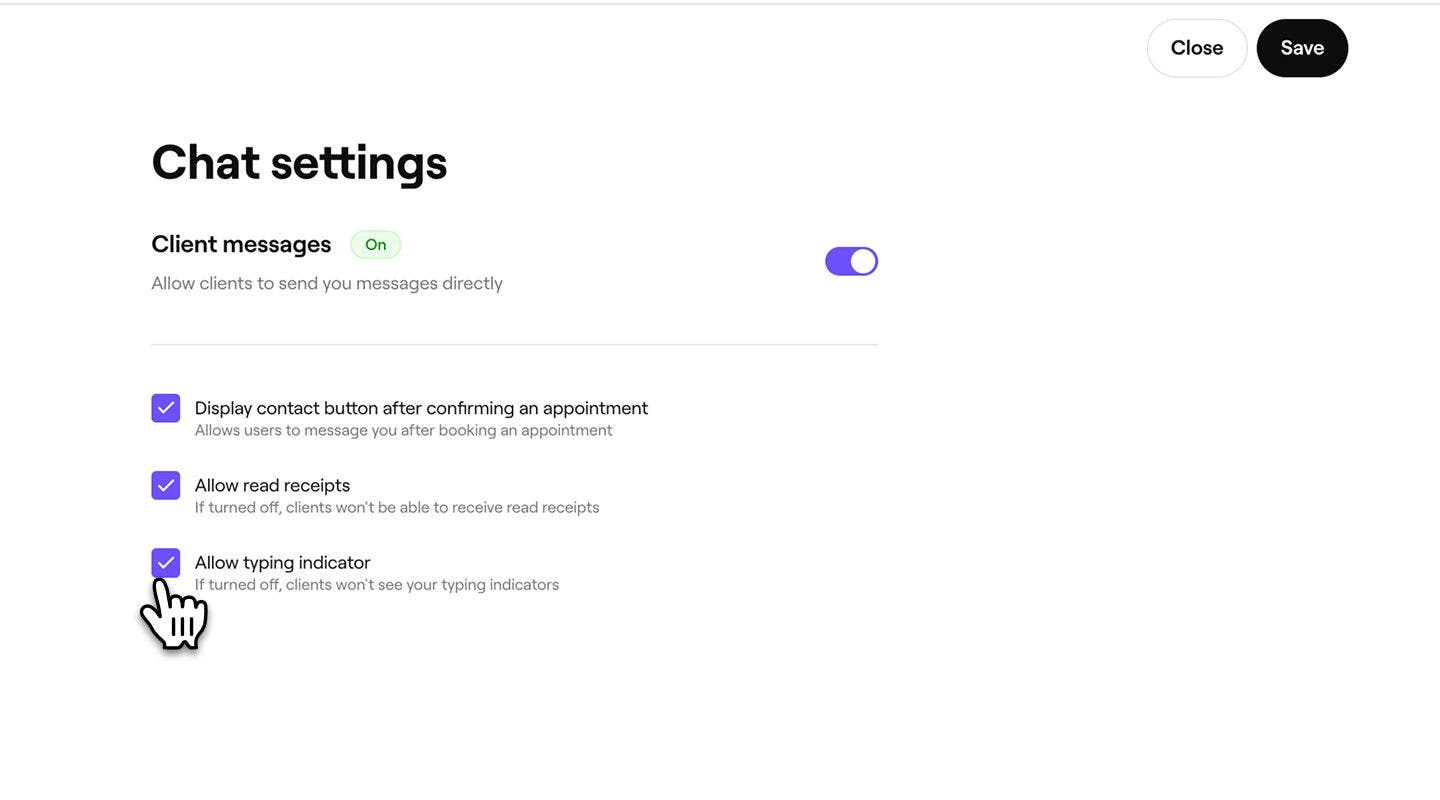
في عرض إعدادات الدردشة، حدد مربعات الاختيار أو ألغِ تحديدها لإدارة كيفية عمل المراسلة لعملائك:
- عرض زر الاتصال بعد تأكيد الحجز: يسمح للعملاء بمراسلتك بعد الحجز.
- السماح بإشعارات القراءة: السماح للعملاء بمعرفة متى قرأت رسائلهم.
- السماح بمؤشر الكتابة: يُظهر للعملاء عندما تكتب ردًا.
-
انقر على زر حفظ في أعلى اليمين لتطبيق الإعدادات.


يتم استخدام إعداداتك المحدثة على الفور.
إعداد الردود الفورية
إعداد رد تلقائي مخصص حتى يحصل العملاء على رد فوري في المرة الأولى التي يراسلونك فيها، حتى عندما لا يكون فريقك متاحًا عبر الإنترنت.
بمجرد الانتهاء من الإعداد، سيتم إرسال ردك الفوري فقط** في المرة الأولى التي يرسل فيها عميل رسالة إلى أعمالك**. إنه ترحيب لمرة واحدة للمحادثات الجديدة. بعد تلك الرسالة الأولى، لن يتلقاها العميل مرة أخرى، حتى لو بدأ محادثة جديدة لاحقًا.
-
افتح الرسائل من إعدادات العميل.
-
انقر على زر تعديل بجوار الردود الفورية وقم بتشغيل مفتاح تبديل إرسال رد فوري.
-
اكتب رسالتك في حقل رسالة الرد الفوري (حتى 200 حرف).
-
انقر على “@” لإدراج تفاصيل خاصة بالعميل في النص:
- بيانات العميل: الاسم الأول أو الاسم الأخير أو الاسم الكامل لكل عميل.
- الاستجابة عادة خلال: سيتضمن هذا متوسط وقت الاستجابة خلال الأيام السبعة الماضية.
-
انقر على زر حفظ في أعلى اليمين لتطبيق الإعدادات.
إذا كنت تستخدم المساعد الذكي لتواصل العملاء، فإنه يتعامل مع ردودك الأولى نيابة عنك، لذلك يتم إيقاف تشغيل الردود الفورية ولا يمكن تشغيلها.
إدارة أذونات الفريق لرسائل العملاء
استخدم إعدادات الأذونات لإدارة أعضاء الفريق الذين يمكنهم الوصول إلى محادثات العميل والرد عليها.
هناك أذنان متاحتان لتواصل العملاء:
- الوصول إلى محادثات العملاء: يسمح لأعضاء الفريق بعرض جميع محادثات العملاء وسجل الرسائل والمرفقات.
- الرد على محادثات العملاء: يسمح لأعضاء الفريق بإرسال الرسائل وبدء المحادثات مع العملاء.
- من القائمة الرئيسية على يسار الشاشة، انتقل إلى الإعدادات.
- انقر على فئة الفريق للوصول إلى إعدادات الأذونات.

- حدد مجموعة الأذونات التي تريد تعديلها، أو انقر على زر إضافة مجموعة أذونات لإنشاء مجموعة جديدة.

- في عرض تعديل دور الإذن، حدد العملاء من لوحة القائمة اليسرى.

- ضمن مراسلة العملاء، ضع علامة في مربع الاختيار بجوار كل إذن تريد منحه.

- انقر على زر حفظ في أعلى اليمين لتحديث مجموعة الصلاحيات.


يتم استخدام الأذونات التي تم تحديثها في المرة التالية التي يسجل فيها أعضاء الفريق الدخول.
ملاحظة: لن يرى أعضاء الفريق الذين ليس لديهم إذن الوصول إلى محادثات العملاء صندوق بريد رسائل العملاء في فريشا كونيكت.
إدارة إشعارات تواصل العملاء
يمكنك أنت وفريقك التحكم في كيفية سماعكم عن رسائل تواصل العملاء الجديدة.
-
من شريط الأدوات في أعلى يمين الشاشة، انقر على الإشعارات (رمز الجرس) لفتح مركز الإشعارات.
-
انقر على الإجراءات (النقاط الثلاث) وحدد إعدادات الإشعارات لفتح صفحة تفضيلات الإشعارات.
-
مرر إلى الأسفل إلى المراسلة واستخدم مفتاح التبديل لتشغيل إشعارات تواصل العملاء وتواصل الفريق أو إيقاف تشغيلها.
-
ضمن تواصل العملاء، بجوار رسالة عميل جديد، ضع علامة أو ألغِ وضع علامة على بريد إلكتروني و دفعي و داخل التطبيق بشكل مستقل، اعتمادًا على الطريقة المراد أن يتم إرسال الإشعارات بها:
- بريد إلكتروني: تم الإرسال إلى عنوان البريد الإلكتروني لحسابك.
- الإشعارات الفورية: تم الإرسال إلى هاتفك كإشعار فوري، حتى عندما تكون فريشا مغلقة.
- داخل التطبيق: يتم عرضه كنافذة منبثقة داخل فريشا
-
انقر على حفظ.
بمجرد الحفظ، ستبدأ في تلقي إشعارات رسائل تواصل العملاء من خلال القنوات التي قمت بتمكينها فقط.
إيقاف تفعيل تواصل العملاء
-
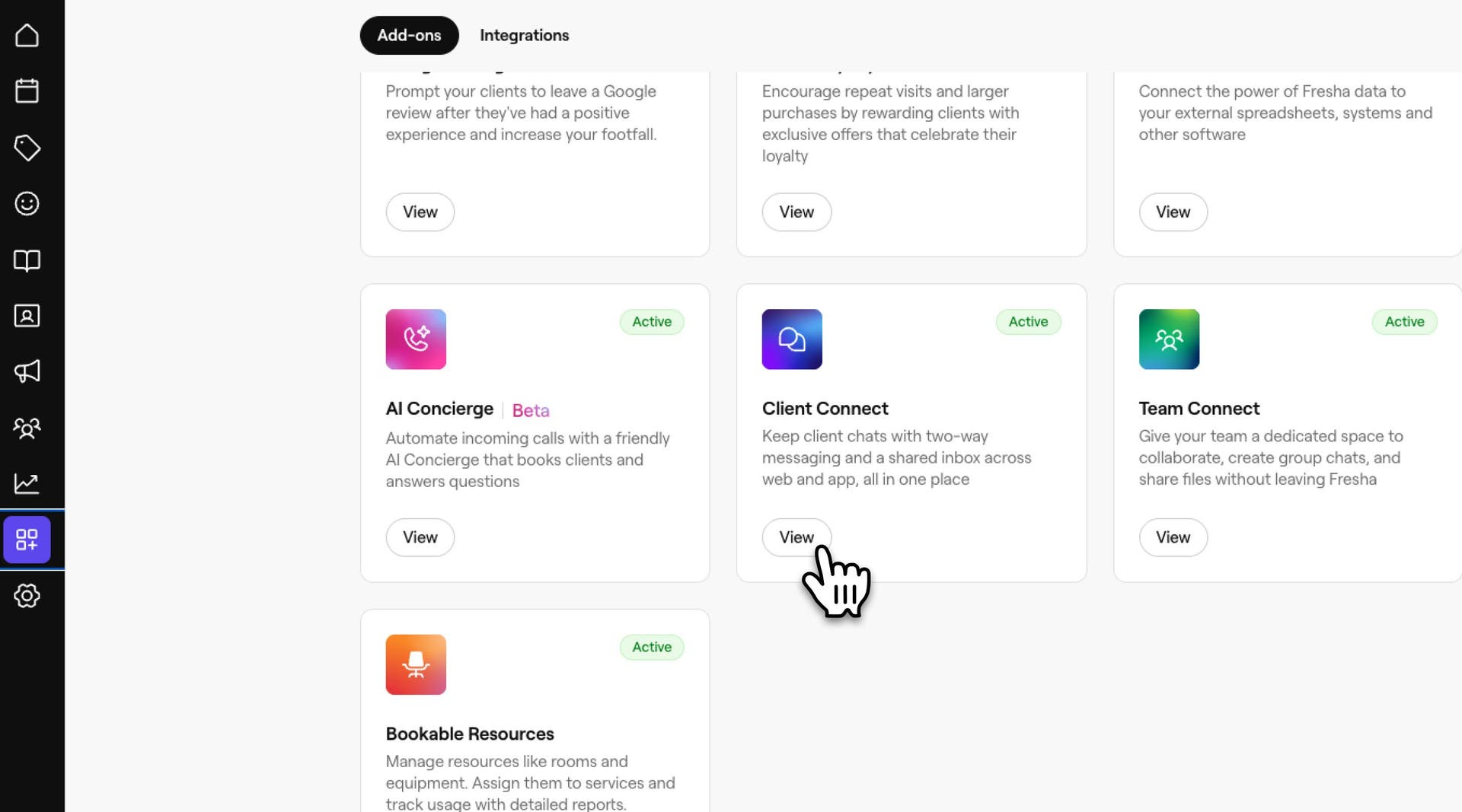
من القائمة الرئيسية على يسار الشاشة، انتقل إلى الإضافات.
-
حدد زر عرض تحت تواصل العملاء لفتح عرض ملخص الإضافات.
-
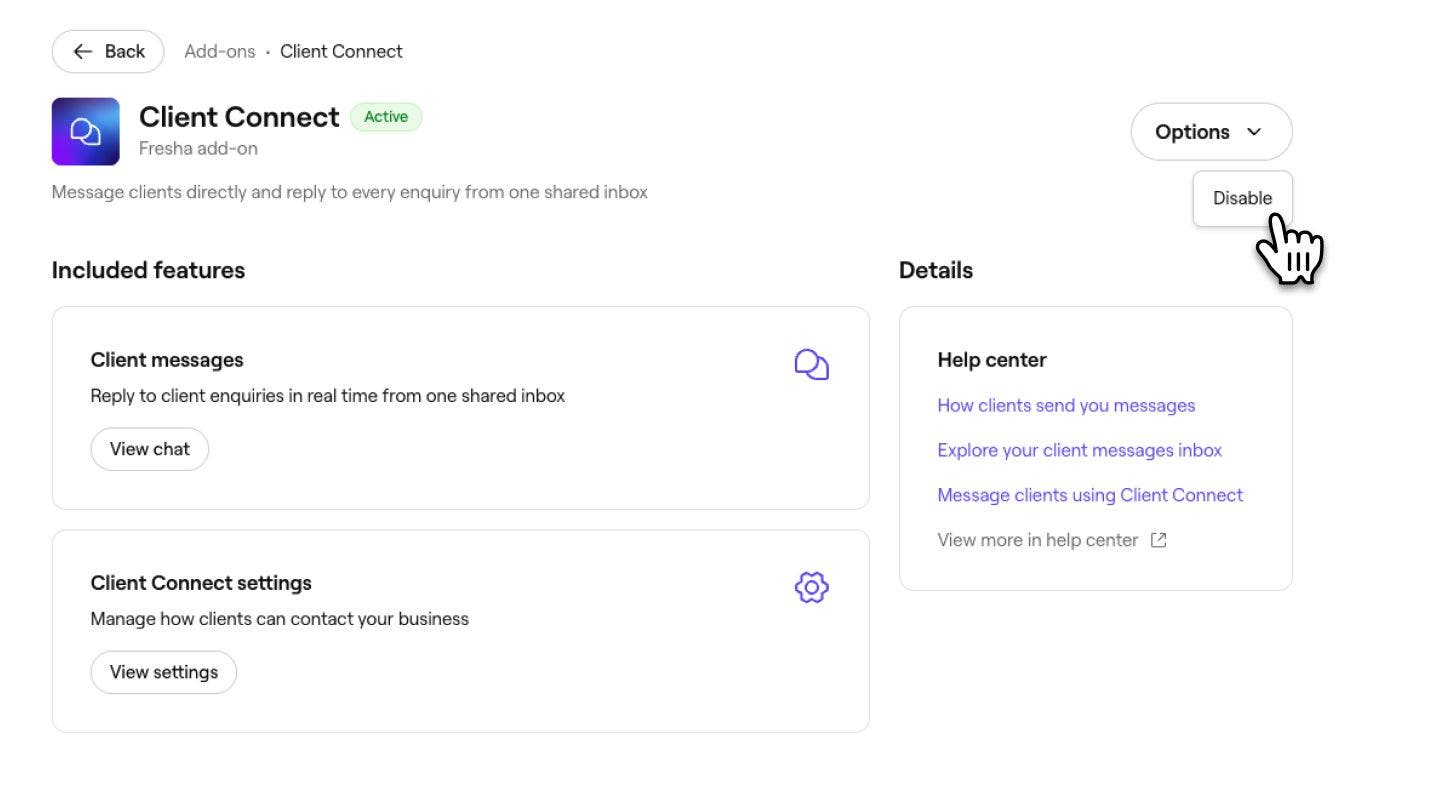
انقر على زر الخيارات في أعلى اليمين وحدد تعطيل من اللوحة.
-
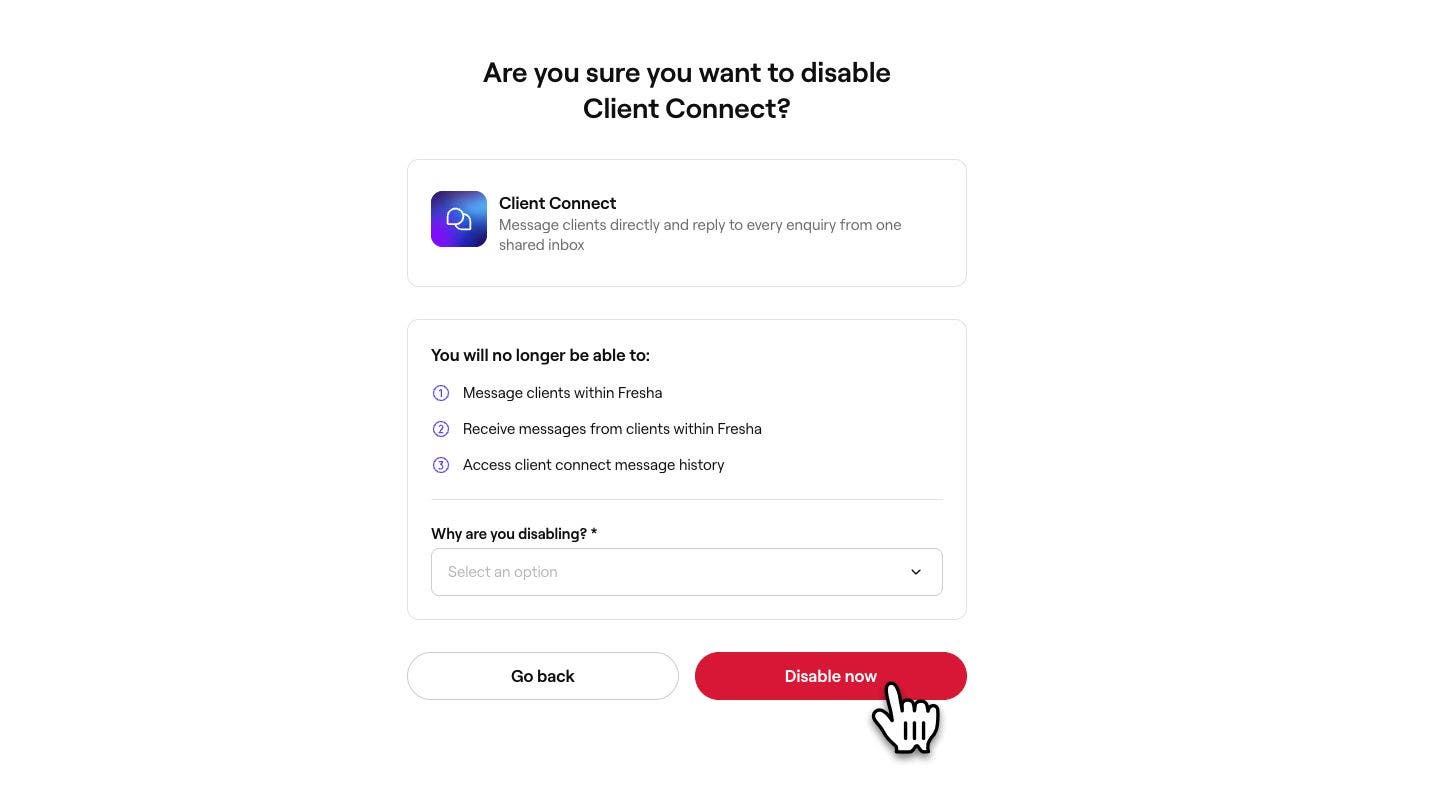
راجع شروط تعطيل تواصل العملاء وحدد سببًا.
-
انقر على زر تعطيل الآن للتأكيد.
عند تعطيل "تواصل العملاء"، لا يمكن للعملاء بدء محادثات جديدة، ولا يمكن لفريقك إرسال الرسائل أو استلامها. يظل سجل المحادثات الحالي محفوظًا ويصبح متاحًا مرة أخرى في حال إعادة تفعيل المراسلة.
الأسئلة الشائعة
يظل سجل الدردشة الحالي محفوظًا. أثناء إيقاف تشغيل تواصل العملاء، لا يمكن للعملاء مراسلتك ولا يمكن لفريقك إرسال رسائل جديدة أو تلقيها. عند إعادة تفعيله، يصبح سجل الدردشة متاحًا مرة أخرى على الفور.
استخدم مجموعات الأذونات لمنح الوصول إلى محادثات العملاء و الرد على محادثات العملاء بشكل مستقل. على سبيل المثال، قد يتمكن عضو الفريق الذي يعمل في قسم الاستقبال من عرض الدردشات والرد عليها، بينما يمكن لمصفف الشعر عرض الدردشات ولكن لا يمكنه الرد.
إذا لم ترَ رمز الرسائل في شريط الأدوات، فقد لا يكون لديك إذن الوصول إلى محادثات العملاء. تحدث إلى مالك مساحة العمل الذي يمكنه تحديث أذوناتك.
يتلقى العملاء دائمًا إشعارًا داخل التطبيق في تطبيق عملاء فريشا عندما ترسل لهم رسالة، حتى لا يفوتهم أي شيء مهم. يمكنهم إدارة تفضيلات البريد الإلكتروني والرسائل النصية في إعدادات حساباتهم.
بمجرد أن يحفظ عضو الفريق تفضيلات الإشعارات، يتم استخدام نفس الإعدادات على كل جهاز يسجل الدخول إليه.
يتم تطبيق إعدادات تواصل العملاء على مستوى مساحة العمل. استخدم أذونات الفريق لإدارة أعضاء الفريق في كل موقع الذين يمكنهم الوصول إلى الدردشات والرد عليها.
تحسبه فريشا لك من ردودك الأخيرة بناءً على متوسط وقت الرد خلال الأيام السبعة الماضية.
الحد الأقصى هو 6 ساعات. إذا كان متوسطك أعلى، فسيشاهد العملاء "أكثر من 6 ساعات" بدلاً من تقدير أطول. سيتغير وقت استجابتكم في الوقت الفعلي إذا تغير.