الصفحة الرئيسيةقاعدة المعرفةأكاديمية فريشا
حذف حسابك الشخصي
رجوع
  1. قاعدة المعرفة•
  2. الحساب الشخصي•
  3. حذف حسابك الشخصي

حذف حسابك الشخصي

تعلم كيفية حذف حسابك الشخصي في فريشا وإزالة ملفك الشخصي بشكل آمن،

في هذه المقالة

  • حذف مساحة العمل الخاصة بك بصفتك المالك
  • مغادرة مساحة العمل كعضو في الفريق
  • حذف حسابك الشخصي

حذف مساحة العمل الخاصة بك بصفتك المالك

بصفتك مالك مساحة العمل، يجب عليك إكمال بعض الإجراءات قبل حذف مساحة العمل الخاصة بك. قبل إرسال طلب حذف مساحة العمل، يجب عليك:

  • إلغاء نشر ملفك الشخصي في سوق فريشا لمنع العملاء من الحجز معك.
  • إلغاء جميع المواعيد القادمة الخاصة بك.
  • رد أي إيداعات للعملاء تم إجراؤها للمواعيد المستقبلية.
  • ردّ أي بطاقات هدايا أو عضويات نشطة.
  • تصدير قائمة العملاء وتقرير سجل المبيعات.
  • تسوية أي رصيد سلبي في محفظة الأعمال الخاصة بك.

بمجرد حذف حساب الأعمال الخاص بك على فريشا، لا يمكن استعادته.

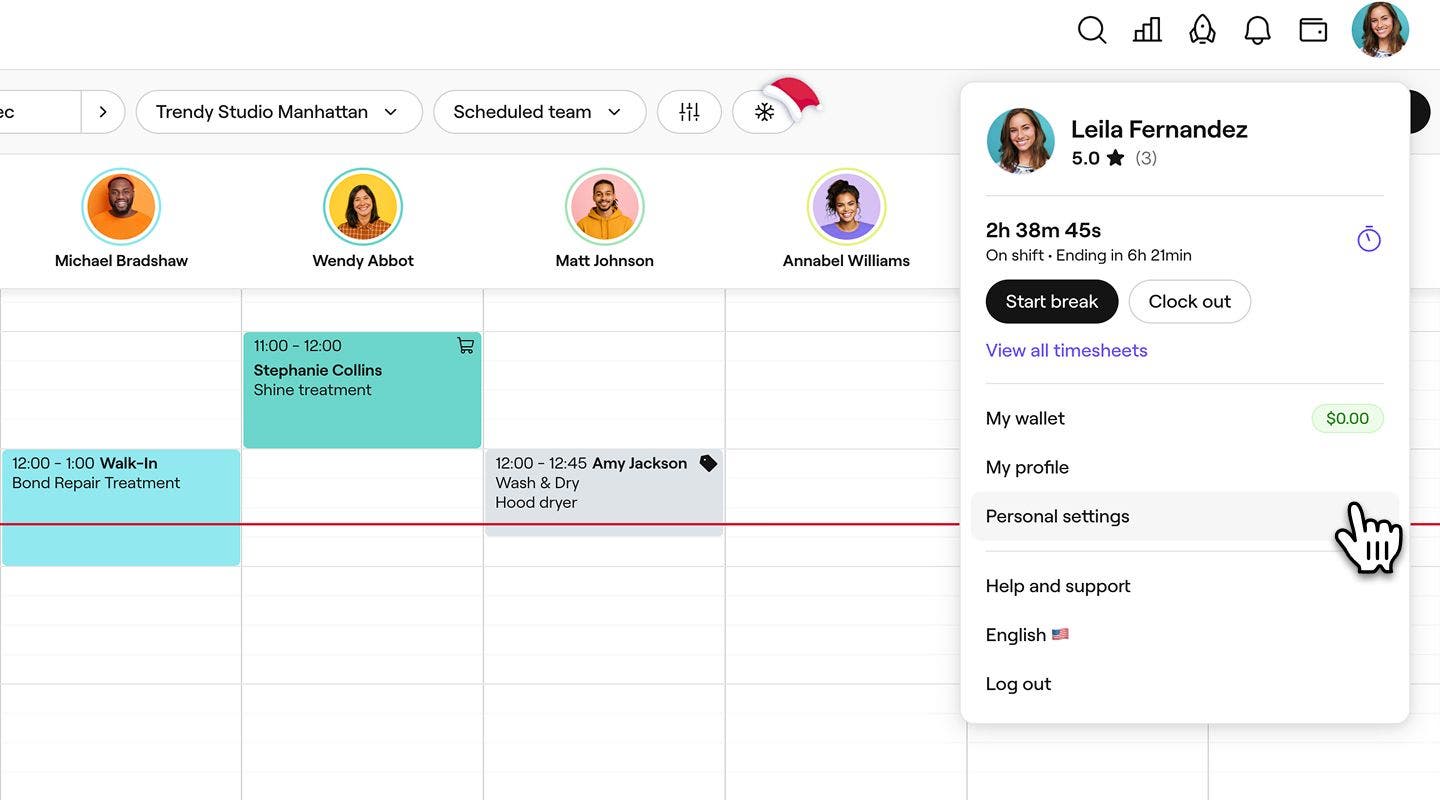
  1. من شريط الأدوات في أعلى يمين الشاشة، انقر على أيقونة الملف الشخصي وحدد الإعدادات الشخصية. Group 30785.jpg
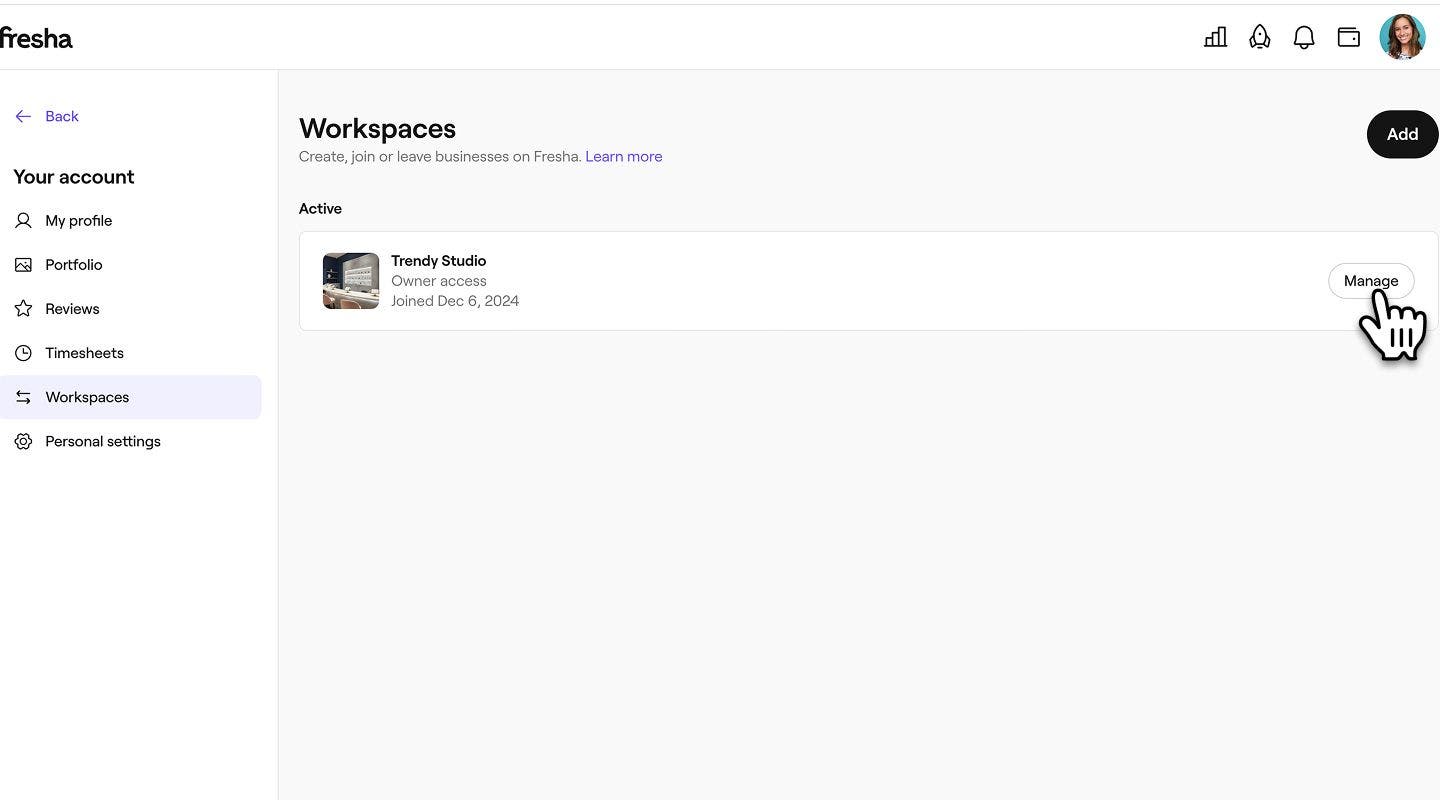
  2. في لوحة القائمة اليسرى، انقر على مساحات العمل وحدد إدارة بجوار مساحة العمل التي تريد حذفها.
    Group 30778.jpg

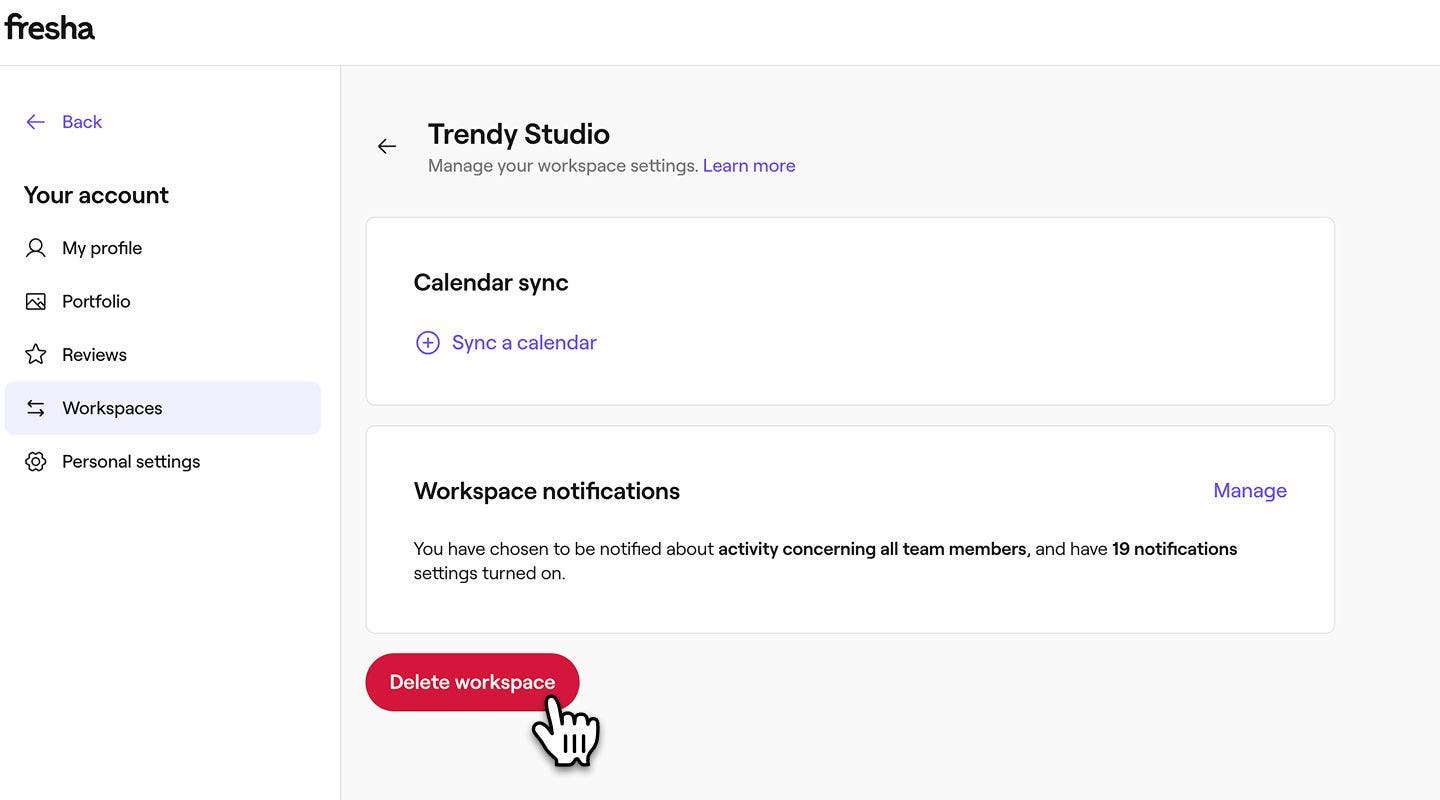
  3. ضمن إشعارات مساحة العمل، انقر على الزر حذف مساحة العمل. Group 30799.jpg
  4. حدد سبب حذف مساحة العمل الخاصة بك وانقر على زر متابعة في أعلى اليمين للمتابعة. Group 30800.jpg
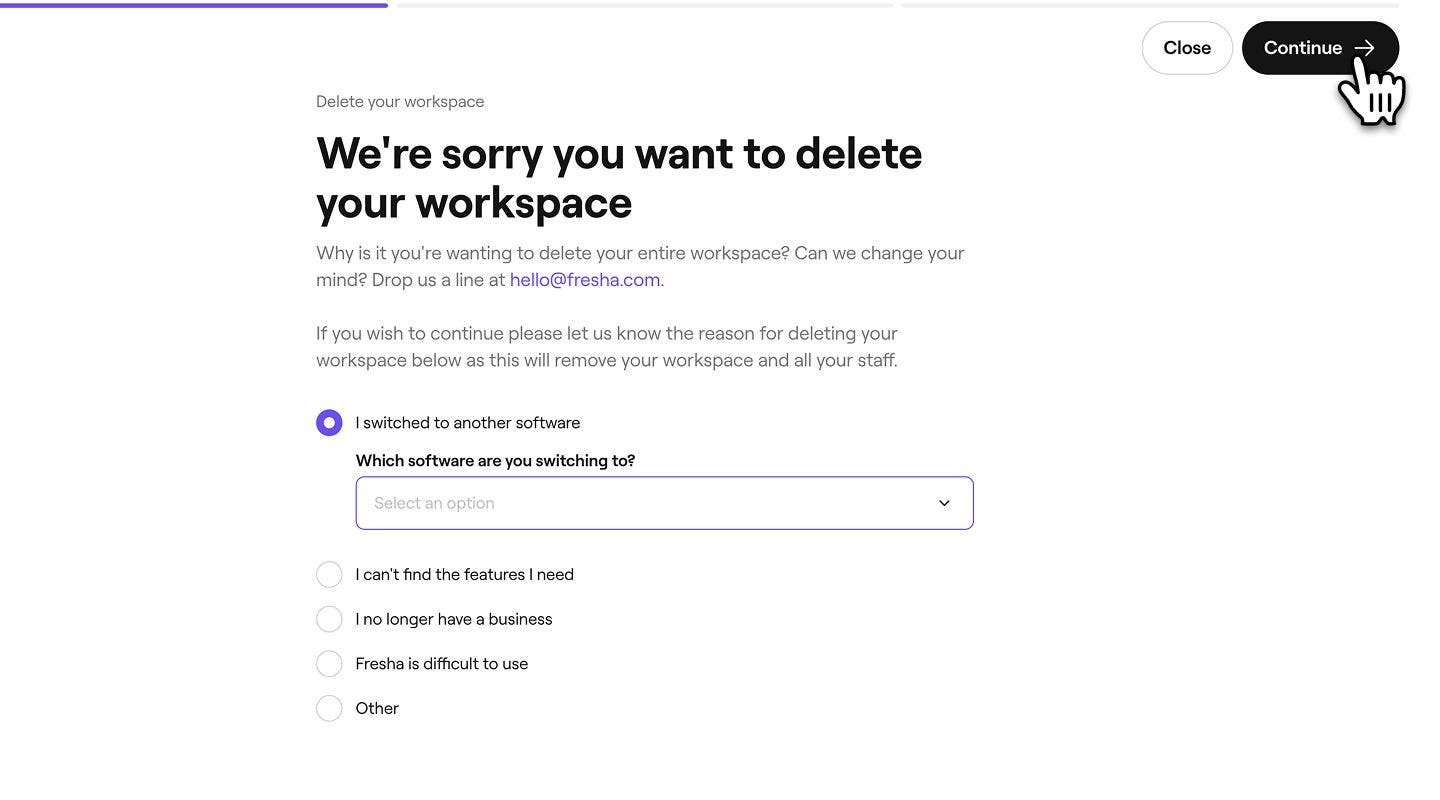
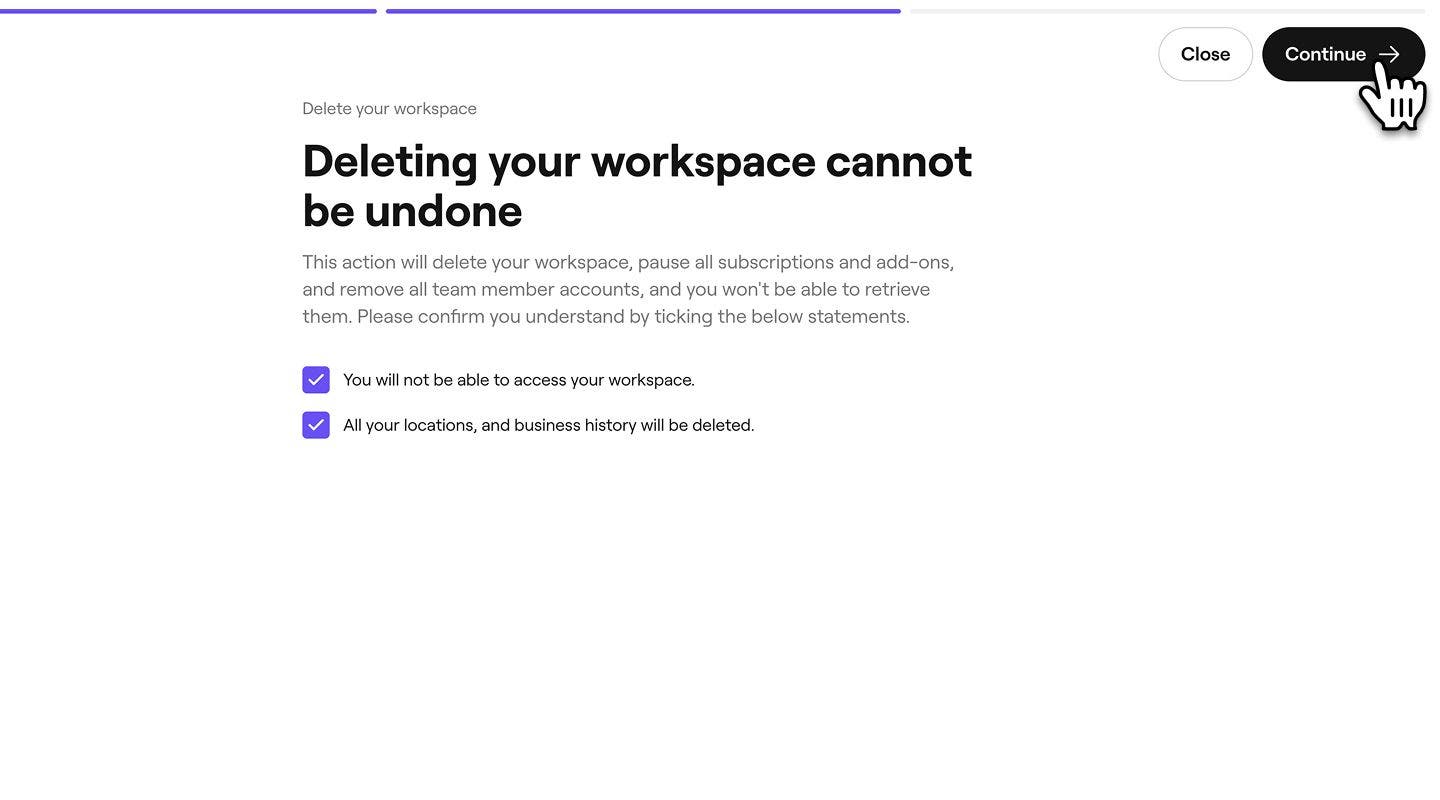
  5. بعد ذلك، ضع علامة في كل مربع اختيار لتأكيد أنك ستفقد إمكانية الوصول إلى مساحة العمل الخاصة بك بشكل دائم، وانقر على زر متابعة في أعلى اليمين للمتابعة. Group 30801.jpg
  6. تم إرسال رمز التحقق إليك عبر رسالة نصية قصيرة (SMS). يرجى إدخال الرمز المكون من 4 أرقام في المربعات المتوفرة.

  7. انقر على زر حذف مساحة العمل للتأكيد.

  8. بمجرد الحذف، ستتم إعادة توجيهك مرة أخرى إلى حساب الأعمال الخاص بك على فريشا. ستظهر مساحة العمل الخاصة بك على أنها محذوفة، مع طابع زمني لوقت الحذف وتاريخه.

  1. من التقويم، اضغط على أيقونة الملف الشخصي وحدد الإعدادات الشخصية. 
  2. حدد مساحات العمل من القائمة، ثم إدارة بجوار مساحة العمل التي تريد حذفها.
  3. ضمن إشعارات مساحة العمل، انقر على الزر حذف مساحة العمل.
  4. حدد سبب حذف مساحة العمل الخاصة بك واضغط على زر متابعة في الأسفل للمتابعة.
  5. بعد ذلك، ضع علامة في كل مربع اختيار لتأكيد أنك ستفقد إمكانية الوصول إلى مساحة العمل الخاصة بك بشكل دائم، واضغط على زر متابعة في الأسفل للمتابعة.
  6. تم إرسال رمز التحقق إليك عبر رسالة نصية قصيرة (SMS). يرجى إدخال الرمز المكون من 4 أرقام في المربعات المتوفرة.
  7. اضغط على زر حذف مساحة العمل للتأكيد.
  8. بمجرد الحذف، ستتم إعادة توجيهك مرة أخرى إلى حساب الأعمال الخاص بك على فريشا. ستظهر مساحة العمل الخاصة بك على أنها محذوفة، مع طابع زمني لوقت الحذف وتاريخه.

مغادرة مساحة العمل كعضو في الفريق

إذا كنت قد انضممت إلى مساحة عمل حالية كعضو في الفريق، فيجب عليك مغادرة مساحة العمل. قبل القيام بذلك، يجب عليك:

  • إلغاء/إعادة تعيين جميع المواعيد القادمة باسمك.
  • مطلوب دفع أي دفعات متبقية مستحقة من قبل مالك مساحة العمل.
  1. من شريط الأدوات في أعلى يمين الشاشة، انقر على أيقونة الملف الشخصي وحدد الإعدادات الشخصية. Group 30785.jpg
  2. في لوحة القائمة اليسرى، انقر على مساحات العمل وحدد إدارة بجوار مساحة العمل التي ترغب في مغادرتها. Group 30778.jpg
  3. ضمن إشعارات مساحة العمل، انقر على مغادرة مساحة العمل. Group 30792.jpg
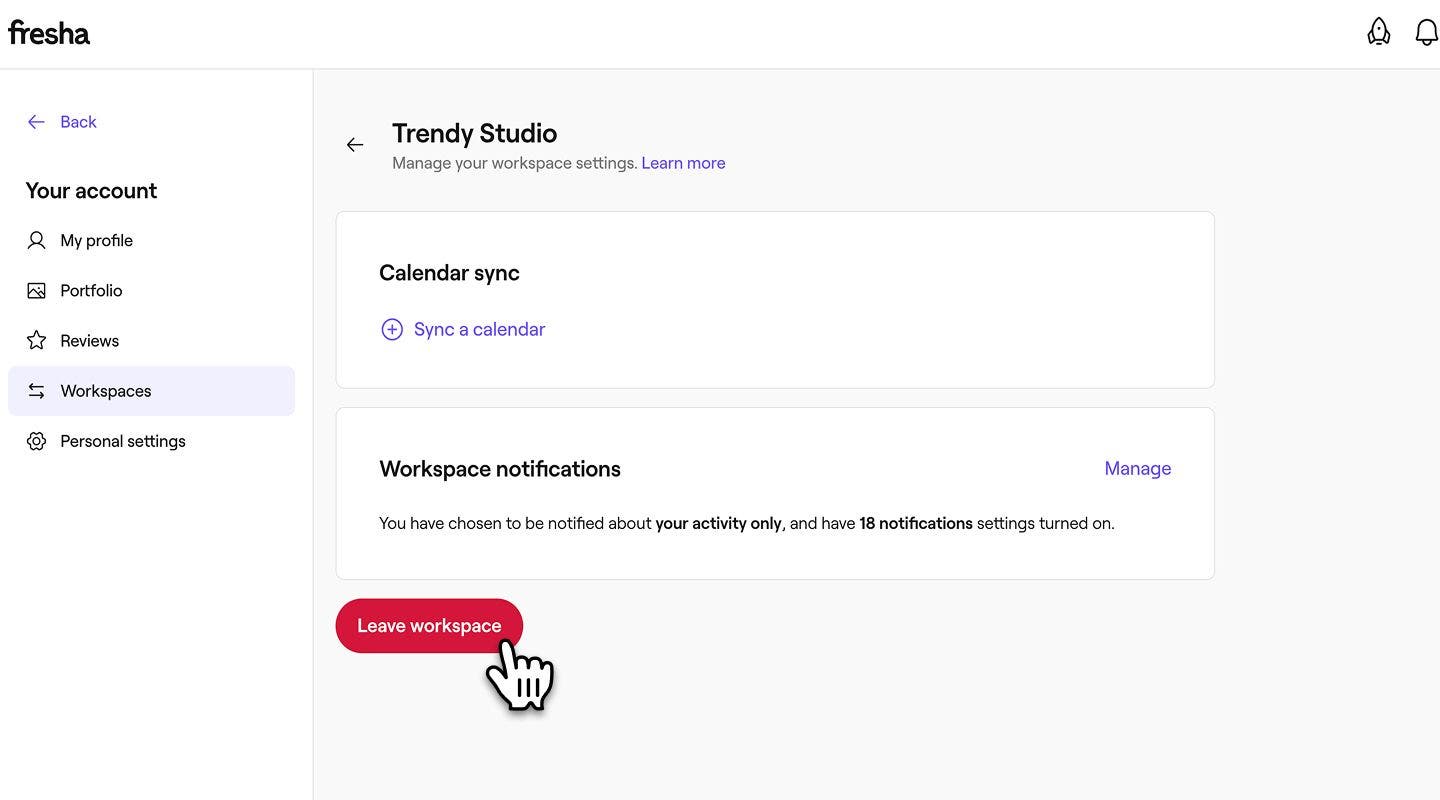
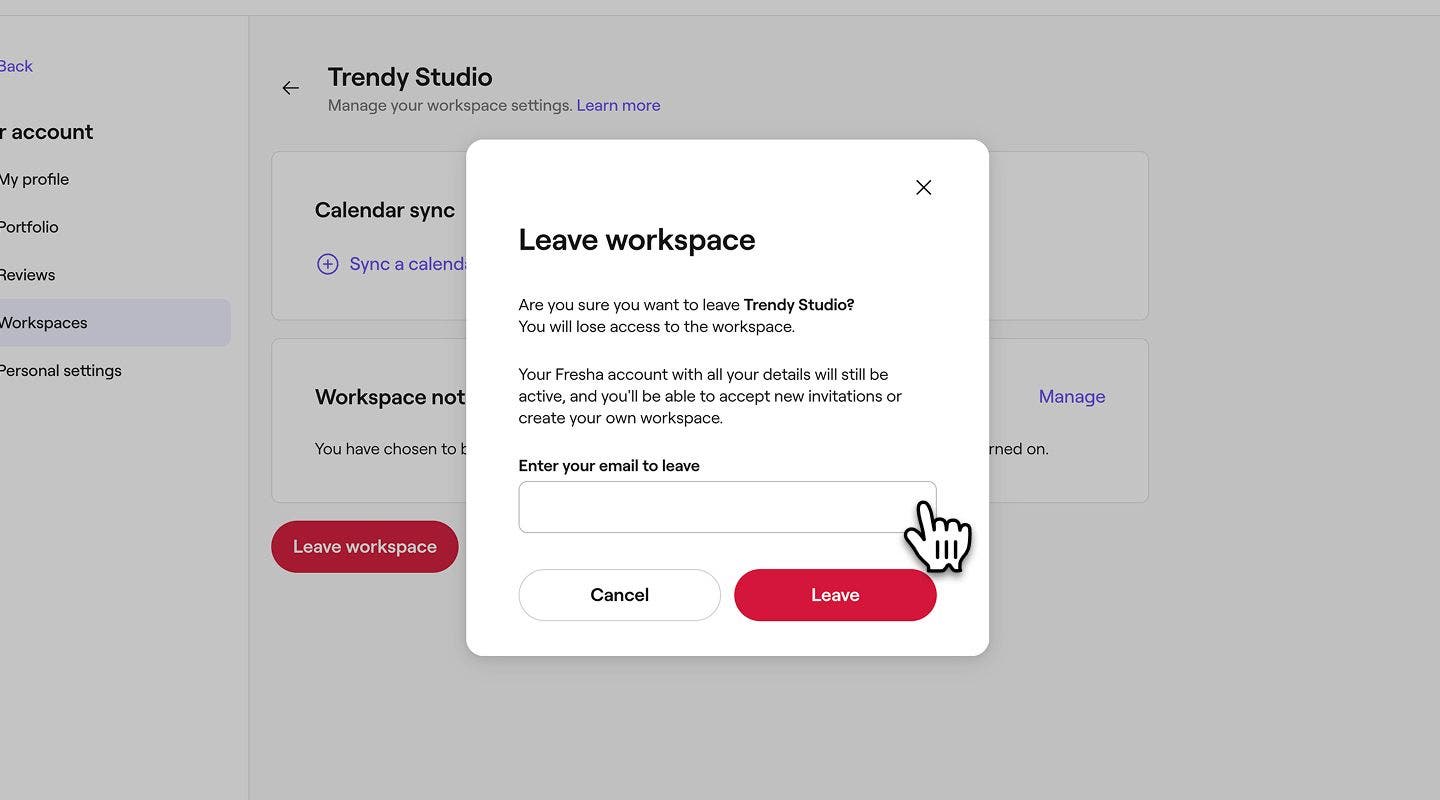
  4. في النافذة المنبثقة، أدخل عنوان البريد الإلكتروني المسجل في فريشا، ثم انقر على زر مغادرة للتأكيد. Group 30793.jpg
  1. من التقويم، اضغط على أيقونة الملف الشخصي، وحدد مساحات العمل.
  2. اضغط على زر إدارة بجوار مساحة العمل التي ترغب في مغادرتها.
  3. ضمن إشعارات مساحة العمل، اضغط على مغادرة مساحة العمل.
  4. في النافذة المنبثقة، أدخل عنوان البريد الإلكتروني المسجل في فريشا، ثم اضغط على مغادرة للتأكيد.

بمجرد مغادرة مساحة العمل، ستظهر رسالة على الشاشة لتأكيد مغادرتك لمساحة العمل. سيتم تسجيل هذا أيضًا ضمن مساحات العمل السابقة الخاصة بك مع تاريخ مغادرتك.

حذف حسابك الشخصي

بمجرد حذف مساحة العمل المرتبطة بحسابك بنجاح أو مغادرتها، يمكنك المضي قدمًا وحذف حسابك الشخصي.

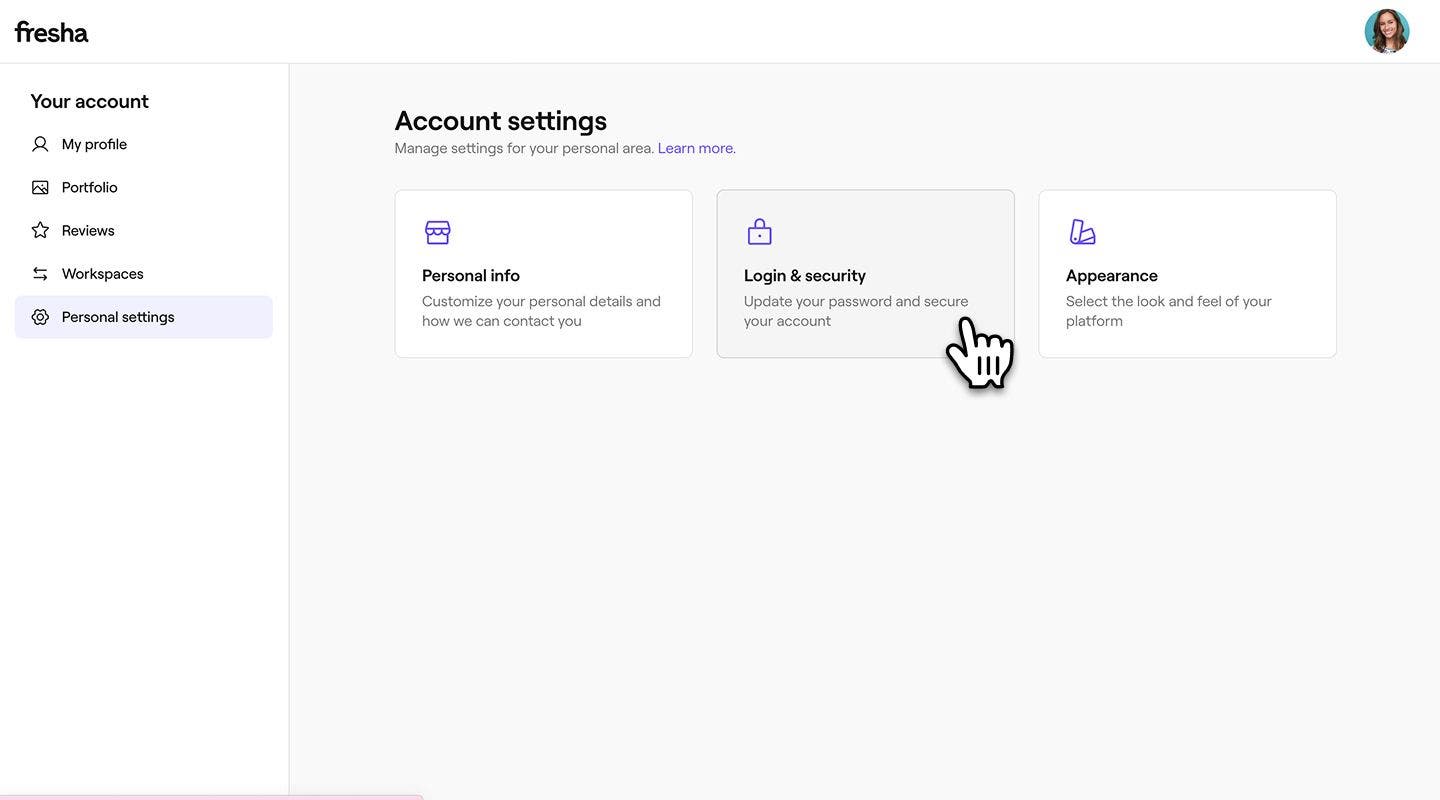
  1. من الإعدادات الشخصية، اختر تسجيل الدخول والأمان للوصول إلى تفاصيل حسابك. Group 30794.jpg
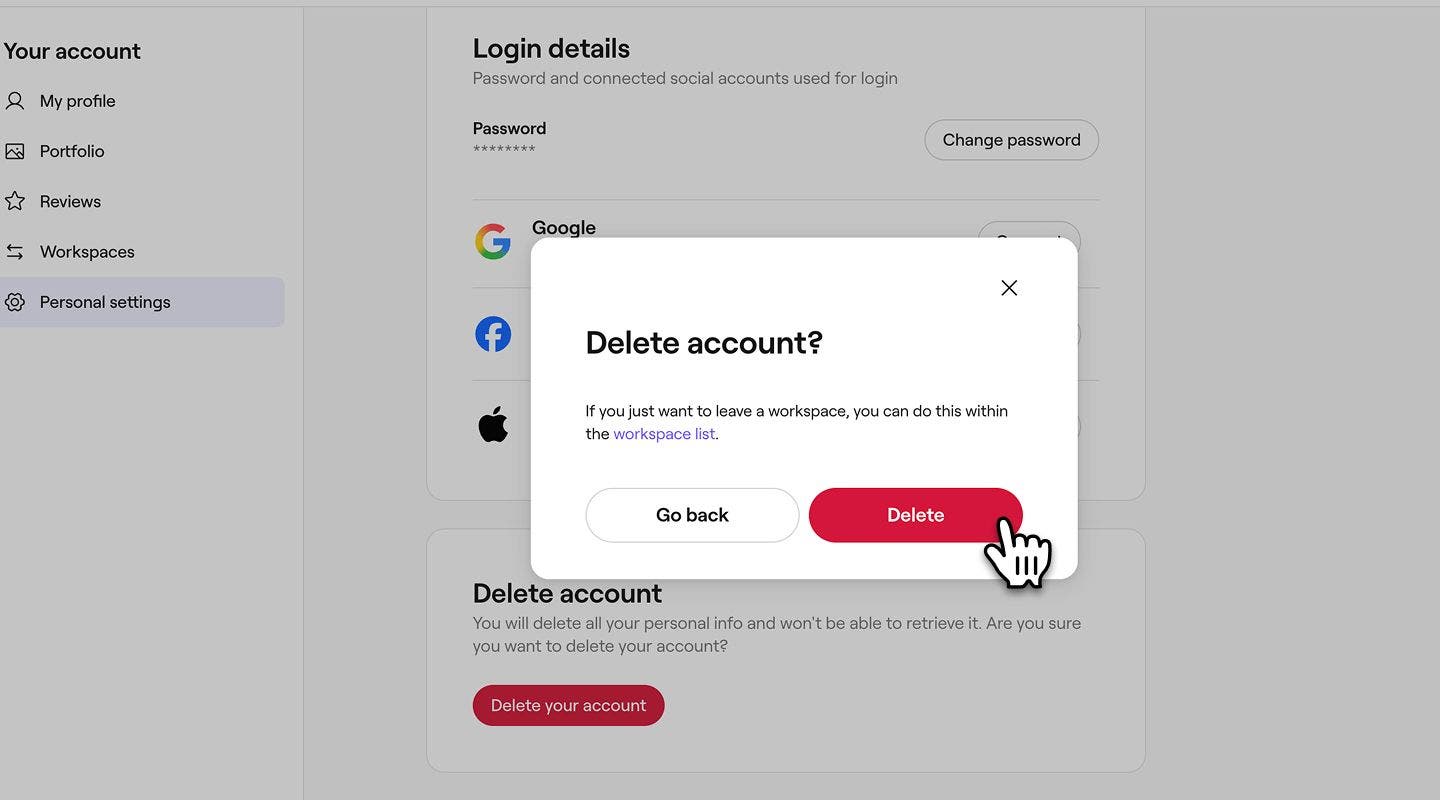
  2. ضمن قسم حذف الحساب، انقر على زر حذف الحساب. Group 30795.jpg
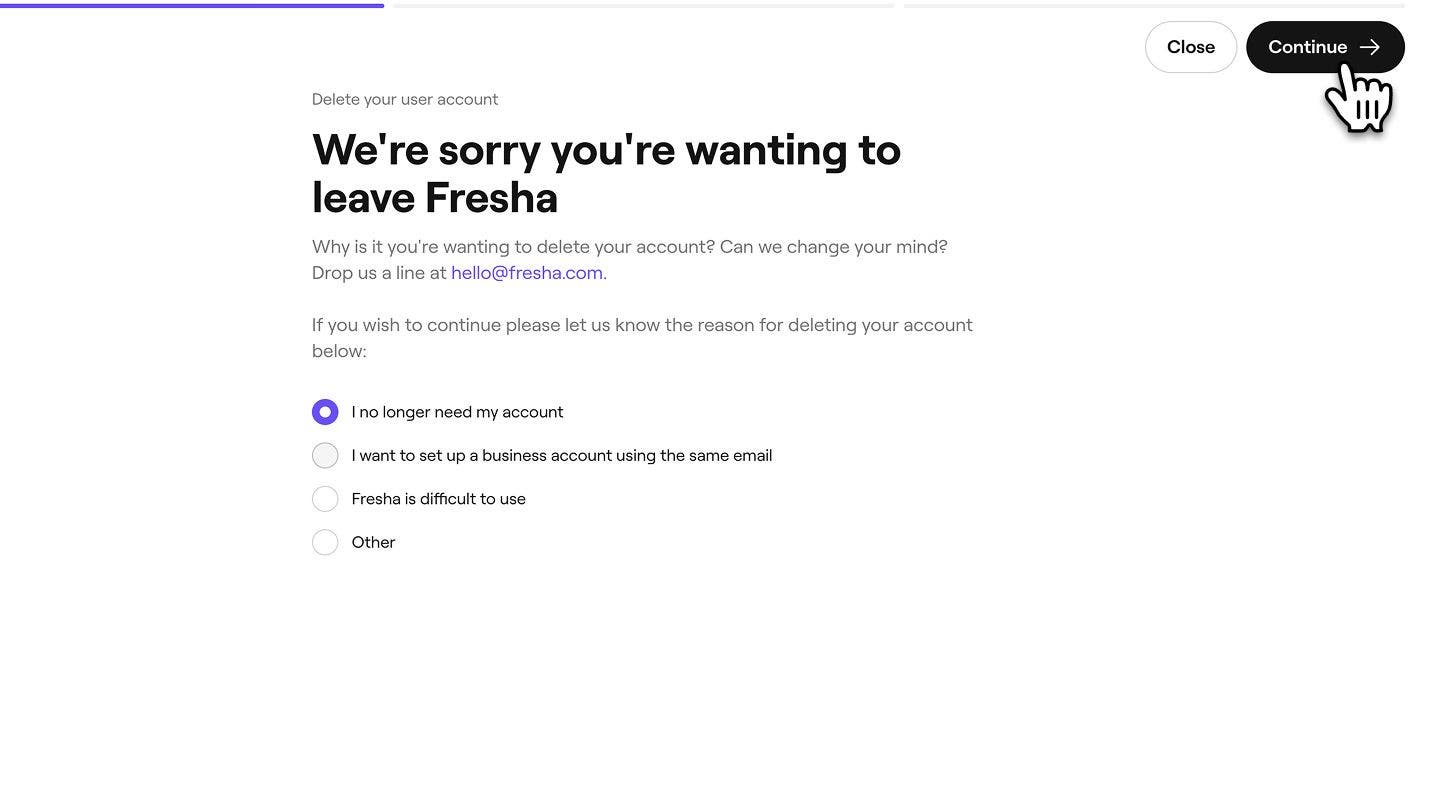
  3. لإكمال حذف حسابك، حدد سبب حذف حسابك وانقر على زر متابعة في أعلى اليمين للمتابعة. Group 30796.jpg
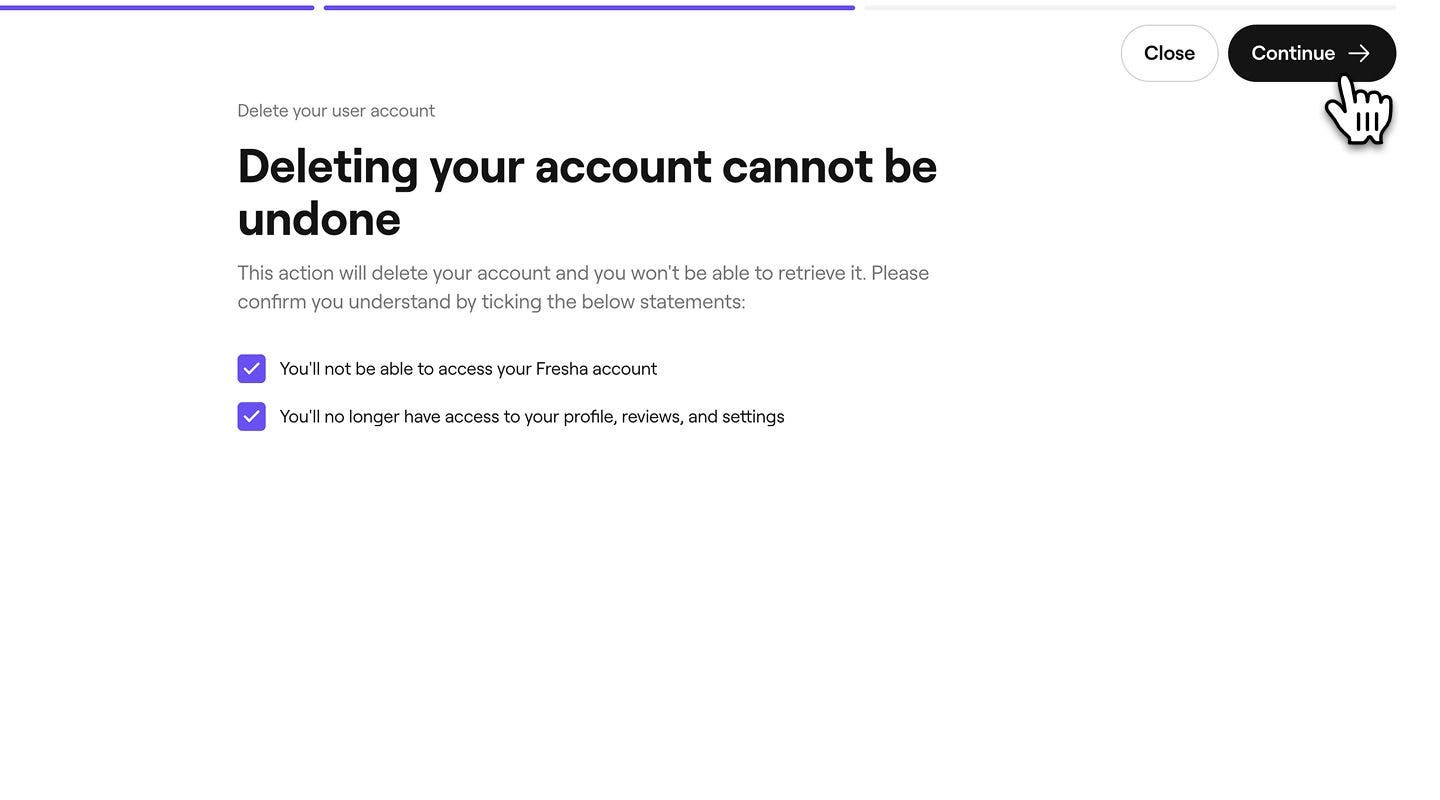
  4. بعد ذلك، ضع علامة في كل مربع اختيار لتأكيد أنك ستفقد الوصول إلى حسابك بشكل دائم، وانقر على زر متابعة في أعلى اليسار للمتابعة. Group 30798.jpg
  5. تم إرسال رمز التحقق إليك عبر رسالة نصية قصيرة (SMS). يرجى إدخال الرمز المكون من 4 أرقام في المربعات المتوفرة والنقر على حذف الحساب للتأكيد.
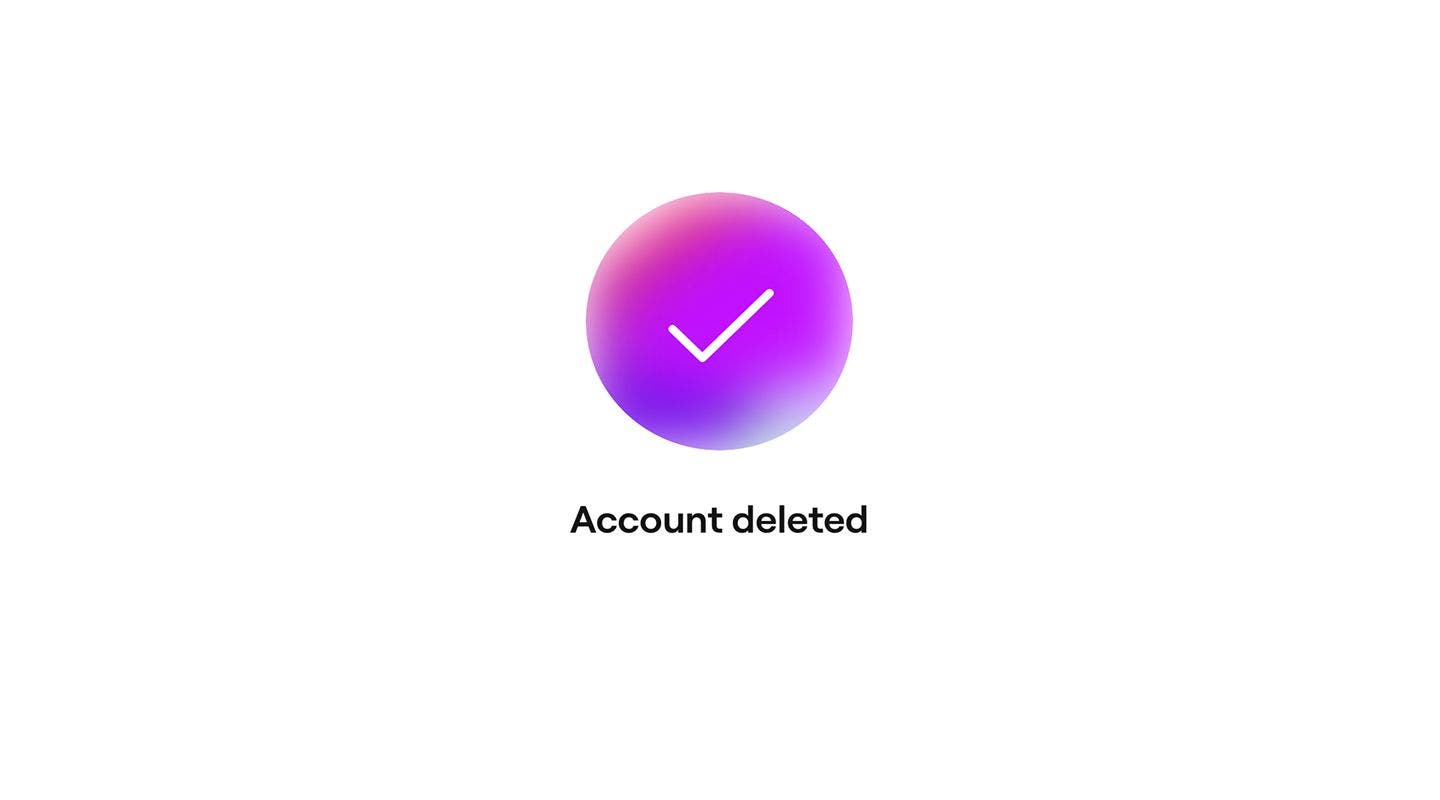
  6. تظهر رسالة تأكيد، تؤكد حذف حسابك. Screenshot 2025-12-09 at 19.18.59 1.jpg
  1. من التقويم، اضغط على أيقونة الملف الشخصي، وحدد الإعدادات الشخصية.
  2. اختر تسجيل الدخول والأمان من القائمة.
  3. ضمن قسم حذف الحساب، اضغط على حذف الحساب.
  4. في النافذة المنبثقة، النقر على زر حذف للتأكيد.
  5. حدد سبب حذف حسابك وانقر على زر **متابعة **في الأسفل. 
  6. ضع علامة في كل مربع اختيار لتأكيد أنك ستفقد الوصول إلى حسابك بشكل دائم، ثم اضغط على زر متابعة في الأسفل.
  7. تم إرسال رمز التحقق إليك عبر رسالة نصية قصيرة. يرجى إدخال الرمز المكون من 4 أرقام في المربعات المتوفرة والنقر على حذف الحساب للتأكيد.
  8. تظهر رسالة تأكيد، تؤكد حذف حسابك.

الأسئلة الشائعة

    • تتلقى بريدًا إلكترونيًا لتأكيد حذف حسابك، عادةً في اليوم نفسه.

      تم إرسال رموز التحقق عبر الرسائل النصية القصيرة إلى رقم الهاتف المرتبط بحسابك على فريشا. إذا لم يصل الرمز في غضون بضع دقائق، فتأكد من صحة رقم هاتفك في الإعدادات الشخصية، وتحقق من أن هاتفك يحتوي على إشارة جوال ويمكنه تلقي رسائل SMS، ثم اطلب رمزًا جديدًا.


الحساب الشخصي


مقالات ذات صلة

هل كان هذا الدليل مفيدًا؟

الحساب الشخصي

إنشاء حساب فريشا كمالك أعمال

ابدأ رحلتك مع فريشا من خلال إعداد حسابك الشخصي بالتفاصيل الرئيسية.

تحديث كلمة مرور حسابك

حافظ على أمان حسابك من خلال تحديث كلمة المرور بانتظام أو ربط تسجيل الدخول لمواقع التواصل الاجتماعي.

إدارة حسابك الشخصي

ابقَ على اطلاع مع فريشا من خلال إدارة إشعاراتك الشخصية وتفضيلات التواصل الخاصة بك.

حذف حسابك الشخصي

اتبع الخطوات الآمنة لحذف حسابك الشخصي.

إعداد وإدارة تبديل رقم التعريف PIN

إدارة الوصول إلى الأجهزة المشتركة بشكل آمن من خلال تبديل رقم التعريف PIN للوصول المصرح به فقط.

إنشاء حساب فريشا كعضو في الفريق

الانضمام إلى أعمال فريشا من خلال إنشاء حساب عضو الفريق الخاص بك.

مقالات ذات صلة

تحديث كلمة مرور حسابك

حافظ على أمان حسابك من خلال تحديث كلمة المرور بانتظام أو ربط تسجيل الدخول لمواقع التواصل الاجتماعي.

إنشاء مساحة عمل جديدة

يمكنك إدارة أعمالك بكفاءة من خلال إنشاء مساحة عمل جديدة من حسابك الشخصي.

إنشاء حساب فريشا كمالك أعمال

ابدأ رحلتك مع فريشا من خلال إعداد حسابك الشخصي بالتفاصيل الرئيسية.

Fresha
تنزيل التطبيق

عن فريشا

فرص عمل

المساعدة والدعم

المدونة

خريطة الموقع

للأعمال

للشركاء

التسعير

الميزات

جدولة المواعيد

نقطة البيع

المدفوعات

رأس المال

سوق فريشا

مساعدة

الحالة

قانوني

سياسة الخصوصية

شروط الخدمة

شروط الاستخدام

تابعونا على مواقع التواصل الاجتماعي

Facebook
Linkedin
Instagram

© 2026 Fresha.com SV Ltd