إدارة إتاحة الخدمة
تعرّف على كيفية إعداد وإدارة إتاحة الخدمة من خلال تعيين المواقع وأعضاء الفريق والمرافق والأدوات المطلوبة.
في هذه المقالة
طريقة عمل إتاحة الخدمات
لن تظهر الخدمة على أنها متاحة للحجز إلا إذا كان من الممكن تقديمها في الموقع المحدد، وكان هناك عضو فريق مخصص لها متاح، وكانت أي مرافق وأدوات مطلوبة متاحة أيضًا في ذلك الوقت.
يمكنك أيضًا إدارة الأوقات التي تكون فيها الخدمات متاحة للحجز، مما يجعل الخدمة قابلة للحجز خلال أوقات محددة، مثل العروض الترويجية الخاصة.
إذا كنت بحاجة إلى استخدام إعدادات الإتاحة نفسها لخدمات متعددة، فاستخدم خيار التعديل بشكل مجمّع حتى لا تضطر إلى تحديث كل خدمة على حدة.
تعيين أعضاء الفريق للخدمات
اختيار أعضاء الفريق المؤهلين أو المتاحين لأداء خدمة ما حتى يتمكن العملاء من الحجز مع الموظفين المناسبين.
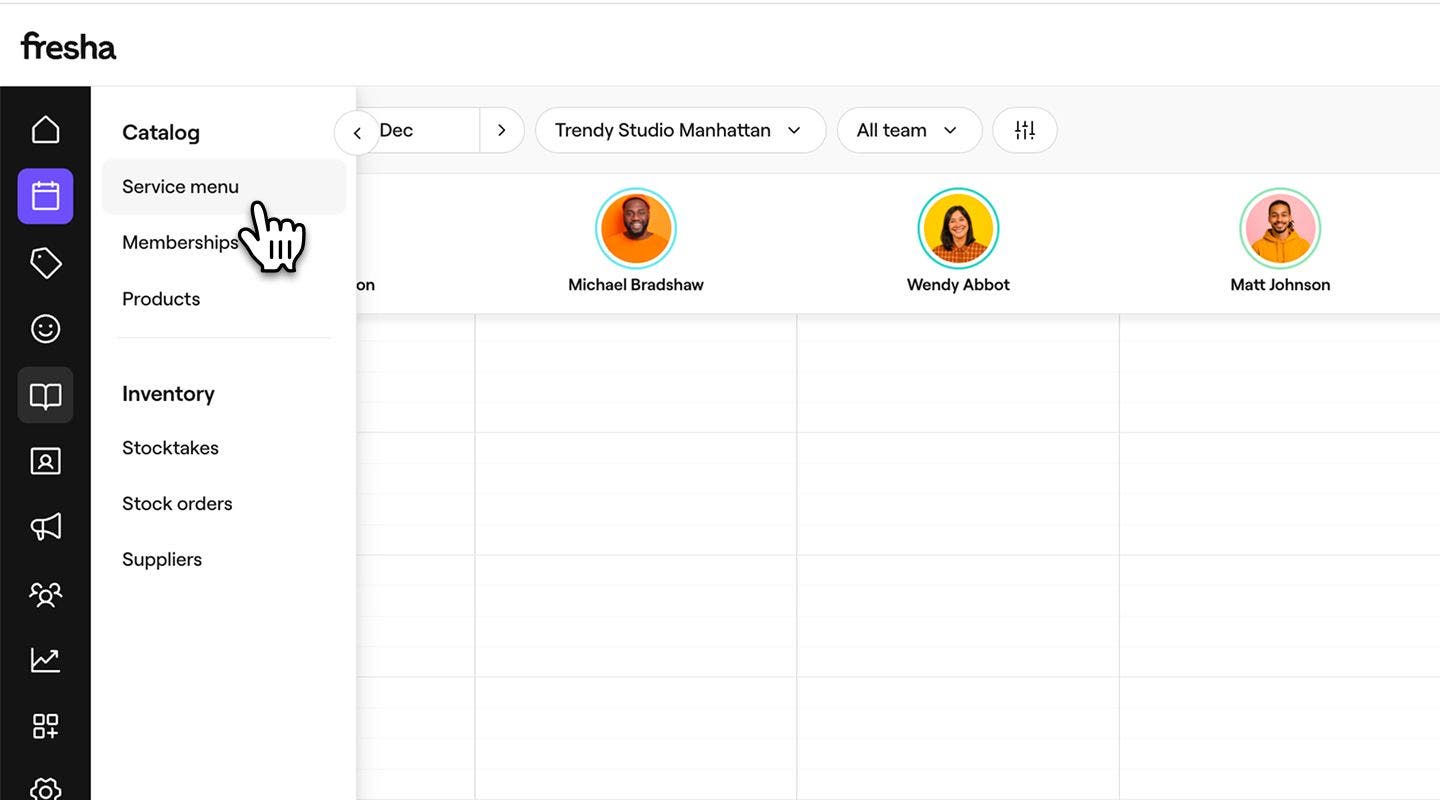
- من القائمة الرئيسية على يسار الشاشة، انتقل إلى كتالوج.
- حدد قائمة الخدمات من لوحة القائمة اليسرى.
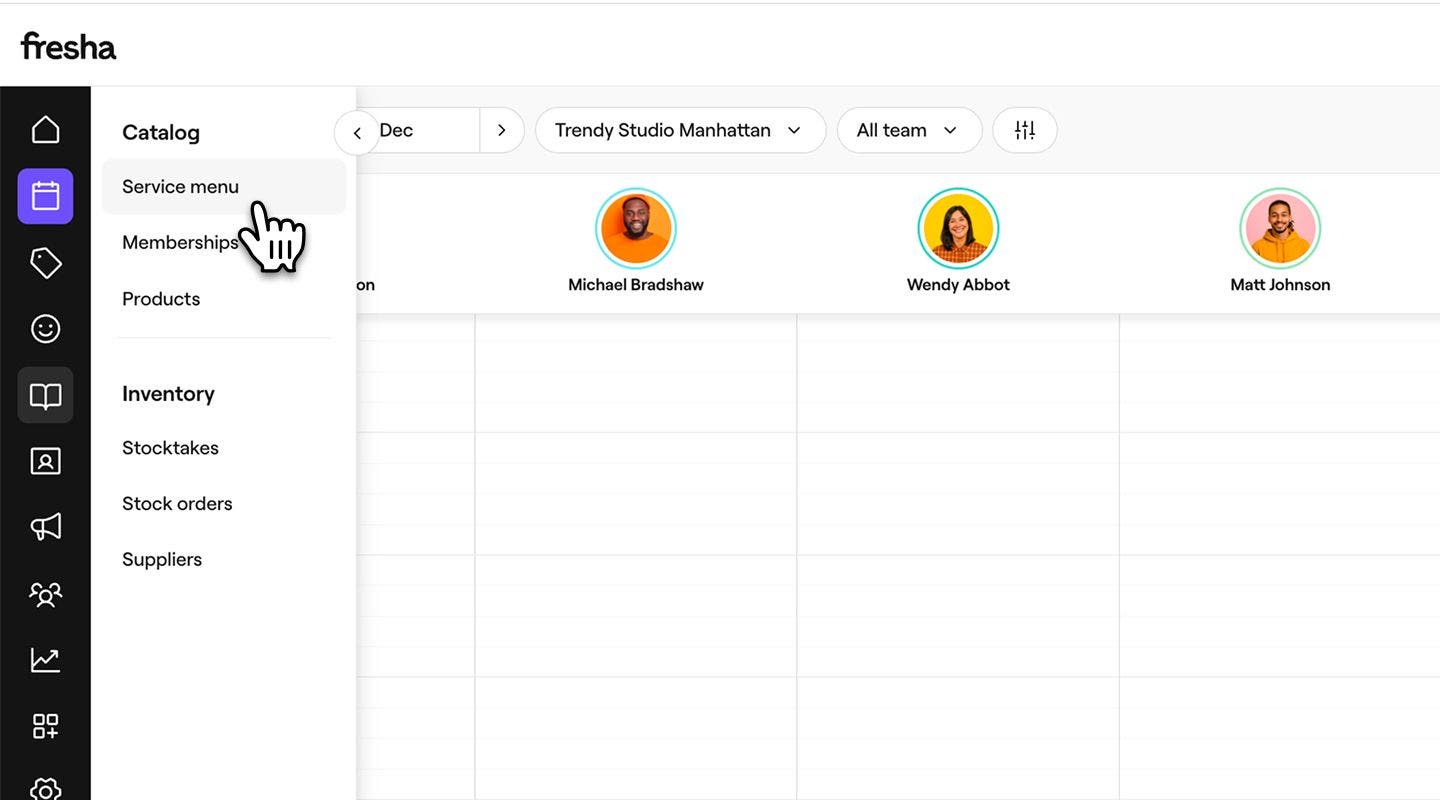
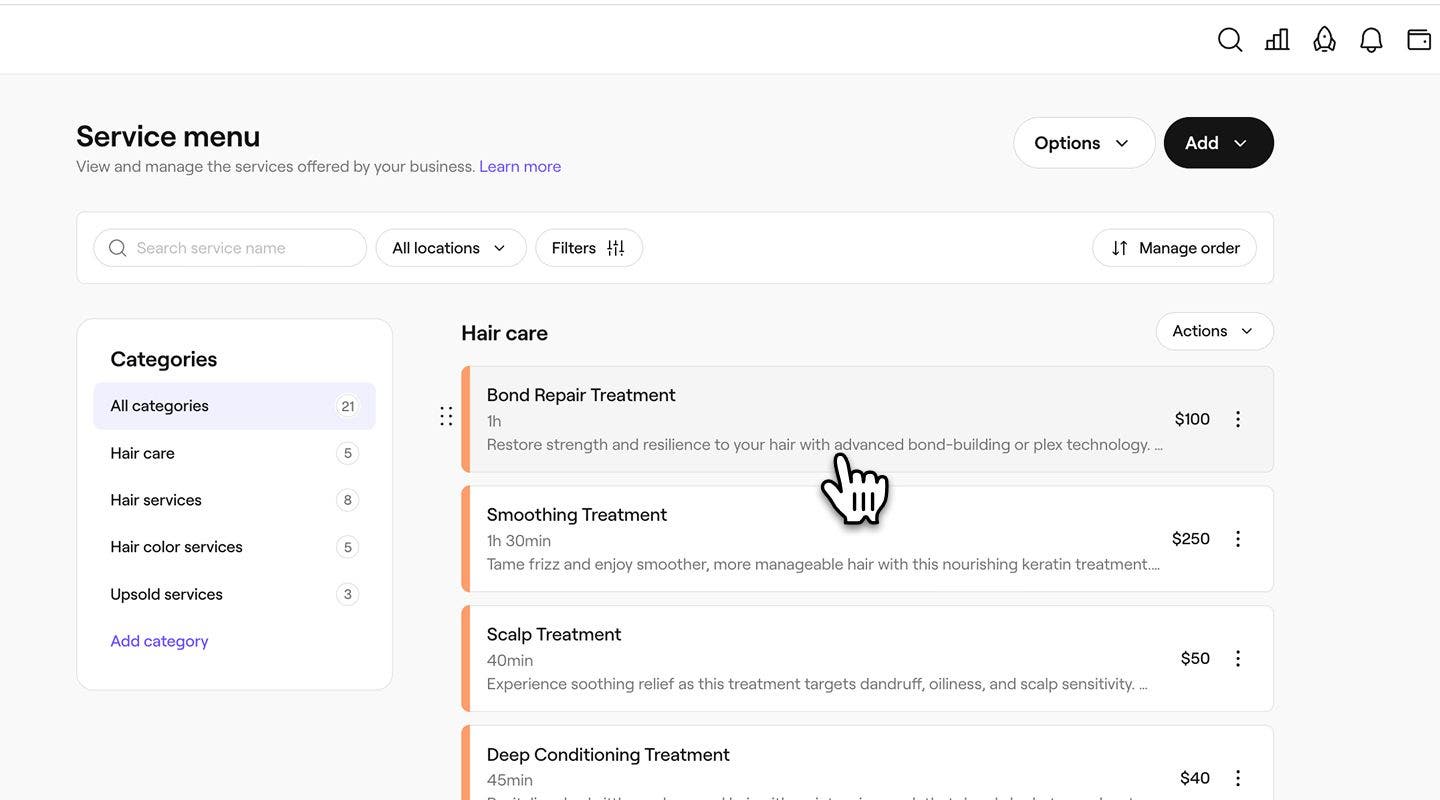
- انقر على خدمة من قائمة الخدمات لتحديثها.

- في عرض تعديل الخدمة، حدد أعضاء الفريق من لوحة القائمة اليسرى.
- ضع علامة في مربع الاختيار بجوار كل عضو في الفريق يمكنه أداء الخدمة.
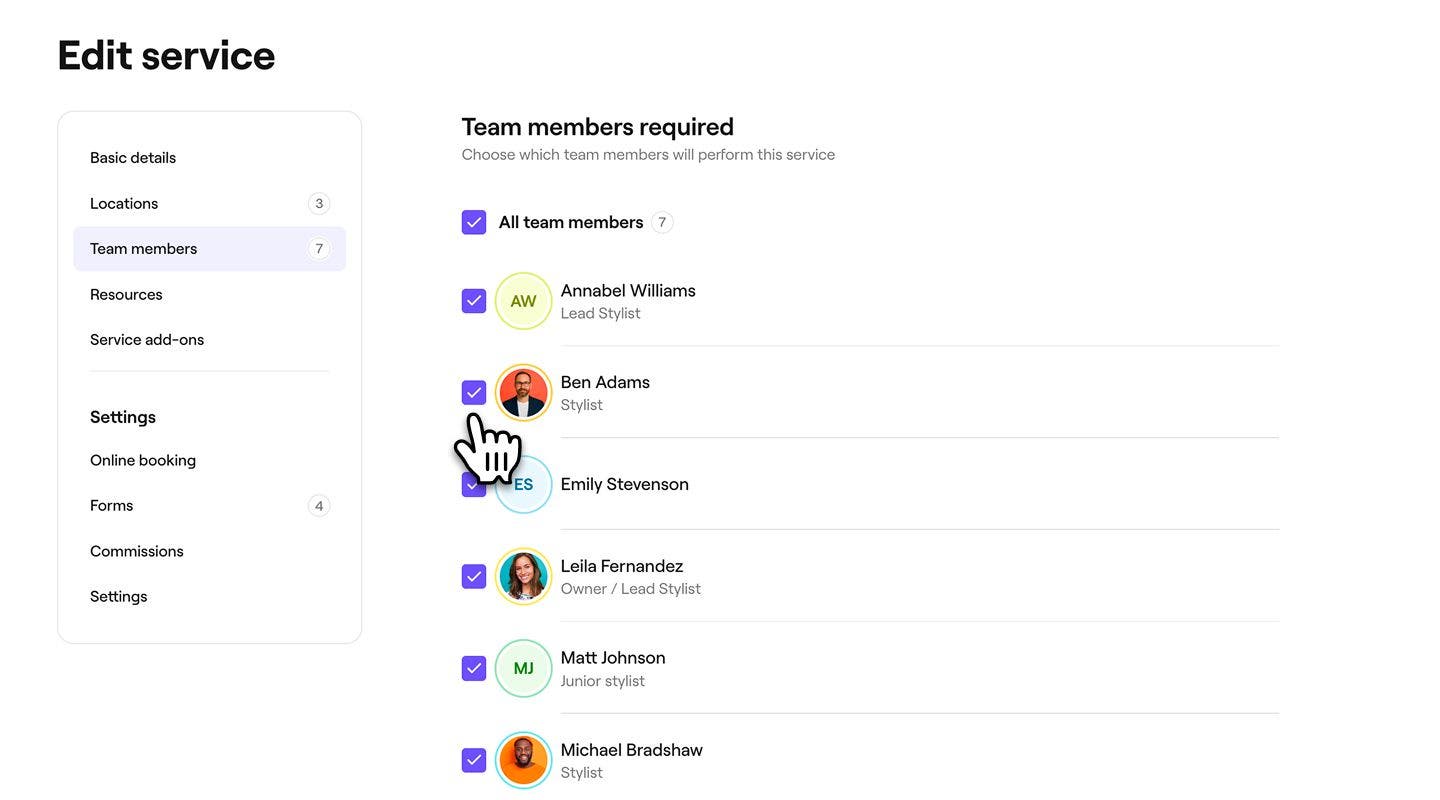
- انقر على زر حفظ في أعلى اليسار لتحديث الخدمة.
بعد التحديث، يمكن حجز الخدمة مع أي من أعضاء الفريق الذين اخترتهم.
تعيين المرافق والأدوات للخدمات
ربط أي غرف أو معدات أو أدوات تتطلبها الخدمة بحيث يتم حجز المرافق والأدوات المناسبة تلقائيًا عندما يحجز العملاء.
-
من القائمة الرئيسية على يسار الشاشة، انتقل إلى كتالوج.
-
حدد قائمة الخدمات من لوحة القائمة اليسرى.

-
انقر على خدمة من قائمة الخدمات لتحديثها.

-
في عرض تعديل الخدمة، حدد المرافق والأدوات من لوحة القائمة اليسرى.
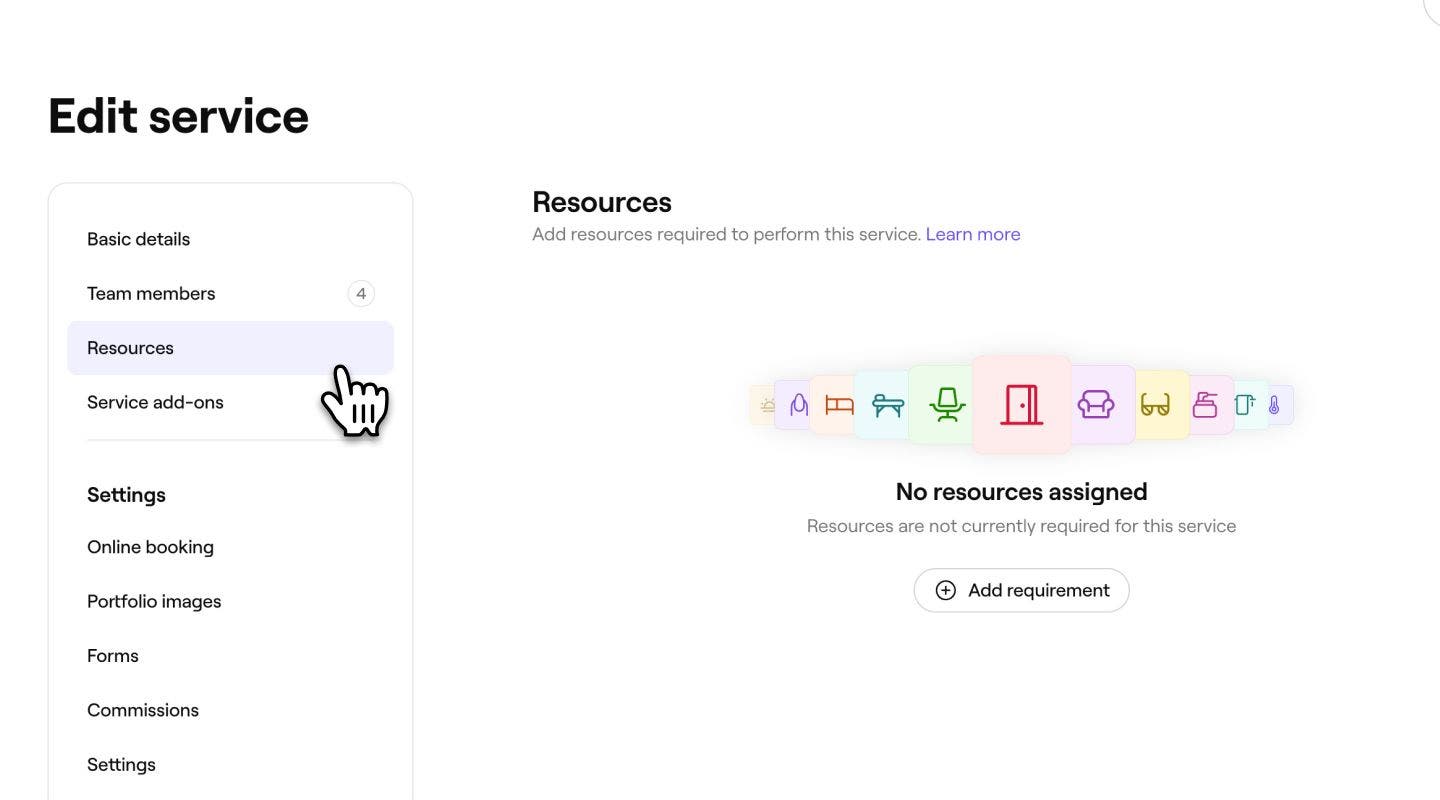
-
ضمن المرافق والأدوات، انقر على إضافة متطلب للبدء في تعيين المرافق والأدوات للخدمة.
-
في طريقة عرض إضافة متطلبات المرافق والأدوات، حدد نوع المرفق أو الأداة من القائمة المنسدلة، ثم حدد أحد الخيارات التالية قبل النقر على إضافة في أعلى اليمين:
- استخدام أي مرفق أو أداة من هذا النوع: يمكن استخدام أي مرفق أو أداة ضمن نوع المرفق أو الأداة المحدد لتلبية هذا الشرط. إذا اخترت هذا الخيار، فستكون أي مرافق وأدوات تُضاف إلى هذا النوع من المرافق والأدوات في المستقبل متاحة أيضًا للخدمة.
- اختيار مرافق وأدوات محددة: حدد المرفق (المرافق) والأداة (الأدوات) المحددة التي يمكن استخدامها لتلبية هذا الشرط. في حالة تحديد مرافق وأدوات متعددة، يمكن تعيين أي منها عند حجز الخدمة.

-
لإضافة المزيد من متطلبات المرافق والأدوات إلى الخدمة، انقر على الزر "إضافة" وكرر الخطوات لـ إضافة متطلبات المرافق والأدوات.

-
راجع متطلبات المرافق والأدوات التي حددتها، ثم انقر على حفظ في أعلى اليسار لحفظ تغييراتك.


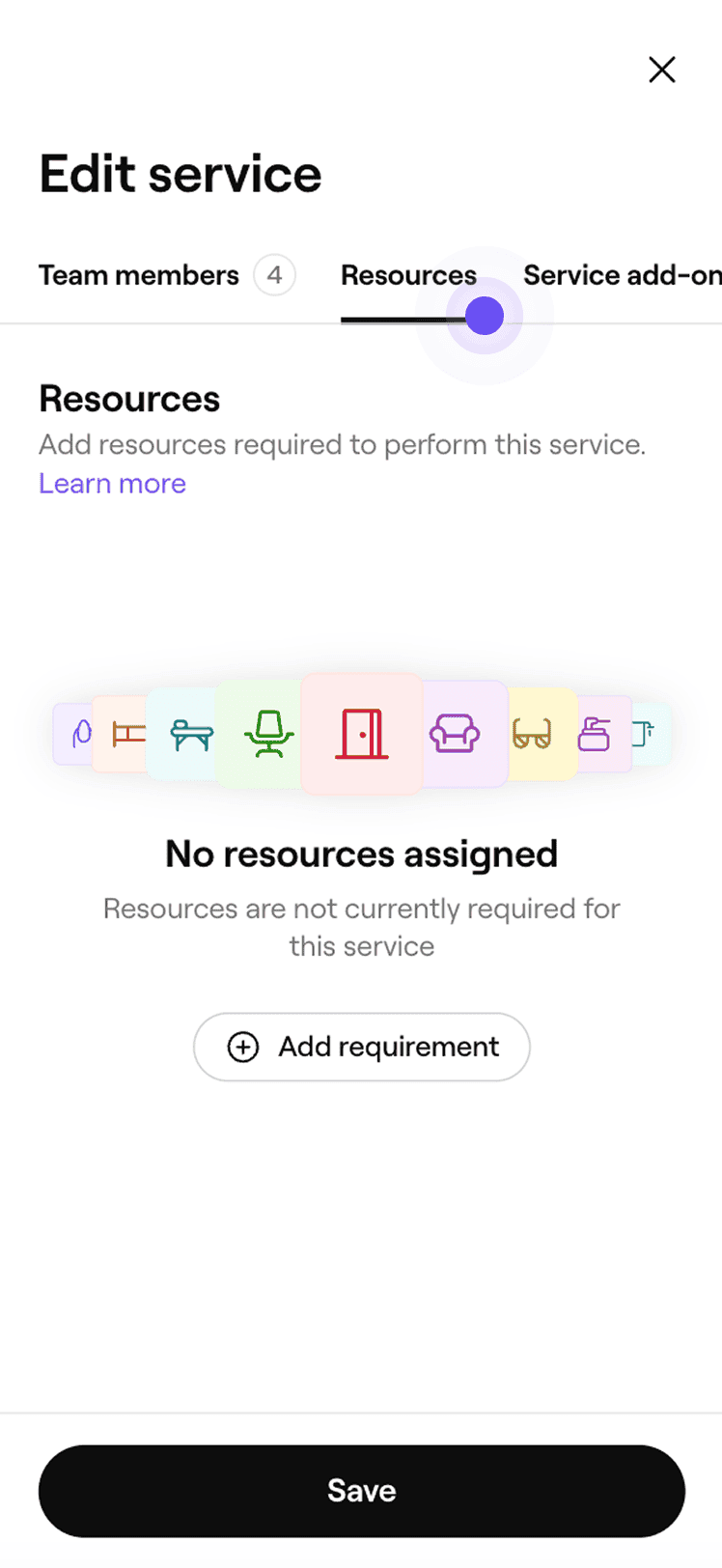


بمجرد الحفظ، ستحجز الخدمة تلقائيًا المرافق والأدوات المحددة عند الحجز.
إذا كانت خدمتك متاحة في مواقع متعددة، فسيظهر كل موقع تحت المرافق والأدوات في إعدادات الخدمة. لتعيين المرافق والأدوات، انقر على زر الإجراءات بجانب موقع عمل وحدد إضافة، ثم كرر هذا لكل موقع عمل حسب الحاجة. إذا كنتم تفضلون استخدام نفس متطلبات المرافق والأدوات عبر مواقع متعددة، فحددوا نسخ إلى المواقع لاستخدامها بشكل جماعي.
تخصيص المواقع للخدمات
تحديد مواقع العمل التي تقدم خدمة ما حتى لا يراها العملاء ويحجزونها إلا في الأماكن التي تتوفر فيها.
- من القائمة الرئيسية على يسار شاشتك، انتقل إلى كتالوج.
- حدد قائمة الخدمات من لوحة القائمة اليسرى.
- انقر على خدمة من قائمة الخدمات لتحديثها.
- في عرض تعديل الخدمة، حدد المواقع من لوحة القائمة اليسرى.
- ضع علامة في مربع الاختيار بجوار كل موقع ستكون فيه الخدمة متاحة.

- انقر على زر حفظ في أعلى اليمين لتحديث الخدمة.
بمجرد الحفظ، تصبح الخدمة متاحة للعملاء للحجز في جميع المواقع المحددة. لن يقدم أي موقع تتركه دون تحديد الخدمة بعد الآن في الحجز عبر الإنترنت أو في المتجر.
يتم تشغيل إعدادات الحجز عبر الإنترنت لكل خدمة تلقائيًا عند إنشاء خدمة. لن تظهر خدمتك عبر الإنترنت إلا بعد نشر ملفك الشخصي في سوق فريشا وتوافر الخدمة للحجز. لإدارة هذه الإعدادات، افتح الخدمة وحدد الحجز عبر الإنترنت من لوحة القائمة اليسرى.
التحديث المجمع لإتاحة الخدمة
إذا كنت تدير قائمة خدمات كبيرة، فيمكنك تحديث أعضاء الفريق أو المرافق والأدوات أو المواقع لخدمات متعددة في إجراء واحد بدلاً من تعديل كل خدمة على حدة.
- من القائمة الرئيسية على يسار الشاشة، انتقل إلى كتالوج.
- حدد قائمة الخدمات من لوحة القائمة اليسرى.
- اختر الخيارات وانقر على تعديل مجمّع للخدمات من القائمة المنسدلة.
الأسئلة الشائعة
تؤدي إزالة موقع عمل أو عضو في الفريق من خدمة إلى تحديث مكان الخدمة ومن يمكن حجزها معه. بمجرد الإزالة، لن تظهر الخدمة بعد الآن كخيار للحجوزات الجديدة في موقع العمل هذا أو مع عضو الفريق هذا. تبقى أي مواعيد حالية دون تغيير.
عند تحديث سعر خدمة أو مدتها، تظهر نافذة منبثقة إذا كانت هناك مواعيد مستقبلية محجوزة لتلك الخدمة. يمكنك اختيار تطبيق التفاصيل الجديدة عن طريق وضع علامة في المربع في النافذة المنبثقة. إذا لم تستخدم التحديث، فستحتفظ تلك المواعيد الحالية بسعرها ومدتها الأصليين.
لتطبيق سياسة الدفع الخاصة بك على خدمة فردية، ابدأ بـ إعداد سياسة الدفع الخاصة بك. افتح خدمة من قائمة الخدمات وحدد الإعدادات من لوحة القائمة اليسرى. ضمن الإعدادات العامة، ضع علامة في مربع الاختيار لطلب إيداع مقدم أو الحصول على تفاصيل البطاقة بحيث يتم استخدام سياسة الدفع لتلك الخدمة المحددة.
يمكنك تعديل قائمة الخدمات بشكل مجمّع لتغيير أعضاء الفريق أو المرافق والأدوات أو المواقع لخدمات متعددة في إجراء واحد. في قائمة الخدمات، انتقل إلى الخيارات، ثم حدد تعديل مجمّع للخدمات.