الصفحة الرئيسيةقاعدة المعرفةأكاديمية فريشا
تحديد حدود إتاحة الخدمة عبر الإنترنت
رجوع
  1. قاعدة المعرفة•
  2. الخدمات•
  3. تحديد حدود إتاحة الخدمة عبر الإنترنت

تحديد حدود إتاحة الخدمة عبر الإنترنت

في هذا الدليل، ستتعلم كيفية التحكم في الوقت الذي يمكن فيه للعملاء حجز خدماتك عبر الإنترنت من خلال تحديد أوقات أو أيام أو تواريخ محددة تكون فيها خدماتك متاحة.

في هذه المقالة

  • كيفية عمل حدود إتاحة الخدمة
  • إعداد حدود إتاحة الخدمة
  • تعديل أو حذف حدود إتاحة الخدمة

كيفية عمل حدود إتاحة الخدمة

تتيح لك حدود إتاحة الخدمة التحكم في الوقت الذي يمكن فيه حجز خدمة عبر الإنترنت، مما يمنحك مستوى إضافيًا من التحكم في الجدولة. يمكنك استخدام حدود الإتاحة لجعل الخدمة قابلة للحجز خلال أوقات محددة، مثل العروض الترويجية الخاصة أو عمليات الإطلاق أو أيام وساعات محددة كل أسبوع. 

لن تكون الخدمة قابلة للحجز عبر الإنترنت إلا إذا كانت حدود إتاحتها تتداخل مع المناوبات المجدولة لأعضاء فريقك، المواقع المخصصة، وأي مرافق وأدوات مطلوبة. على سبيل المثال، إذا كانت الخدمة متاحة من الساعة 8 صباحًا ولكن عضو الفريق يبدأ في الساعة 9 صباحًا، فلن يتمكن العملاء من الحجز إلا من الساعة 9 صباحًا.

إعداد حدود إتاحة الخدمة

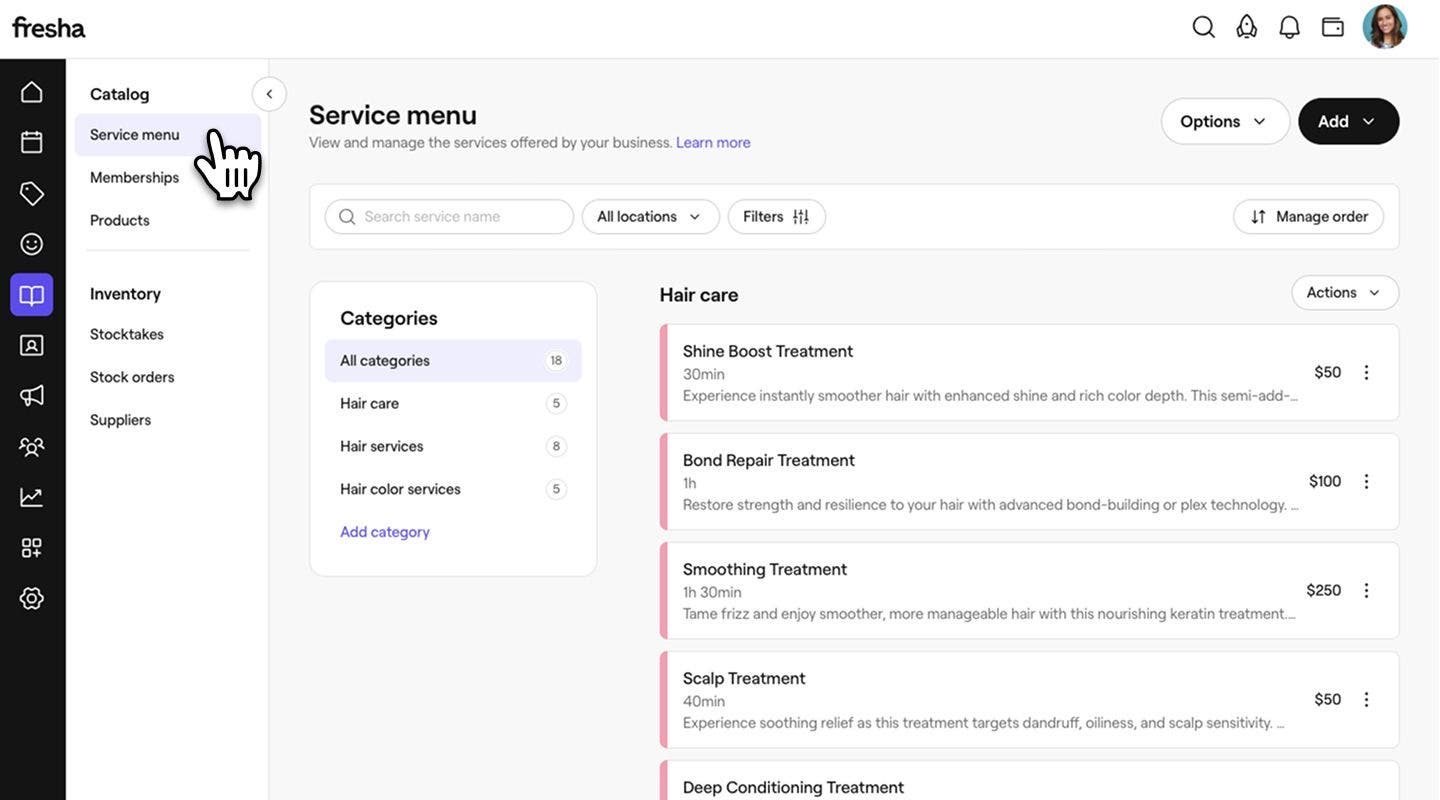
  1. من القائمة الرئيسية على يسار الشاشة، انتقل إلى الكتالوج.

  2. حدد قائمة الخدمات من اللوحة اليسرى، ثم انقر على الخدمة التي تريد تعديلها.
    desktop select service menu.jpg

  3. حدد الحجز عبر الإنترنت من اللوحة اليسرى.

    desktop select online booking.jpg

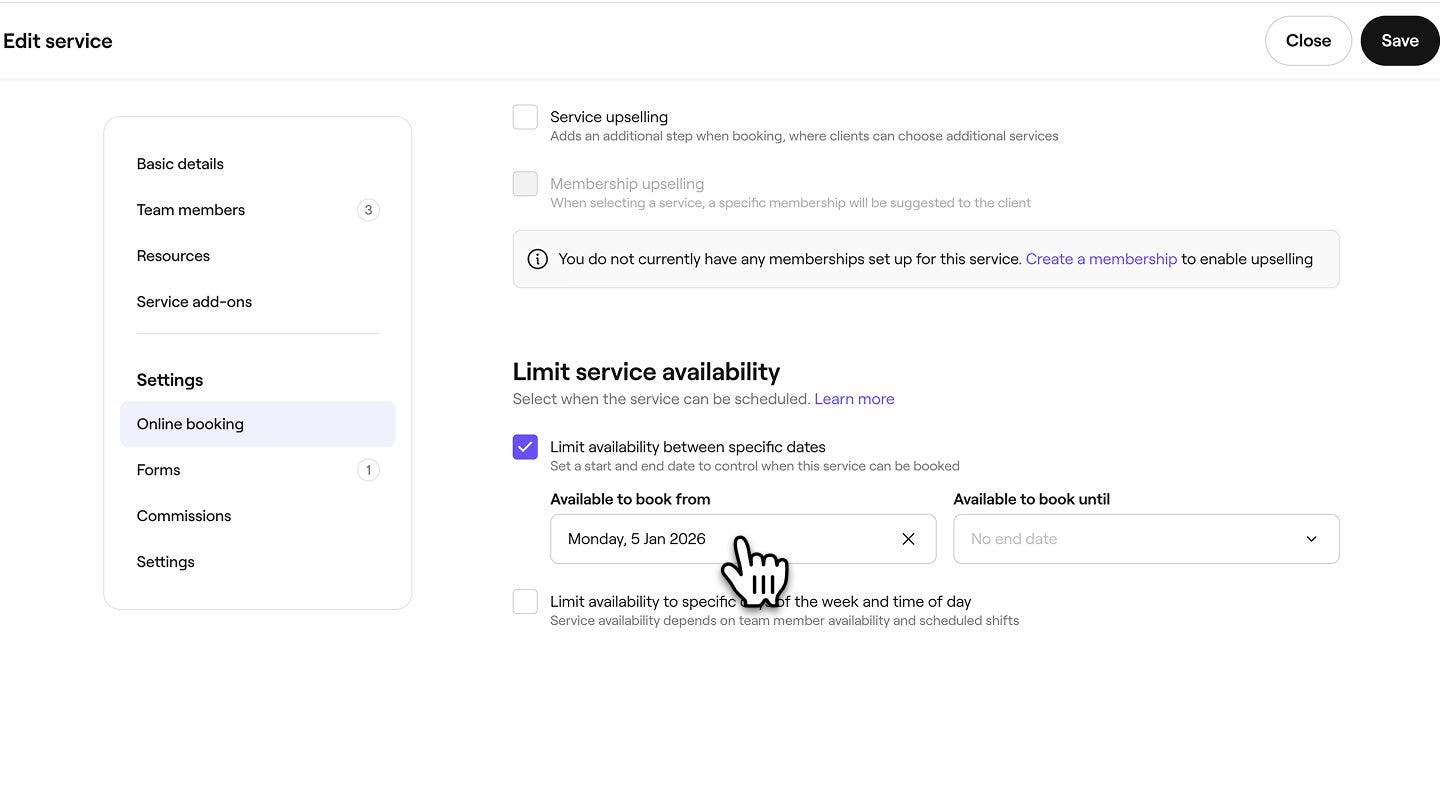
  4. ضمن تحديد حدود إتاحة الخدمة، ضع علامة في مربع الاختيار بجوار تحديد حدود الإتاحة بين تواريخ محددة لتعيين موعد بدء أو انتهاء إتاحة خدمة للحجز عبر الإنترنت: 

    • متاح للحجز من: حدد تاريخ البدء عندما تصبح الخدمة قابلة للحجز. على سبيل المثال، إذا كنت تطلق خدمة جديدة في العام الجديد، فحدد تاريخ البدء في 1 يناير حتى يتمكن العملاء من البدء في الحجز من ذلك التاريخ فصاعدًا.
    • متاحة للحجز حتى: حدد تاريخ انتهاء يتوقف فيه توفر الخدمة للحجز. على سبيل المثال، إذا كنت تقدم خدمة موسمية تنتهي قبل العام الجديد، فحدد تاريخ الانتهاء في 31 ديسمبر بحيث تتوقف تلقائيًا عن كونها قابلة للحجز بعد ذلك اليوم. إذا لم تحدد تاريخ الانتهاء، فستظل الخدمة متاحة للحجز بلا حدود.
    desktop select date.jpg

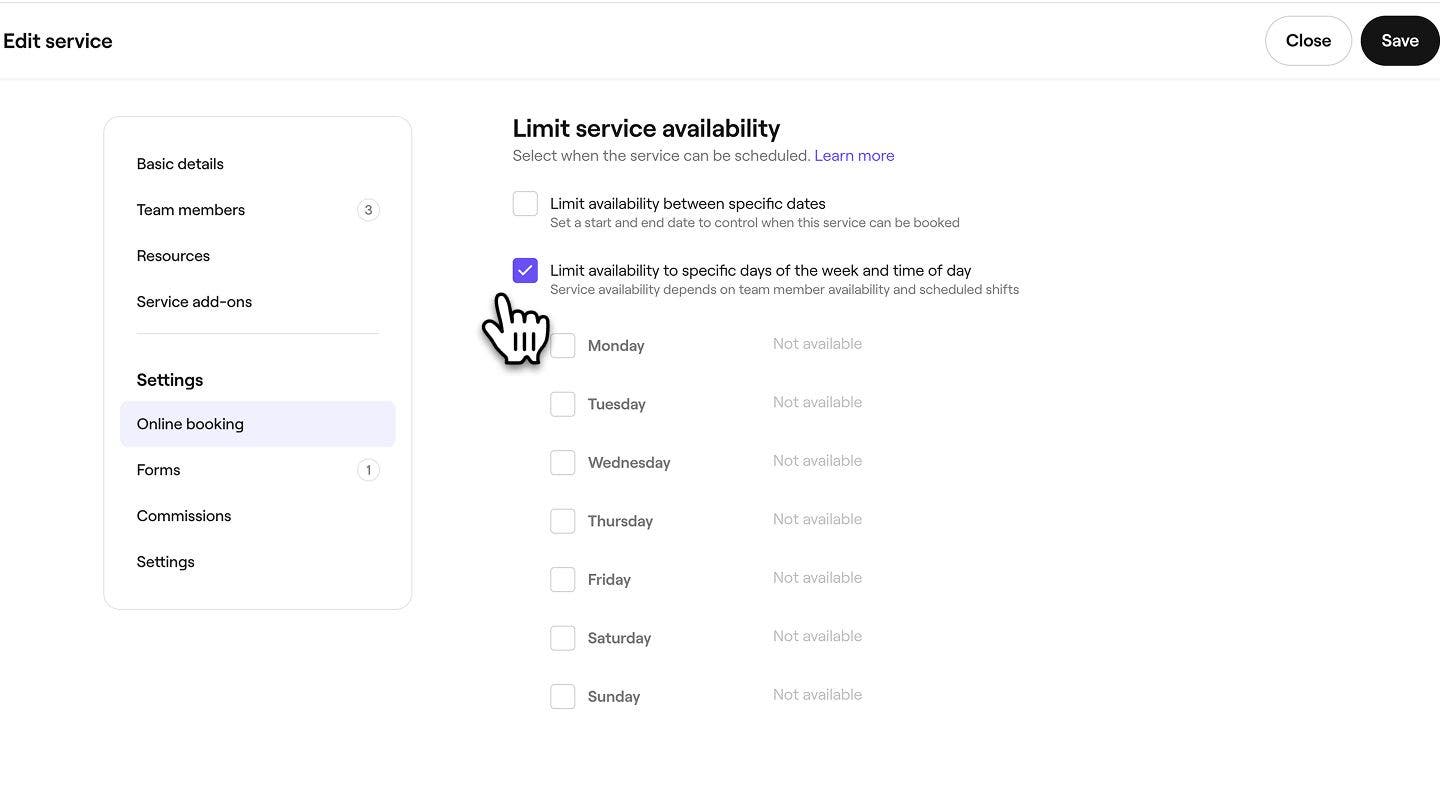
  5. ضع علامة في مربع الاختيار بجوار تقييد الإتاحة بأيام محددة من الأسبوع ووقت محدد من اليوم لتخصيص الوقت الذي يمكن فيه جدولة الخدمة. 
    desktop select limit day-time availability.jpg

  6. ضع علامة في مربع الاختيار بجوار الأيام التي تتوفر فيها الخدمة، ثم حدّد الأوقات التي يمكن جدولة الخدمة خلالها. يمكنك تحديد أوقات محددة أو اختيار «بدء اليوم» أو «انتهاء اليوم» التي تحددها المناوبات المجدولة لفريقك.

    • يمكنك اختيار إضافة المزيد من الجدولة لهذا اليوم باستخدام أيقونة زائد، أو استخدام أيقونة حذف لإزالتها.

    desktop select time.jpg

  7. انقر على زر حفظ في أعلى اليمين لحفظ حدود إتاحة الخدمة.

  1. من القائمة الرئيسية في أسفل الشاشة، اضغط على المزيد (رمز الشبكة) ثم اضغط على كتالوج لفتح المزيد من الخيارات.

    mobile select catalog.jpg

  2. اضغط على قائمة الخدمات لعرض جميع خدماتك.

    جوال تحديد قائمة الخدمة.jpg

  3. اضغط على الخدمة التي تريد تعديلها ثم اضغط على تعديل من القائمة الموجودة أسفل الشاشة لعرض المزيد من التفاصيل.

    جوال تحديد تعديل.jpg

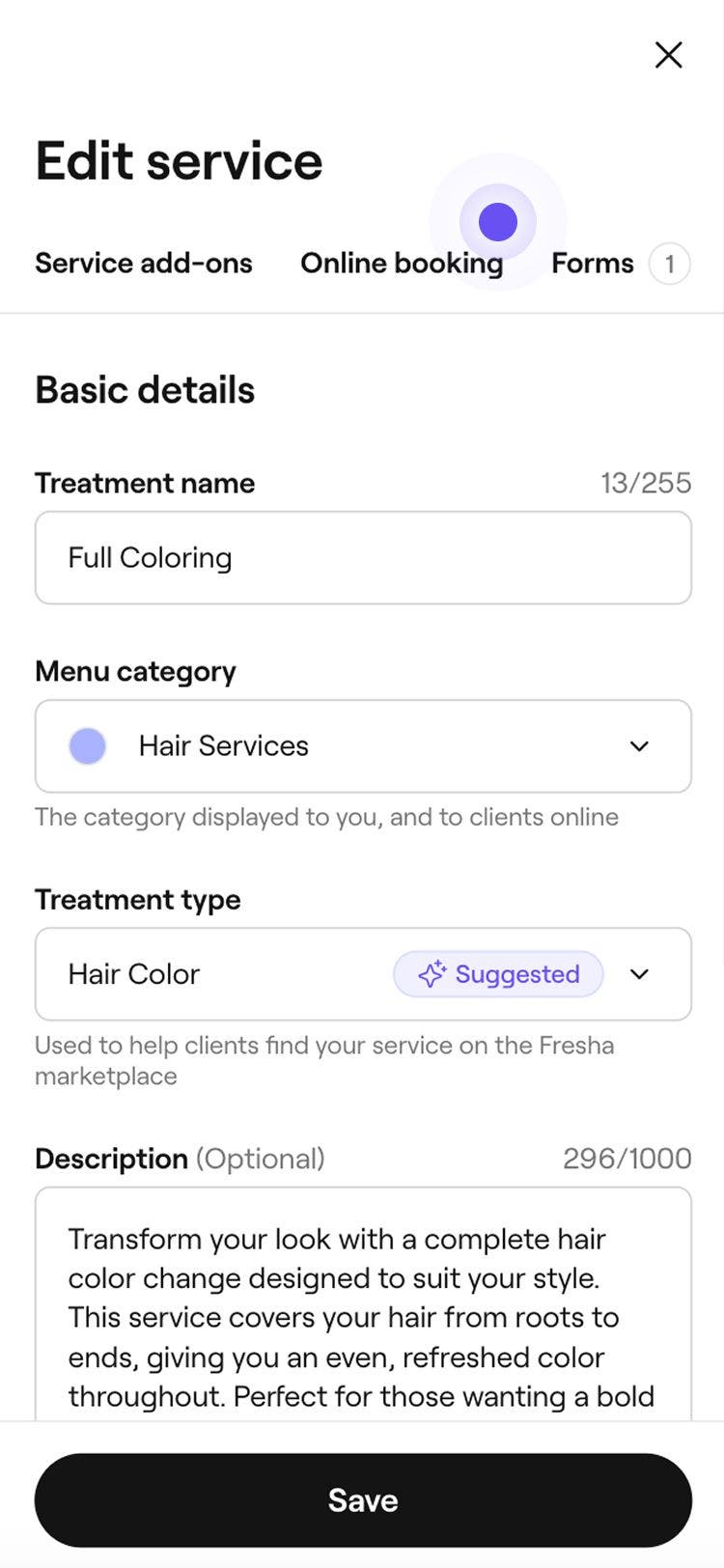
  4. اضغط على علامة التبويب الحجز عبر الإنترنت في أعلى الشاشة.

    mobile select online booking tab.jpg

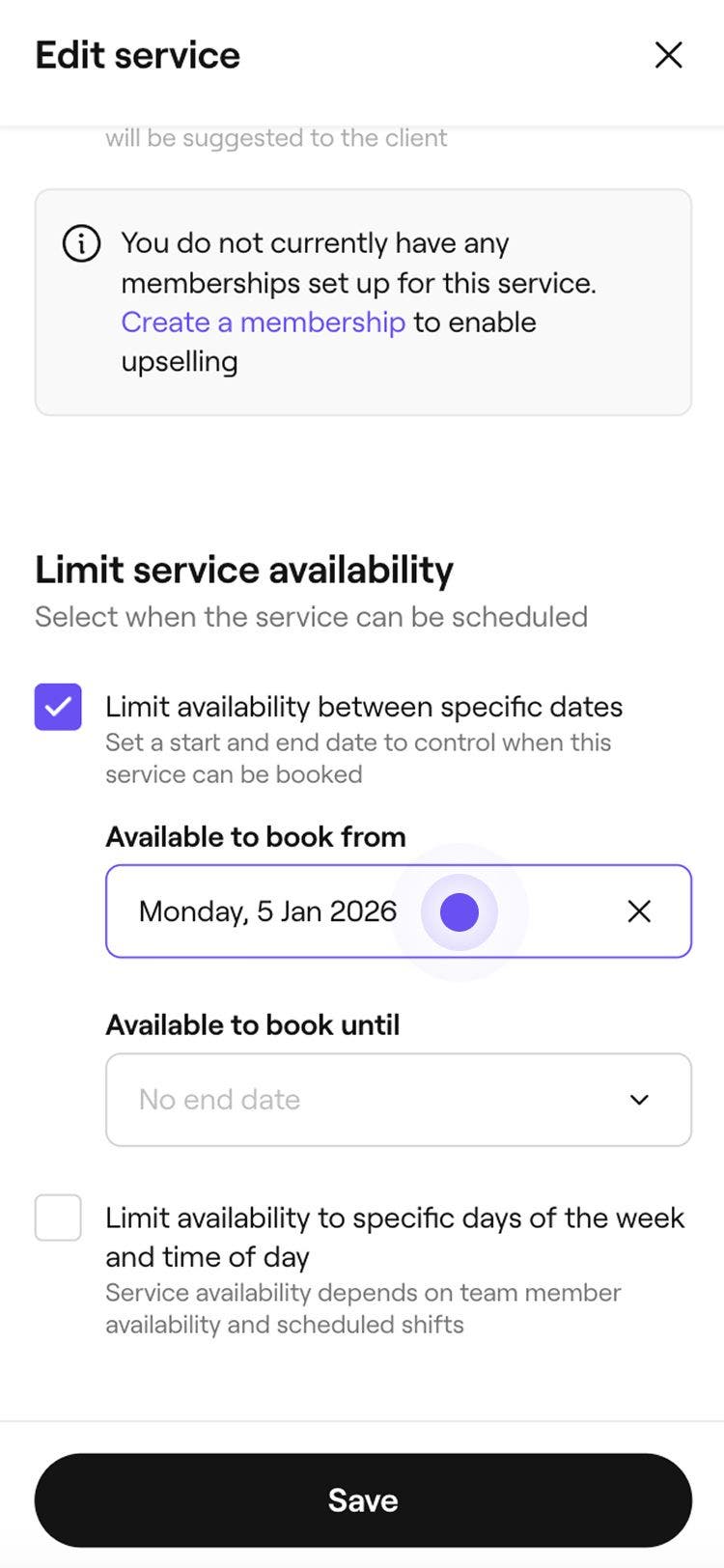
  5. ضمن تحديد حدود إتاحة الخدمة، ضع علامة في مربع الاختيار بجوار تحديد حدود الإتاحة بين تواريخ محددة لتعيين موعد بدء أو انتهاء إتاحة خدمة للحجز عبر الإنترنت: 

    • متاح للحجز من: حدد تاريخ البدء عندما تصبح الخدمة قابلة للحجز. على سبيل المثال، إذا كنت تطلق خدمة جديدة في العام الجديد، فحدد تاريخ البدء في 1 يناير حتى يتمكن العملاء من البدء في الحجز من ذلك التاريخ فصاعدًا.
    • متاحة للحجز حتى: حدد تاريخ انتهاء يتوقف فيه توفر الخدمة للحجز. على سبيل المثال، إذا كنت تقدم خدمة موسمية تنتهي قبل العام الجديد، فحدد تاريخ الانتهاء في 31 ديسمبر بحيث تتوقف تلقائيًا عن كونها قابلة للحجز بعد ذلك اليوم. إذا لم تحدد تاريخ الانتهاء، فستظل الخدمة متاحة للحجز بلا حدود.

    تحديد التاريخ على الجوال.jpg

  6. ضع علامة في مربع الاختيار بجوار تقييد الإتاحة بأيام محددة من الأسبوع ووقت محدد من اليوم لتخصيص الوقت الذي يمكن فيه جدولة الخدمة. 

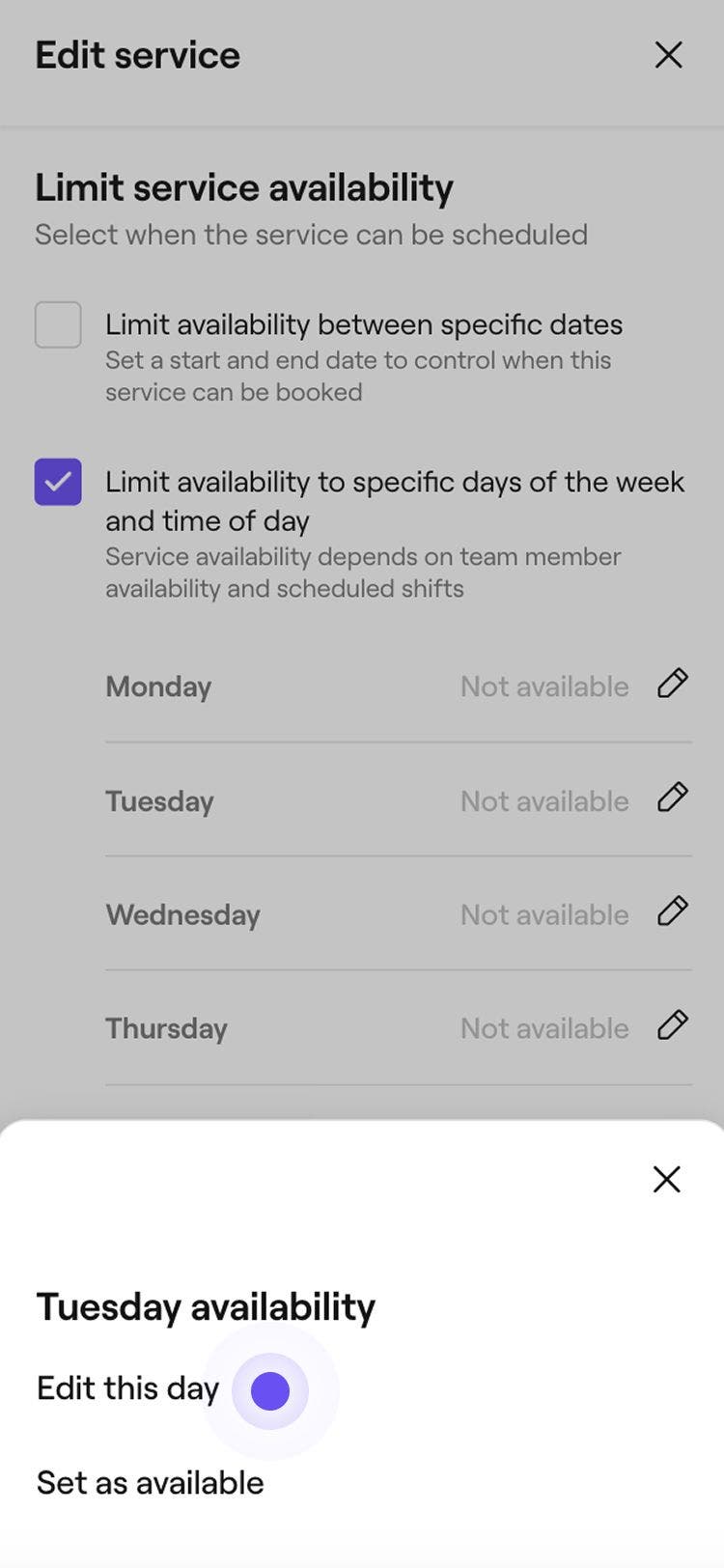
  7. اضغط على أيقونة القلم الرصاص بجوار اليوم الذي تريد تعديله ثم اضغط على تعديل هذا اليوم في أسفل الشاشة.

    جوال حدد تعديل هذا اليوم.jpg

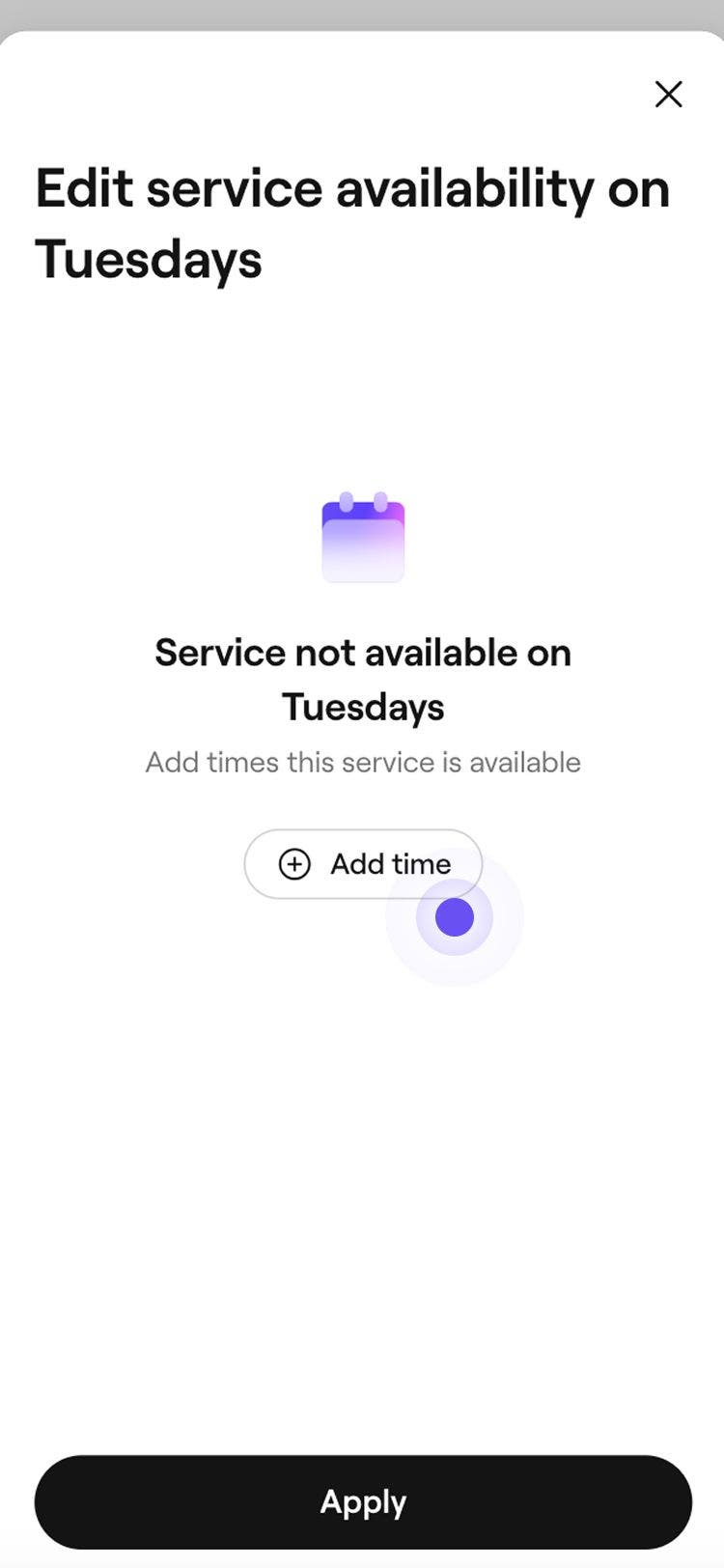
  8. اضغط على الزر إضافة وقت لإضافة فترة زمنية لليوم المحدد.

    جوال تحديد إضافة وقت.jpg

  9. اختر أوقاتًا محددة أو اختر «بدء اليوم» أو «انتهاء اليوم» التي تحددها المناوبات المجدولة لفريقك.

    • يمكنك اختيار إضافة المزيد من الجدولة لهذا اليوم باستخدام زر إضافة وقت، أو استخدام أيقونة الحذف لإزالتها.

    mobile add time.jpg

  10. اضغط على زر تطبيق لحفظ التحديثات التي أجريتها على اليوم المحدد.

  11. لجعل يوم كامل غير متوفر، اضغط على أيقونة القلم الرصاص ثم اضغط على تعيين كغير متوفر.

  12. اضغط على حفظ في أسفل الشاشة لحفظ تغييراتك.

بمجرد الحفظ، ستظهر الخدمة عبر الإنترنت فقط خلال التواريخ والأيام والأوقات التي حددتها.

تعديل أو حذف حدود إتاحة الخدمة

  1. من القائمة الرئيسية على يسار الشاشة، انتقل إلى الكتالوج.

  2. حدد قائمة الخدمات من اللوحة اليسرى، ثم انقر على الخدمة التي تريد تعديلها.

    desktop select service menu.jpg

  3. حدد الحجز عبر الإنترنت من لوحة القائمة اليسرى. 

    desktop select online booking.jpg

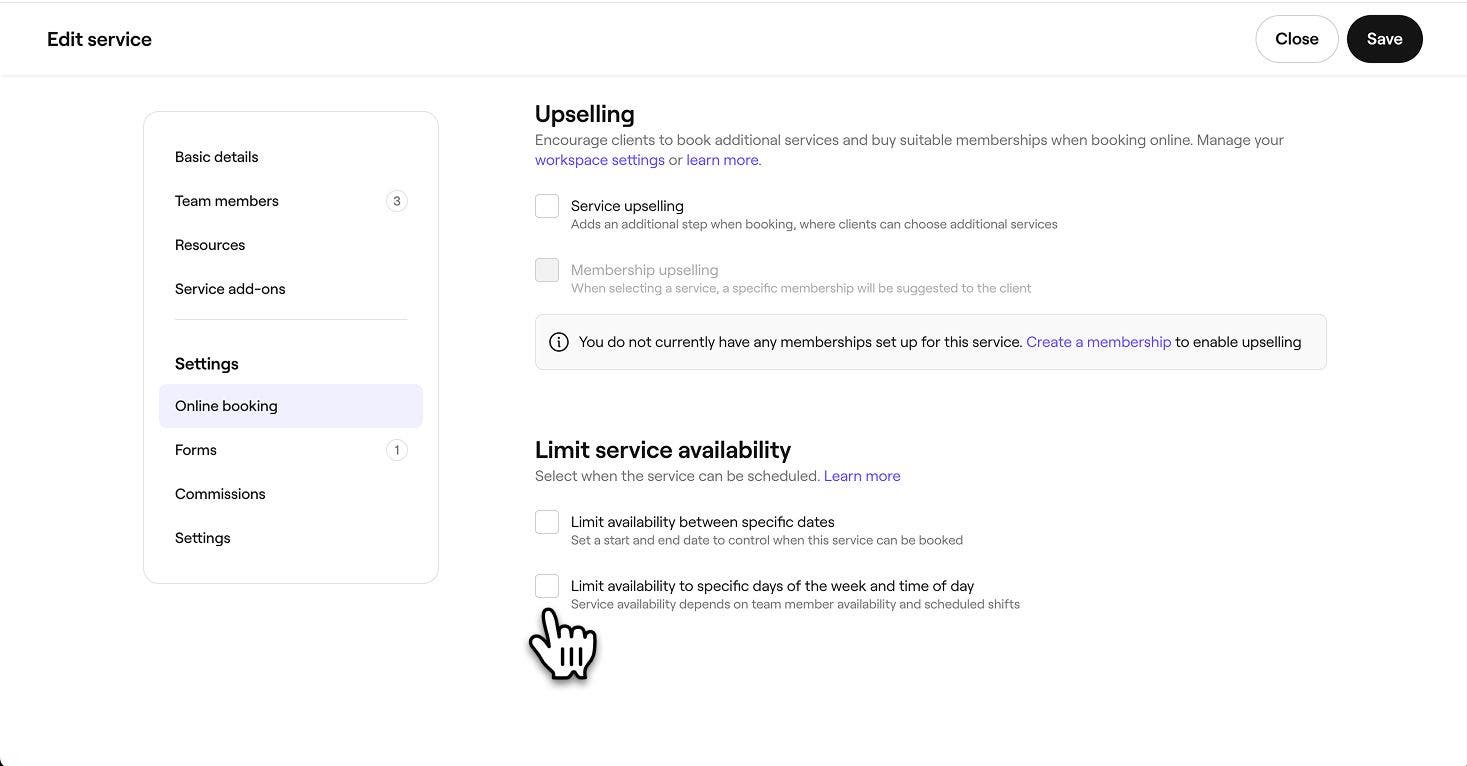
  4. ضمن تقييد إتاحة الخدمة، اختر أحد الخيارات التالية:

    • تعديل: تحديث تواريخ حدود إتاحة الخدمة أو أيامها أو ساعاتها حسب الحاجة. 
    • حذف: إزالة حد إتاحة الخدمة نهائيًا عن طريق إلغاء تحديد مربعات الاختيار بجوار تقييد الإتاحة بين تواريخ محددة و تقييد الإتاحة لأيام محددة من الأسبوع ووقت محدد من اليوم.
    desktop select one or both options.jpg

  5. انقر على زر حفظ في أعلى اليمين لحفظ تحديثاتك.
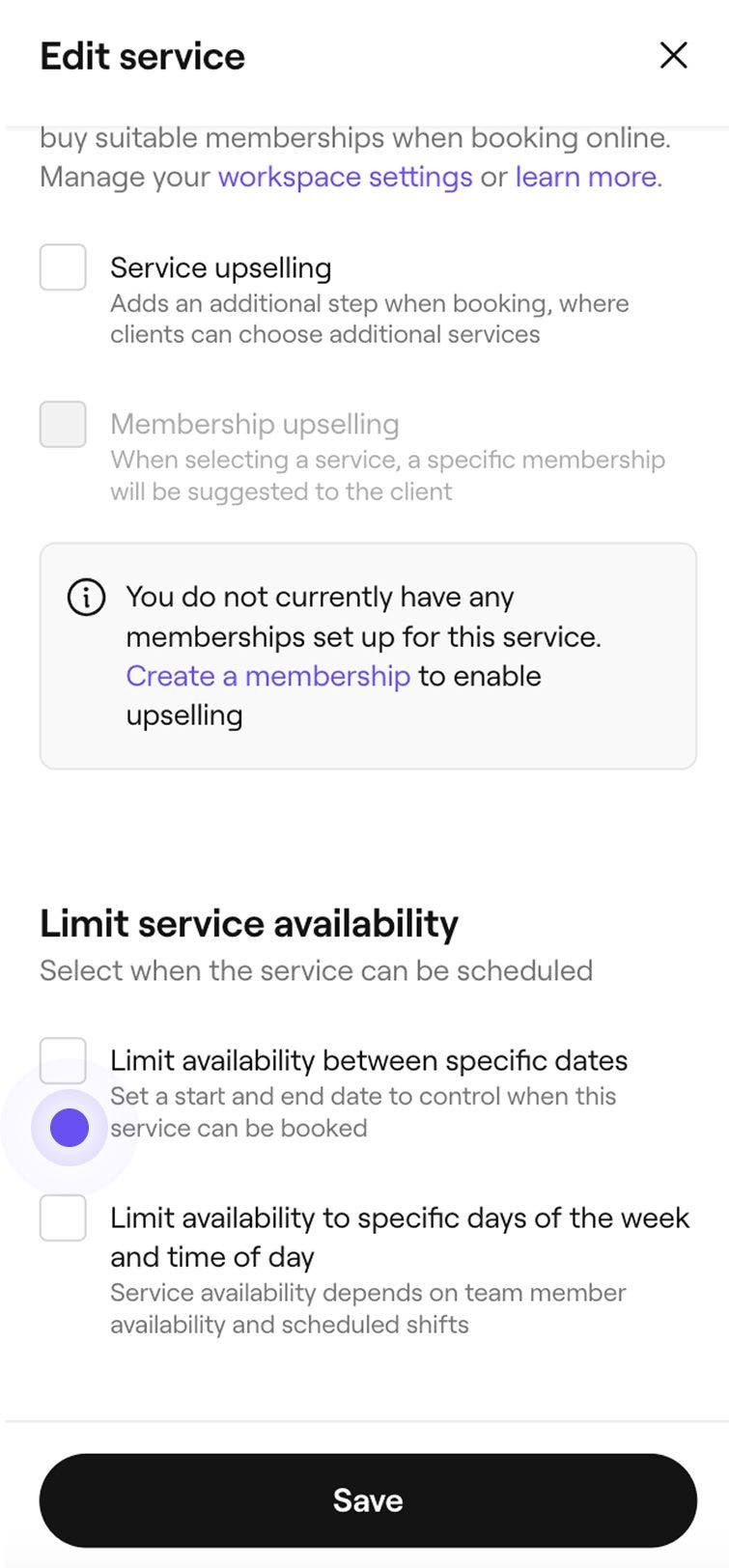
  1. من القائمة الرئيسية في أسفل الشاشة، اضغط على المزيد (رمز الشبكة) ثم اضغط على كتالوج لفتح المزيد من الخيارات.

    جوال تحديد الكتالوج.jpg

  2. اضغط على قائمة الخدمات لعرض جميع الخدمات التي تم تكوينها.

    جوال تحديد قائمة الخدمة.jpg

  3. اضغط على الخدمة التي تريد تعديلها ثم اضغط على تعديل من القائمة الموجودة أسفل الشاشة لعرض المزيد من التفاصيل.

    جوال تحديد تعديل.jpg

  4. اضغط على علامة التبويب الحجز عبر الإنترنت في أعلى الشاشة.

    mobile select online booking tab.jpg

  5. تحت تحديد حدود إتاحة الخدمة:

    • تعديل: تعديل تواريخ حدود إتاحة الخدمة أو أيامها أو ساعاتها حسب الحاجة. 
    • حذف: قم بإزالة حد إتاحة الخدمة نهائيًا عن طريق إلغاء تحديد مربعي الاختيار بجوار تقييد الإتاحة بين تواريخ محددة و تقييد الإتاحة لأيام محددة من الأسبوع ووقت محدد من اليوم.

    جوال تحديد خيار واحد أو كلا الخيارين.jpg

  6. النقر على حفظ في أسفل الشاشة لحفظ تغييراتك.

الأسئلة الشائعة

    • يتم تطبيق حدود إتاحة الخدمة على مستوى الخدمة الفردية وتحديد متى يمكن حجز باقة. تصبح الباقة متاحة عندما تكون جميع الخدمات المشمولة وأعضاء الفريق الذين يؤدونها متاحين في الوقت المحدد.

      يعتمد بدء اليوم و انتهاء اليوم على أوقات المناوبة المجدولة لأعضاء الفريق الذين يمكنهم أداء الخدمة. على سبيل المثال، إذا تم تعيين إتاحة الخدمة من بداية اليوم إلى الساعة 2 مساءً، وبدأت جداول الفريق في الساعة 8:30 صباحًا، فستكون الخدمة متاحة من الساعة 8:30 صباحًا حتى الساعة 2 مساءً.

      يتم تطبيق التحديثات على حدود إتاحة الخدمة على الحجوزات الجديدة فقط. تظل أي مواعيد حالية دون تغيير وستستمر كما تم جدولتها في الأصل.

      تنعكس فترات إغلاق الأعمال تلقائيًا في الحجز عبر الإنترنت. لن يتمكن العملاء من حجز المواعيد في الأيام التي تم وضع علامة عليها على أنها مغلقة، حتى لو كانت هناك حدود للإتاحة محددة لتلك الأيام بالنسبة للخدمات المعنية.


الخدمات


مقالات ذات صلة

هل كان هذا الدليل مفيدًا؟

الخدمات

إنشاء خدمات

إنشاء وإدارة عروض العلاج الخاصة بك عن طريق إعداد خدمات فردية.

إنشاء أنواع فرعية للخدمة

تقديم خيارات تسعير مرنة لخدماتكم من خلال إنشاء وإدارة أنواع فرعية للخدمة.

تعيين التسعير المتقدم والمدد

تعيين أسعار ومدد مختلفة لأعضاء الفريق أو المواقع.

إضافة صور إلى خدمة

تحفيز الحجوزات عن طريق إضافة صور الخدمة إلى خدمتك، حتى يتمكن العملاء من الحجز مباشرة من عيّنات من أعمالك / عيّنات الأعمال الخاصة بخدمتك.

إنشاء إضافات على الخدمة

إنشاء إضافات اختيارية مرتبطة بخدمات محددة يمكن للعملاء اختيارها عند الحجز.

تحديد حدود إتاحة الخدمة عبر الإنترنت

التحكم في الوقت الذي يمكن فيه للعملاء حجز خدماتك من خلال تحديد أوقات أو أيام أو تواريخ محددة تكون فيها خدماتك متاحة.

إضافة وقت إضافي إلى الخدمات والمواعيد

تعديل مدد المواعيد عن طريق إضافة وقت إضافي إلى الخدمات أو الباقات أو المواعيد الفردية.

إدارة إتاحة الخدمة

إدارة مكان تقديم خدماتك، ومن يمكنه تنفيذها، والمرافق والأدوات التي تتطلبها.

تعديل بشكل مجمّع للخدمات

تعديل السعر والمدة والإعدادات الأخرى لخدمات متعددة في وقت واحد على فريشا.

مقالات ذات صلة

إدارة المرافق والأدوات القابلة للحجز

أنشئ مرافقًا وأدواتًا قابلة للحجز للخدمات وتعلّم كيفية التحقق من الإتاحة بسهولة.

إنشاء باقات الخدمات

زيادة الحجوزات مع الباقات التي تجمع بين خدمات متعددة في خيار واحد مناسب للعملاء.

Fresha
تنزيل التطبيق

عن فريشا

فرص عمل

المساعدة والدعم

المدونة

خريطة الموقع

للأعمال

للشركاء

التسعير

الميزات

جدولة المواعيد

نقطة البيع

المدفوعات

فريشا كابيتال

سوق فريشا

مساعدة

الحالة

قانوني

سياسة الخصوصية

شروط الخدمة

شروط الاستخدام

تابعونا على مواقع التواصل الاجتماعي

Facebook
Linkedin
Instagram

© 2026 Fresha.com SV Ltd