الصفحة الرئيسيةقاعدة المعرفةأكاديمية فريشا
تحديث تفاصيل المساعد الذكي
رجوع
  1. قاعدة المعرفة•
  2. المساعد الذكي•
  3. تحديث تفاصيل المساعد الذكي

تحديث تفاصيل المساعد الذكي

تعلم كيفية تخصيص المساعد الذكي، من خلال اختيار نبرته وأسلوب تحيته لتمثيل أعمالك على أفضل وجه.

يتم تعيين صوت المساعد الذكي واسمه وطريقة تحيته أثناء الإعداد الأولي. يمكنك تحديثها في أي وقت ضمن إعدادات مساحة العمل.

  1. من القائمة الرئيسية على يسار الشاشة، انتقل إلى الإعدادات.

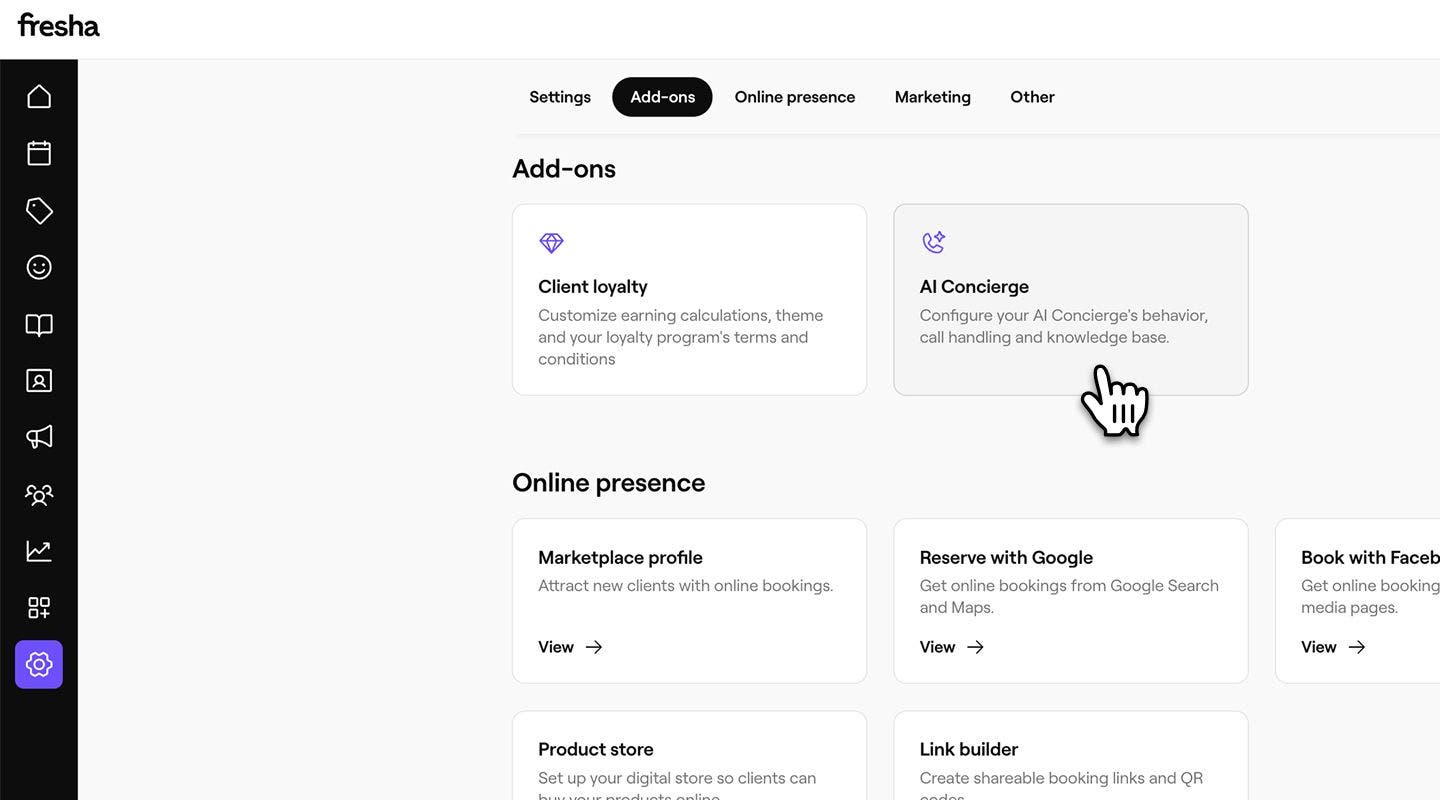
  2. في قسم الإضافات، انقر على المساعد الذكي لفتح إعدادات التفاصيل الخاصة به. Update_ai_concierge_web_2.jpg
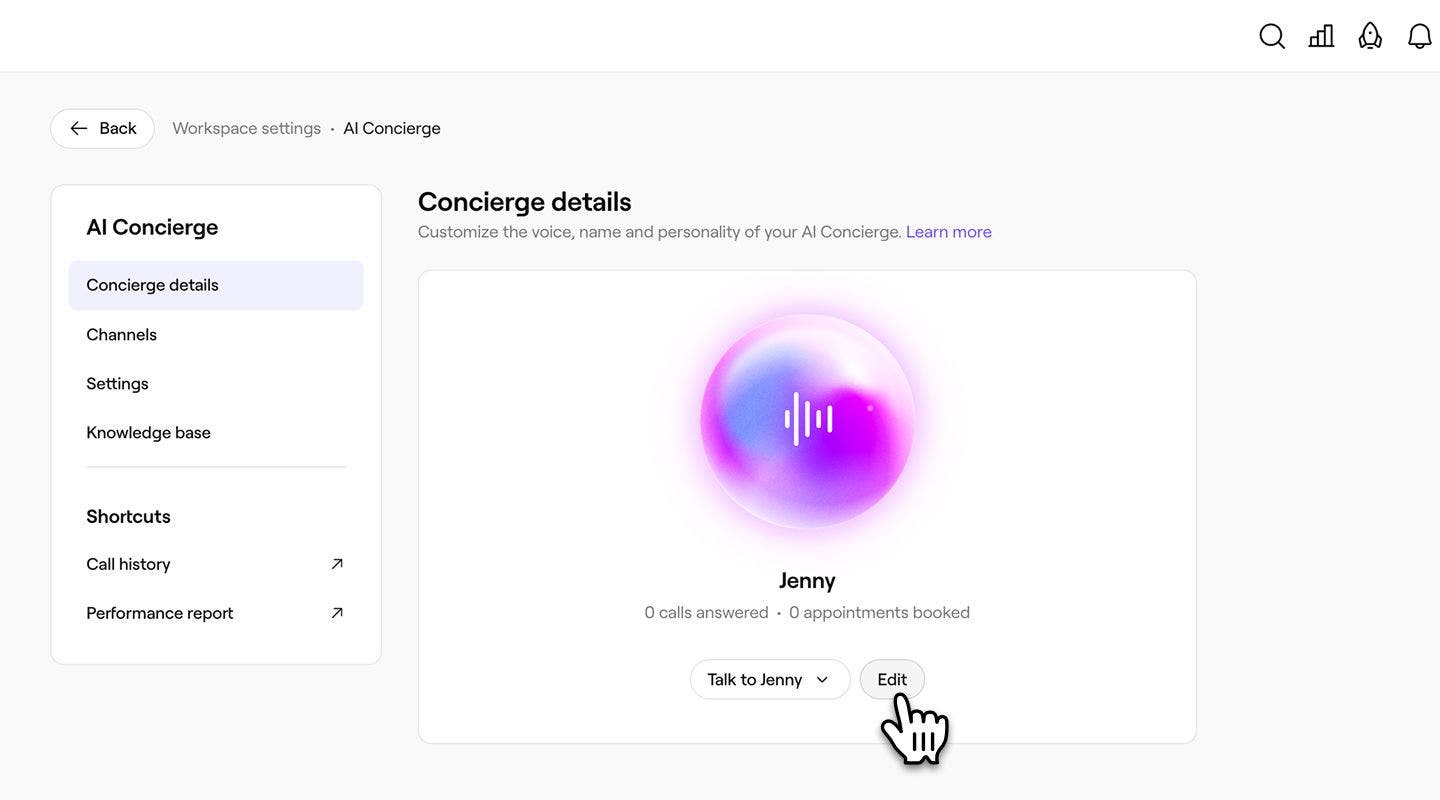
  3. ضمن المساعد الذكي، انقر على زر تعديل لتحديث الاسم والصوت والشخصية.  Update_ai_concierge_web_3.jpg
  4. من قائمة الخيارات المتاحة، انقر على تحديد بجوار النبرة والصوت المفضلين لديك ثم انقر على متابعة. يمكنك التصفية حسب النوع واللهجة والمزيد من اللغات لمعرفة الأصوات التي تساعد في اللغات التي اخترتها. انقر على زر تشغيل لسماع عينة من كل صوت.
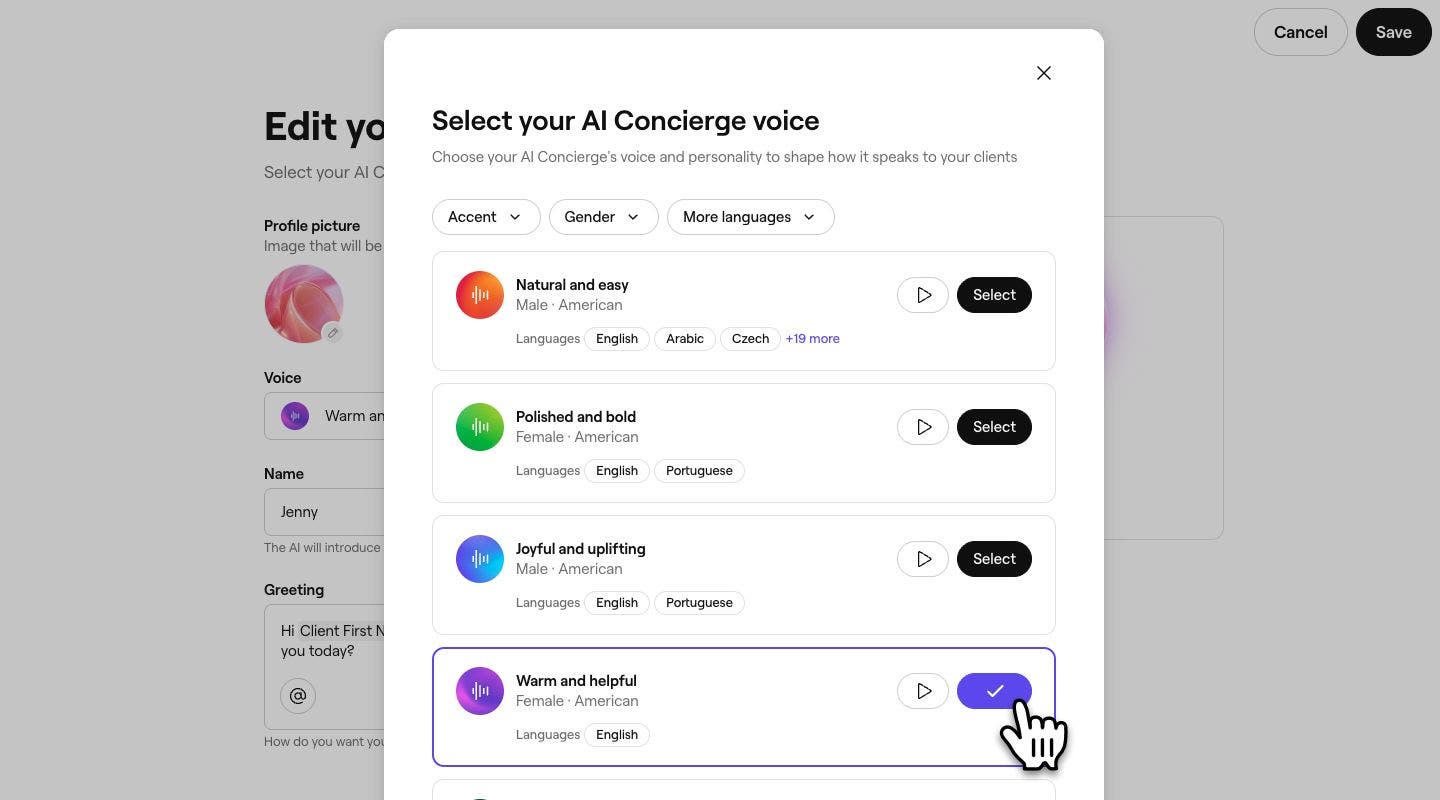
    تحديث تفاصيل المساعد الذكي الخاص بك_Step 4_Desktop.jpg

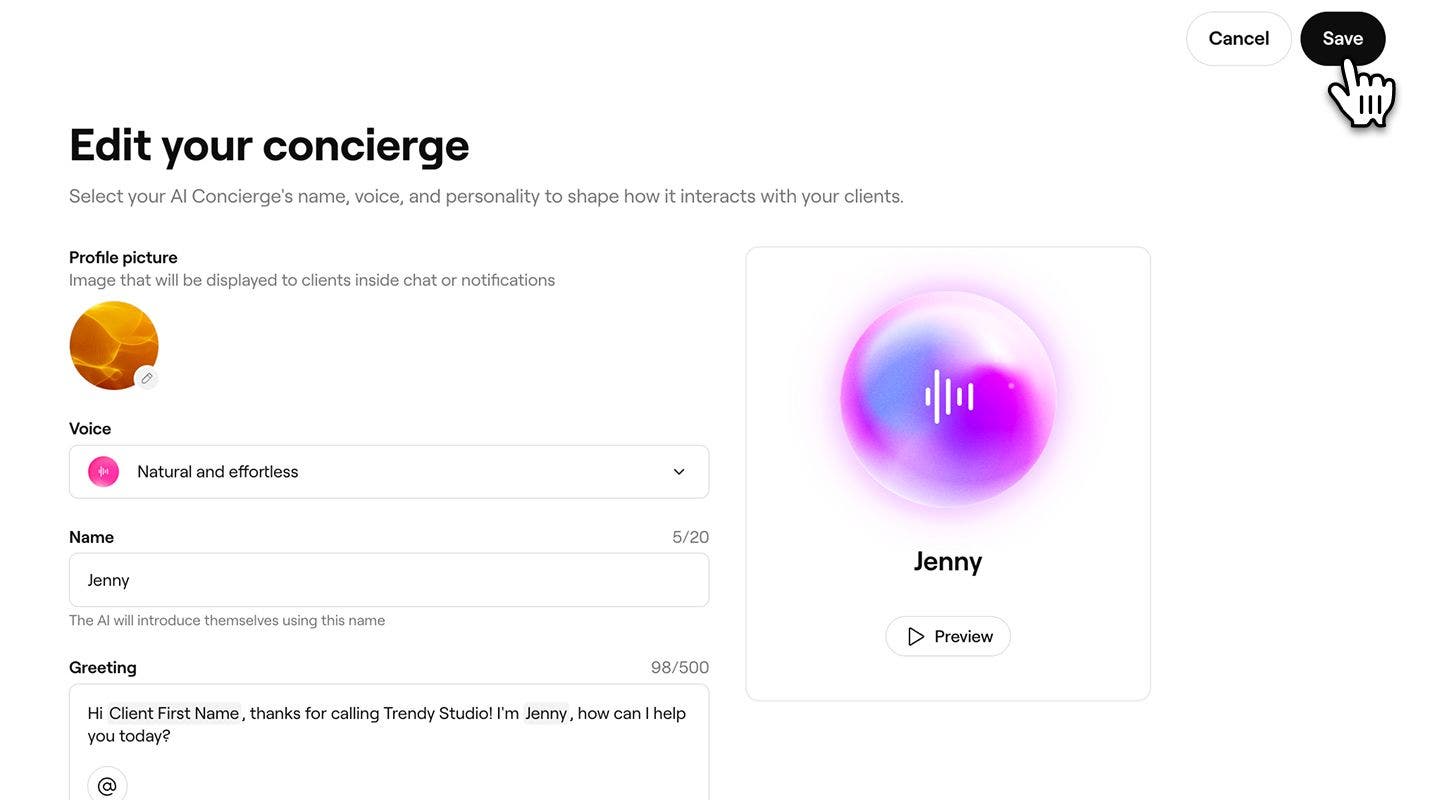
  5. خصّص المساعد الذكي الخاص بك عن طريق تحديث اسمه و التحية لتحديد الطريقة التي يقدم بها نفسه للعملاء.

    1. لمعاينة التحية، انقر على زر معاينة أسفل المساعد الذكي.
  6. انقر على حفظ في أعلى يمين الشاشة لتحديث الإعدادات. Update_ai_concierge_web_6.jpg
  1. من القائمة الرئيسية في أسفل الشاشة، اضغط على المزيد (رمز الشبكة) وافتح الإضافات. Group 31265.jpg

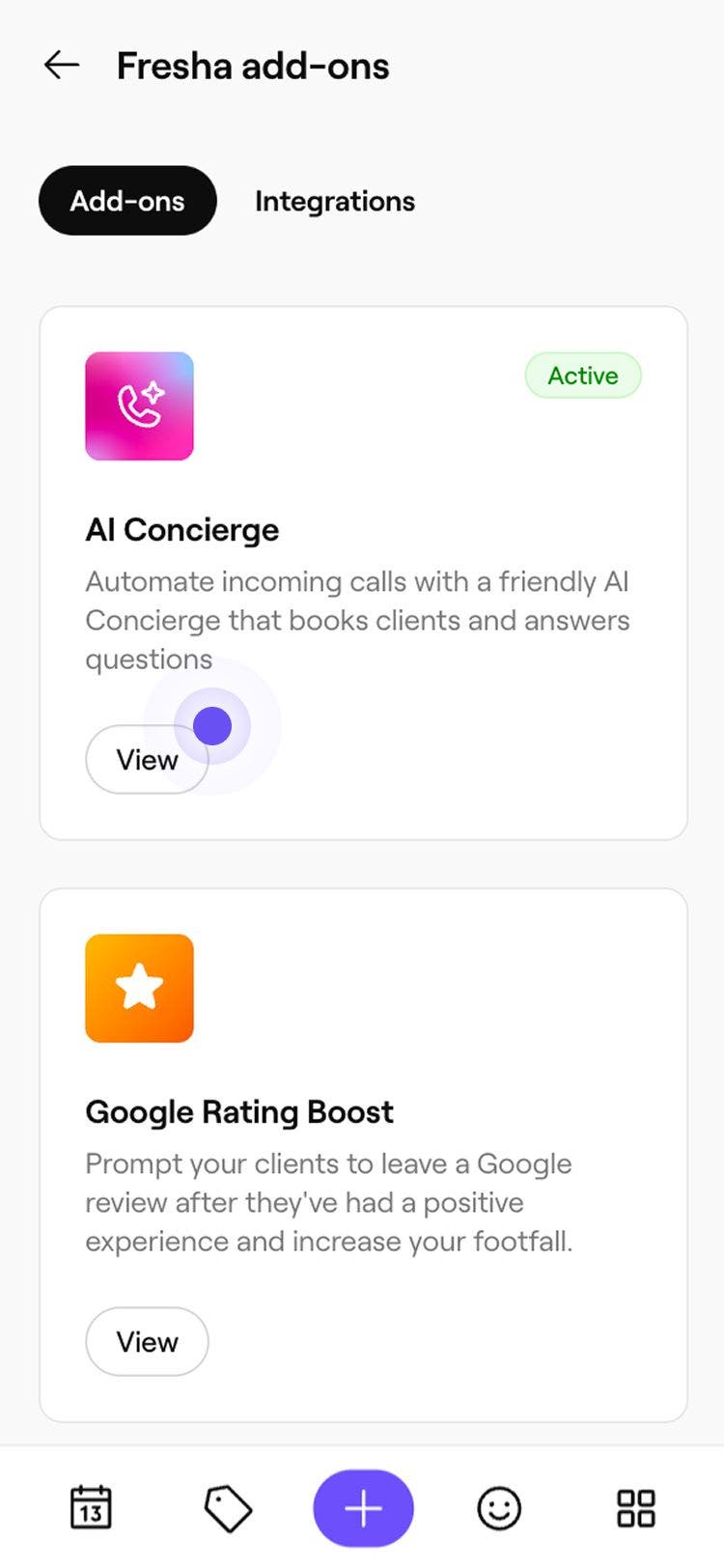
  2. في قسم الإضافات، اضغط على زر عرض أسفل المساعد الذكي لفتح إعدادات التفاصيل الخاصة به. Update_ai_concierge_mob_2.jpg

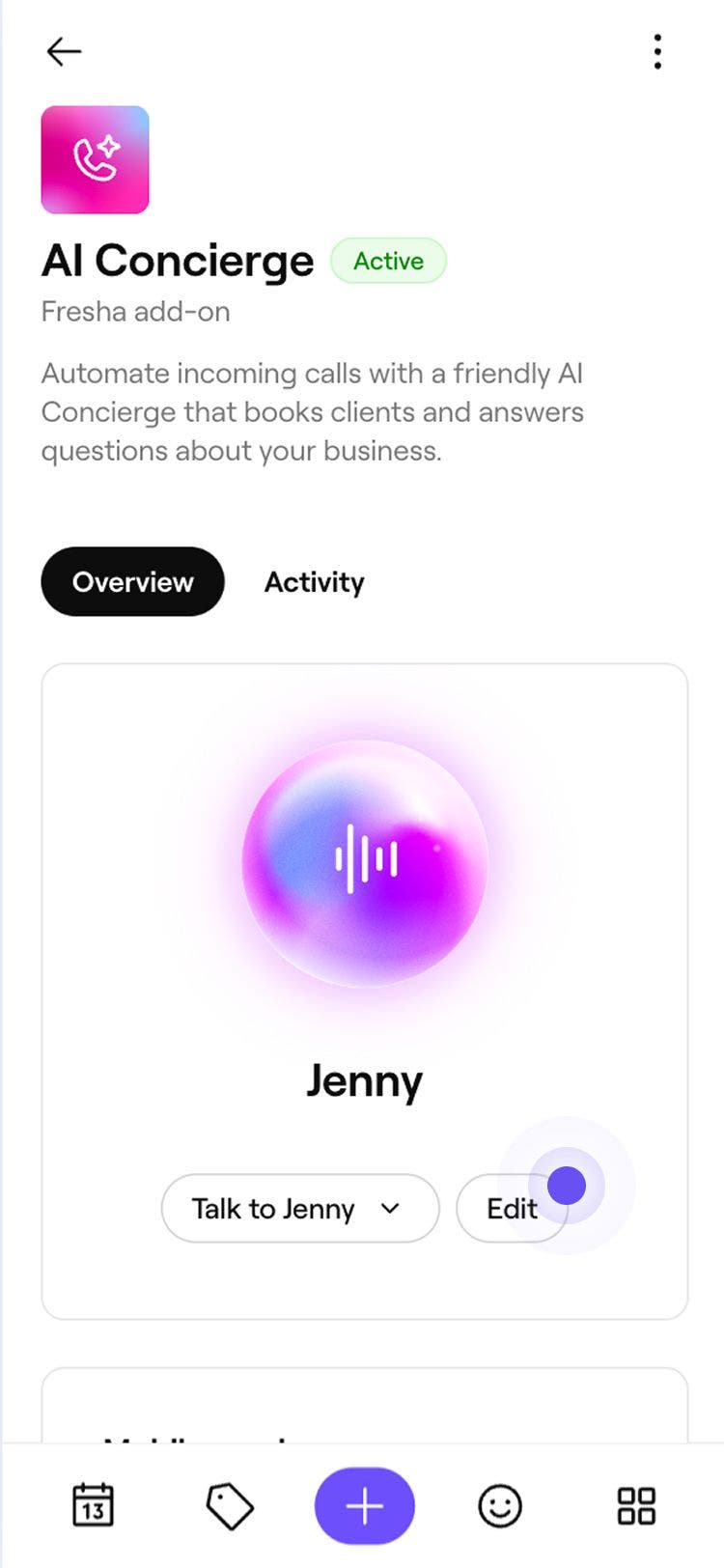
  3. ضمن المساعد الذكي، انقر على زر تعديل لتحديث الاسم والصوت والشخصية.  Update_ai_concierge_mob_3.jpg

  4. من قائمة الخيارات المتاحة، انقر على تحديد بجوار النبرة والصوت المفضلين لديك ثم انقر على متابعة. يمكنك التصفية حسب النوع واللهجة والمزيد من اللغات لمعرفة الأصوات التي تساعد في اللغات التي اخترتها. انقر على زر تشغيل لسماع عينة من كل صوت

    تحديث تفاصيل المساعد الذكي الخاص بك_Step 4_Mobile.jpg

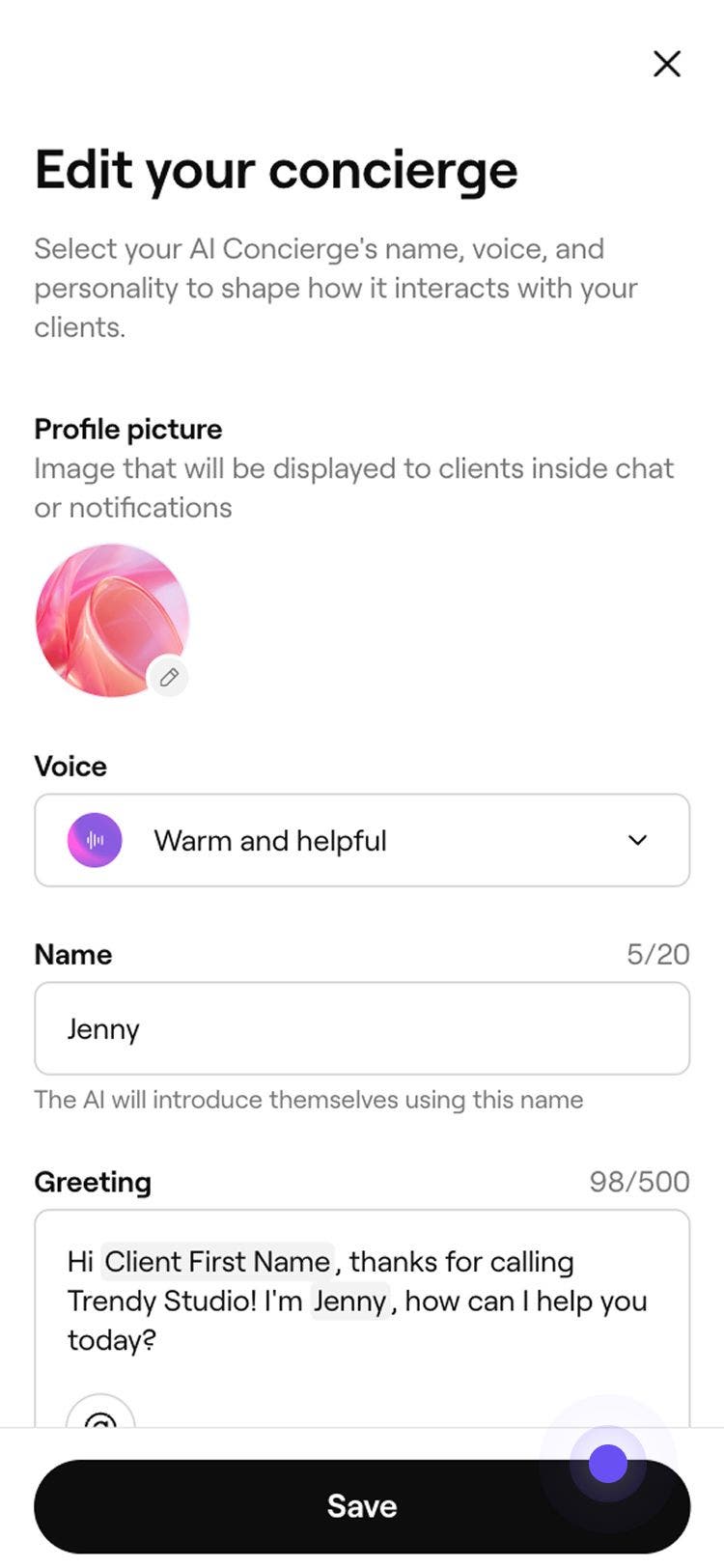
  5. اضغط على زر حفظ في أسفل الشاشة لتحديث الإعدادات. Update_ai_concierge_mob_6.jpg

بمجرد تحديث نبرة صوت المساعد الذكي وشخصيته، تصبح التغييرات سارية على الفور ويتم تطبيقها على جميع اتصالات العملاء الواردة. يمكنك اختبار كيف يبدو هذا للعملاء، من خلال تحديد تحدث إلى المساعد الذكي ضمن تفاصيل المساعد.

إذا كان لديك مواقع عمل متعددة، فسيتم مشاركة إعدادات المساعد الذكي، بما في ذلك الاسم ونبرة الصوت والترحيب، عبر جميع المواقع.

الأسئلة الشائعة

    • لضمان تجربة متسقة عبر جميع أنشطتك التجارية، سيتم استخدام نبرة وشخصية المساعد الذكي التي تختارها أثناء الإعداد في جميع المواقع.


البدء مع المساعد الذكي

هل كان هذا الدليل مفيدًا؟

البدء مع المساعد الذكي

إعداد المساعد الذكي الخاص بك

قم بتمكين المساعد الذكي الخاص بك حتى يتمكن من التعامل بكفاءة مع اتصالات العملاء من خلال إعداد مخصص لأعمالك.

تحديث تفاصيل المساعد الذكي

خصص المساعد الذكي الخاص بك عن طريق اختيار النبرة وأسلوب التحية اللذين يمثلان أعمالك على أفضل وجه.

تخصيص معالجة المواعيد بواسطة المساعد الذكي

إدارة عناصر التحكم في موظف الاستقبال الذي يعمل بالذكاء الاصطناعي، بما في ذلك الإجراءات التي يمكنه اتخاذها عند التعامل مع مكالمات العملاء ورسائلهم.

نظرة عامة على المساعد الذكي

لا تفوّت أبدًا أي حجز مع مساعدك الذكي الذي يرد على الرسائل ويحدد المواعيد ويتولى الرد على أسئلة العملاء على مدار الساعة وطوال أيام الأسبوع.

إضافة إلى قاعدة معرفة المساعد الذكي

عزز قاعدة المعرفة الخاصة بمساعدك الذكي عن طريق إضافة إجابات مخصصة لأسئلة العملاء الشائعة.

عرض لوحة معلومات المساعد الذكي

تتبعوا الاتصالات والحجوزات والمبيعات والوقت الذي يوفره لكم المساعد الذكي، كل ذلك في مكان واحد.

Fresha
تنزيل التطبيق

عن فريشا

فرص عمل

المساعدة والدعم

المدونة

خريطة الموقع

للأعمال

للشركاء

التسعير

الميزات

جدولة المواعيد

نقطة البيع

المدفوعات

فريشا كابيتال

سوق فريشا

مساعدة

الحالة

قانوني

سياسة الخصوصية

شروط الخدمة

شروط الاستخدام

تابعونا على مواقع التواصل الاجتماعي

Facebook
Linkedin
Instagram

© 2026 Fresha.com SV Ltd