الصفحة الرئيسيةقاعدة المعرفةأكاديمية فريشا
عرض سجل نشاط المساعد الذكي الخاص بك
رجوع
  1. قاعدة المعرفة•
  2. المساعد الذكي•
  3. عرض سجل نشاط المساعد الذكي الخاص بك

عرض سجل نشاط المساعد الذكي الخاص بك

تعلم كيفية الوصول إلى سجل نشاط المساعد الذكي وتمكين نصوص العميل للحصول على سجل واضح لجميع الاتصالات المستلمة.

في هذه المقالة

  • نبذة عن سجل نشاط المساعد الذكي الخاص بك
  • الوصول إلى سجل نشاط المساعد الذكي الخاص بك
  • تمكين تسجيل المكالمات والنصوص الخاصة بالمساعد الذكي

نبذة عن سجل نشاط المساعد الذكي الخاص بك

تؤدي كل مكالمة يتعامل معها المساعد الذكي الخاص بك إلى إنشاء ملخص للمكالمة تلقائيًا، والذي يتم حفظه تلقائيًا في سجل مكالماتك. يمكنك الاطِّلاع على الملخصات في أي وقت من إضافة المساعد الذكي. إذا قمت بتمكين التسجيلات والنصوص، فسيتم أيضًا حفظ تسجيل صوتي كامل ونص مكتوب لكل مكالمة.

للحصول على نظرة أوسع لأداء المساعد الذكي الخاص بك، استكشفي لوحة تحكم المساعد الذكي لتتبعي الحجوزات والمبيعات وتفاعلات العملاء والوقت الموفر عبر المكالمات والرسائل والردود على التعليقات.

عندما يقوم المساعد الذكي بتصعيد اتصال إلى فريقك، تظهر ملاحظات التصعيد الآن كملاحظة داخلية في محادثة تواصل العملاء إذا تم تمكينها، وتكون مرئية فقط لفريقك، إلى جانب البريد الإلكتروني الحالي وتسليم سجل الاتصال.

الوصول إلى سجل نشاط المساعد الذكي الخاص بك

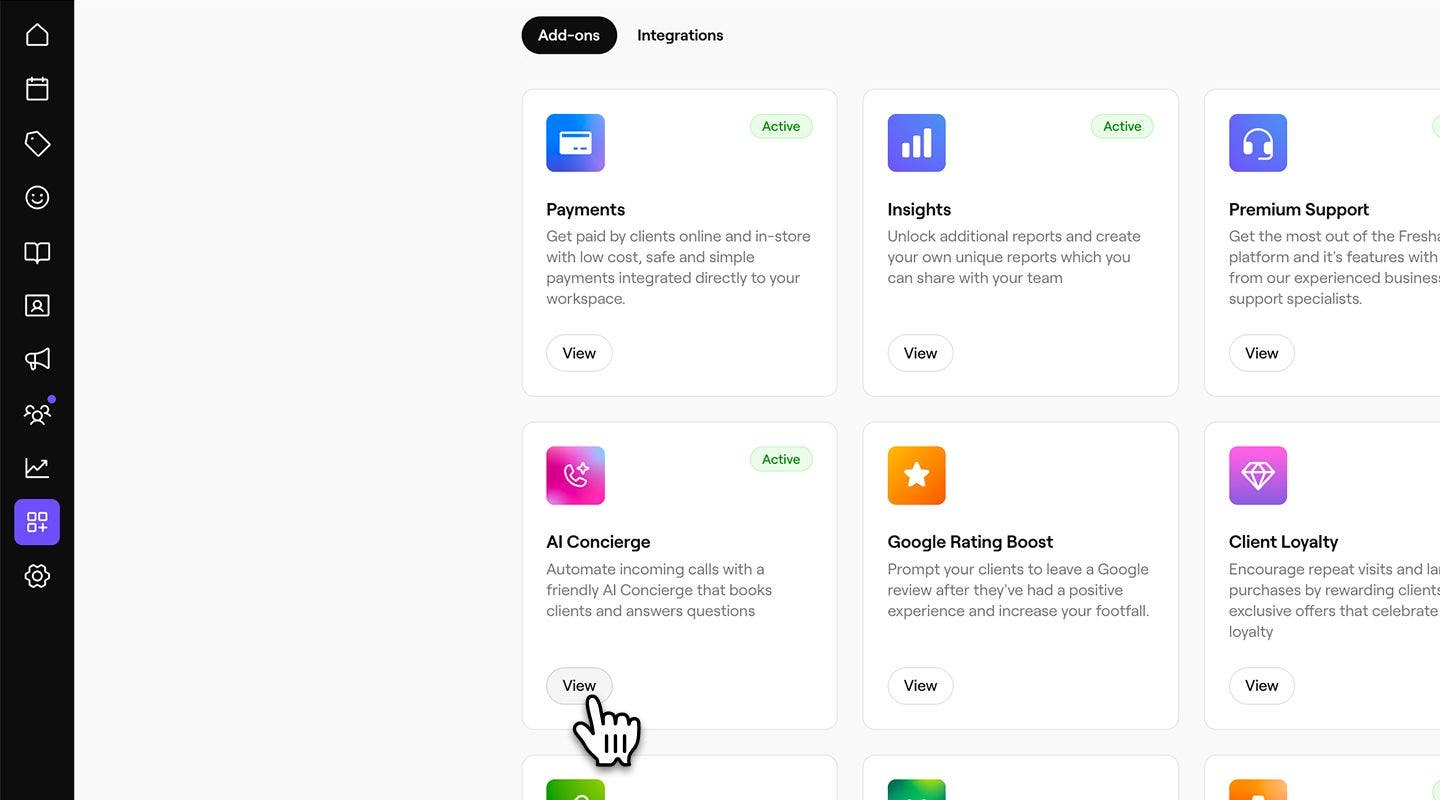
  1. من القائمة الرئيسية على يسار الشاشة، انتقل إلى الإضافات.

  2. ضمن المساعد الذكي، انقر على الزر عرض. acitivty_log_web_2.jpg

  3. انقر على علامة التبويب النشاط للوصول إلى نشاط سجل اتصالات عميلك. acitivty_log_web_3.jpg

  4. يمكنك عرض سجل كامل للمكالمات، بما في ذلك التاريخ والمدة والعميل والرأي وأي موعد ذي صلة وفئة الاتصال.

    1. انقر على أيقونة التصفية لتصفية سجلات الاتصالات حسب الموقع أو الانطباع أو الفئة، أو استخدم شريط البحث للبحث عن عميل أو موعد معين.
  5. لعرض اتصال بالتفصيل، انقر على معرّف الاتصال لفتح سجل اتصال، حيث ستجد: acitivty_log_web_5_1.jpg

    1. نظرة عامة: ملخص للاتصال، بما في ذلك تسجيل إذا تم تمكينه في الإعدادات. acitivty_log_web_5_2.jpg
    2. النص: تسجيل الاتصال ونص مكتوب كامل للمحادثة، بما في ذلك الطوابع الزمنية. acitivty_log_web_5_3.jpg
  1. من القائمة الرئيسية في أسفل الشاشة، اضغط على المزيد (رمز الشبكة) وافتح الإضافات. Group 31242.jpg

  2. تحديد زر عرض تحت المساعد الذكي. acitivty_log_mob_2.jpg

  3. اضغط على علامة التبويب النشاط للوصول إلى نشاط سجل اتصالات العميل. acitivty_log_mob_3.jpg

  4. يمكنك عرض سجل كامل للمكالمات، بما في ذلك التاريخ والمدة والعميل والرأي وأي موعد ذي صلة وفئة الاتصال.

    1. اضغط على أيقونة التصفية لتصفية سجلات الاتصالات حسب الموقع أو التقييم أو الفئة، أو استخدم شريط البحث للبحث عن عميل أو موعد معين.
  5. لعرض اتصال بالتفصيل، اضغط على معرّف الاتصال لفتح سجل اتصال، حيث ستجد: acitivty_log_mob_5_1.jpg

    1. نظرة عامة: ملخص للاتصال، بما في ذلك تسجيل إذا تم تمكينه في الإعدادات. acitivty_log_mob_5_2.jpg
    2. النص: تسجيل الاتصال ونص مكتوب كامل للمحادثة، بما في ذلك الطوابع الزمنية. acitivty_log_mob_5_3.jpg

تمكين تسجيل المكالمات والنصوص الخاصة بالمساعد الذكي

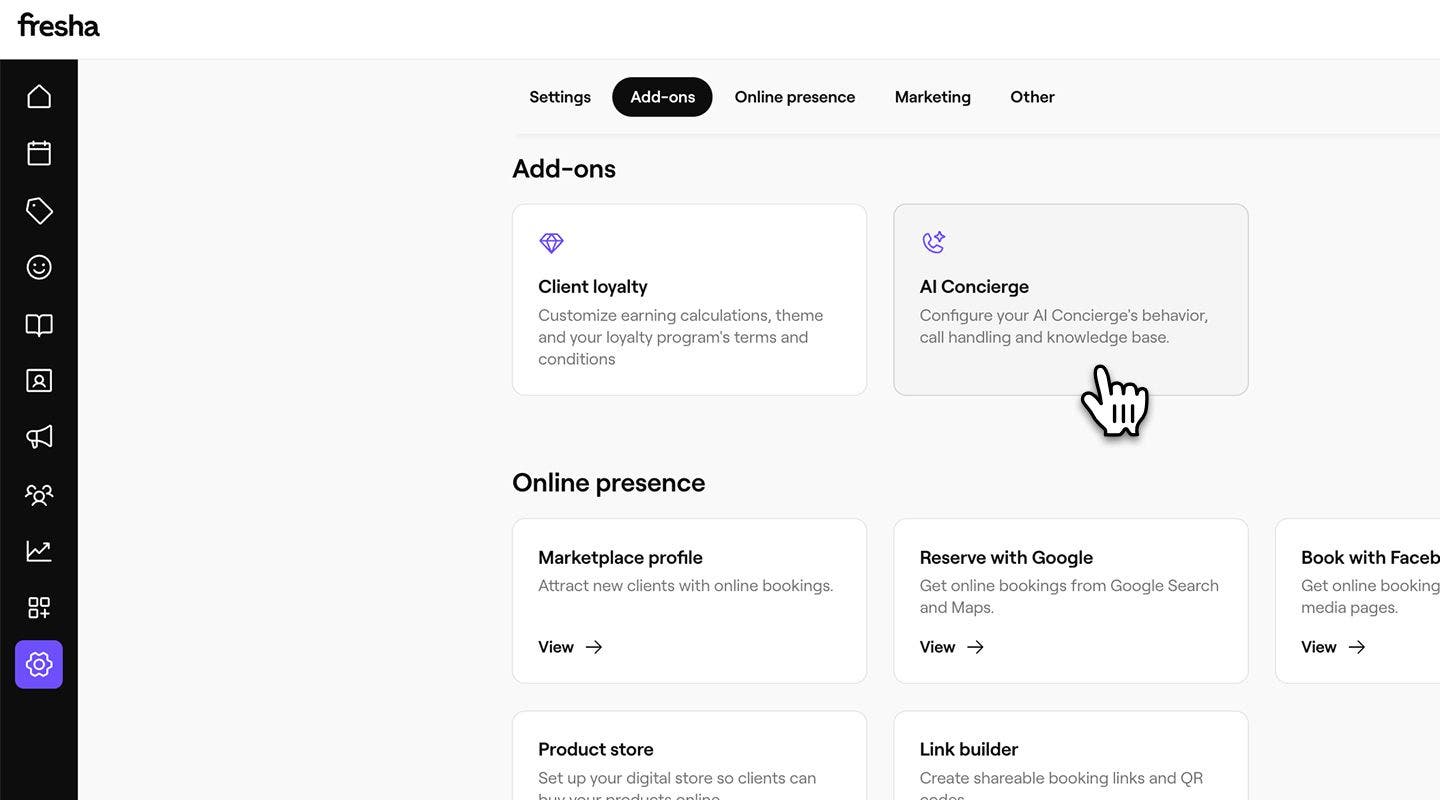
  1. من القائمة الرئيسية على يسار الشاشة، انتقل إلى الإعدادات.

  2. في قسم الإضافات، انقر على المساعد الذكي لتحديث إعداداتك. enable_transcript_web_2.jpg
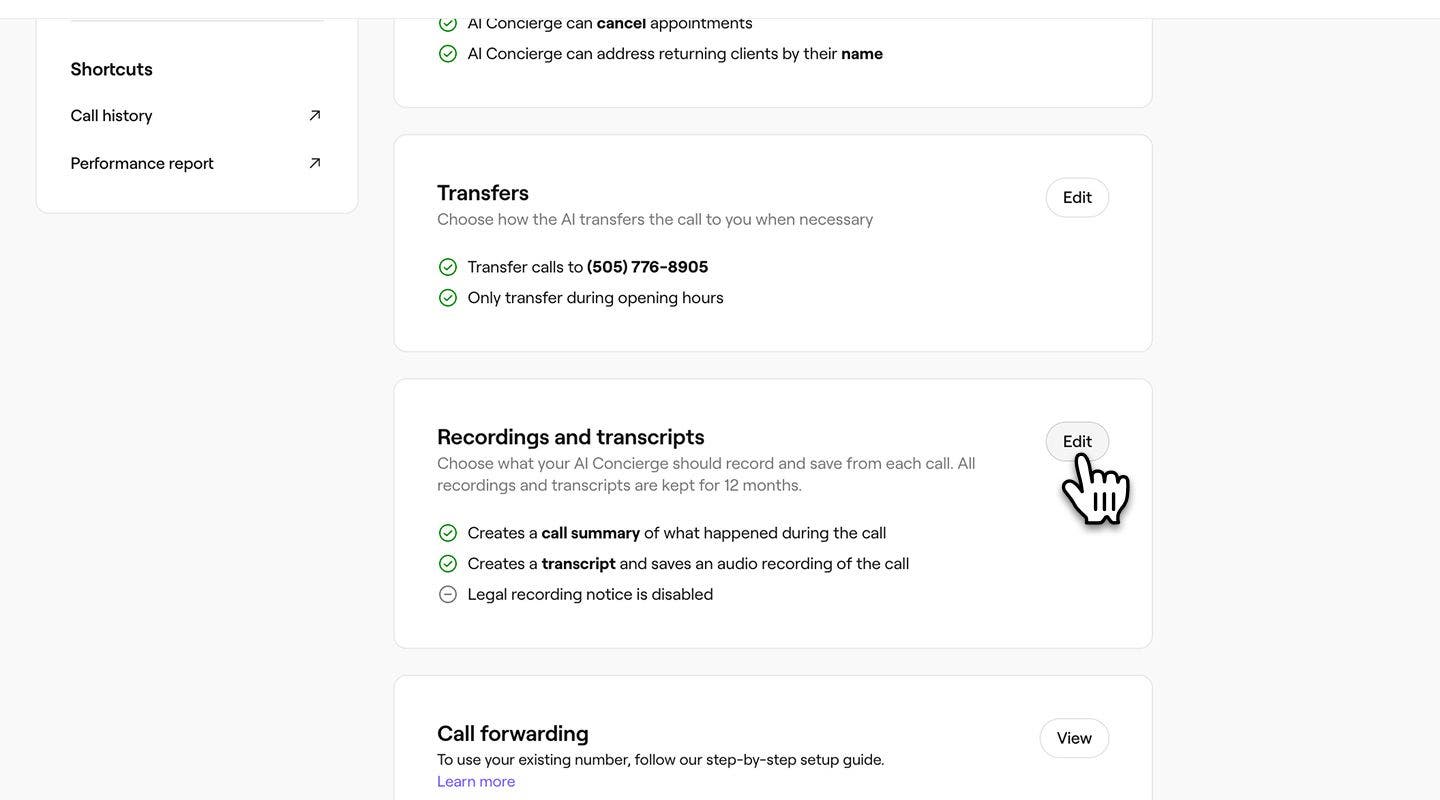
  3. من لوحة القائمة اليسرى، انقر على الإعدادات للبحث عن نظرة عامة على إعدادات التسجيل والنص الحالية.

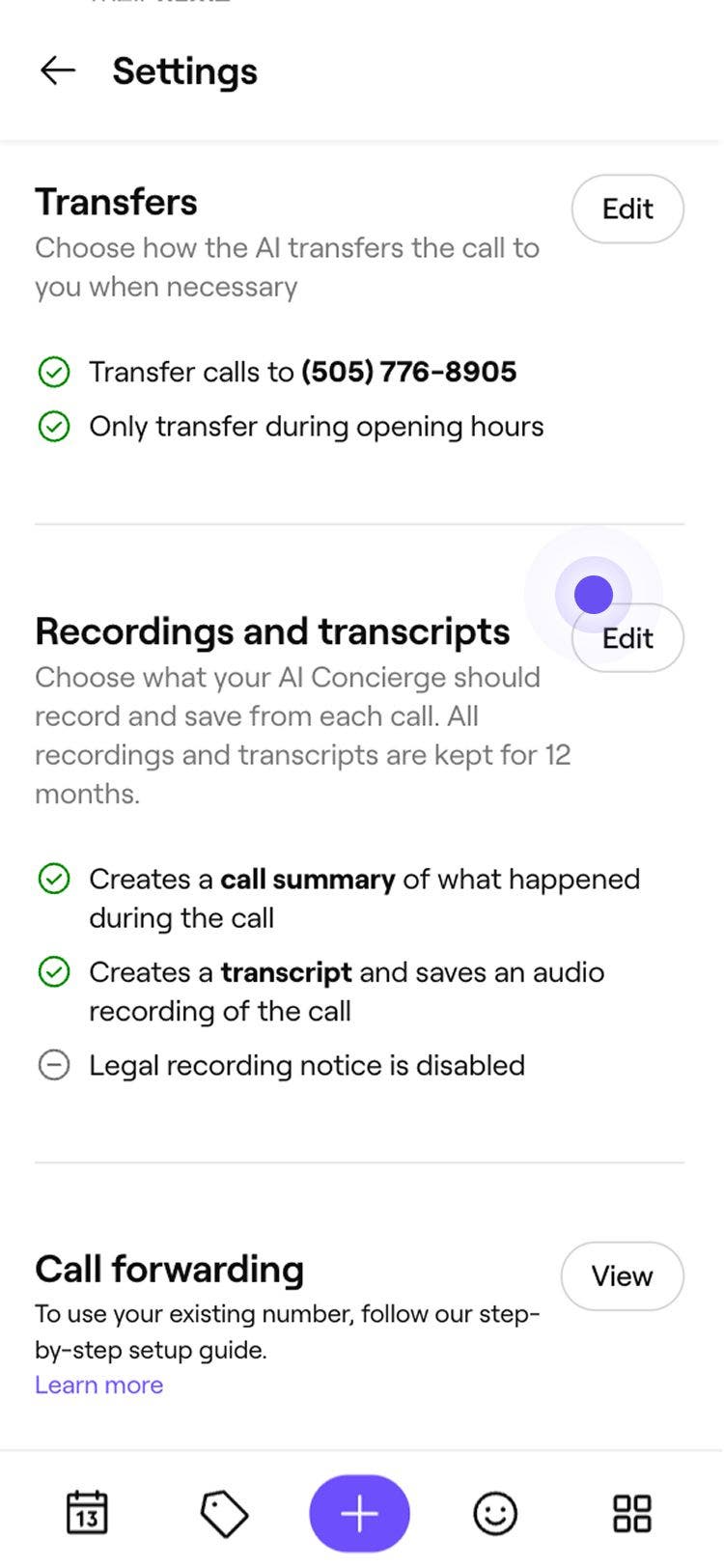
  4. انقر على تعديل بجانب التسجيلات والنصوص لتحديث الإعدادات. enable_transcript_web_4.jpg
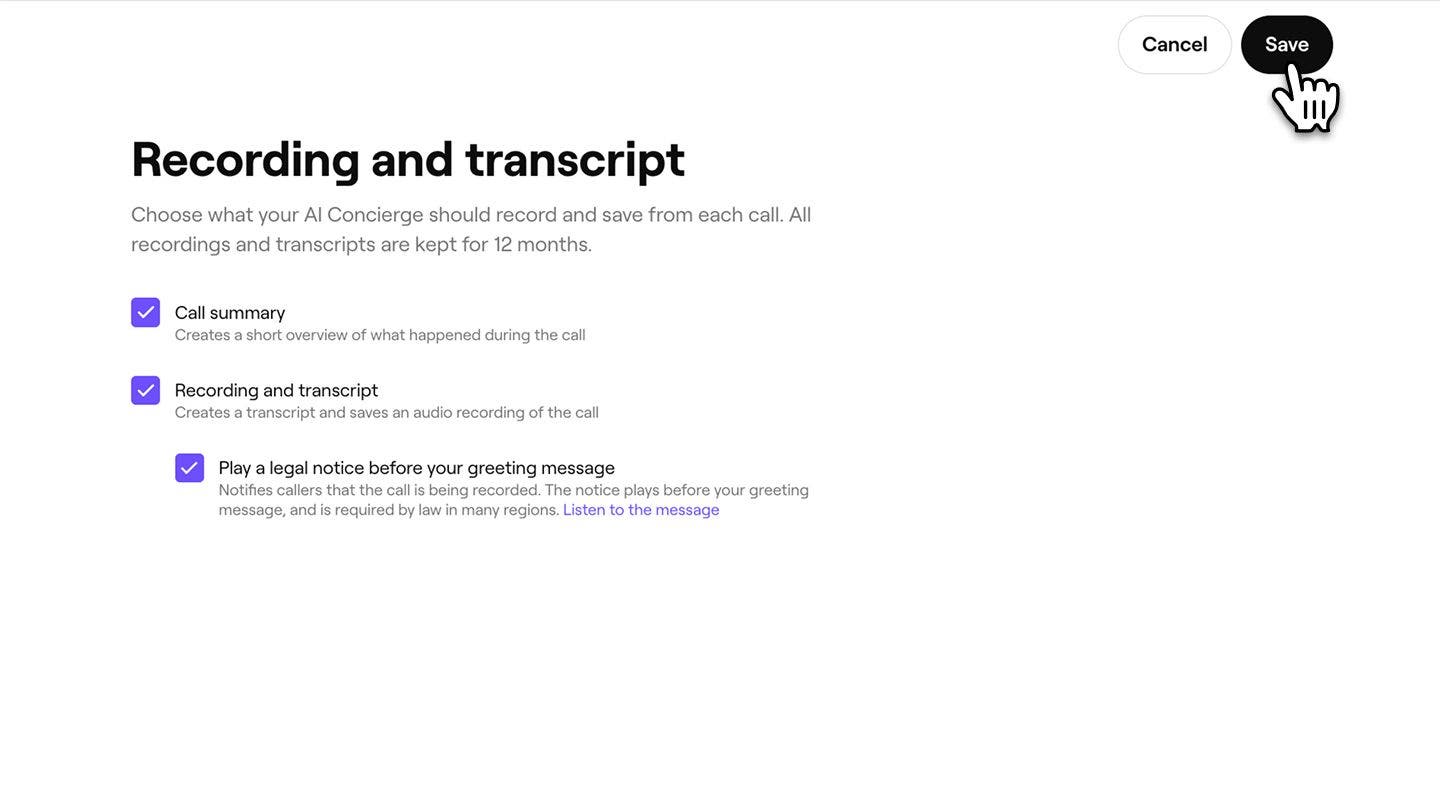
  5. اختر ما يجب على المساعد الذكي تسجيله وحفظه من كل اتصال، من خلال تحديد مربع الاختيار بجوار:

    1. ملخص الاتصال: لإنشاء نظرة عامة موجزة على ما حدث أثناء الاتصال، بما في ذلك المشاعر وفئة الاتصال والموعد ذي الصلة وأي تفاصيل إضافية حول المحادثة. على سبيل المثال، "حجزت غريس قصة شعر ليوم الجمعة 7 نوفمبر، الساعة 2:30 مساءً".
    2. التسجيل والنص: لإنشاء تسجيل صوتي ونص مكتوب لكل اتصال من اتصالات العميل. يتم الاحتفاظ بهذه التسجيلات لمدة 12 شهرًا.
    3. إذا اخترت تسجيل النصوص، فلديك خيار تشغيل إشعار قانوني في نهاية رسالة الترحيب من المساعد الذكي، كشرط امتثال لإبلاغ العملاء بأن الاتصال يتم تسجيله. يمكنك اختيار تخصيص الرسالة القانونية.
  6. انقر على زر حفظ في أعلى يمين الشاشة لحفظ الإعدادات. enable_transcript_web_6.jpg
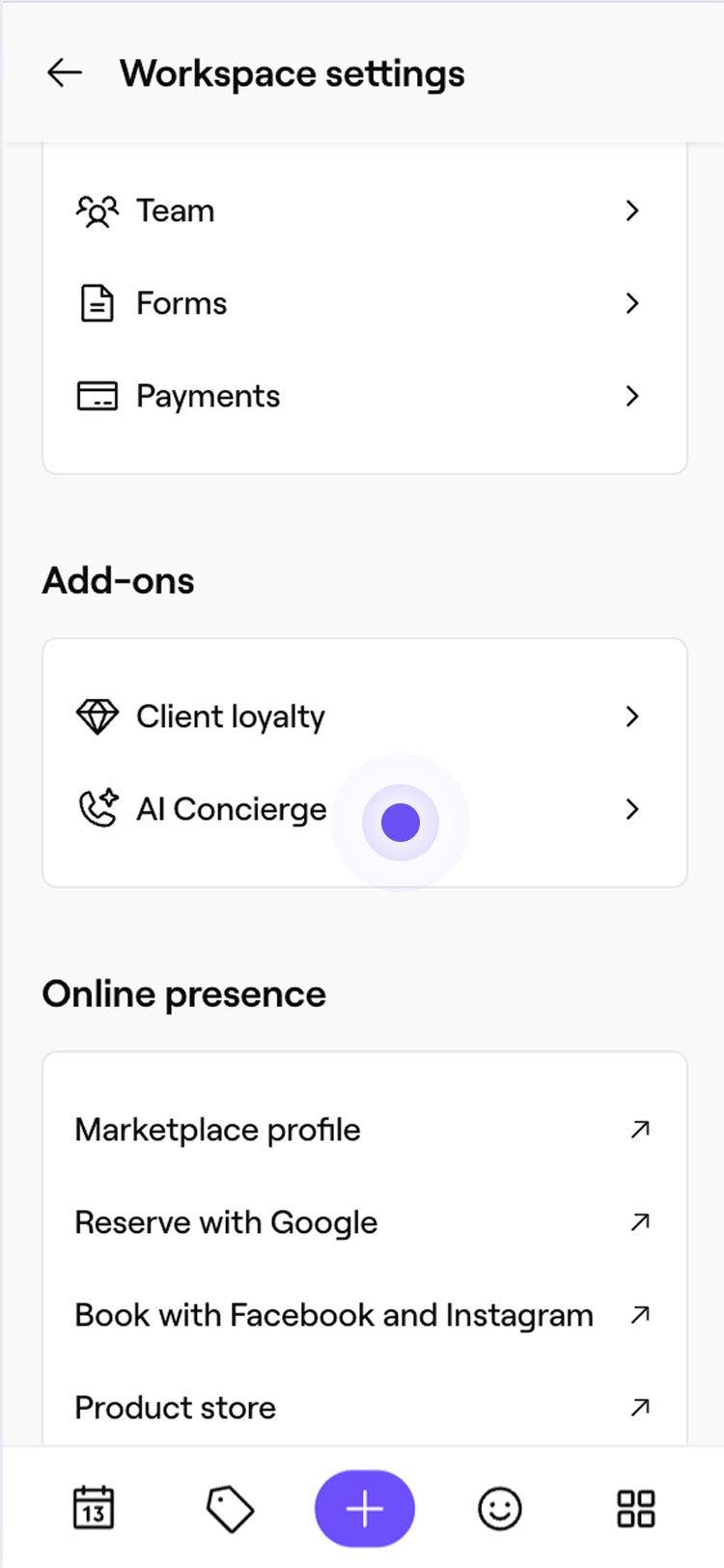
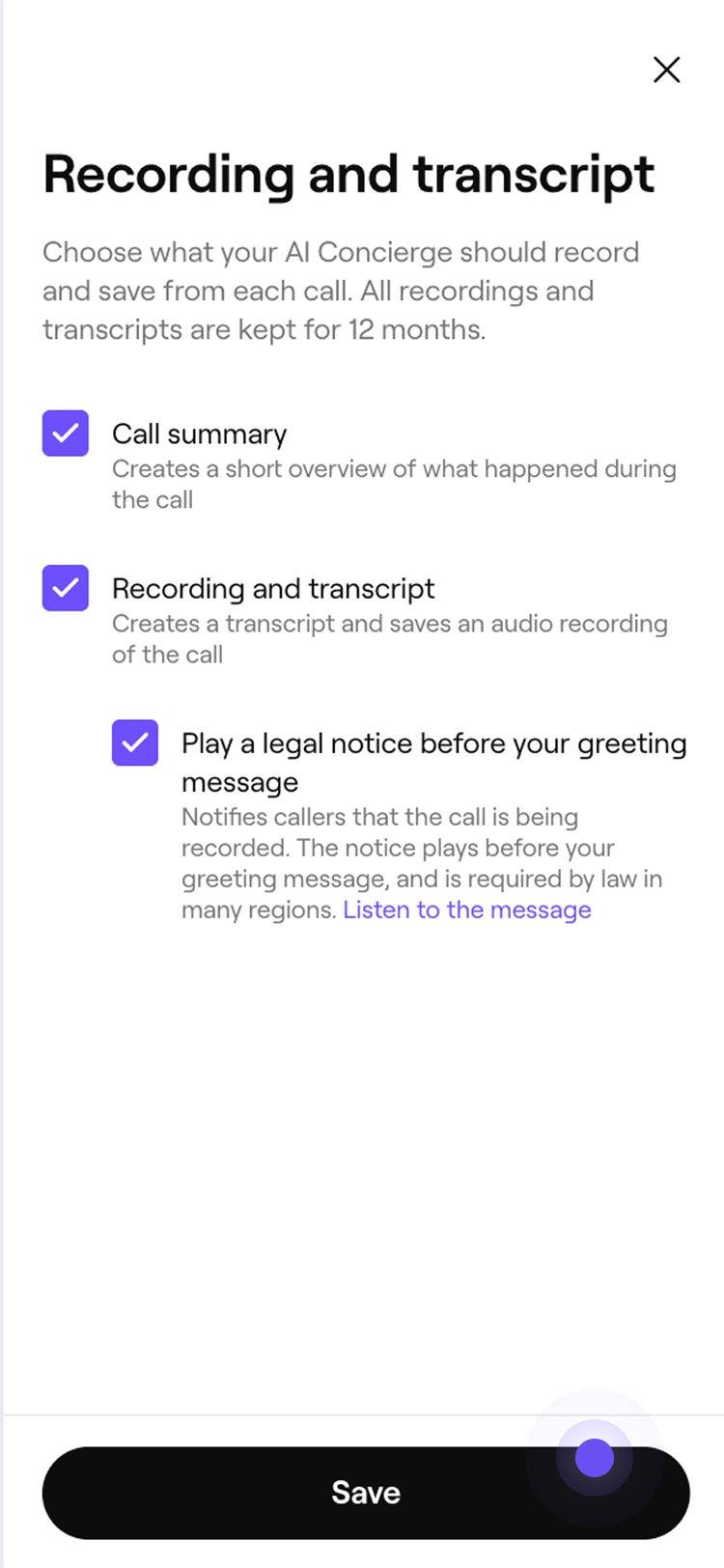
  1. enable_transcript_mob_4.jpg enable_transcript_mob_4.jpgمن القائمة الرئيسية في أسفل الشاشة، اضغط على المزيد (رمز الشبكة) وافتح الإعدادات. Group 31281.jpg

  2. ضمن الإضافات، انقر على المساعد الذكي لعرض تفاصيل المساعد الذكي الخاص بك. enable_transcript_mob_2.jpg

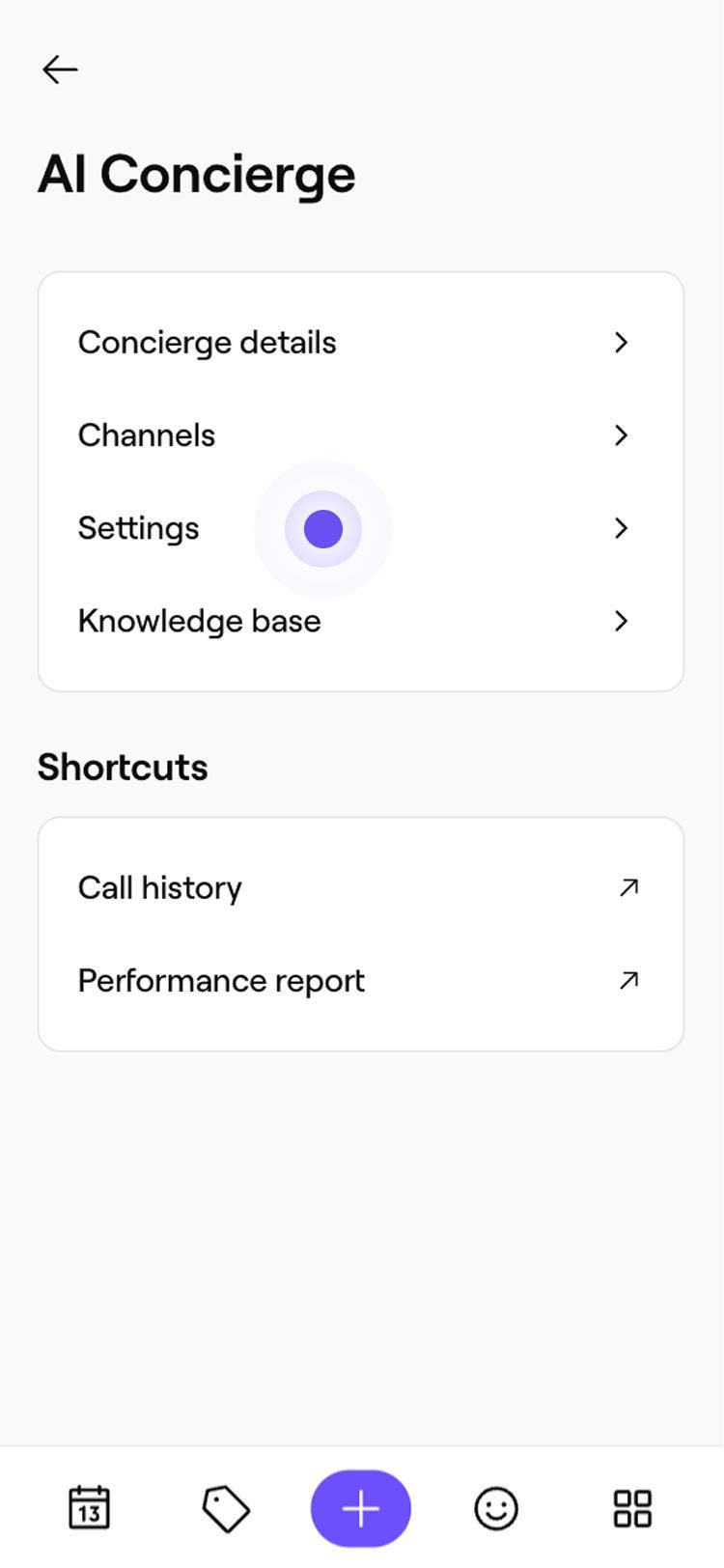
  3. اضغط على الإعدادات من القائمة لتحديث إعدادات المساعد الذكي. enable_transcript_mob_3.jpg

  4. بجانب التسجيلات والنصوص، يمكنك رؤية نظرة عامة على المجالات التي تم تمكين المساعد الذكي للوصول إليها. اضغط على تعديل لتحديث الإعدادات. enable_transcript_mob_4.jpg

  5. اختر ما يجب على المساعد الذكي تسجيله وحفظه من كل اتصال، من خلال وضع علامة في مربع الاختيار بجوار:

    1. ملخص الاتصال: لإنشاء نظرة عامة مختصرة على ما حدث أثناء الاتصال، بما في ذلك المشاعر وفئة الاتصال والموعد ذي الصلة وأي تفاصيل إضافية حول المحادثة. على سبيل المثال، "حجزت غريس قصة شعر ليوم الجمعة، 7 نوفمبر، الساعة 2:30 مساءً".
    2. التسجيل والنص: لإنشاء تسجيل صوتي ونص مكتوب لكل اتصال من اتصالات العميل. يتم الاحتفاظ بهذه التسجيلات لمدة 12 شهرًا.
    3. إذا اخترت تسجيل النصوص، فلديك خيار تشغيل إشعار قانوني في نهاية رسالة الترحيب من المساعد الذكي، كشرط للامتثال لإبلاغ العملاء بأن الاتصال قيد التسجيل. يمكنك اختيار تخصيص الرسالة القانونية.
  6. اضغط على زر حفظ في أسفل الشاشة لحفظ الإعدادات. enable_transcript_mob_6.jpg

يتم تسجيل النصوص والتسجيلات تلقائيًا لكل اتصال من العميل، بمجرد تمكين الإعداد. يمكنك الوصول إلى هذه السجلات من سجل نشاطك، مع الاحتفاظ بكل سجل لمدة 12 شهرًا.

الأسئلة الشائعة

    • يتم نشر ملاحظات التصعيد في تواصل العملاء كملاحظة داخلية، وهي مرئية فقط لفريقك. لا يرى العملاء أبدًا ملاحظات داخلية في المحادثة.

      تظهر ملاحظات التصعيد في ثلاثة أماكن: البريد الإلكتروني الذي تم إرساله عندما يصعّد المساعد الذكي اتصالًا، وعلامة التبويب "نظرة عامة" لسجل الاتصال في سجل نشاط المساعد الذكي، والآن كملاحظة داخلية في محادثة تواصل العملاء المطابقة.


تتبع أداء المساعد الذكي


مقالات ذات صلة

هل كان هذا الدليل مفيدًا؟

تتبع أداء المساعد الذكي

عرض سجل نشاط المساعد الذكي الخاص بك

يمكنك الوصول إلى سجل نشاط المساعد الذكي الخاص بك ونصوص العملاء لعرض نظرة عامة مفصلة عن كل اتصال بمساعدة الذكاء الاصطناعي.

مقالات ذات صلة

إعداد المساعد الذكي الخاص بك

قم بتمكين المساعد الذكي الخاص بك حتى يتمكن من التعامل بكفاءة مع اتصالات العملاء من خلال إعداد مخصص لأعمالك.

تخصيص معالجة المواعيد بواسطة المساعد الذكي

إدارة عناصر التحكم في موظف الاستقبال الذي يعمل بالذكاء الاصطناعي، بما في ذلك الإجراءات التي يمكنه اتخاذها عند التعامل مع مكالمات العملاء ورسائلهم.

تحديث تفاصيل المساعد الذكي

خصص المساعد الذكي الخاص بك عن طريق اختيار النبرة وأسلوب التحية اللذين يمثلان أعمالك على أفضل وجه.

Fresha
تنزيل التطبيق

عن فريشا

فرص عمل

المساعدة والدعم

المدونة

خريطة الموقع

للأعمال

للشركاء

التسعير

الميزات

جدولة المواعيد

نقطة البيع

المدفوعات

فريشا كابيتال

سوق فريشا

مساعدة

الحالة

قانوني

سياسة الخصوصية

شروط الخدمة

شروط الاستخدام

تابعونا على مواقع التواصل الاجتماعي

Facebook
Linkedin
Instagram

© 2026 Fresha.com SV Ltd