首页知识库Fresha学院
更新自动消息
返回
  1. 知识库•
  2. 市场营销•
  3. 更新自动消息

更新自动消息

了解如何保持自动消息更新,以确保客户通讯内容与时俱进。

  1. 从屏幕左侧的主菜单中,转到营销。

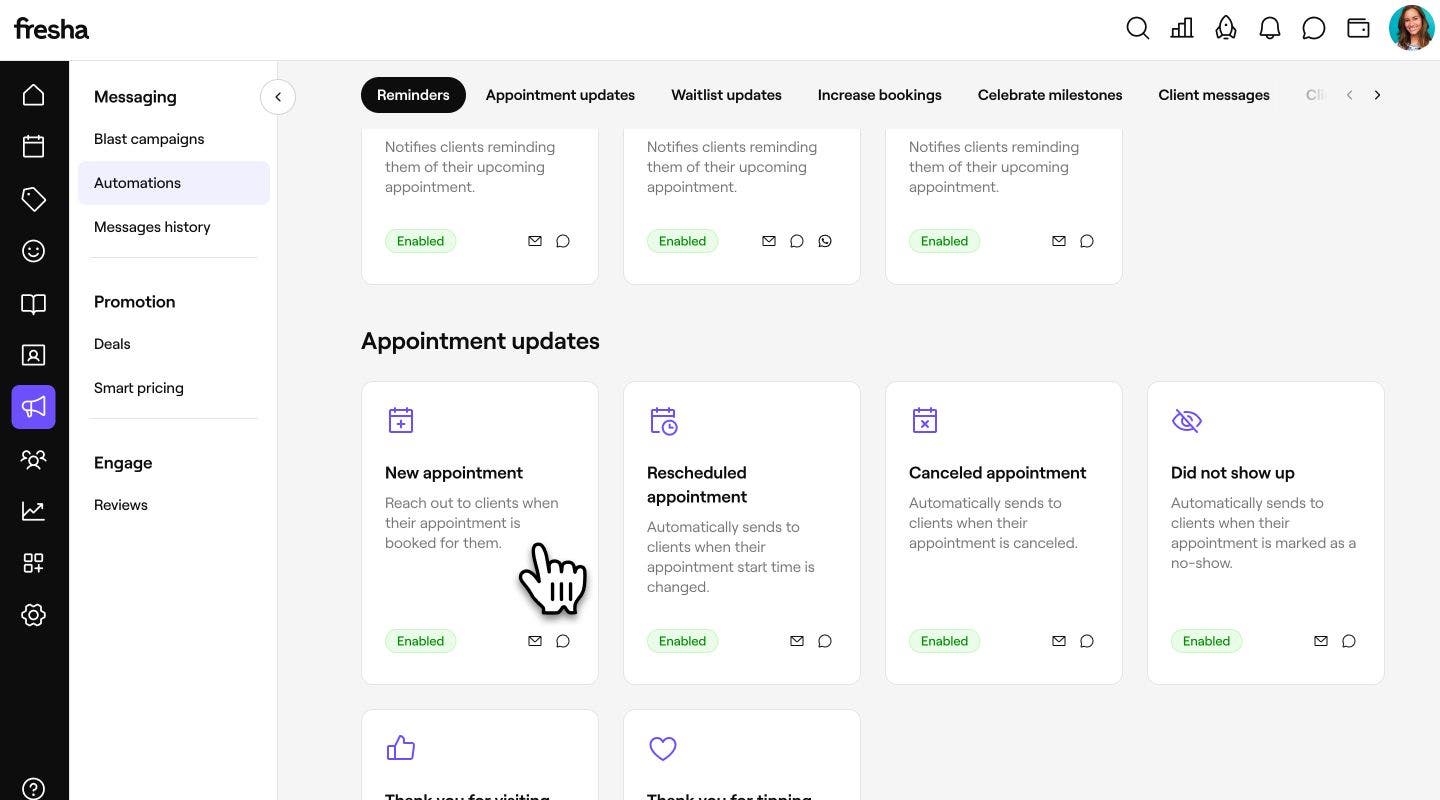
  2. 在左侧菜单面板中,选择自动化。 在Fresha的左侧菜单面板中,选择“自动化”..jpg

  3. 点击您要更新的自动消息,打开其详情页面。click on.jpg

  4. 在右上角,点击选项,然后从下拉列表中选择其中一个操作:在右上角,点击 选项 ,然后从Fresha中的下拉菜单中选择其中一项操作_.jpg

    1. 编辑:更改自动化的设置,例如其触发条件、关联的优惠或发送渠道。
    2. 禁用:停止自动化发送消息,同时保留您的设置。在弹窗中点击 禁用以确认。
    3. 重置:将自动化恢复为原始设置。在弹出窗口中点击重置以确认。自动化将被永久禁用,必须再次启用才能再次发送消息。
    4. 移除:仅适用于您创建的自定义通知。在弹出窗口中点击删除以确认。
  1. 在屏幕底部的主菜单中,轻触更多(网格图标)并打开营销。在屏幕底端的主菜单中,轻触“更多”(网格图标),然后打开 Fresha 中的“营销”..jpg

  2. 选择自动化。在Fresha中选择自动化..jpg

  3. 轻触要更新的自动消息,打开其详情页面。在 Fresha 中,轻触您要更新的自动消息,以打开其详情页面..jpg

  4. 在右上角,轻触 选项,然后从下拉菜单中选择其中一项操作: 在右上角,轻触 “选项” ,然后从Fresha中的下拉菜单中选择一项操作_.jpg

    1. 编辑:更改自动化的设置,例如其触发条件、关联的优惠或发送渠道。
    2. 禁用:停止自动化发送消息,同时保留您的设置。轻触弹出窗口中的禁用以确认。
    3. 重置:将自动化恢复为原始设置。轻触弹出窗口中的重置以确认。自动化将被永久禁用,必须再次启用才能再次发送消息。
    4. 移除:仅适用于您创建的自定义通知。点击弹出窗口中的删除以确认。

你的更改将立即应用于自动消息。对其设置或发送规则所做的任何更新现在将生效。

常见问题

    • 如果自动消息被禁用,您需要先启用该消息,然后才能进行任何更改。 

      如果您不希望自动化功能再次开始发送通知,请在编辑完成后点击 选项和 禁用。已更新的设置将被保存,但自动化将保持不活动状态,直到您再次启用。

      您只能移除自定义自动消息,包括提醒和庆祝里程碑。删除自定义自动消息是永久性的。若要在将来再次发送这些消息,您需要使用自动化详情页面上的创建新消息按钮重新创建消息。

      是的,在设置或编辑自动化时,您可以查看消息对客户的显示方式。点击右上角的预览,并使用选项卡查看消息在电子邮箱、短信和WhatsApp中对客户的显示方式。

      要向您的收件箱发送测试电子邮件,请点击右上角的 发送测试电子邮件,然后输入您的电子邮箱地址,再点击 发送,即可向自己发送消息副本。


自动发送客户消息

本指南是否有帮助?

自动发送客户消息

自动消息详情

通过自动化消息发送提醒、更新和优惠,让客户持续参与。

自动消息的类型

了解不同类型的自动通知以及它们向客户传达的内容。

启用自动消息

设置自动消息,选择发送时间以及客户接收消息的方式。

更新自动消息

随着业务需求的变化,管理和更改您的自动消息设置。

查看自动消息业绩

跟踪并了解自动消息的业绩。

Fresha
下载App

关于Fresha

工作机会

帮助和支持

博客

网站地图

商户服务

合作伙伴

定价方案

功能

日程安排

销售点(POS)

付款

资本

Marketplace

支持

状态

法律协议

隐私政策

服务条款

使用条款

在社交平台上找到我们

Facebook
Linkedin
Instagram

© 2026 Fresha.com SV Ltd