首页知识库Fresha学院
管理日历的时间和日期
返回
  1. 知识库•
  2. 日历和预约发送•
  3. 管理日历的时间和日期

管理日历的时间和日期

在本指南中,您将了解如何管理日历的时区、时间格式和一周的开始日,以符合您的业务偏好。

本文内容

  • 日历时间和日期设置的工作原理

日历时间和日期设置的工作原理

这些设置控制日历每天的运作方式。这些设置确保您的预约与当地时间一致,反映您的首选工作时间,并以适合您业务运营方式的方式显示您的日程安排。

  1. 从屏幕左侧的主菜单转到设置。

  2. 从顶部选择设置页面,然后点击日程安排。

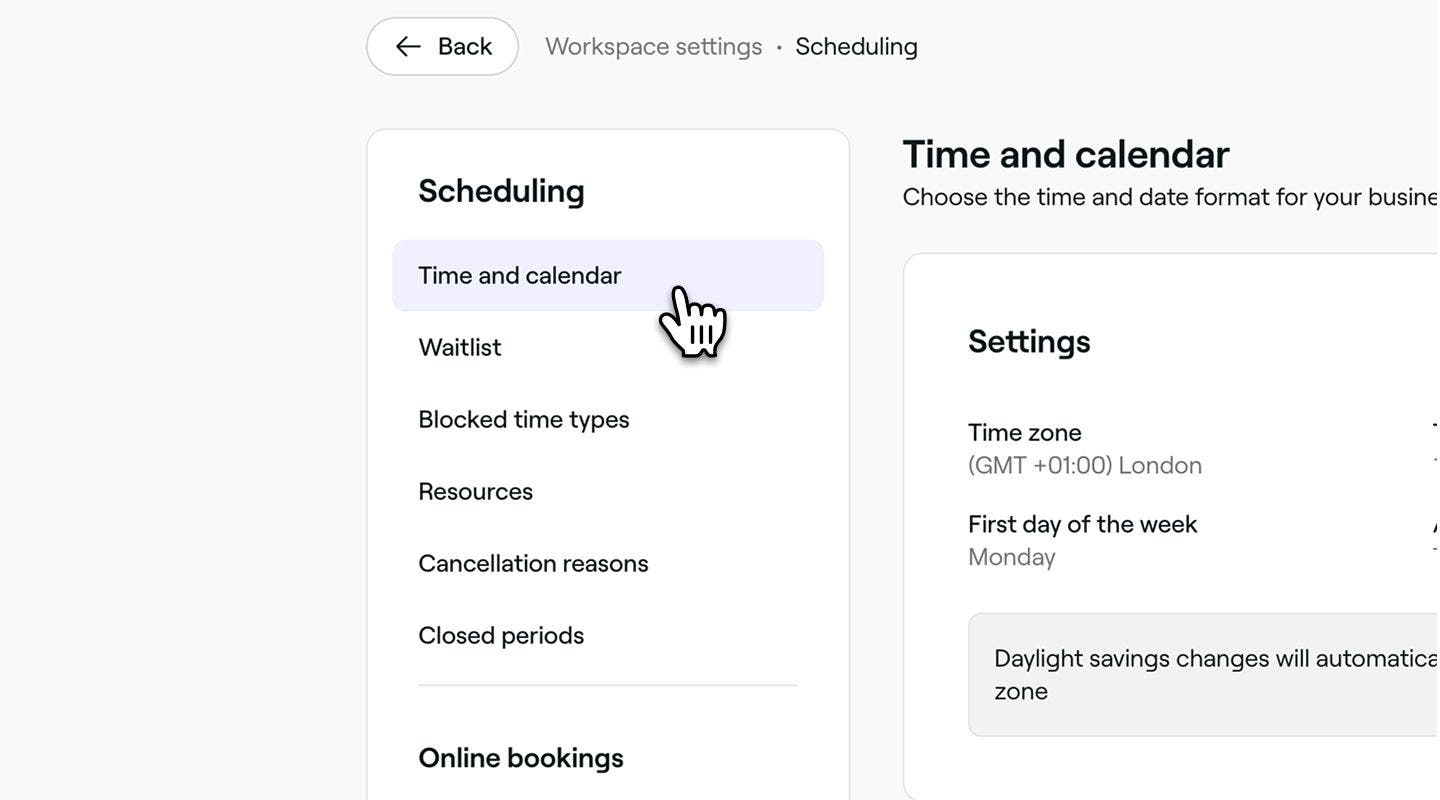
  3. 在左侧菜单面板中,选择时间和日历以访问您的日历时间和日期设置。 
    Manage_time_date_calendar_web_3.jpg

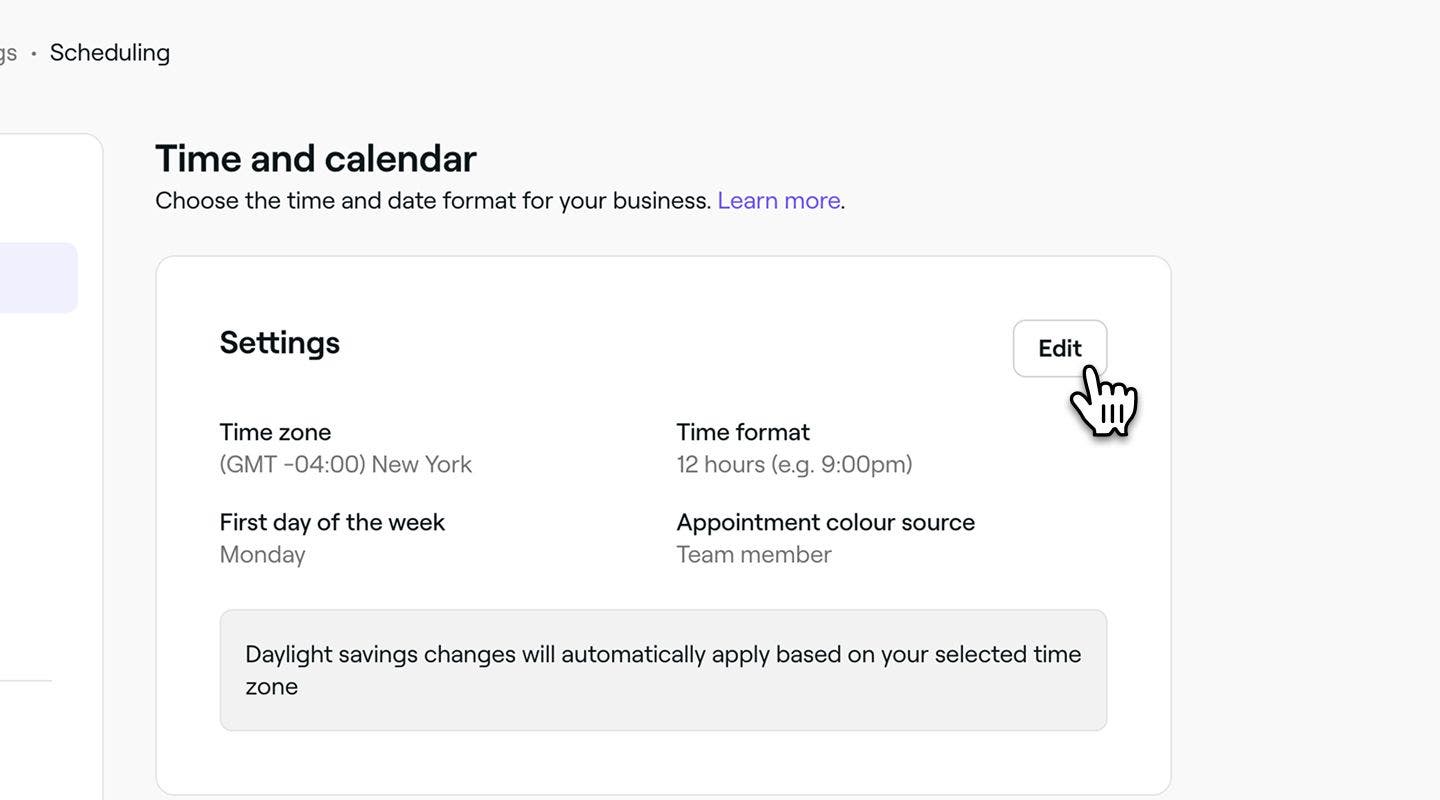
  4. 在设置旁边,点击编辑按钮以更新您的偏好设置。 Manage_time_date_calendar_web_4.jpg

  5. 在时间和日历页面中,设置以下首选项:

    1. 时区:选择您的企业运营所在的时区。
    2. 时间格式:选择您偏好的格式,可以是 12小时制或24小时制。
    3. 一周的第一天:选择您希望一周营业从哪一天开始。例如,如果您的沙龙在周一打烊,请将周二设置为一周的开始。
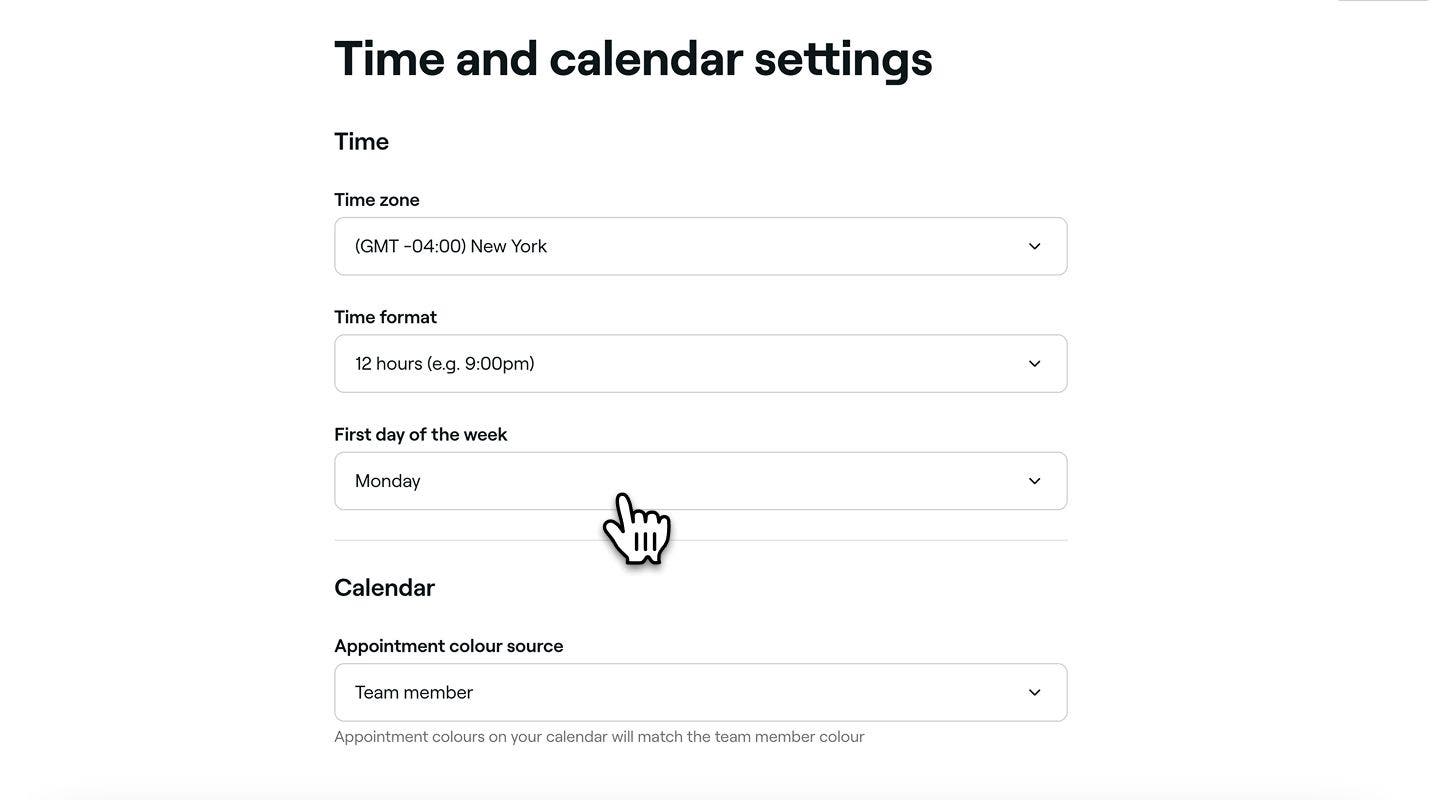
    Manage_time_date_calendar_web_5.jpg

  6. 点击右上角的 保存按钮,更新您的设置。

  1. 在屏幕底部的主菜单中,轻触更多(网格图标)以打开更多选项。
    tap_more_icon.jpg

  2. 从菜单中选择设置,然后从工作区设置菜单中轻触日程安排。

  3. 在“日程安排”菜单中,轻触“时间和日历”以查看和管理您的设置。

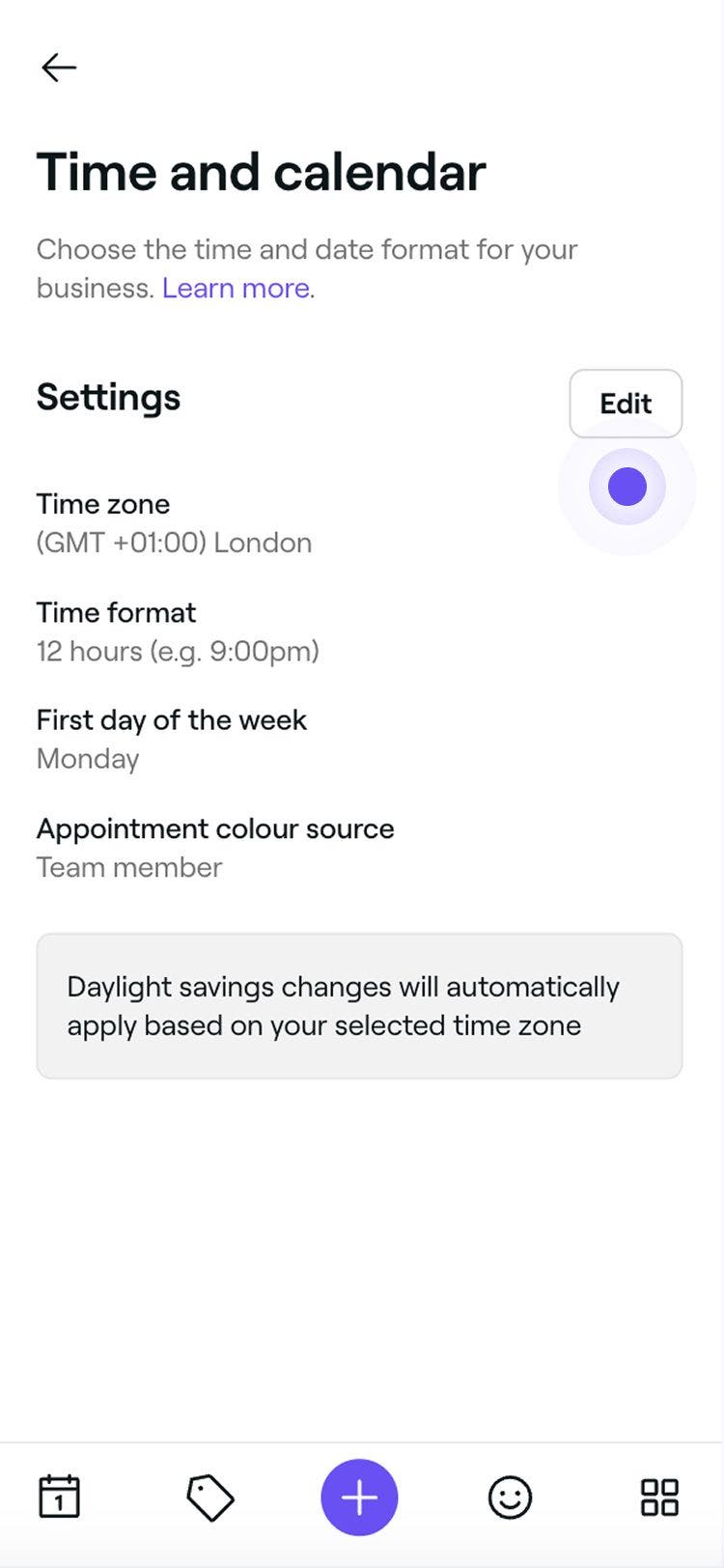
  4. 在设置旁边,轻触编辑按钮,更新您的偏好设置。 Manage_time_date_calendar_mob_4.jpg

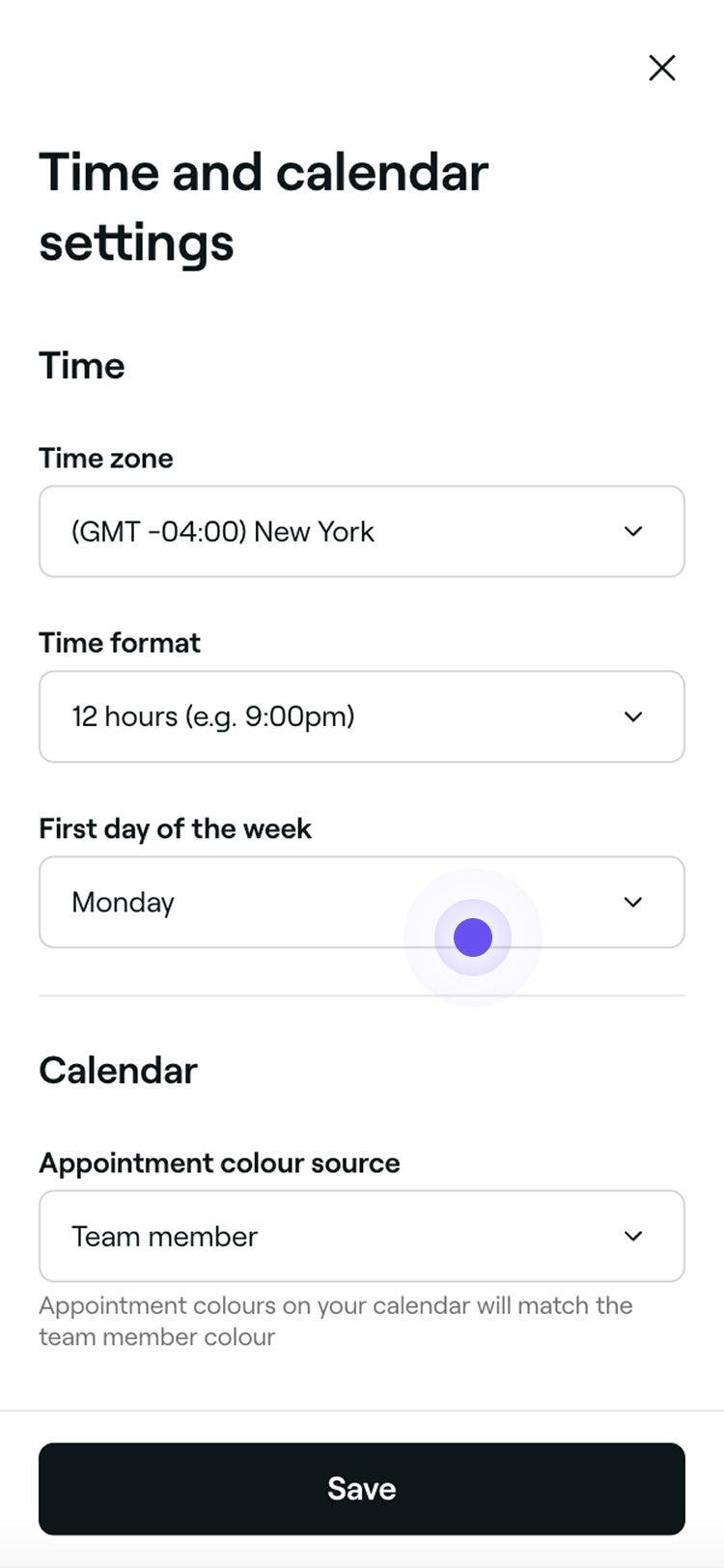
  5. 在时间和日历页面中,设置以下首选项:

    1. 时区:选择您的企业运营所在的时区。
    2. 时间格式:选择您偏好的格式,即12小时或24小时。
    3. 一周的第一天:选择您希望一周营业的开始日期。例如,如果您的沙龙在周一打烊,请将周二设置为一周的开始。

    Manage_time_date_calendar_mob_5.jpg

  6. 点击底部的保存按钮,更新您的设置。

更新后,您的日历将显示已选择的时区、时间格式以及首选的工作周开始日。例如,如果将周日设置为一周的第一天,日历的每周视图将从周日开始。

常见问题

    • 如果您的企业位于实行夏令时的地区,这可能会影响预约提醒中显示的时间。请确保在时间和日历设置中正确设置门店的时区,以便 Fresha 能够自动调整任何季节性时间变化。


可订状态设置

本指南是否有帮助?

可订状态设置

管理在线预订设置

为客户启用在线预订,并管理设置、通知和休息时间。

管理预约取消原因

通过定制和管理预约取消原因,保持井然有序。

设置已预约预约的重新分配

自动移动没有团队成员偏好的预约,从而腾出预约时间。

设置新预约分配

选择在客户预约时没有团队成员偏好的情况下如何分配预约。

管理日历的时间和日期

轻松自定义日历设置,例如时区、格式和周开始日。

优化在线时间表可订状态

通过减少空档和简化日程安排,充分利用您的在线预订。

Fresha
下载App

关于Fresha

工作机会

帮助和支持

博客

网站地图

商户服务

合作伙伴

定价方案

功能

日程安排

销售点(POS)

付款

资本

Marketplace

支持

状态

法律协议

隐私政策

服务条款

使用条款

在社交平台上找到我们

Facebook
Linkedin
Instagram

© 2026 Fresha.com SV Ltd