如何关联日历
关联日历会创建从Fresha到您的个人日历的双向连接。您可以将Fresha预约导出到您的个人日历,并将个人预约导入到您的Fresha日历,以便在两个日历中都能查看您的全天日程,避免重复预约。
您可以直接从个人主页账户设置将外部日历关联到工作台。
将日历与Fresha关联
-
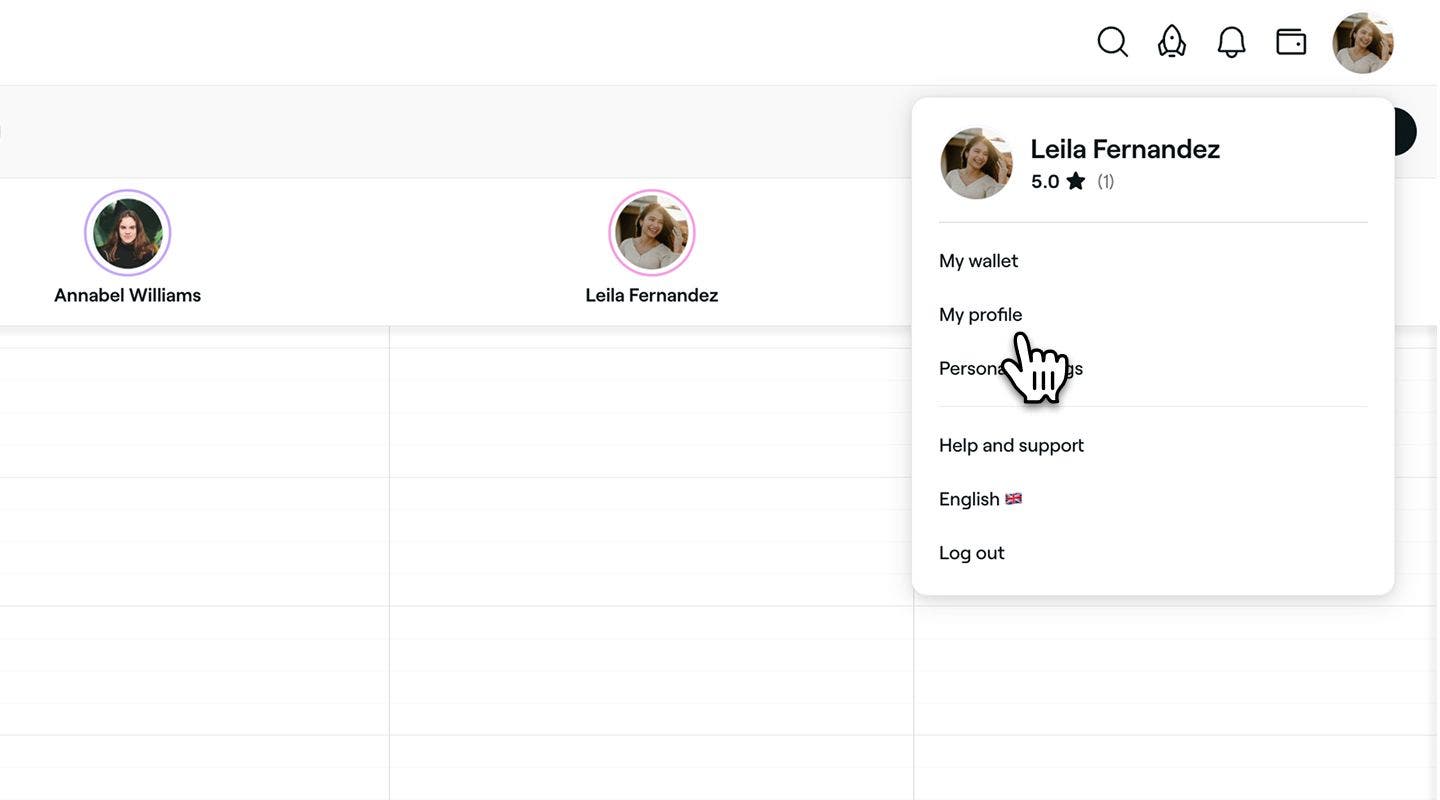
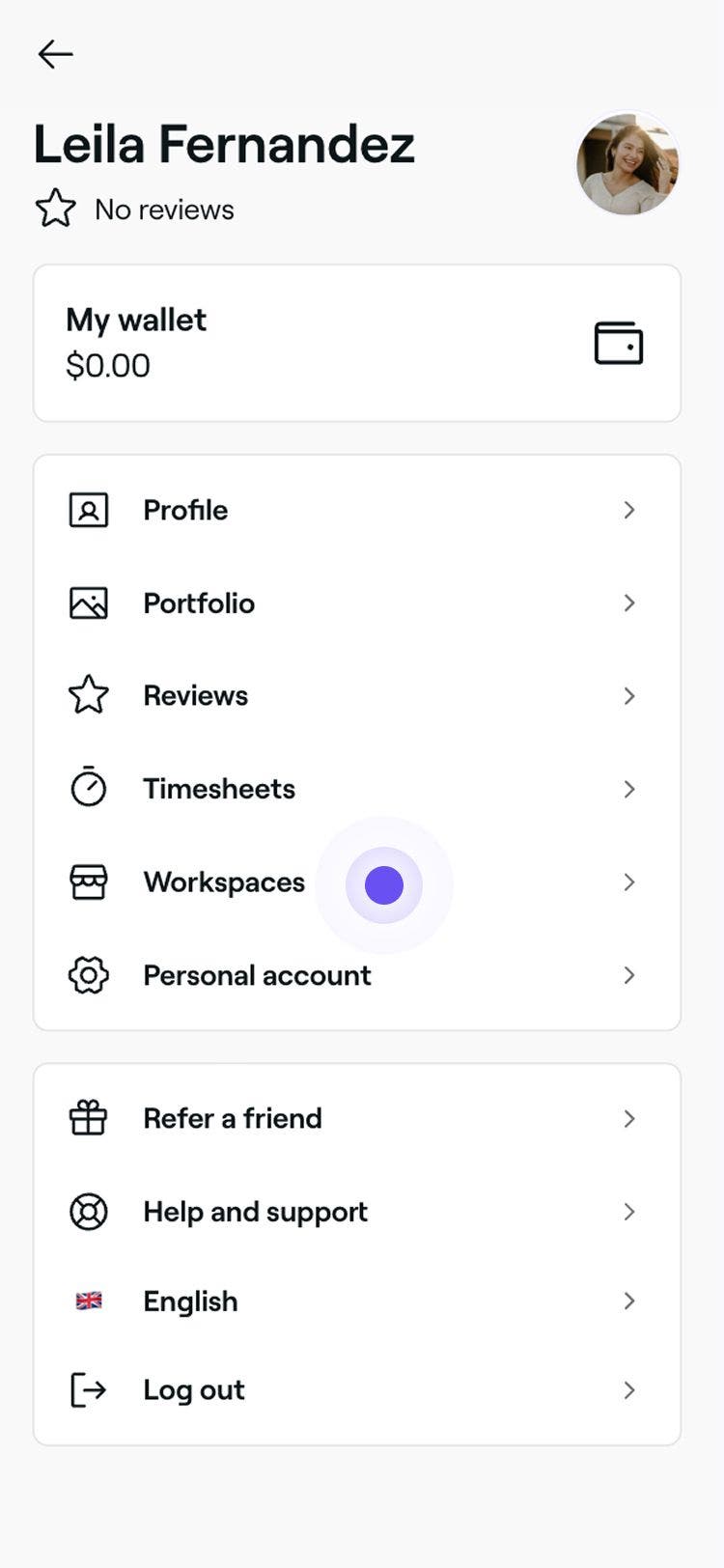
在屏幕右上角的工具栏中,点击您的个人资料图片,然后从面板中选择我的个人主页。
-
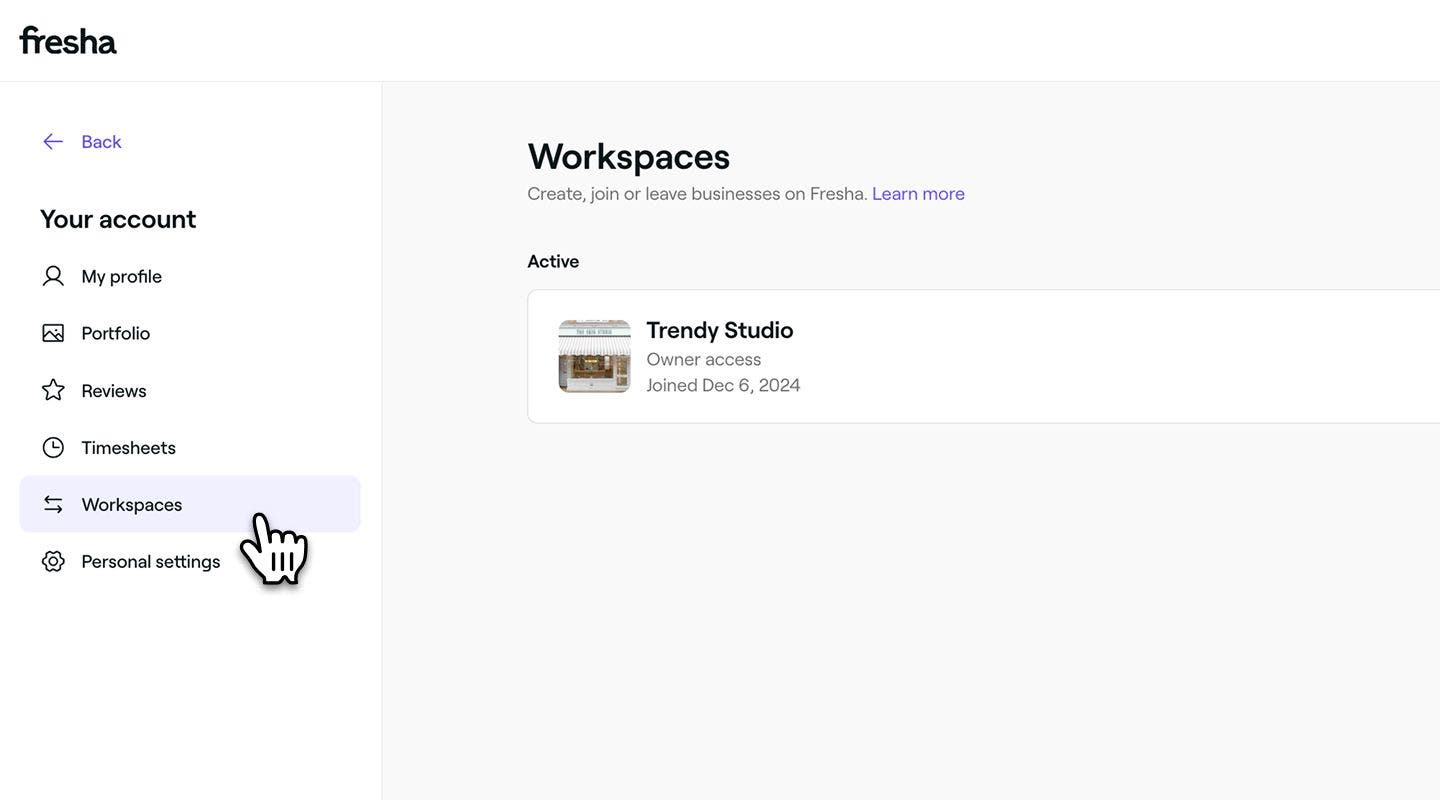
在左侧菜单面板中,选择工作台以查看您的工作台。
-
在工作台旁边,点击管理,查看工作台设置。
-
在已关联日历下,点击关联日历选项。

-
在 选择要关联的日历步骤中,选择 Google日历或 其他日历,然后点击右上角的 下一步按钮。
- 如果您已选择Google日历,请按照步骤选择要同步的邮箱地址。点击继续以返回Fresha。
- 如果您已选择其他,则稍后需要在下面的导入步骤中添加日历的链接。
-
接下来,在此日历应如何同步步骤中,从以下选项中选择:
- 将活动导出到日历:在显示当天其他时间安排的同时显示您的 Fresha 日程。
- 将活动导入日历:将活动从您的日历拉入Fresha,作为预留时间。
- 与您的日历双向同步(仅限Google日历):将Fresha活动发送出去,并将外部活动作为预留时间导入。

-
点击右上角的下一步按钮。
-
如果您的同步包含导出,您将看到将事件导出到外部日历步骤。选择是否要同步预留时间以及预约,并在要同步的位置下选择要纳入的位置。点击右上角的完成按钮。

-
如果您的同步已包含导入,您将看到从日历导入事件步骤。选择:
-
要导入的日历(仅限Google):选择您想要导入到Fresha的日历。
-
**日历URL(仅限其他日历):**在此处粘贴您日历的ICS Link,Fresha会检查该链接,并在成功连接后显示一个勾号。有关如何查找 ICS 链接的步骤,请按照此处的指南操作:Outlook 日历、Apple 日历 (iCal)
-
导入活动的位置:导入的活动在您选择的位置显示为预留时间。
-
要导入的内容:选择要从已关联日历中导入的详情量。“所有详情”会导入活动标题和描述,而“时间和持续时间”则仅保留这些私密信息,在Fresha中将活动显示为一般预留时间。

-
-
点击右上角的完成即可保存。
- 如果您选择了 其他日历,系统将提示您粘贴 日历网址以完成同步。你可以使用此链接将Fresha与Google日历、Apple日历(iCal)、Outlook日历同步**。**
双向同步仅在关联Google日历时可用。如果您与其他日历关联,可以关联两次,一次用于导出,一次用于导入。
你的日历最多可能需要15分钟才能同步。完成后,已关联日历的状态将变为已同步,并且您的预约、预留时间或导入的活动将按配置显示。您可以重复这些步骤来关联其他日历,每个日历都有自己的同步方向和设置。
关联团队成员的日历
您可以直接从团队成员的设置中关联日历,以便保持其Fresha日历和个人主页日程安排同步。这有助于他们在一个地方查看全天的日程,避免重复预订。
-
从屏幕左侧的主菜单中,前往 团队。
-
点击团队成员,然后选择团队成员的姓名,以打开其个人资料。
-
在操作下选择编辑,然后在左侧菜单面板中选择设置。

-
在已关联日历下,点击关联日历选项。

-
在选择要关联的日历步骤中,选择Google日历或其他日历,然后点击右上角的下一步按钮。
- 如果您已选择Google日历,请按照步骤选择要同步的邮箱地址。点击继续以返回Fresha。
- 如果你已选择“其他”,则稍后在下方的导入步骤中添加日历链接。
-
接下来,在此日历应如何同步步骤中,从以下选项中选择:
- 将活动导出到日历:在显示一天中其他时间的同时显示您的 Fresha 日程。
- 将活动导入日历:将活动从您的日历拉入Fresha,作为预留时间。
- 与您的日历双向同步(仅限Google日历):将Fresha活动发送出去,并将外部活动作为预留时间导入。

-
点击右上角的下一步按钮。
-
如果您的同步已包含导出,您将看到将事件导出到外部日历步骤。选择是否要同步预留时间以及预约,并在要同步的位置下选择要纳入的门店。点击右上角的 完成按钮。
-
如果您的同步已包含导入,您将看到从日历导入事件步骤。选择:
-
要从中导入的日历(仅限Google):选择您想要导入到Fresha的日历。
-
**日历URL(仅限其他日历):**在此处粘贴您日历的ICS Link,Fresha会检查该链接,并在成功连接后显示一个勾号。有关如何查找 ICS 链接的步骤,请按照此处的指南操作:Outlook 日历、Apple 日历 (iCal)
-
导入活动的位置:导入的活动在您选择的位置显示为预留时间。
-
要导入的内容:选择要从已关联日历中导入的详情量。“所有详情”会导入活动标题和描述,而“时间和持续时间”只保留这些私密信息,在Fresha中将活动显示为一般预留时间。

-
-
点击右上角的 完成以保存。
- 如果您已选择其他日历,系统会提示您粘贴日历网址以完成同步。你可以使用此链接将Fresha与Google日历、Apple日历(iCal)、Outlook日历同步**。**
如果您的团队成员已经关联了他们的一个个人日历,那么他们的设置中将显示是谁添加了该日历。
移除已关联的日历
-
在屏幕右上角的工具栏中,点击您的个人资料图片,然后从面板中选择我的个人主页。
-
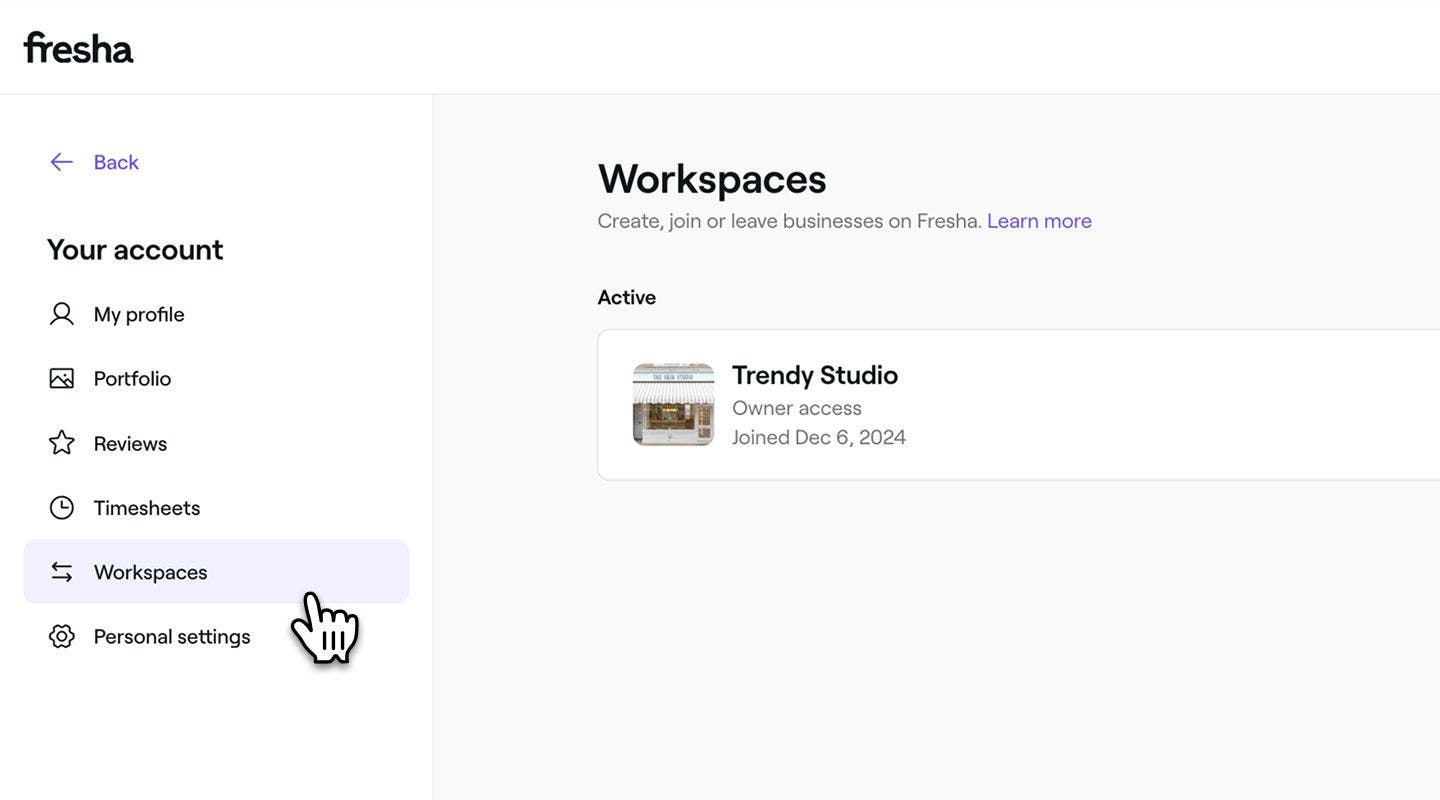
在左侧菜单面板中,选择工作台以查看您的工作台。
-
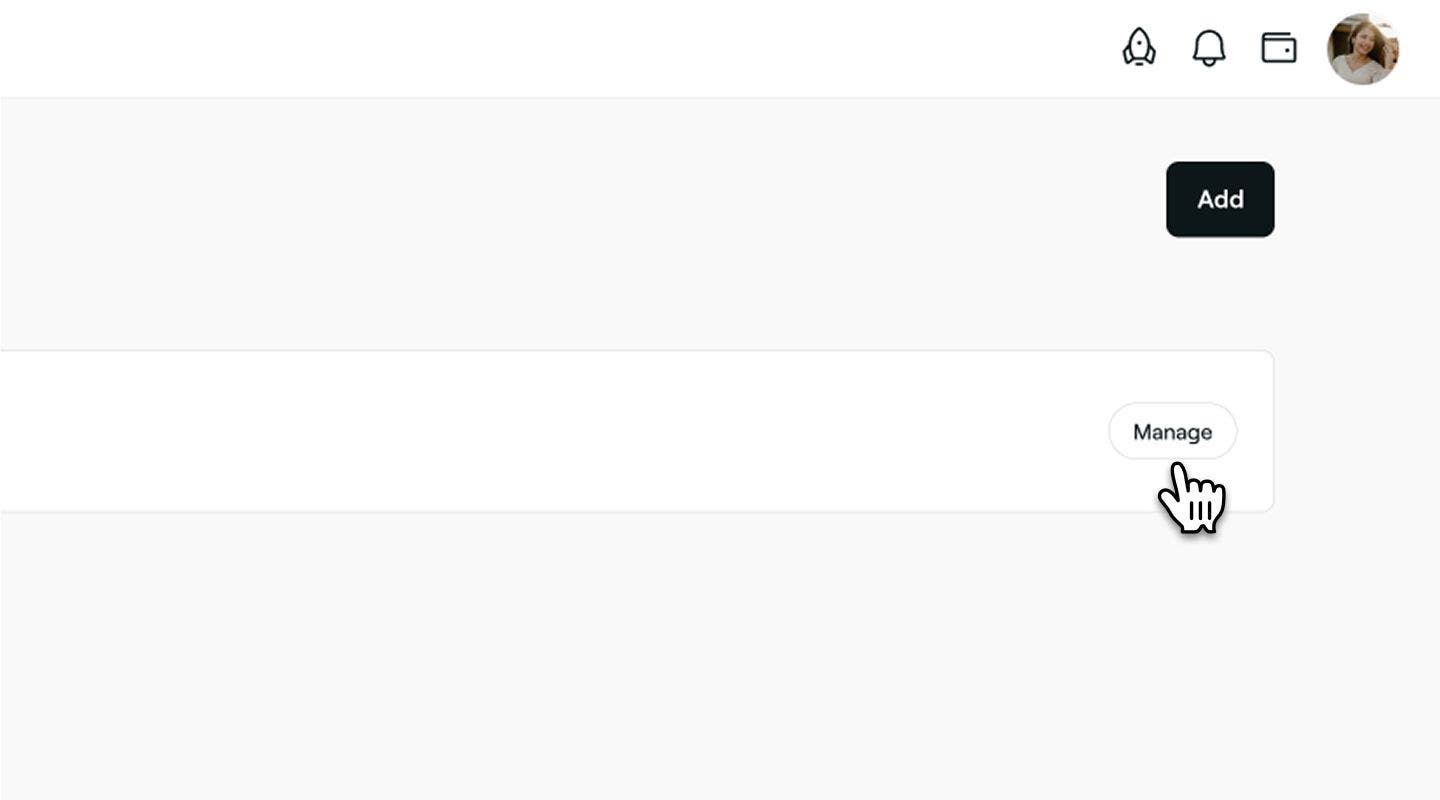
在您的工作区旁边,点击管理以查看您的工作区设置。
-
在已关联日历下,点击已同步日历旁边的操作(三个点),然后从面板中选择删除。
-
如果日历将活动导入到Fresha,请勾选或取消勾选弹出窗口中的删除从此日历导入的预留时间复选框。此选项默认为选中状态,因此导入的预留时间将随日历一同移除。

-
点击 移除按钮以确认。
日历被删除后,Fresha预约将不再显示在您的个人主页日历中。如果你保留任何已导入的预留时间,该时间将作为独立条目保留在你的Fresha日历中,且没有指向来源的链接。如果日历导出到其他日历,其订阅URL将停止更新。
常见问题
可以,您可以将多个个人日历与Fresha日历关联。所有Fresha活动都将显示在与之同步的日历中。
来自您个人日历的活动将在您的Fresha日历中显示为预留时间。您可以选择是显示完整详情,还是仅显示时间和持续时间,具体取决于您在关联日历时在要导入的内容下已选择的内容。
可以,只要团队成员启用了预约权限,就可以将他们的个人日历与您的Fresha日历关联。您也可以直接从团队成员的个人资料中代表团队成员关联日历。
可以,只要每个商户都授予了您访问权限,您就可以将Google日历与多个Fresha日历同步。每个Fresha日历中的活动都将显示在你的Google日历中,让你能够在一个地方管理不同位置的预约。为了更加清晰,不妨考虑在Google日历中为每个日历分配一个独特的颜色,以便轻松区分。