首页知识库Fresha学院
自定义日历视图
返回
  1. 知识库•
  2. 日历和预约发送•
  3. 自定义日历视图

自定义日历视图

在本指南中,您将了解如何使用筛选条件自定义日历视图,以便快速查找您要查找的预约。

本文内容

  • 如何自定义日历视图
  • 将筛选条件应用于日历
  • 保存预设筛选条件
  • 重命名或删除预设筛选条件

如何自定义日历视图 

您可以通过应用筛选条件来自定义日历,突出显示特定预约类型、状态或预约详情。当您调整这些筛选条件时,日历将更新,仅显示相关预约。

将筛选条件应用于日历

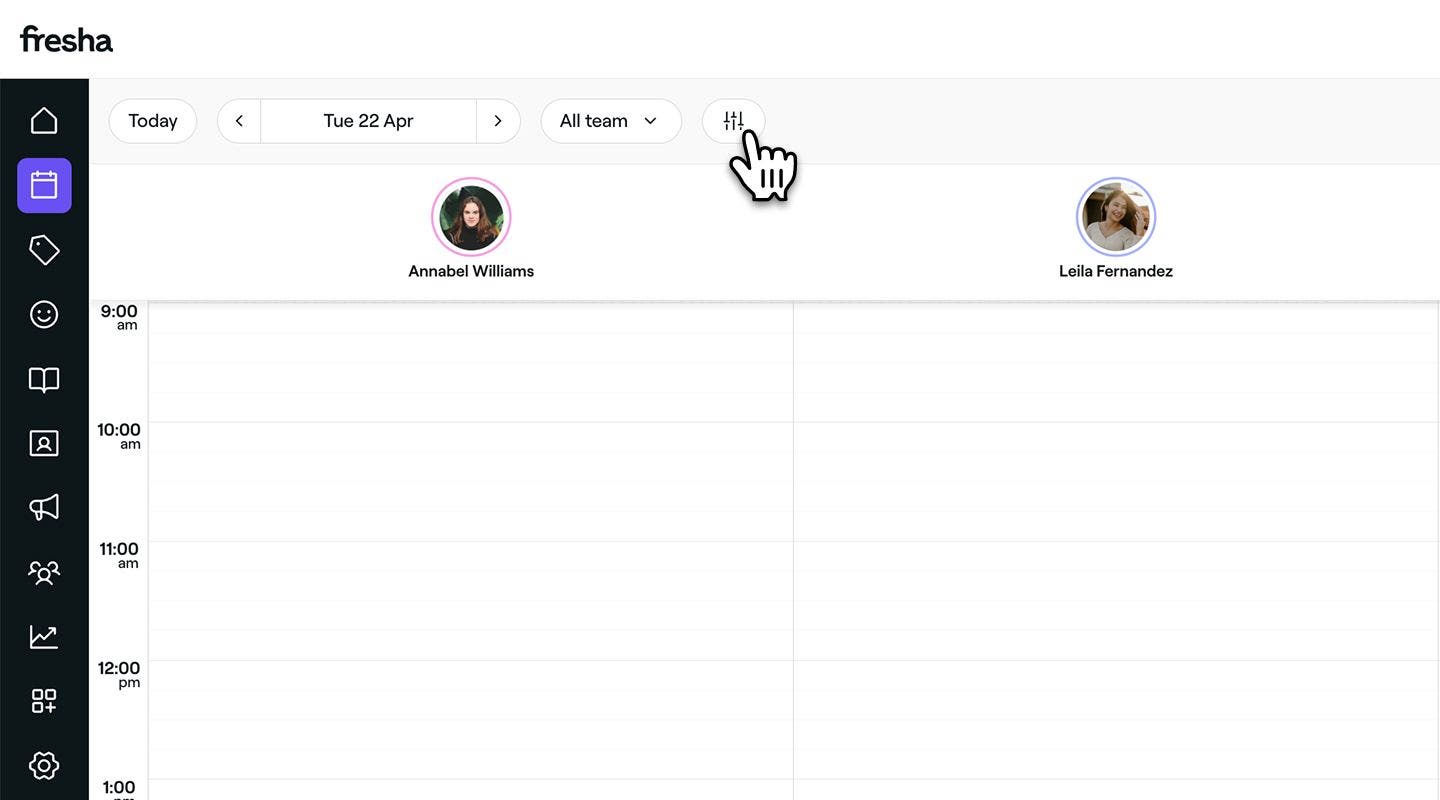
  1. 从屏幕左侧的主菜单中,转到日历。 

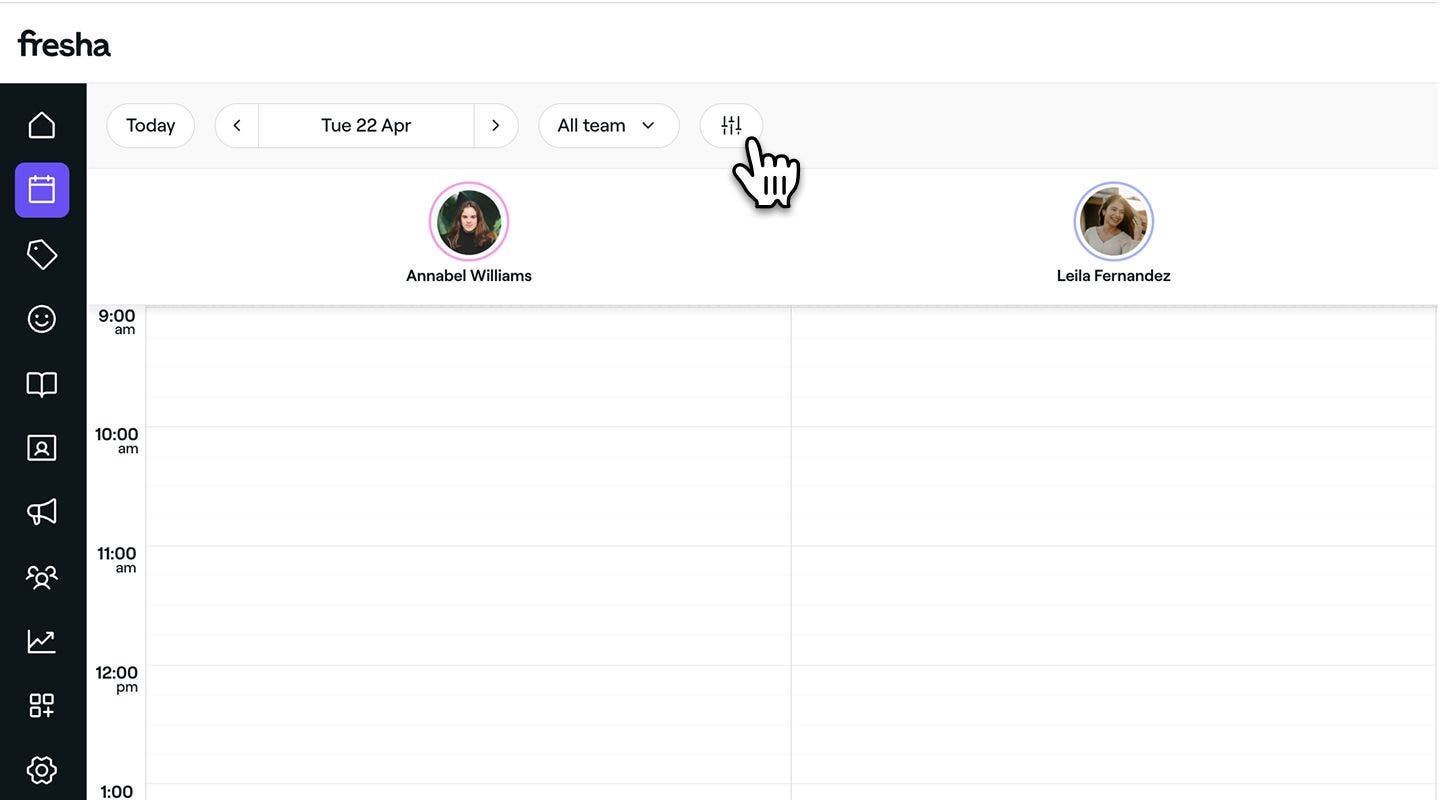
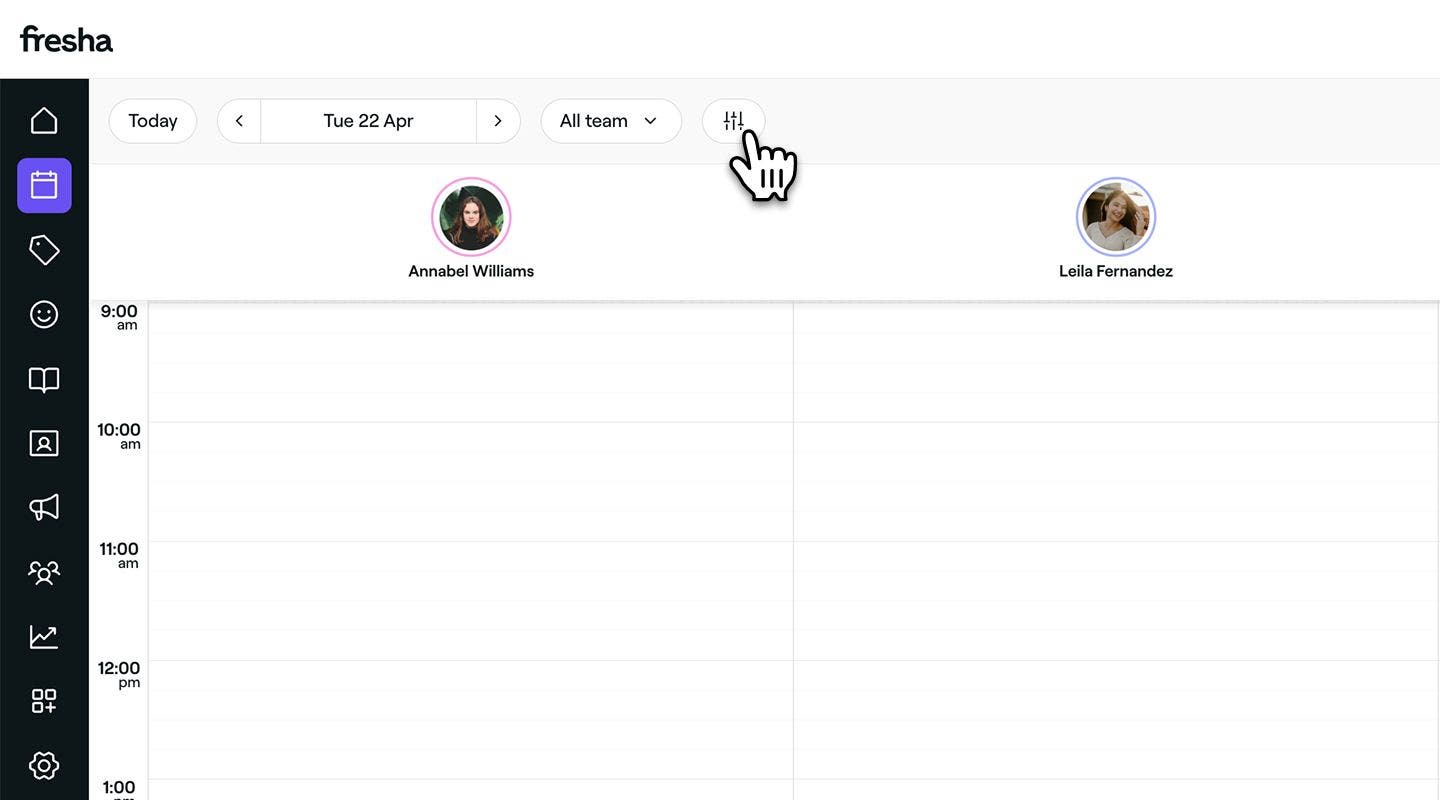
  2. 点击日历工具栏中的排序条件图标即可打开排序条件视图。 
    Apply_filters_to_your_calendar_web_2.jpg

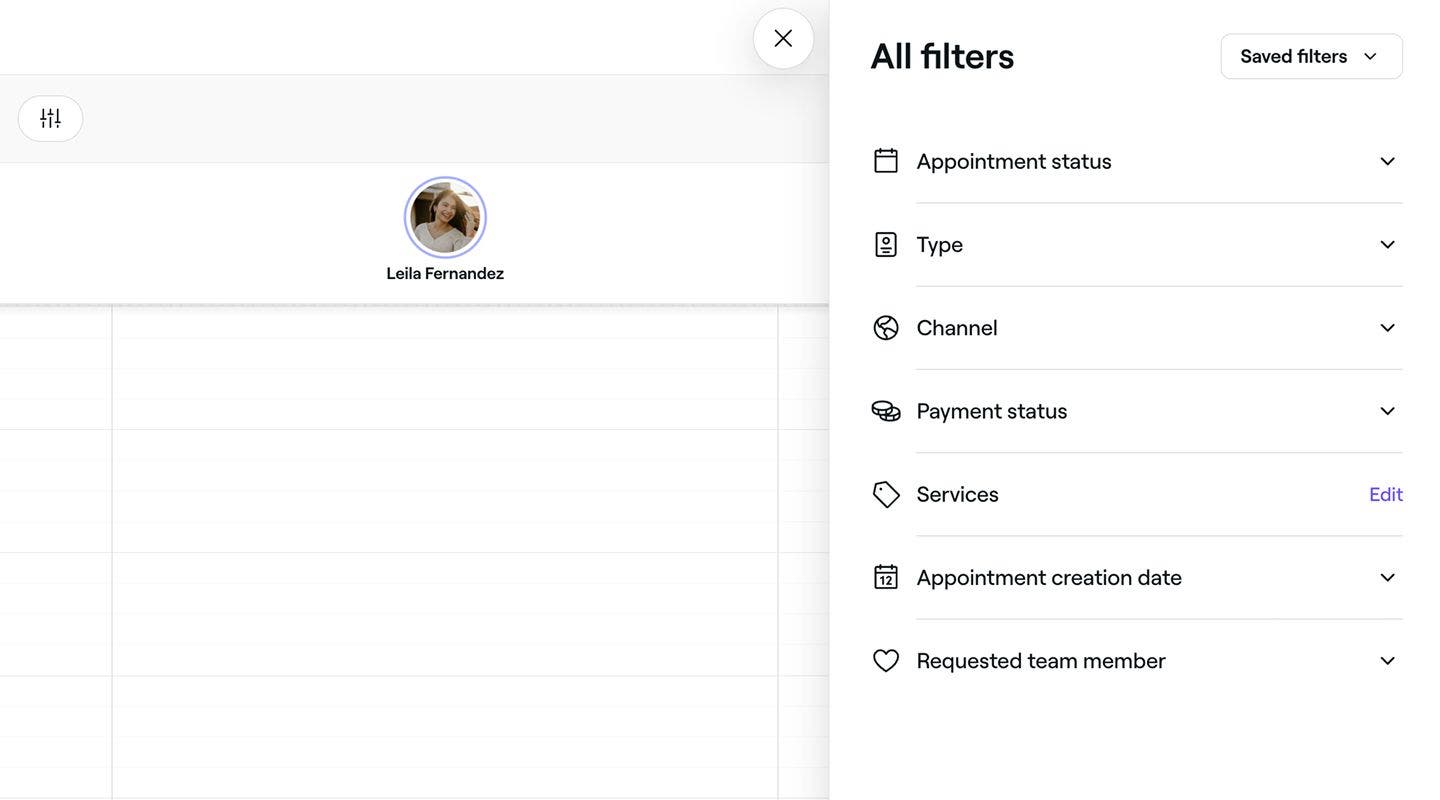
  3. 在筛选条件视图中,勾选以下选项旁边的复选框:

    1. 预约状态:根据当前状态突出显示预约,包括已预约、已确认、已到达、已开始、已完成和失约。
    2. 类型:按预约类型对预约进行排序,包括单一客户预约、团体预约或已屏蔽时间。 
    3. 渠道:根据客户的预约方式显示预约,分为在线或离线预约。 
    4. 付款状态:按付款状态筛选预订,包括未付款、部分付款或全额付款。
    5. 服务:根据包含特定服务的预约来聚焦日历视图。点击服务旁边的编辑,然后从列表中选择相关服务。点击应用按钮,保存您的选择。
    6. 预约创建日期:按特定时间段内预约已预约的日期对日历进行排序。
    7. 要求预约特定团队成员:根据是否要求预约特定团队成员或是否未选择偏好来突出显示预约。
    Apply_filters_to_your_calendar_web_3.jpg

  4. 点击应用按钮,将筛选条件应用于日历。

  1. 在屏幕底部的主菜单中,轻触日历图标。
  2. 轻触日历工具栏中的筛选器图标以打开筛选器视图。 Apply_filters_to_your_calendar_mob_2.jpg
  3. 在筛选条件视图中,勾选以下选项旁边的复选框:
    1. 预约状态:根据当前状态突出显示预约,包括已预约、已确认、已到达、已开始、已完成和失约。
    2. 类型:按预约类型对预约进行排序,包括 单一客户预约、 团体预约或 已屏蔽时间。 
    3. 渠道:根据客户的预约方式显示预约,分为在线或离线预约。 
    4. 付款状态:按付款状态筛选预约,包括 未付款、 部分付款或 全额付款。
    5. 服务:根据包含特定服务的预约来筛选日历视图。轻触服务旁边的编辑,然后从列表中选择相关服务。轻触 应用按钮,保存您的选择。
    6. 预约创建日期:按特定时间段内预约的日期对日历进行排序。
    7. 要求预约特定团队成员:按是否要求预约特定团队成员或未选择偏好来突出显示预约。
  4. Apply_filters_to_your_calendar_web_3.jpg
  5. 轻触应用按钮,将筛选条件应用于日历。

应用筛选条件后,您的日历将更新,仅突出显示与已选择筛选条件匹配的预约。

保存预设筛选条件

  1. 从屏幕左侧的主菜单中,转到日历。 
  2. 点击日历工具栏中的排序条件图标,打开排序条件视图。 
    Save_your_pre_set_filters_web_2.jpg
  3. 在筛选条件视图中,勾选偏好设置旁边的复选框。
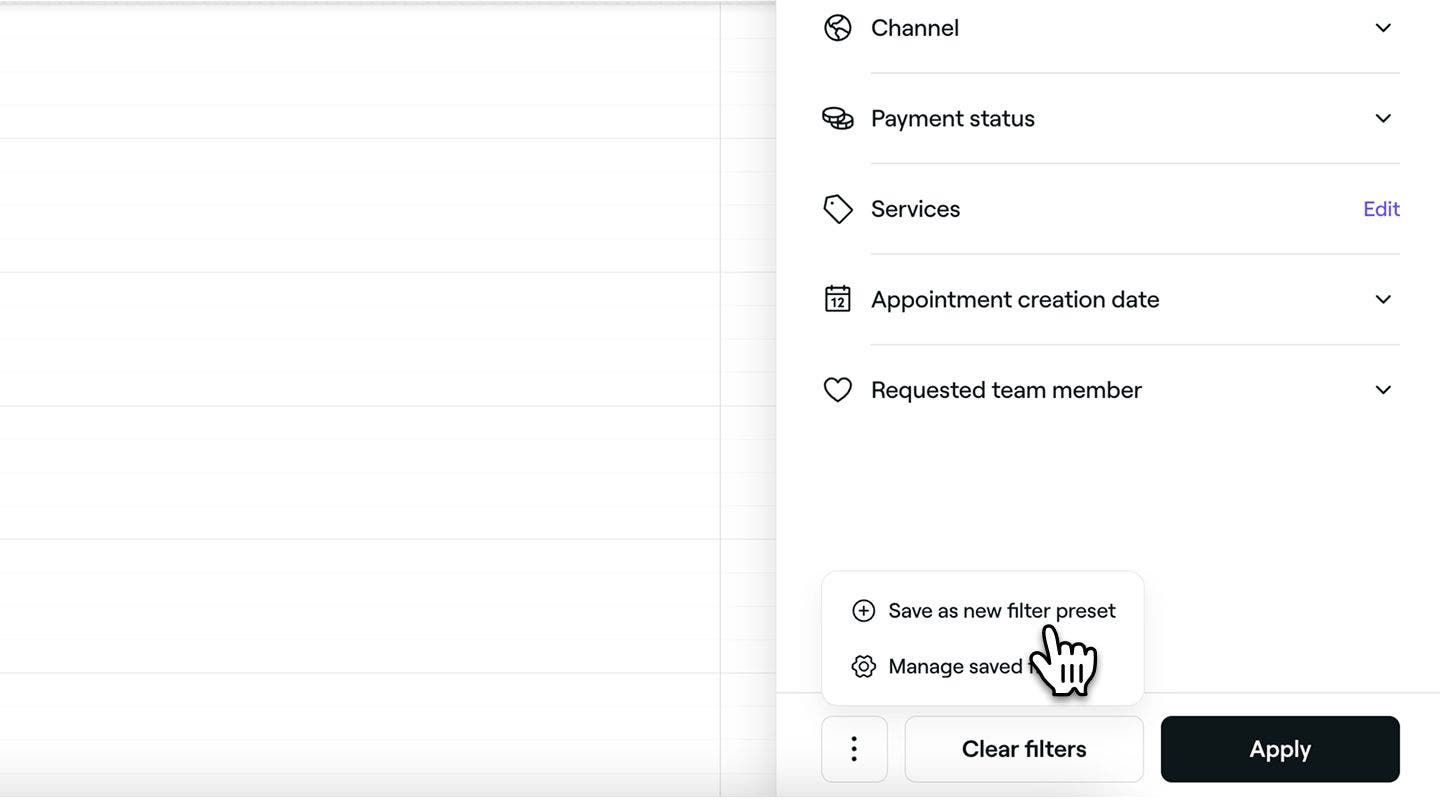
  4. 点击筛选视图底部的操作(三个点),然后从面板中选择保存为新的筛选预设。 Save_your_pre_set_filters_web_4.jpg
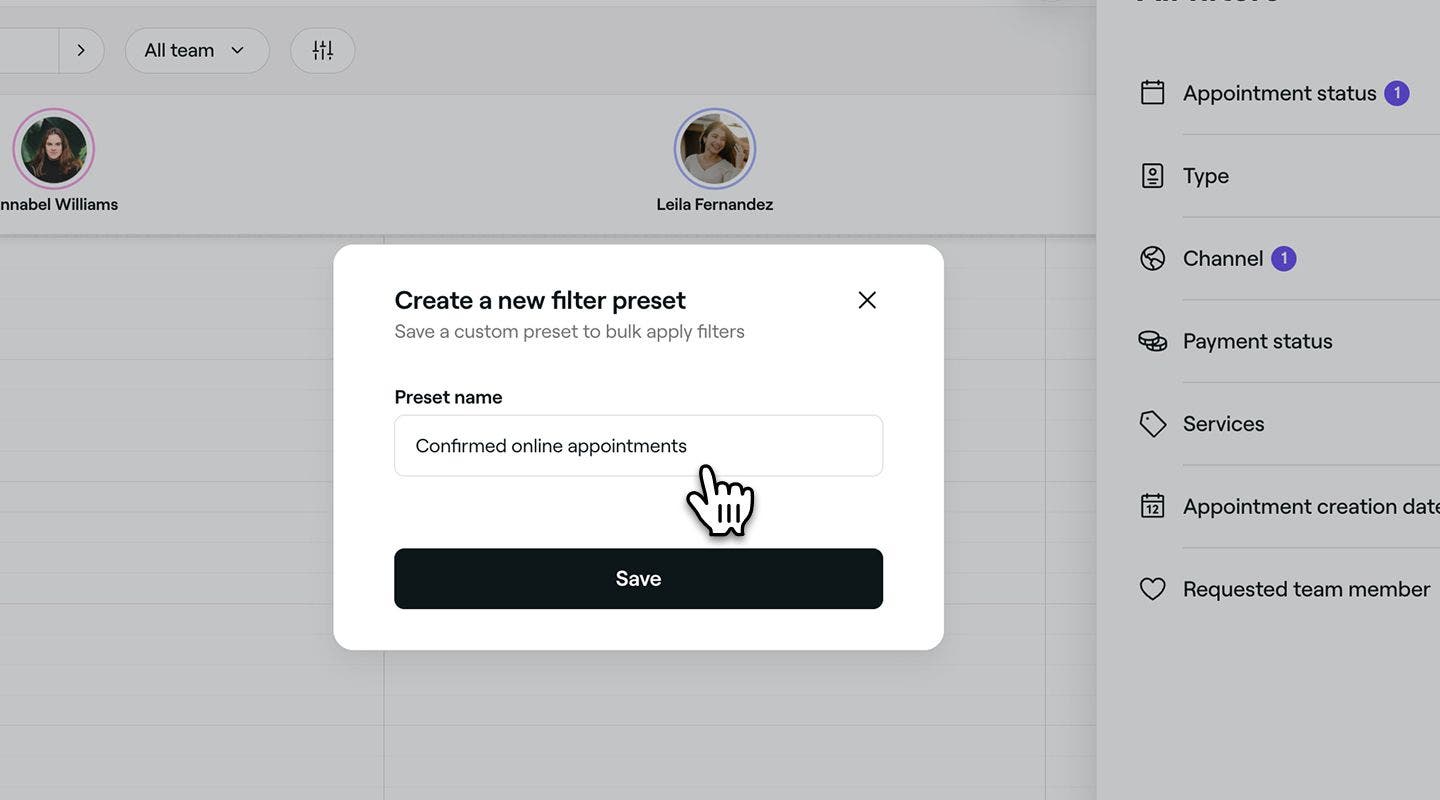
  5. 在弹出窗口中输入预设名称。 
    Save_your_pre_set_filters_web_5.jpg
  6. 点击保存按钮,创建新的筛选预设。
  1. 在屏幕底部的“主菜单”中,轻触 日历图标。
  2. 轻触日历工具栏中的排序条件图标以打开排序条件视图。 Save_your_pre_set_filters_mob_2.jpg
  3. 在筛选器视图中,勾选偏好设置旁边的复选框。
  4. 轻触筛选视图底部的“操作”(三个点),然后从选项中选择保存为新的筛选预设。 Save_your_pre_set_filters_mob_3.jpg
  5. 在弹出窗口中输入预设名称。
    Save_your_pre_set_filters_mob_3 copy.jpg
  6. 轻触保存按钮,创建筛选预设。

筛选预设现在将显示在排序条件视图右上角的已保存的筛选条件列表中,可随时应用,以便更快地访问您偏好的日历视图。

重命名或删除预设筛选条件

  1. 在屏幕底端的主菜单中,轻触 日历图标。
  2. 点击日历工具栏中的排序条件图标以打开排序条件视图。
    Rename_or_delete_preset_filters_web_2.jpg
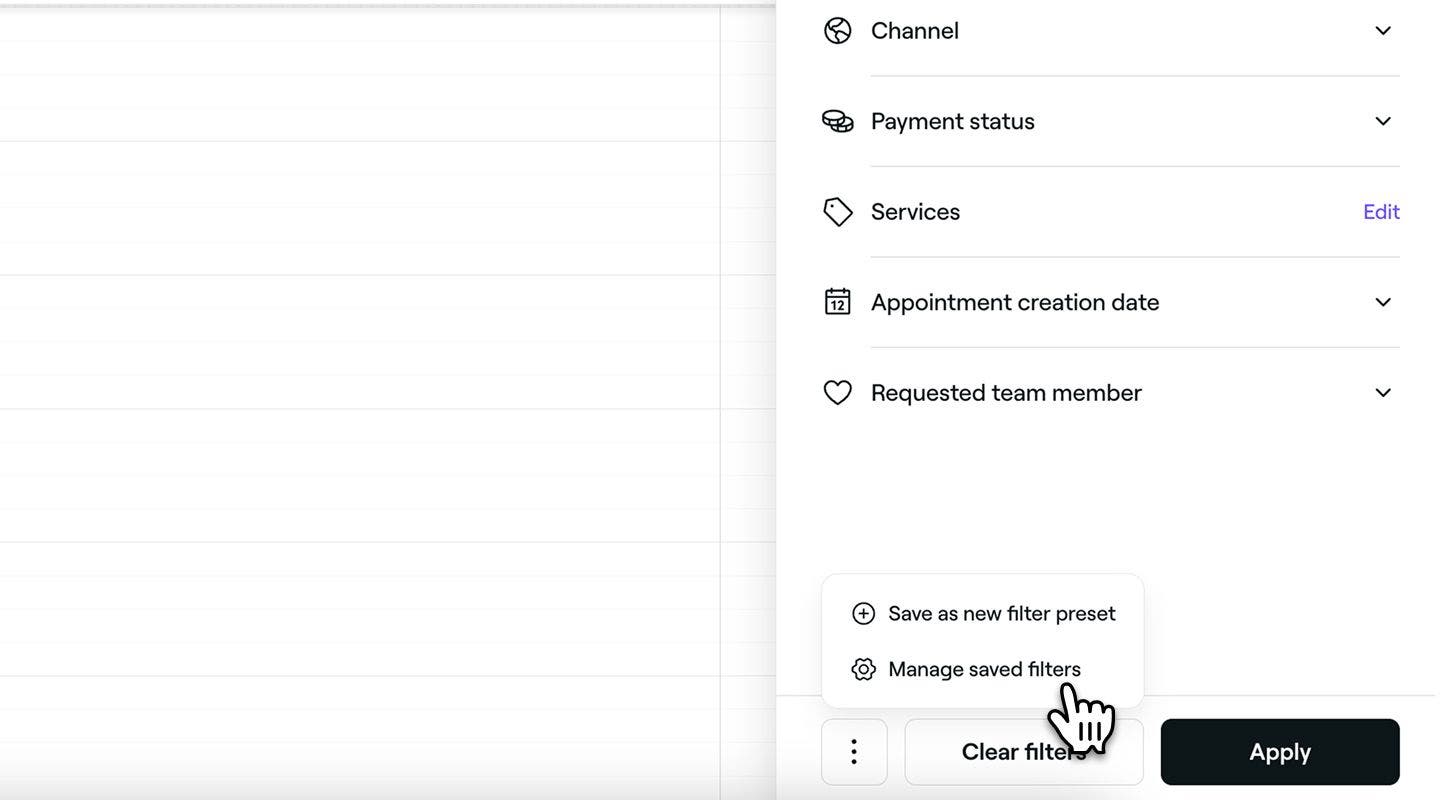
  3. 点击筛选条件视图底部的操作(三个点),然后从面板中选择管理已保存的筛选条件。 Rename_or_delete_preset_filters_web_3.jpg
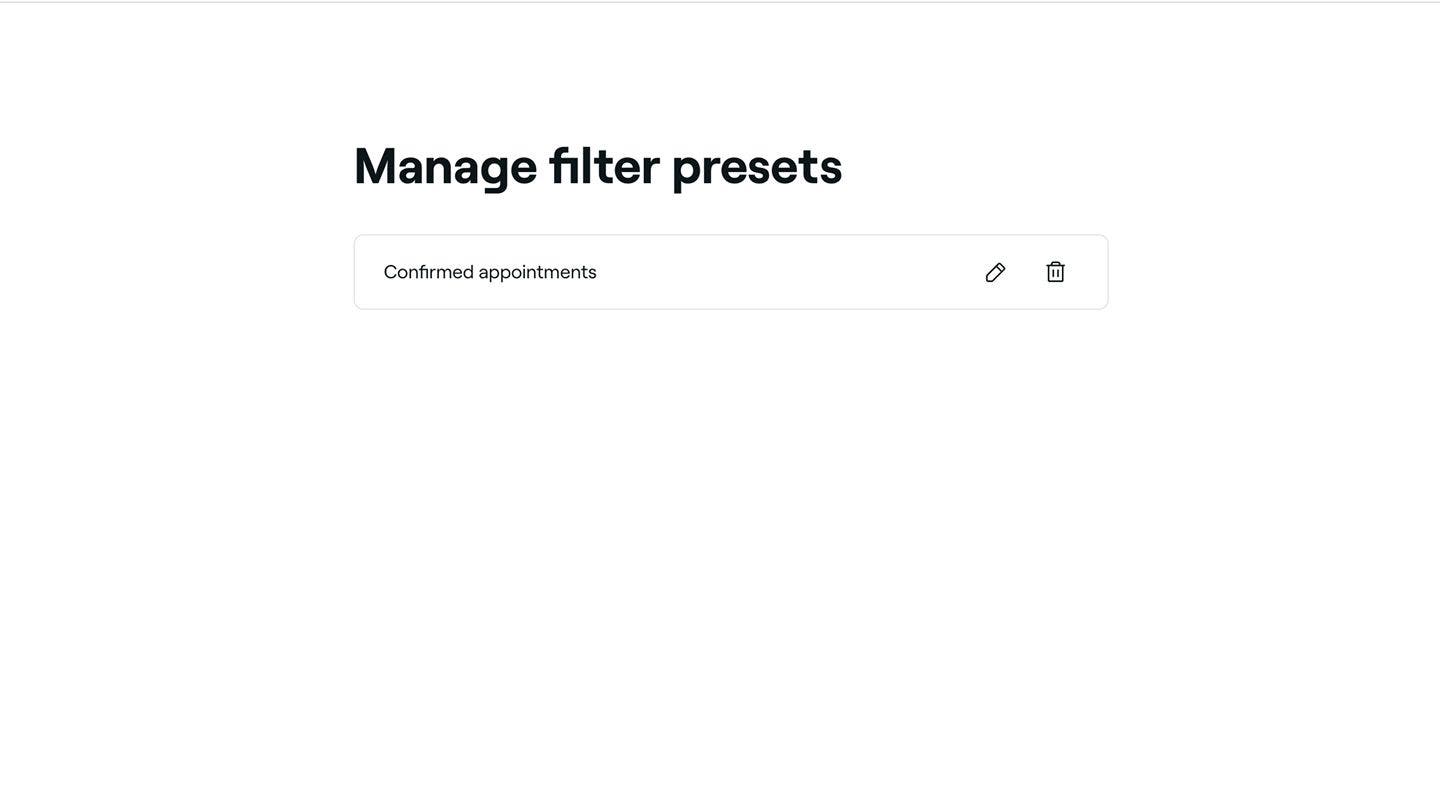
  4. 在已保存的筛选条件旁边,选择以下选项之一:
    1. 编辑:点击铅笔图标并更新当前名称。点击保存按钮以应用更新。
    2. 删除:点击垃圾桶图标,永久删除预设筛选条件。此时将出现一个确认弹窗,要求您确认删除。
Rename_or_delete_preset_filters_web_4.jpg

  1. 在屏幕底部的主菜单中,轻触日历图标。
  2. 轻触日历工具栏中的排序条件图标以打开排序条件视图。
    Rename_or_delete_preset_filters_mob_2.jpg
  3. 轻触筛选条件视图底部的操作(三个点),然后从选项中选择管理已保存的筛选条件。 
    Rename_or_delete_preset_filters_mob_3.jpg
  4. 在已保存筛选器旁边,选择以下选项之一:
    1. 编辑:轻触铅笔图标并更新当前名称。轻触保存按钮以应用更新。
    2. 删除:点击垃圾桶图标,永久移除预设筛选条件。将出现一个确认弹出窗口,要求您确认删除。

Rename_or_delete_preset_filters_mob_4.jpg

您保存的预设将根据您的操作进行更新。已编辑的预设将立即显示更新后的名称,而已删除的预设将从您的列表中永久删除。

常见问题

    • 如果已预约的预约数量超过了可见日历空间所能容纳的预约数量,Fresha将按时间顺序显示前几项预约。所有其他预订都将归入“+X 项更多”链接下。

      点击此链接将进入筛选后的日历视图,其中显示处理这些预约的特定团队成员的所有预约。

      您应用的任何筛选条件都将显示在日历顶部。要返回标准视图,只需点击筛选器旁边的 X 即可。


日历视图

Fresha学院课程
课程视频预览

掌控您的日历

7 节课程•15分钟

查看所有课程

本指南是否有帮助?

日历视图

将你的日历与Fresha关联

将你的Fresha日历与个人主页日历关联,让你的日程安排井井有条。

管理您的日历显示设置

定制日历,实现智能排班。自定义视图、筛选条件和开始天。

自定义日历视图

使用自定义日历筛选条件,简化日程安排并轻松查找您需要的预约。

在日历中按颜色整理预约

通过预约颜色编码个性化您的日历。

Fresha学院课程
课程视频预览

掌控您的日历

7 节课程•15分钟

查看所有课程
Fresha
下载App

关于Fresha

工作机会

帮助和支持

博客

网站地图

商户服务

合作伙伴

定价方案

功能

日程安排

销售点(POS)

付款

资本

Marketplace

支持

状态

法律协议

隐私政策

服务条款

使用条款

在社交平台上找到我们

Facebook
Linkedin
Instagram

© 2026 Fresha.com SV Ltd