创建新的数据连接
在本指南中,您将了解如何与Tableau、Power BI和Google Looker Studio等平台集成,以构建实时控制面板、创建详细报告,并挖掘针对您业务的宝贵分析。
有效使用此集成需要技术知识,并且之前使用数据连接器的经验对设置和数据解读都有帮助。
创建新的数据连接
为您的企业启用数据连接器插件后,您可以创建与 40 多种外部工具的新数据连接。要开始将您的数据同步到外部工具,您需要首先通过Fresha创建该连接。
- 从屏幕左侧的主菜单中,前往 报告。
- 在左侧菜单面板中,选择数据连接器以管理您的数据连接。

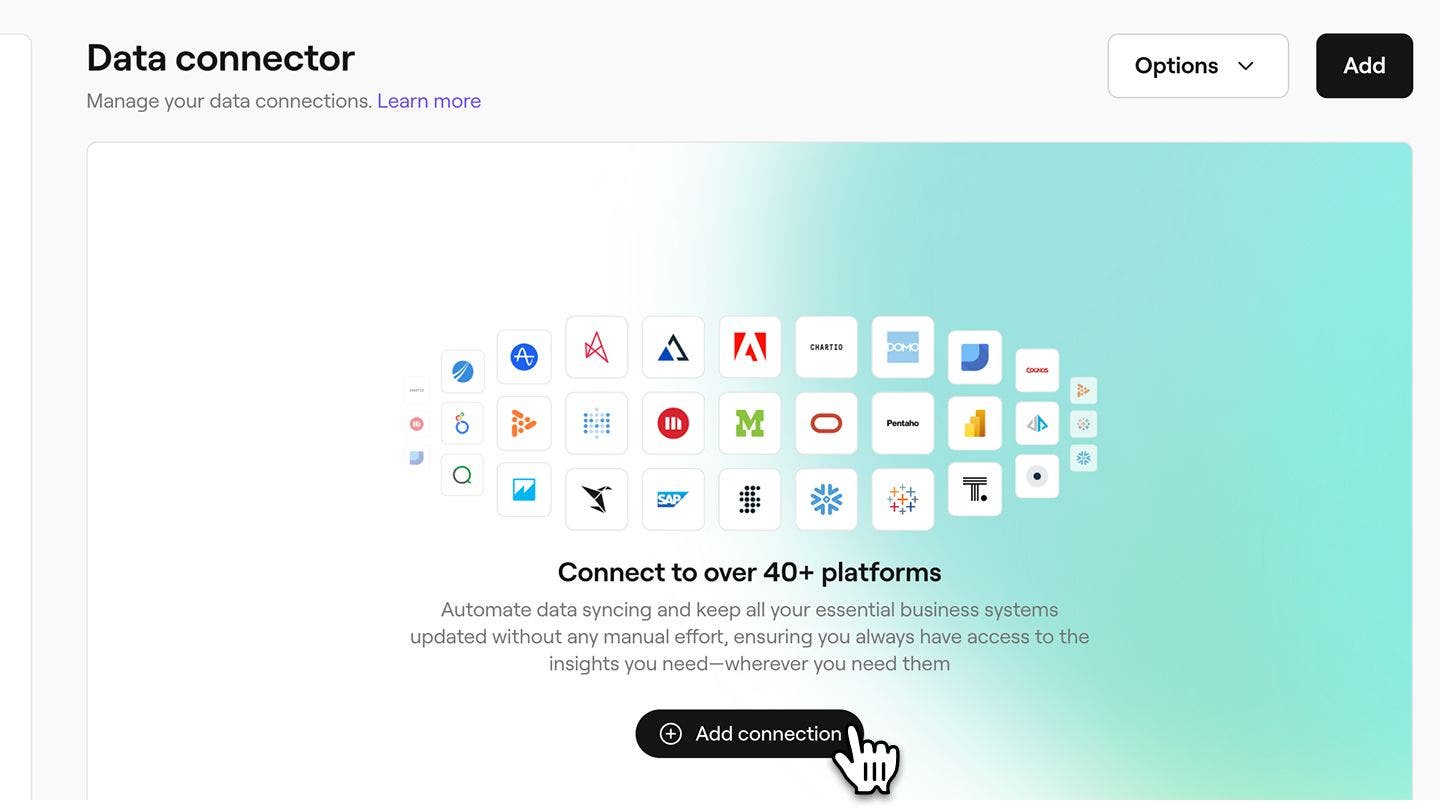
- 在“数据连接器”详情中,点击添加连接按钮,以创建新的数据连接。
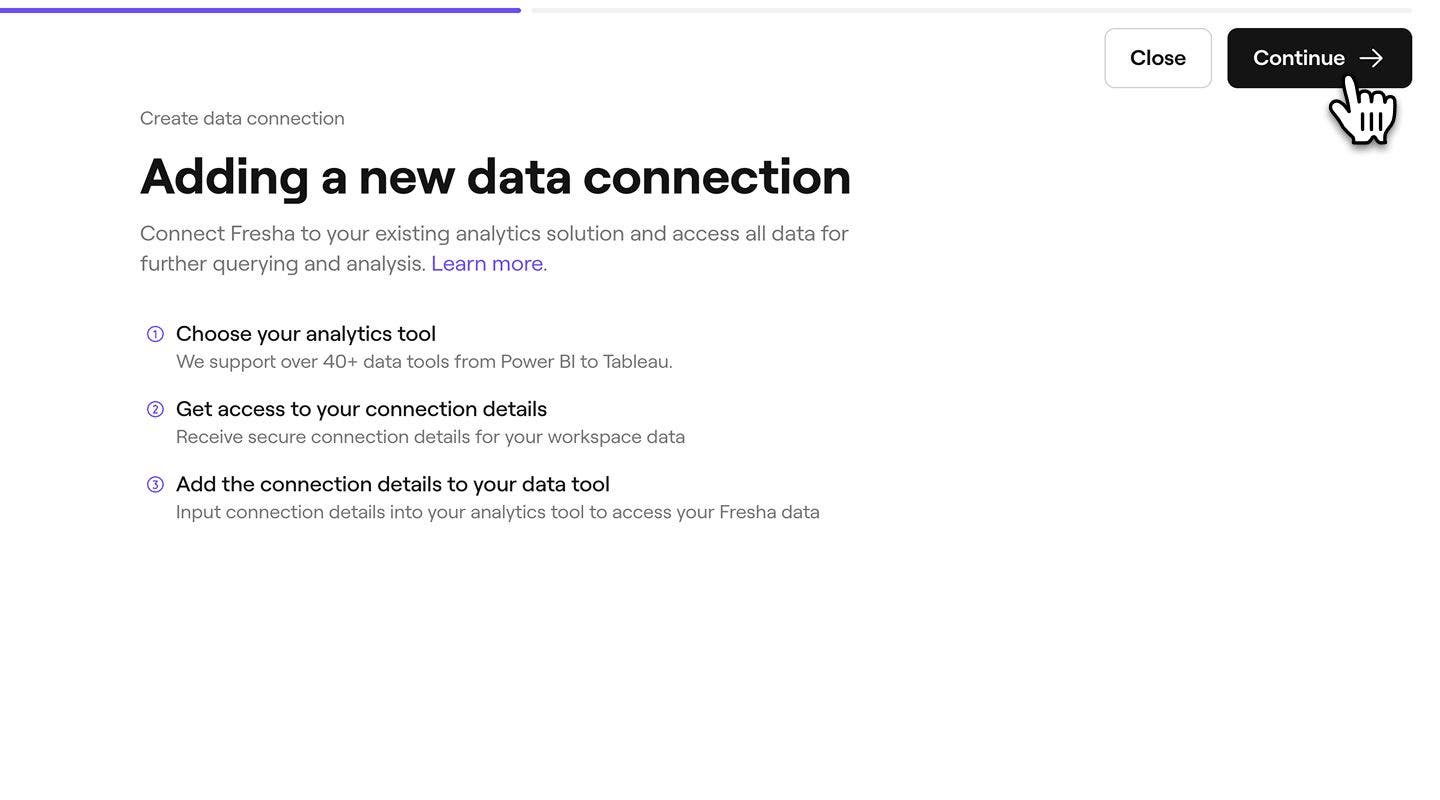
- 核对创建数据连接的详情之后,点击屏幕右上角的继续按钮以继续。
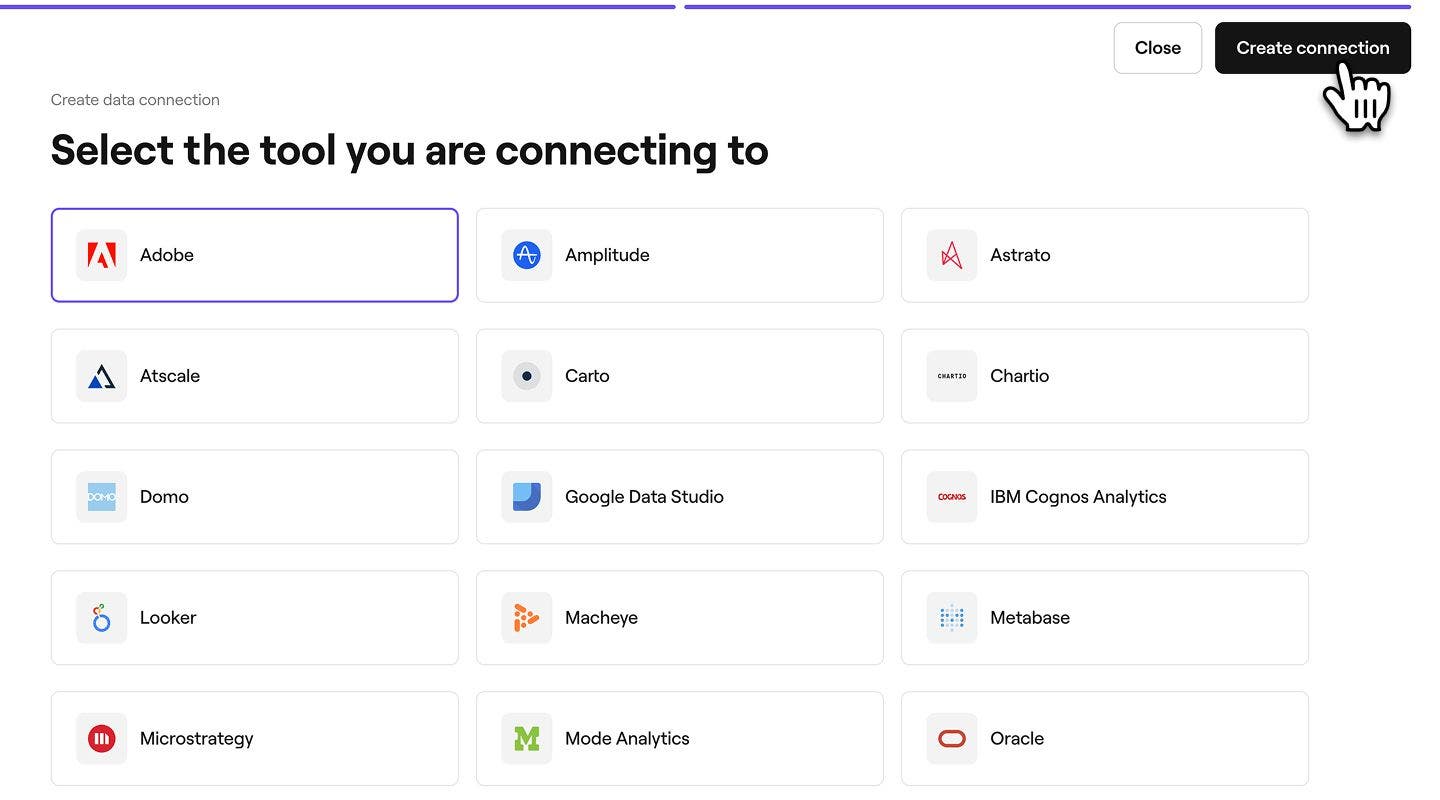
- 从连接列表中选择你的外部工具。如果您的工具未列出,请点击底部的自定义工具选项,然后输入您的工具。
- 工具已选择后,点击屏幕右上角的创建连接按钮,将Fresha与您的工具连接。
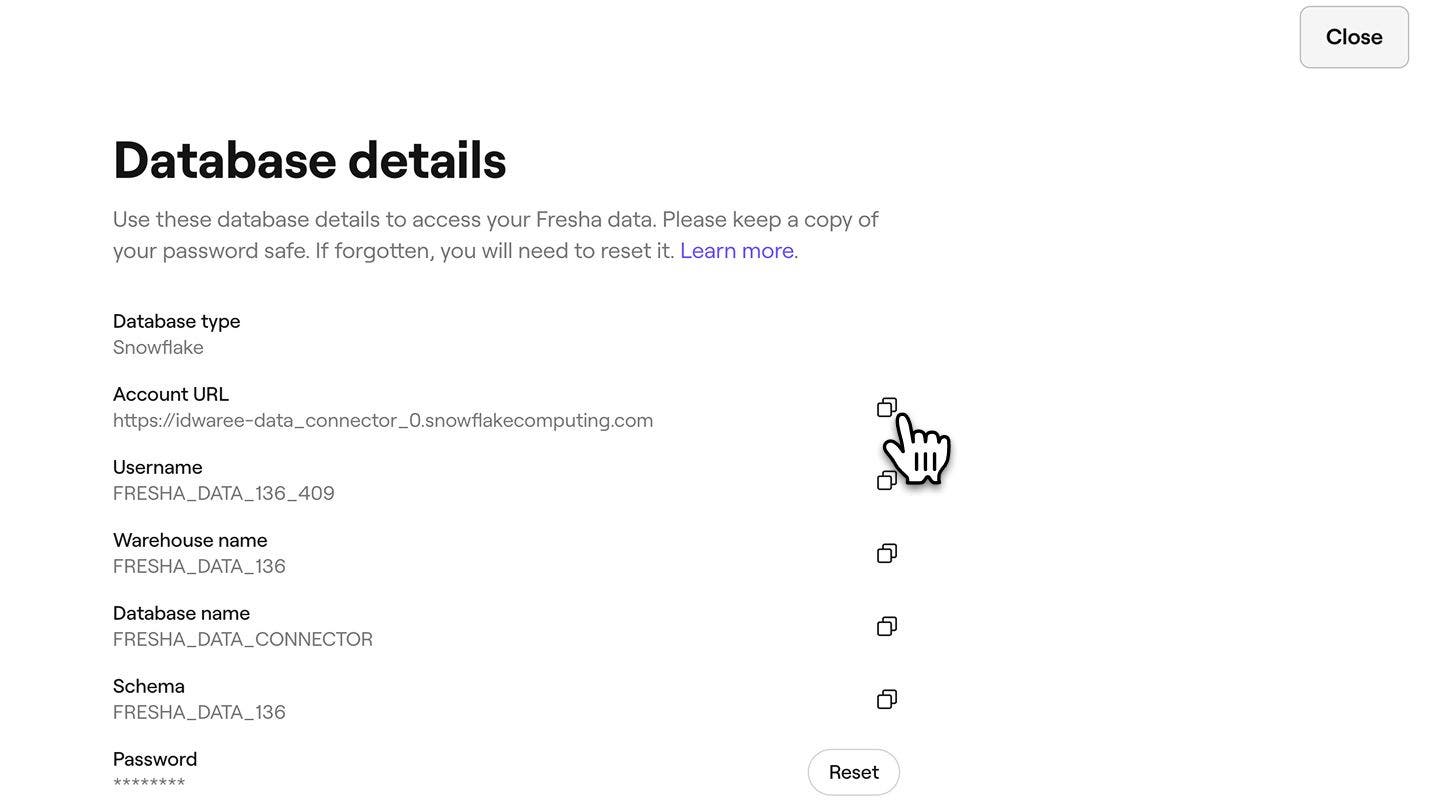
- 创建连接之后,您将收到数据库详细信息,请复制并粘贴到外部工具中。这些详细信息已包含:
- 数据库类型 = Snowflake
- 账户链接(有时称为“账户名称”)
- 用户名
- 仓库名称
- 数据库名称
- 数据架构
- 密码
- 为了增强安全性,您还可以添加公钥以建立受信任的连接。
- 公钥为您的连接添加了额外的安全保护。如果你的系统需要安全的SSH身份验证,你可以将公钥上传到Fresha。这可确保只有授权用户才能访问您的数据。
- 要添加公钥,请点击添加密钥按钮。

- 在弹出窗口中,输入您的唯一公钥,然后点击保存按钮,将其应用于您的数据库详细信息。

- 要退出数据库详情页面,请点击屏幕右上角的关闭按钮,返回到您的数据连接。
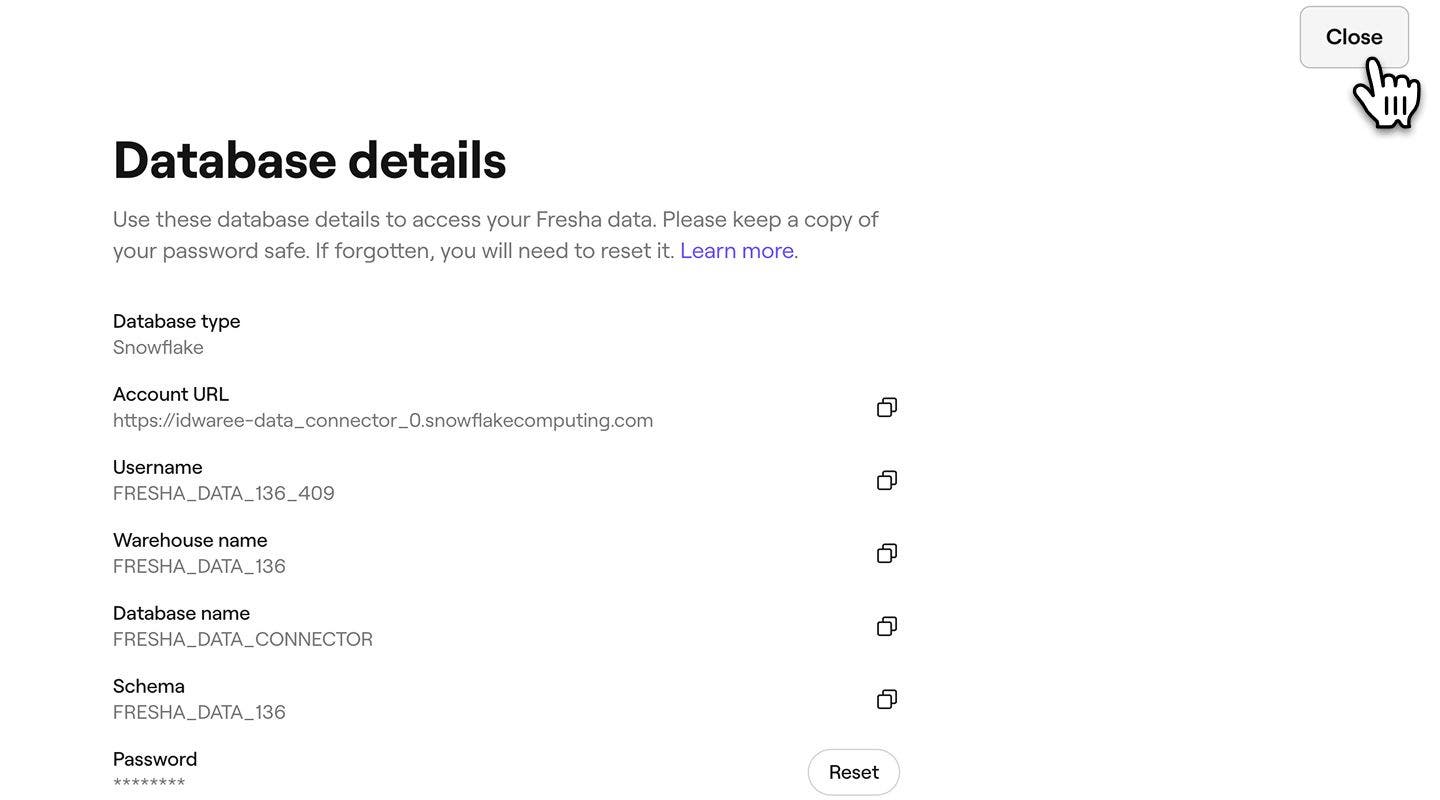
创建新的数据连接后,您还会收到一封电子邮件,其中包含该连接的数据库详细信息。
您的数据库详细信息已包含密码,出于安全原因,该密码只能查看一次。我们推荐将此密码保存在安全的地方,以备将来使用。如果您丢失了数据连接密码,您需要在Fresha上重置密码才能重新连接数据。
接收Fresha数据
你可以使用所提供的数据库详细信息,在多种外部数据工具上(通过Snowflake)接收Fresha数据。具体步骤可能因平台而异,但我们在下方提供了将Fresha数据与常用软件连接的示例说明。
热门工具的设置步骤
-
点击**+,然后选择数据源**。
-
在合作伙伴连接器板块下,选择 Snowflake 连接器(带有 Snowflake logo 的连接器)。
-
如果需要,请授权 Google Looker Studio 使用此社区连接器。
-
输入以下 Snowflake 用户凭据,以连接到 Snowflake:
- 用户名
- 密码或私钥
-
点击提交。
-
提供连接到您的 Snowflake 账户所需的以下参数:
- 账户链接
- 角色
- 仓库
- 数据库
- 数据架构
- SQL 查询
备注: SQL 查询不能以分号结束。
-
点击连接。
此时将显示一个包含数据源字段的页面。
-
要可视化数据,请点击创建报告或探索。
- 从 Power BI 桌面版的主页功能区中选择获取数据,从左侧的类别中选择数据库,选择Snowflake,然后选择连接。
- 在出现的Snowflake窗口中,在服务器中输入您的 Snowflake 服务器的名称,在仓库中输入您的 Snowflake 计算仓库的名称。
- 可选:在您想要使用的任何高级选项中输入值,以修改连接查询,例如用作角色名称的文本值或命令超时。如需了解更多信息,请参阅:使用高级选项进行连接
- 选择确定。
- 要登录你的 Snowflake 计算仓库,请输入你的用户名和密码,然后选择连接。
- 在导航器中,选择一个或多个要导入并在Power BI桌面中使用的元素。然后选择加载以在 Power BI 桌面中加载表,或选择转换数据以打开 Power Query 编辑器,您可以在其中筛选和优化要使用的数据集,然后将该优化后的数据集加载到 Power BI 桌面中。
- 选择导入以将数据直接导入到Power BI中,或选择DirectQuery,然后选择确定。如需了解更多信息:在Power BI桌面中使用DirectQuery
- 在连接屏幕上,在到服务器下,选择更多,然后选择Snowflake。
- 在常规页面上,输入要连接到的服务器的名称。
- (选填)输入角色和仓库。
- 选择您将使用的身份验证方法:用户名和密码、Okta 用户名和密码、使用 OAuth 登录或使用密钥对登录。
- (选填)如果您想在每次连接开始时运行 SQL 命令,请选择初始 SQL。如需了解更多信息,请参阅运行初始SQL。
- (选填)对于 Tableau 桌面和服务器,在高级页面上输入您希望用于此连接的任何自定义参数。(在 Tableau Cloud 上不可用)
- 完成已选择的身份验证方式的登录步骤:
- 使用OAuth登录:
- 点击登录。
- 在已打开的网页中,输入你的用户名和密码,然后选择“登入”,即可登入 Snowflake。或者,如果 Snowflake 已配置为支持 SSO,请选择“单点登录”。
- 点击确定以确认授权访问您的Snowflake数据。
- 用户名 和密码:
- 输入用户名和可选密码。
- 点击登录。
- Okta 用户名和密码:
- 输入用户名和可选密码。
- 输入可选的SAML IdP(Okta服务器的URL)。
- 点击 登录。
- 使用密钥对登录
- 在Server中,输入 Snowflake 服务器地址。
- 输入仓库,并可选择输入角色。
- 在Authentication中,选择Sign in using Key-pair。
- 输入与这些密钥相关的用户名。
- 在私钥文件中,浏览至包含您私钥的 .p8 文件。
- (选填)如果私钥文件受密码保护,请输入其密码。
- 使用OAuth登录:
- 接下来,按照“设置数据来源”下的说明操作。
- 打开 Qlik Sense 并导航到Data Manager,然后选择Add Data。
- 选择Snowflake作为数据源。
- 输入连接详情:
- 服务器(账户链接)
- 用户名
- 密码
- 选择仓库、数据库和数据架构。
- 点击测试连接进行验证。
- 将数据加载到Qlik Sense中。
- 导航到你希望添加连接的工作台的Mode 主页,然后点击左上角的你的名字。
- 点击连接数据库。
- 从列表中选择您的数据库。
- 按照屏幕上的说明连接您的数据库。
- 输入:
- 账户链接(主机/服务器)
- 用户名
- 密码
- 仓库
- 保存并测试连接。
- 使用SQL查询来浏览您的Fresha数据。
- 从Snowflake 合作伙伴连接页面或直接从 Excel 的市场下载 Snowflake Excel 加载项。
- 打开Excel,然后转到Snowflake页面(安装之后)。
- 点击 “添加连接”,然后输入您的 Snowflake 连接详情:
- 账户链接
- 用户名
- 密码
- 仓库
- 数据库
- 数据架构
- 导入数据:
- 使用 Snowflake 加载项的查询向导或 SQL 模式编写查询并将数据提取到 Excel 中。
- 从Snowflake下载页面下载ODBC驱动程序,并按照文档中提供的安装说明操作。
- 配置 ODBC 数据来源。
- 在计算机上打开 ODBC 数据来源(可在控制面板中查找)。
- 在“用户 DSN”页面下,点击“添加”,
- 选择 Snowflake ODBC 驱动程序,然后点击“完成”。
- 输入所需详情:
- 数据来源名称:此连接的名称。
- 服务器(账户链接)
- 仓库
- 数据库
- 数据架构:(选填)
- 打开 Excel,前往“数据”页面,然后选择获取数据 > 从其他来源 > 从ODBC。
- 选择你为Fresha(Snowflake)配置的DSN,并输入你的登入凭据。
Snowflake Connector for Google Looker Studio 提供了一个接口,连接到 Google Looker Studio。这是一款数据可视化软件,可用于将原始数据转换为创建报告和控制面板所需的指标和维度。此连接器可作为 Google Looker Studio 中的合作伙伴连接器,供拥有 Google 账户的用户使用。
要连接到Google Looker Studio,请按以下步骤操作:
要连接到Power BI,请按以下步骤操作:
要连接到Tableau,请按以下步骤操作:
要连接到Qlik Sense,请按以下步骤操作:
要连接到Mode Analytics,请按以下步骤操作:
要连接到Excel:
已连接后,数据将自动流入您的 Excel 工作表。
您可以通过ODBC从任何支持此方法的软件连接到您的Fresha (Snowflake) 数据。
要使用ODBC 驱动程序进行连接:
在您的工具中连接到ODBC,例如在Excel中:
你现在可以直接在Excel中运行SQL查询,并将数据从Snowflake导入Excel工作表。
对于其他BI工具,请参阅其官方文档,了解如何(通过Snowflake)连接到Fresha数据。使用上面提供的数据库详细信息来配置连接。
常见问题
- Adobe - https://www.adobe.com/
- Amplitude - https://amplitude.com/
- Astrato - https://astrato.io/
- Atscale - https://www.atscale.com/
- CartO - https://carto.com/
- Chart IO - https://chartio.com/
- DOMO - https://www.domo.com/
- Google Data Studio - https://datastudio.google.com/
- IBM Cognos - https://www.ibm.com/products/cognos-analytics
- Looker - https://looker.com/
- MachEye - https://www.macheye.com/
- Metabase - https://www.metabase.com/
- Microstrategy - https://www.microstrategy.com/
- Mode - https://mode.com/
- Oracle - https://www.oracle.com/
- Pentaho - https://pentaho.com/
- Power BI - https://powerbi.microsoft.com/
- Pyramid - https://www.pyramidanalytics.com/
- Quick sight - https://quicksight.aws/
- Qlik - https://www.qlik.com/
- SAP - https://www.sap.com/
- Sigma - https://www.sigmacomputing.com/
- Sisense - https://www.sisense.com/
- Snowflake - https://www.snowflake.com/
- Tableau - https://www.tableau.com/
- TIBC - https://www.tibco.com/
- ThoughtSpot - https://www.thoughtspot.com/
- 选择一个ETL工具:
- 选择一个既支持将 Snowflake 作为数据来源,又支持将您所需软件作为数据目的地的工具(例如 Fivetran)。
- 将 Snowflake 设置为来源:
- 向 ETL 工具提供您的 Snowflake 凭据(账户链接、数据库名称、仓库、用户名和密码)。
- 定义要从 Snowflake 提取数据的表或查询。
- 将您希望使用的软件设置为目标端:
- 使用 API 凭据或 OAuth,在您所需的软件中对 ETL 工具进行身份验证。
- 将 Snowflake 数据映射到您所需的软件字段(例如,发票、费用等)。
- 自动同步:
- 根据您的要求预约发送常规数据传输(例如每天、每小时)。
- 从 Snowflake 导出数据:
- 使用您现有的BI工具查询数据并将其从Snowflake导出到CSV文件。
- 导入到您所需的软件:
- 使用所需软件的导入功能,将CSV文件加载到相关板块(例如交易、小票)。
为确保您的业务数据安全,Fresha不存储数据连接的密码。如果您忘记了密码,您可以通过重置密码轻松生成新密码。
许多工具可以使用提供的数据库详细信息连接到Fresha数据,例如:
还有许多其他选项可用于将您的Fresha数据连接到没有Snowflake集成的软件。
选项 1:使用 ETL/ELT 中间件工具
Fivetran或Stitch等工具可以充当Snowflake与所需软件之间的中介。操作方法如下:
选项2:导出和导入数据
对于简单的手动工作流程: