PIN切换的工作原理
PIN切换为您和您的团队成员提供个人PIN码,这是访问Fresha工作台所必需的。
启用PIN切换可在访问您的Fresha工作台时增加一层额外保护,还可让团队成员在使用沙龙中的共享设备时快速登入其工作台。例如,在共享设备上,团队成员可以输入自己的PIN码来访问个人工作台,并检查客户的预约。
通过PIN切换,您可以:
- 选择将收到 PIN 代码的团队成员。每位成员都将收到一封电子邮件,其中包含用于访问其账户并生成PIN码的安全链接。
- 启用自动屏幕锁定功能,当设备处于非活动状态或付款后,下一位用户需要输入PIN码才能恢复访问权限。
如果团队成员未启用PIN切换且账户已锁定,则需要退出登录,然后使用电子邮箱重新登录自己的账户。
设置PIN切换
任何具有权限配置PIN码切换的人都可以为工作台启用此设置。
-
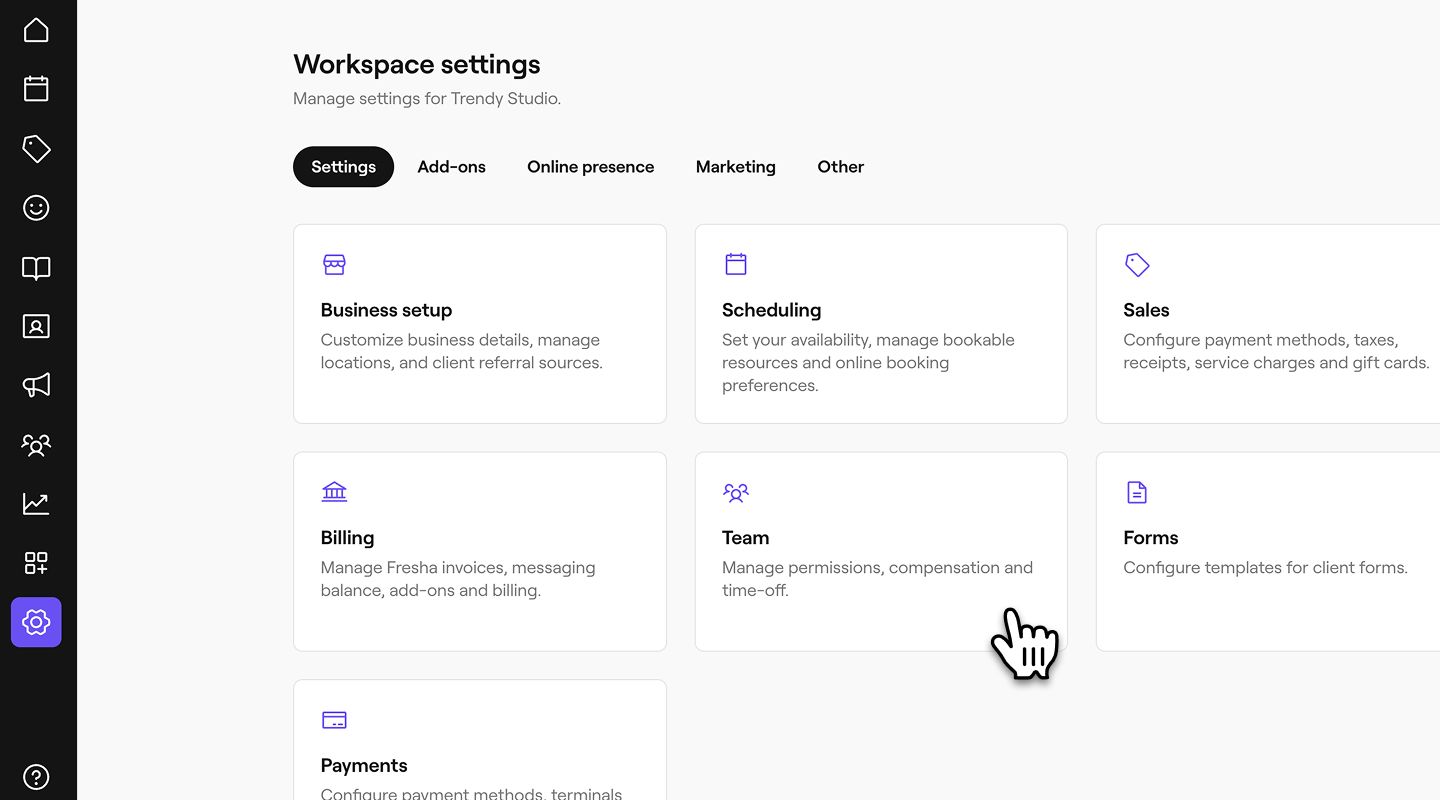
从屏幕左侧的主菜单中,转到设置。
-
点击团队类别,访问权限设置。!Group 30711.jpg
-
在左侧菜单面板中,选择PIN切换,然后点击启用按钮,为工作台激活此功能。

-
在自动锁定下,勾选以下每项旁边的复选框:
- 不活动时锁定屏幕:勾选此复选框以启用此功能,然后使用下拉菜单设置屏幕锁定前的不活动持续时间。

- 付款后锁定屏幕:勾选此复选框,要求团队成员在为任何预约付款后输入其 PIN 码。

- 不活动时锁定屏幕:勾选此复选框以启用此功能,然后使用下拉菜单设置屏幕锁定前的不活动持续时间。
-
在选择样式下,为锁定屏幕外观选择一个主题。点击预览按钮,查看每个已选择的样式。

-
在屏幕右上角,点击继续以保存更改。

-
接下来,取消选中复选框,以移除团队成员,使其不再收到PIN码。默认情况下,所有团队成员都将被选中进行PIN切换。

-
在屏幕右上角,点击继续以核对您的PIN码设置。

-
点击屏幕右上角的启用,激活账户的PIN切换。

在初始设置过程中选择的每位团队成员都将收到一封电子邮件,其中包含用于访问其PIN码的安全链接。此链接仅发送一次。 之后,如果您进行编辑、添加成员或禁用和重新启用PIN切换,团队成员将不会收到新的电子邮件。他们始终可以通过个人资料访问自己的 PIN 码。
启用PIN切换
- 从屏幕左侧的主菜单中,转到团队。
- 从左侧菜单面板中选择团队成员。

- 点击团队成员以打开其团队成员个人资料,然后点击操作按钮,再点击编辑。

- 在团队成员个人资料的左侧菜单面板中,选择设置。
- 切换开关,打开PIN切换功能,为此团队成员启用该功能。

- 在屏幕右上角,点击保存以更新更改。

查看您的PIN码
拥有PIN码的成员也可以通过其账户个人资料访问PIN码。
-
在屏幕右上角的工具栏中,点击个人资料图标,然后选择个人主页设置。

-
在左侧菜单面板中,点击工作台,然后选择您想要查看其PIN码的工作台旁边的管理。

-
在工作台PIN码下,点击您PIN码的可见性眼睛图标。

-
输入您的账户密码,然后选择查看PIN码。
-
您还可以通过选择选项并选择以下任一方式来访问您的PIN码:
- 通过电子邮箱发送PIN码: 重新向您本人发送包含查看PIN码链接的电子邮件。
- 获取新的PIN码: 请求通过电子邮箱发送新的PIN码。
- 查看PIN码:
验证码已通过短信发送给您。在提供的方框中输入4位数代码。

锁定工作台屏幕
PIN切换启用后,您需要手动锁定屏幕才能激活此功能。此功能适用于任何已登录的设备。锁定屏幕前,请记得获取您的PIN码。
- 在屏幕右上角的工具栏中,点击个人资料图标,然后选择锁屏。

- 此时将显示锁定屏幕,提示您输入PIN码以重新进入工作台。

管理PIN切换
要激活对PIN切换设置的更新,请在完成更改后锁定屏幕。
编辑PIN切换设置
- 从屏幕左侧的主菜单中,转到设置。
- 点击团队类别,访问权限设置。

- 在左侧菜单面板中,选择PIN切换,然后选择编辑以更新您的PIN切换设置。

- 根据需要更新PIN切换设置,然后在屏幕右上角点击保存以更新更改。

添加新团队成员时,您必须编辑PIN切换设置,以便手动向其发送PIN。
重置团队成员的PIN码
重置 PIN 码会通过电子邮件向团队成员发送新的 PIN 码,使他们能够访问工作台。
- 从屏幕左侧的主菜单中,转到团队。
- 从左侧菜单面板中选择团队成员。
- 点击团队成员以打开其团队成员个人资料,然后点击操作按钮和重置PIN码,即可重置团队成员的PIN码。

- 在弹出窗口中,点击重置以确认更改。

重置后,团队成员将收到一封电子邮件,其中包含查看其新PIN码的链接。
禁用PIN切换
你可以选择禁用整个工作台或个人团队成员的PIN切换功能。
禁用工作台的PIN切换
- 从屏幕左侧的主菜单转到设置。
- 点击团队类别,即可访问权限设置。
- 在左侧菜单面板中,选择PIN切换,然后选择禁用,以取消访问工作台时的PIN要求。

- 在弹出窗口中,再次点击禁用以确认更改。

禁用团队成员的PIN切换
- 从屏幕左侧的主菜单中,转到团队。
- 从左侧菜单面板中选择团队成员。
- 点击团队成员以打开其团队成员个人资料,然后点击操作按钮,再点击编辑。

- 在团队成员个人资料的左侧菜单面板中,选择设置。
- 关闭PIN切换功能,以便为此团队成员禁用该功能。

- 在屏幕右上角,点击保存以更新更改。

常见问题
- 使用电子邮箱登入:
使用账户邮箱地址和密码手动登入。
如果成员在尝试登入时忘记了PIN码,可以使用锁定屏幕上的以下选项访问工作台:
不,无法在不同的工作台之间切换。PIN码与特定个人账户关联,该账户拥有对一个工作台的访问权限。
- 使用电子邮箱登入: