如何使用刷卡终端进行手动付款
手动收费功能支持您直接在刷卡终端上输入总金额,而无需在工作台中创建交易。启用手动收费后,所有付款都直接在刷卡终端上处理,而不通过付款屏幕处理。
所有手动收费交易(包括小费)在您的钱包和销售报告中均显示为银行卡付款。它们被列为 到店客户预约,显示为 其他服务,不附带任何具体服务。
如果您想在Fresha中报告终端销售情况,我们不推荐在刷卡终端上使用手动收费。
在刷卡终端上启用手动收费
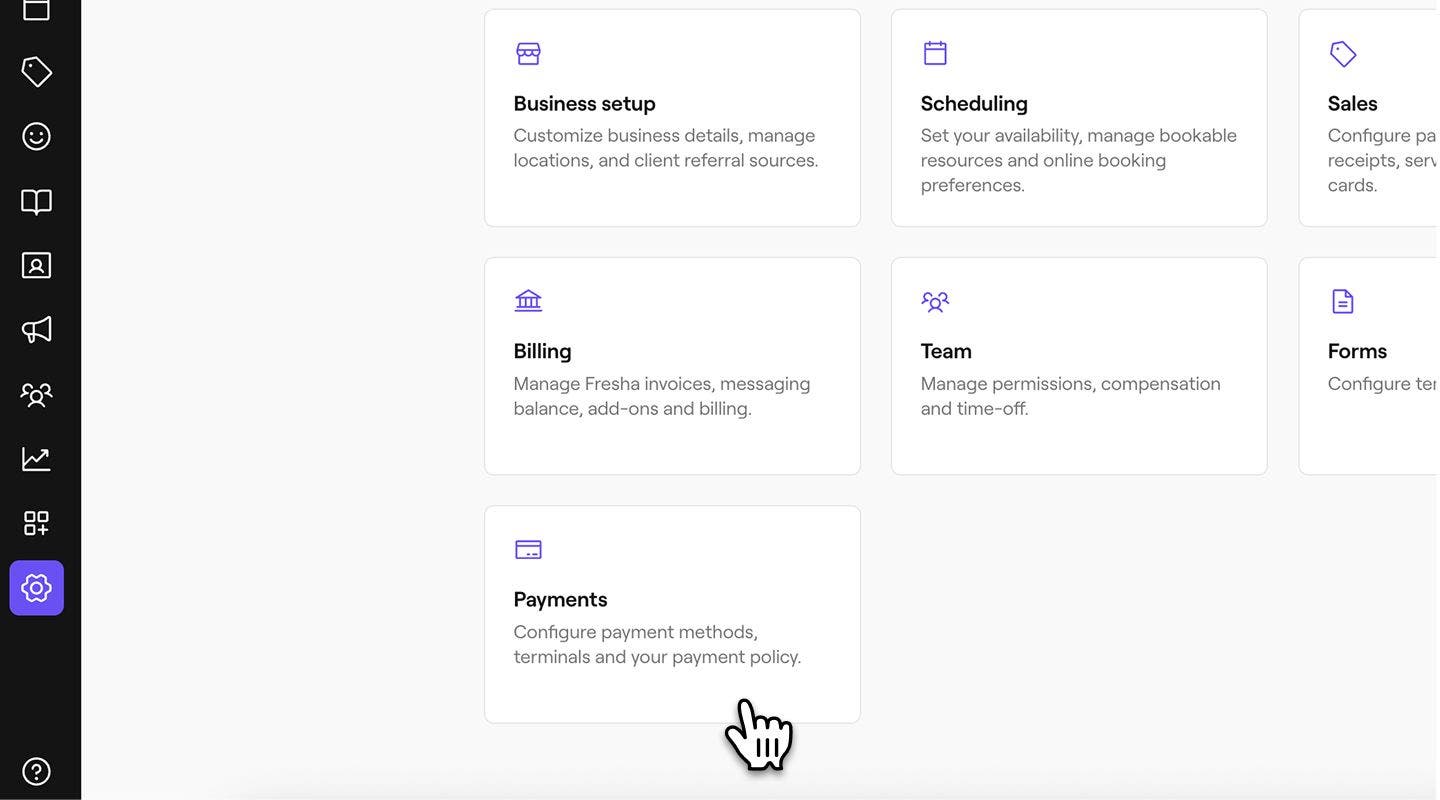
- 从屏幕左侧的主菜单中,转到设置。
- 点击付款类别,管理您的刷卡终端。
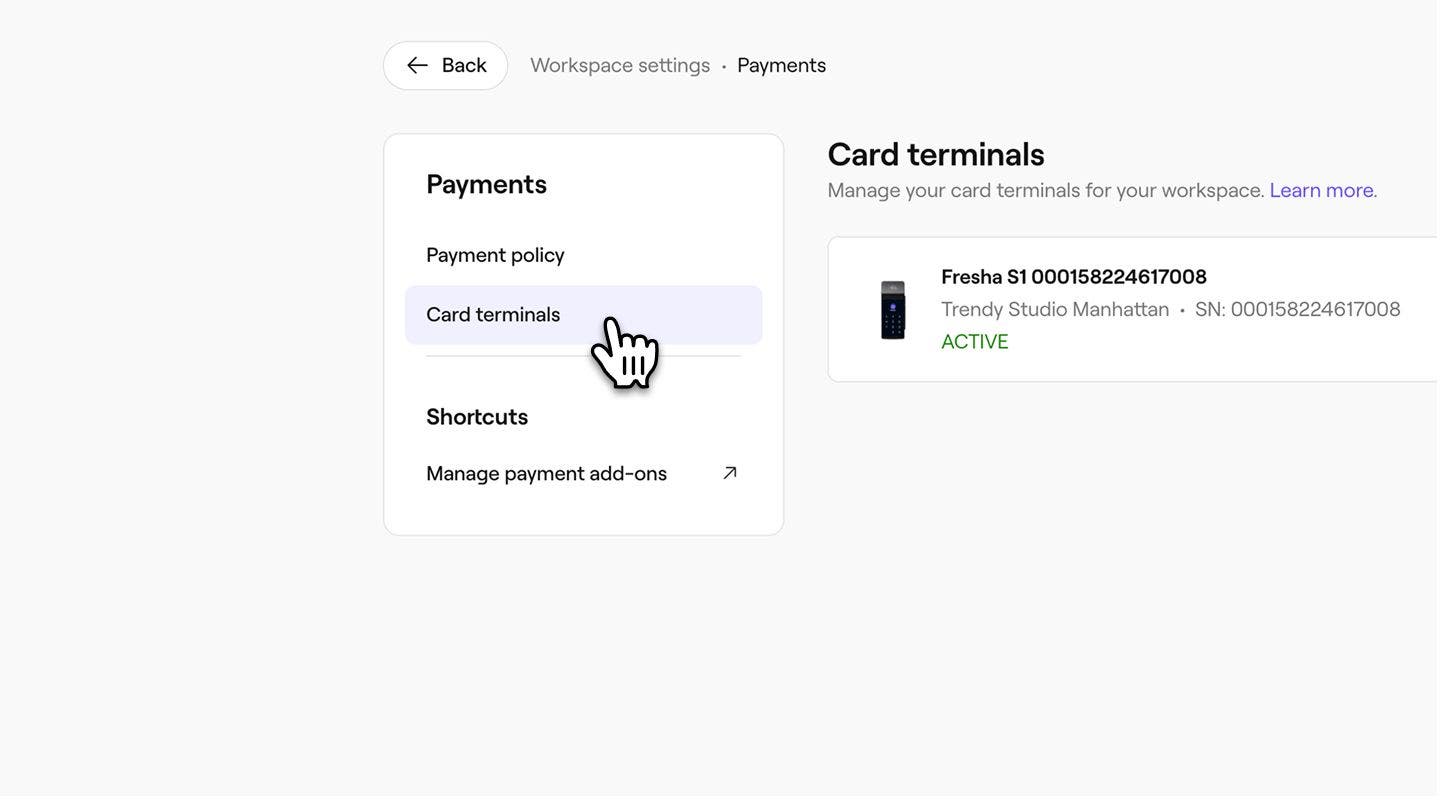
- 在左侧菜单中,选择刷卡终端以查看你的设备。
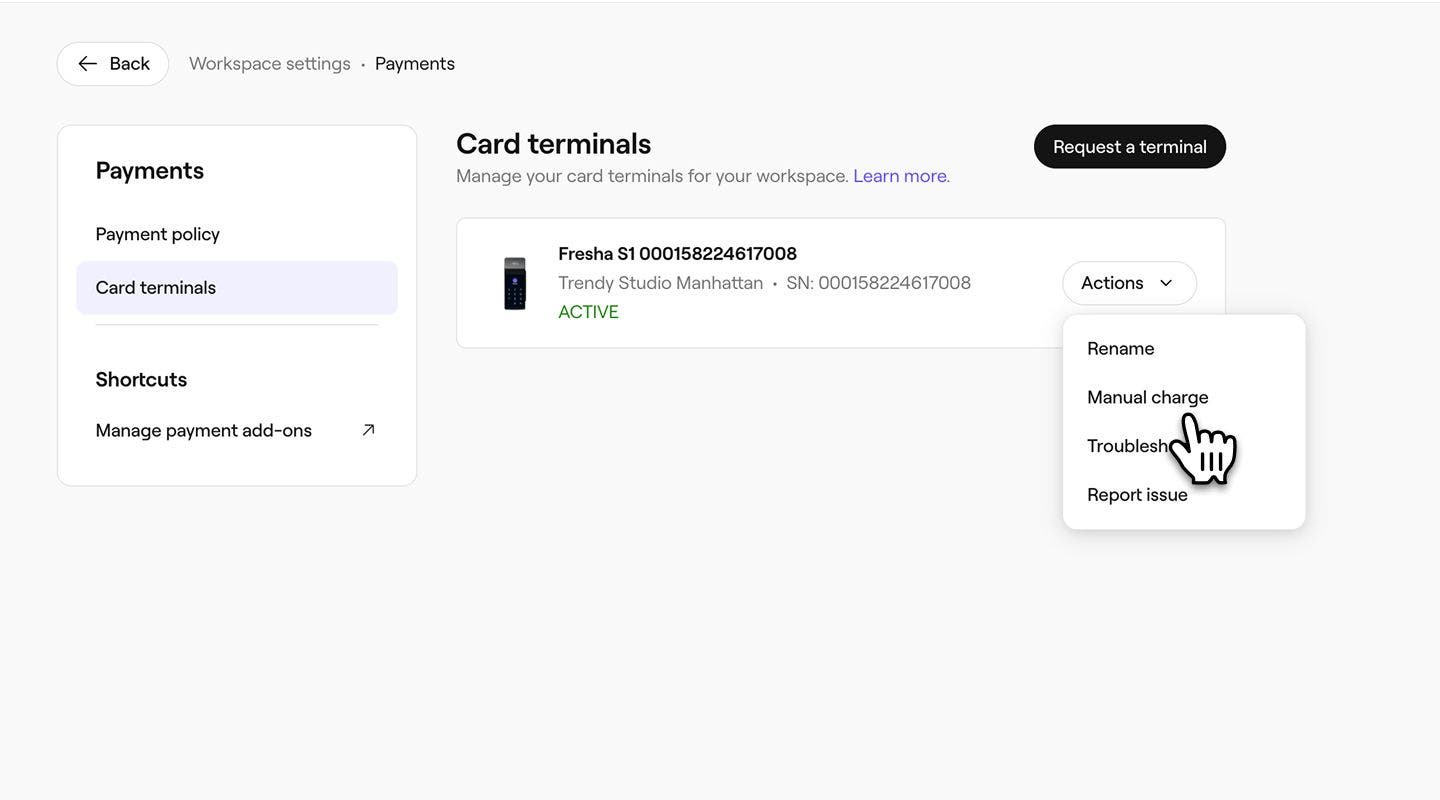
- 在您的刷卡终端旁边,选择操作,然后选择手动收费。
- 在弹出窗口中核对付款手续费,然后点击启用按钮,激活手动收费。
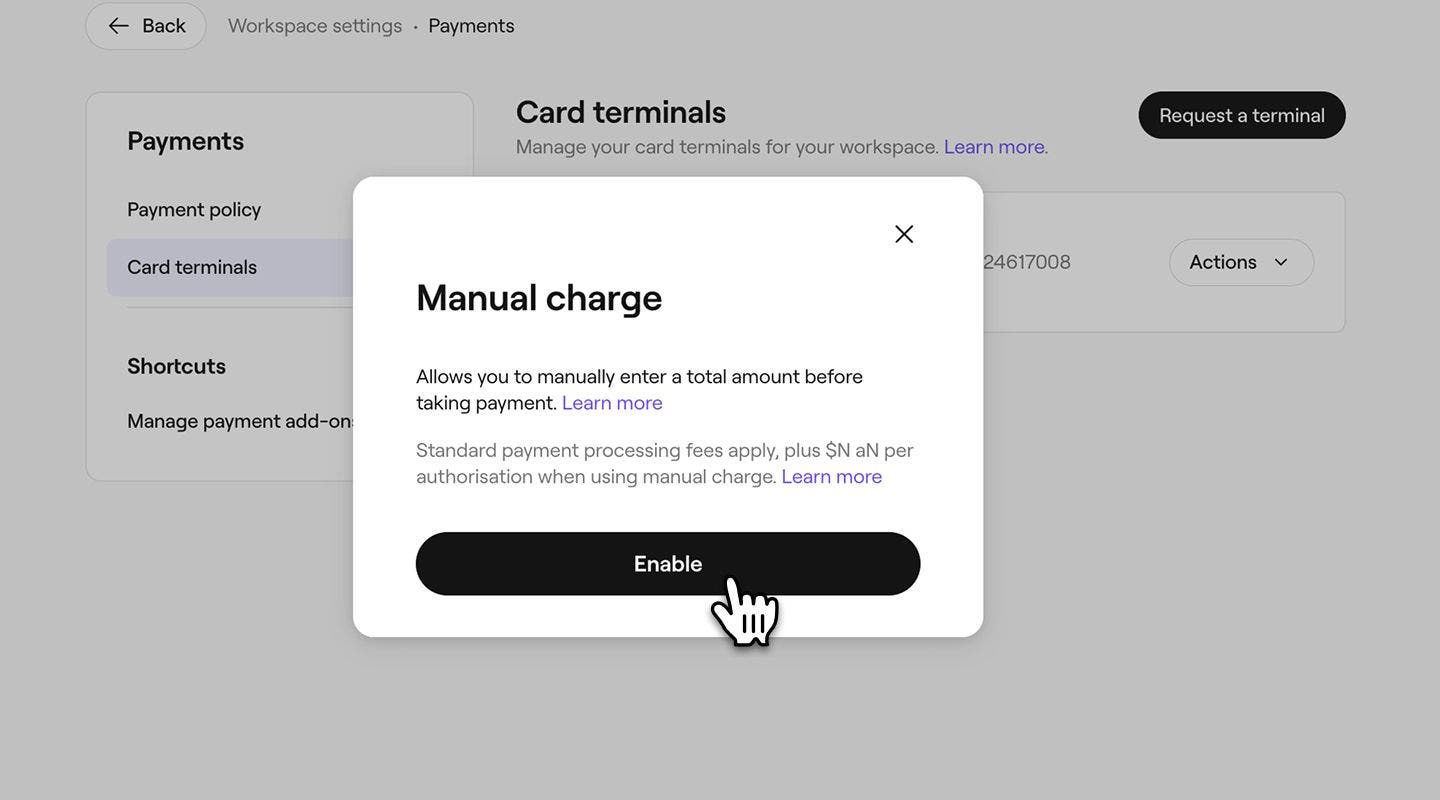

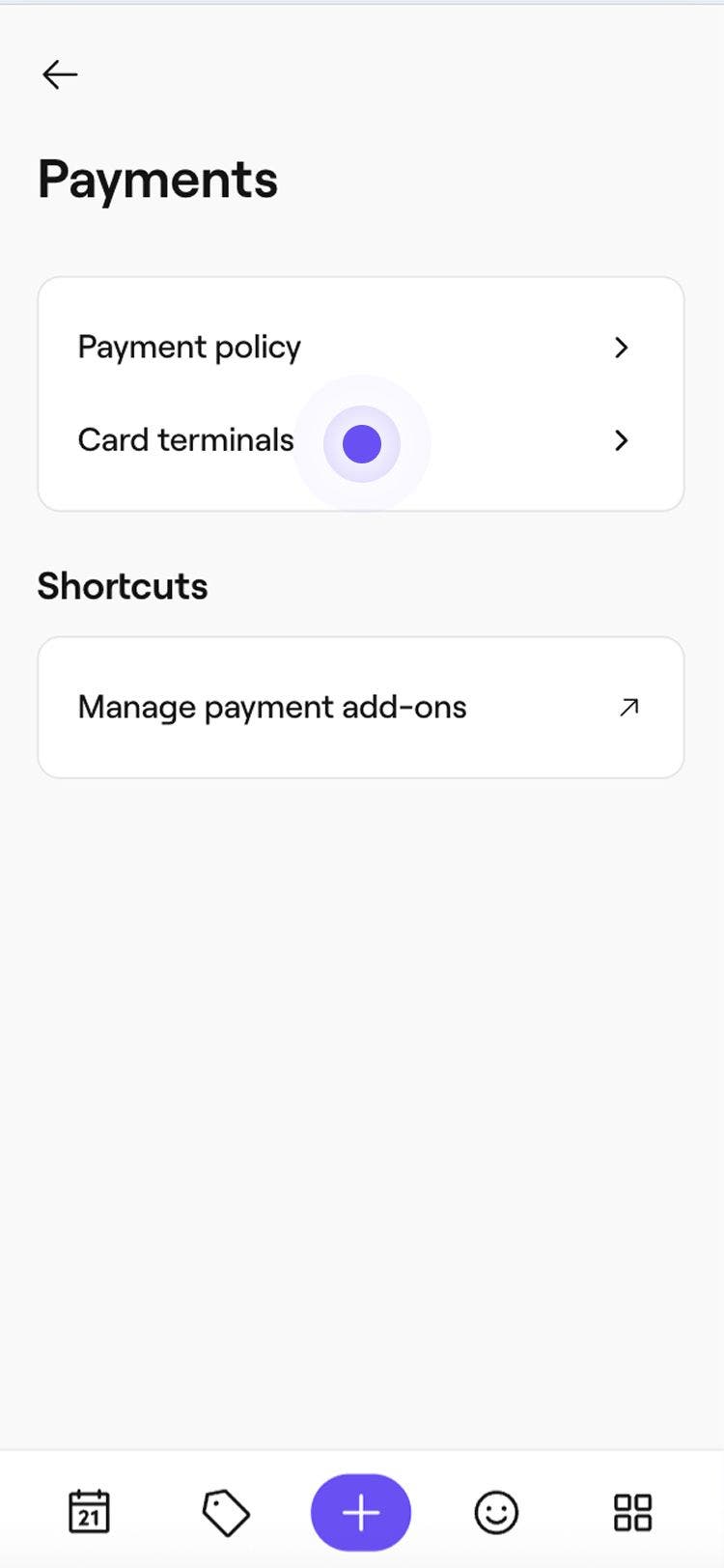
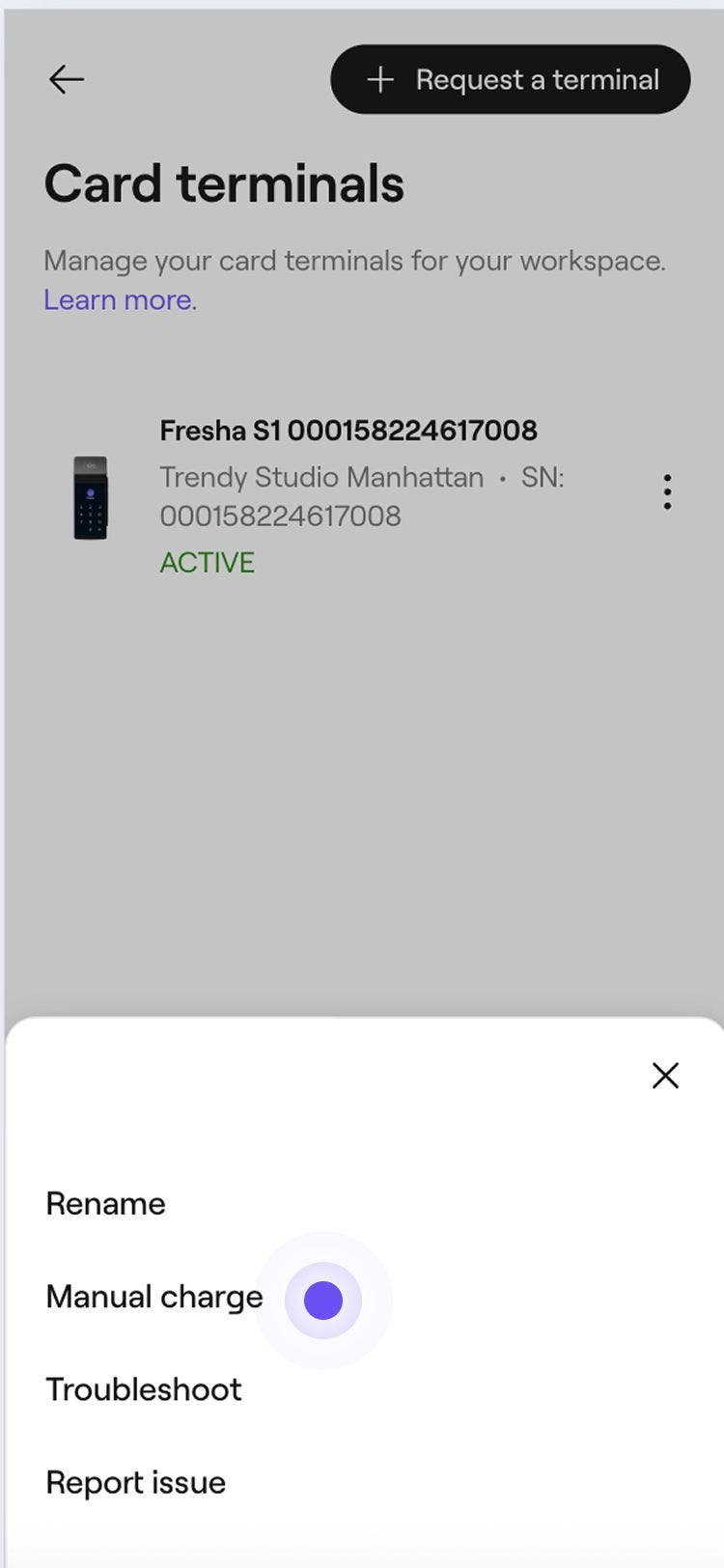

启用后,您的刷卡终端已更新,您可以直接在刷卡终端上输入金额。如需禁用手动收费,请按照相同的步骤操作。在刷卡终端旁边,选择操作,然后选择禁用手动收费。
使用刷卡终端上的手动收费功能收取付款
- 在刷卡终端主屏幕上,选择左下角的付款图标。
- 输入您要向客户收取的金额,然后轻触确认按钮(打勾图标)。
- 如果启用了小费功能,您的客户可以选择添加小费,也可以选择不给小费以跳过此步骤。
- 在刷卡终端上,客户可以选择添加小费,或选择不给小费以跳过此步骤。
- 请客户在刷卡终端上插入、轻触银行卡或使用数字钱包完成支付。
付款已处理后,付款将在您的屏幕上自动完成。如果您的刷卡终端支持收据打印,则会自动打印收据。该交易在您的工作台中显示为其他服务,客户被记录为到店客户。
常见问题
使用Fresha刷卡终端手动收费时,将收取现场手续费以及额外的授权费。您可以在我们的价格方案页面核对所有付款手续费。
手动收费有最大限制,具体取决于您的位置和当地货币。这些限制是出于安全和合规目的而设置的。
手动收费付款不会关联到特定客户或服务。交易显示为其他服务,客户记录为散客。
通过手动付款收取的小费金额会自动分配给公司所有者。如果你需要将这些小费分配给团队成员,可以在完成薪资结算之前调整其薪资。
要为在刷卡终端上进行的手动收费发放退款,请转到销售并选择付款。打开交易,点击右上角的操作(三个点),然后选择退款订单以完成操作。