本文内容
关于Google Analytics和Fresha
Google Analytics是一种工具,用于跟踪客户如何从您的网站参与Fresha,并捕获页面浏览量、按钮点击量和预约等事件。
有效运行此集成需要技术知识,并且先前使用Google Analytics的经验有助于设置和数据解读。
在将Google Analytics与Fresha连接之前:
- 在Fresha Marketplace上发布您的在线个人资料。
- 创建一个Google Analytics(分析)账户(或使用现有账户),并设置一个媒体资源来跟踪您的网站数据。
您可以使用现有属性来监控从您的网站到Fresha的流量,也可以创建新属性来直接跟踪您的Fresha预订流程中的活动。我们建议您对您的网站和Fresha使用同一属性,因为这样可以全面了解用户的访问路径。
要进行连接,请在Google Analytics中生成一个测量ID,并将其添加到您Fresha账户中的Google Analytics集成下。
将你的Fresha账户连接到Google Analytics
要开始跟踪Fresha预约流程中的事件,请从Google Analytics复制您的跟踪ID,并将其粘贴到您Fresha账户中的Google Analytics附加服务。您可以参阅Google Analytics帮助中心,获取有关设置和导航的指导。
- 在你的Google Analytics(分析)账户中,打开已选择的数据流,并将“fresha.com”添加为已识别域名。您可以按照Google Analytics 指南中的分步说明操作,了解如何添加域名。
- 添加域名后,复制您的测量ID(以**G-**开头)。请参阅Google Analytics 指南,获取有关如何找到您的 Measurement ID 的分步说明。
- 打开您的Fresha企业账户。
- 从屏幕左侧的主菜单中,转到附加服务。
- 选择Google Analytics下的查看按钮,打开附加服务摘要视图。
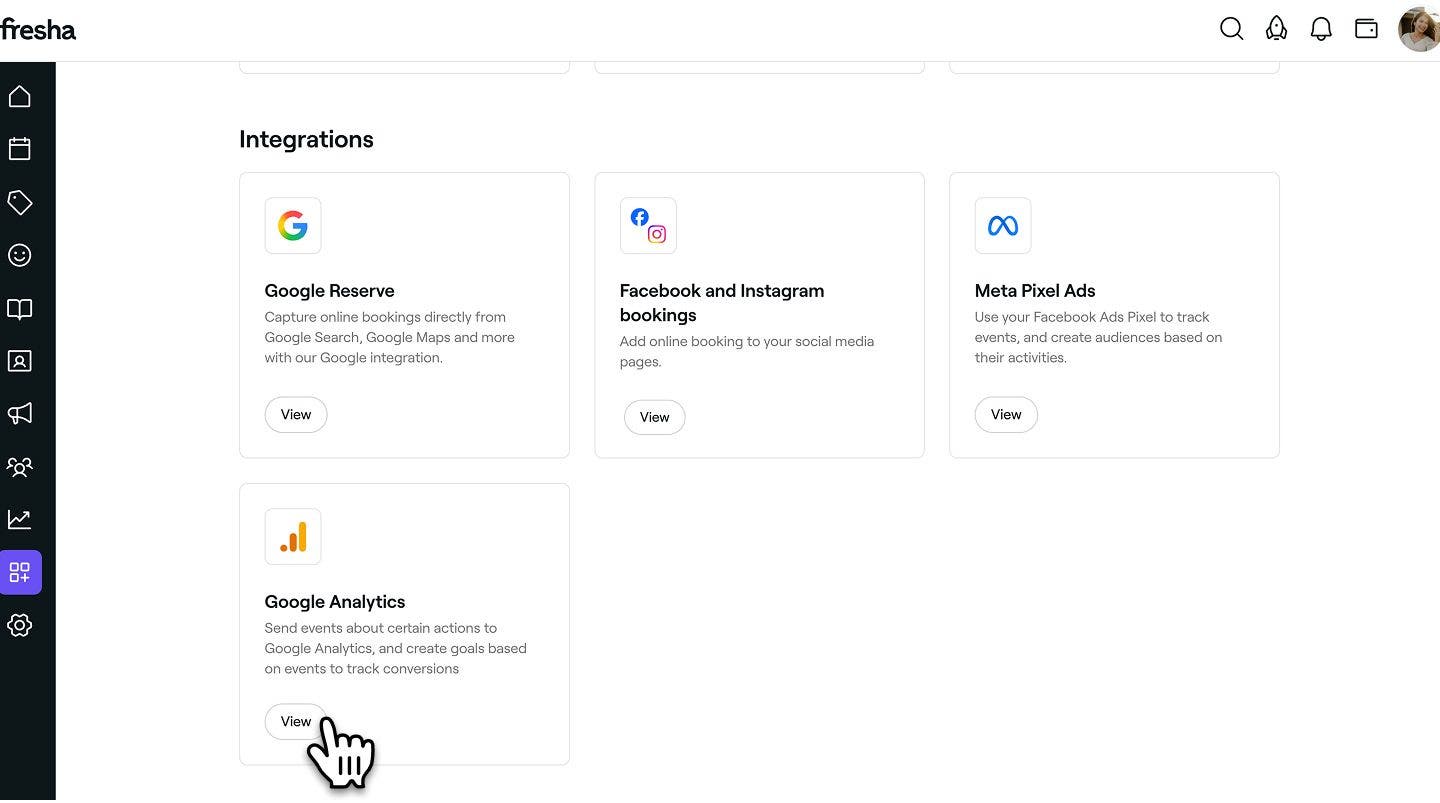
- 点击立即设置按钮,开始启用附加服务。

- 将您复制的测量ID粘贴到提供的字段中。
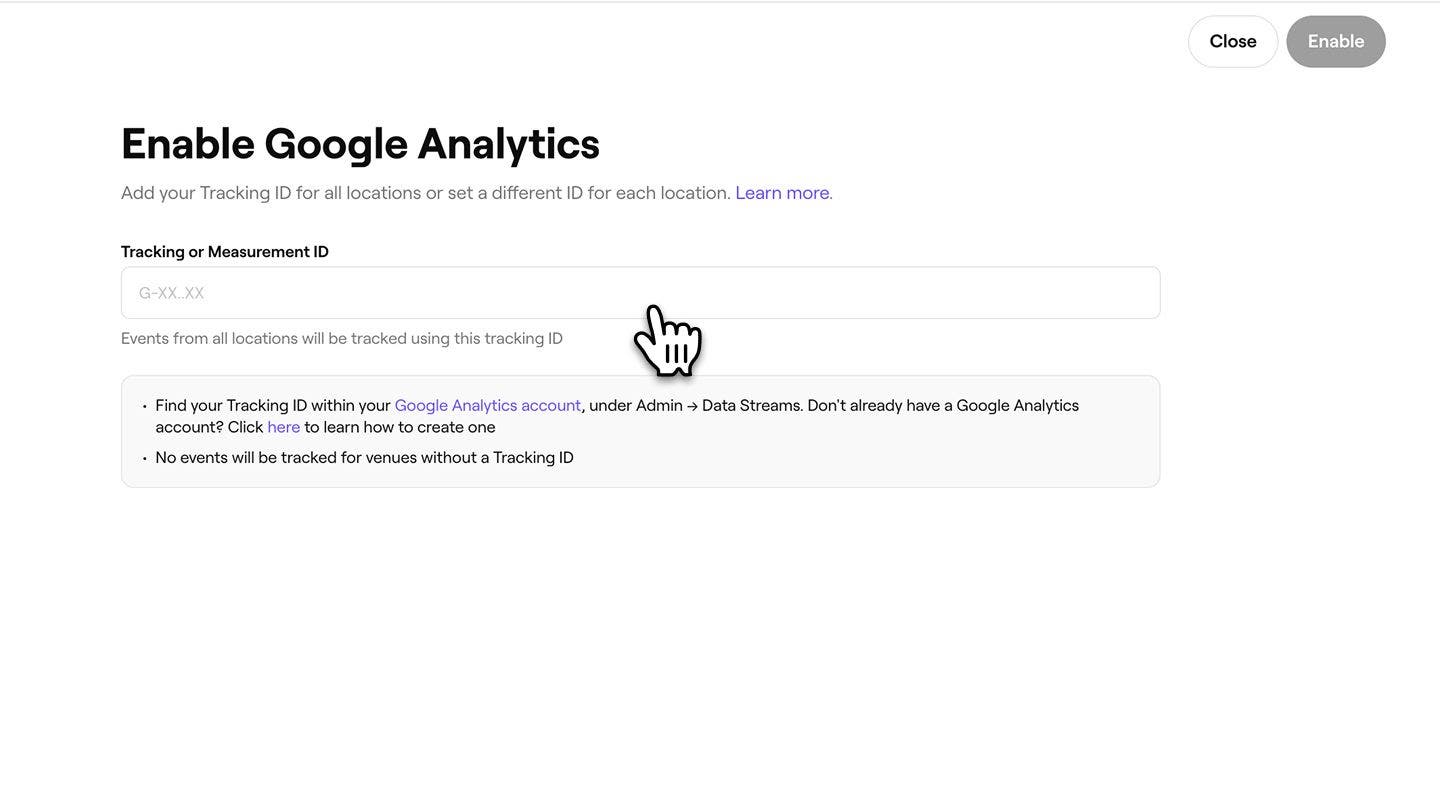
- 点击右上角的启用按钮,将您的Fresha账户与Google Analytics连接。
设置完成后,Fresha会自动将数据发送到Google Analytics,其中已包含流量来源、用户人口统计数据、个人资料浏览量和预订。
通过Fresha Marketplace应用(iOS和Android)进行的预订无法在Google Analytics中跟踪。转化跟踪仅支持通过Fresha网页平台(**www.fresha.com**)进行的预订。
连接每个门店的跟踪ID
如果您的工作台中有多个门店,可以为每个门店连接不同的跟踪 ID,以便按门店单独发送跟踪数据。
- 当你到达粘贴Pixel ID的步骤时,选择每个门店的跟踪ID页面。
- 将跟踪 ID 粘贴到每个位置的字段中。
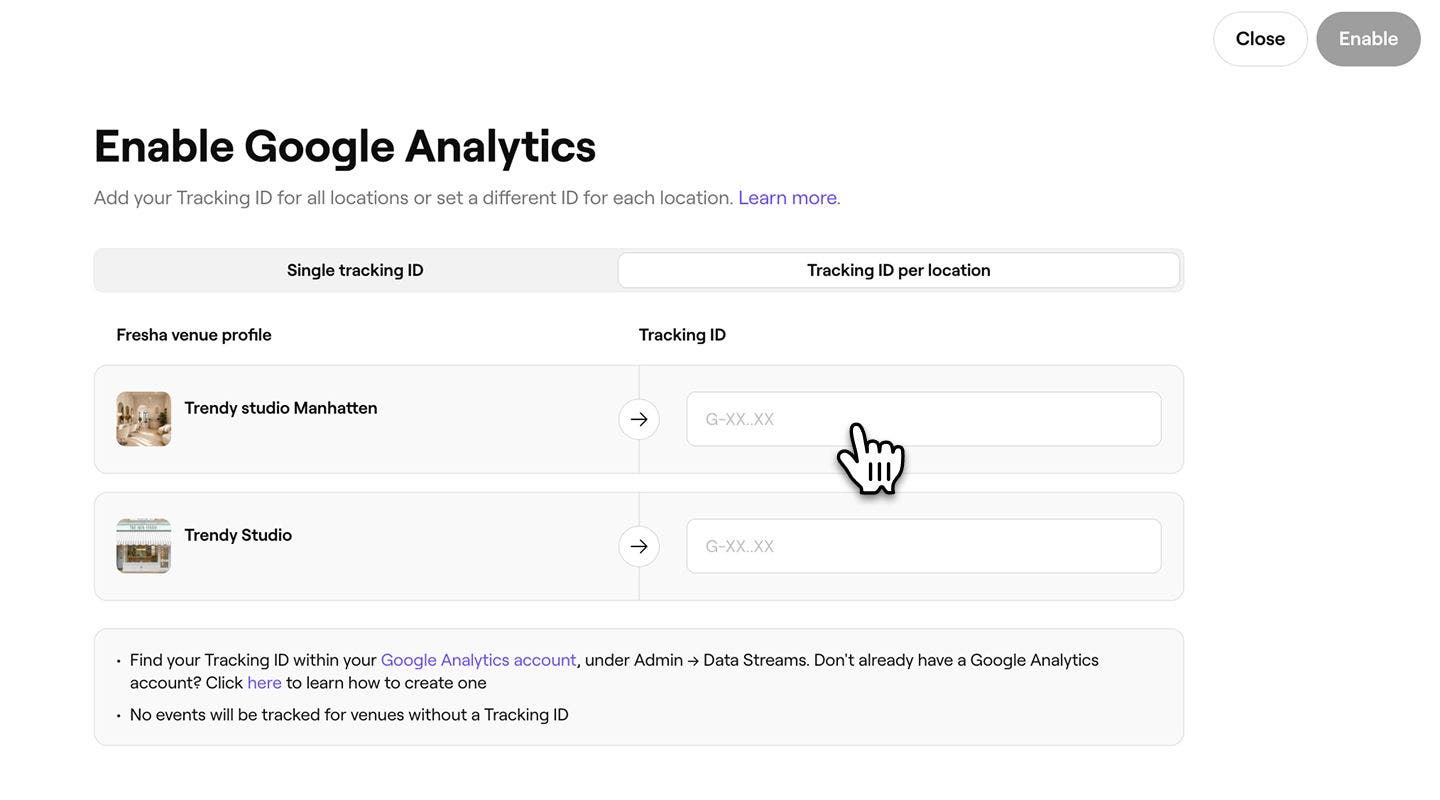
- 点击右上角的启用按钮,即可连接所有位置。
要跳过对特定位置的跟踪,请将其 Pixel ID 字段留空。只有已输入Pixel ID的门店才会将跟踪数据发送到Meta商务管理平台。
测试你的Google Analytics集成
与Fresha的集成完成后,您可以通过检查Google Analytics中的实时报告来验证数据是否得到跟踪。
我们推荐以客户身份进行测试预约,以模拟活动。您的操作应显示在实时详情报告中,以确认数据收集正确。
在进行测试预约时,请确保您的网页浏览器没有任何广告拦截扩展程序,因为这些扩展程序可能会影响网站的功能。我们推荐使用干净的浏览器,以便进行准确的测试。
在您的Fresha账户中禁用Google Analytics
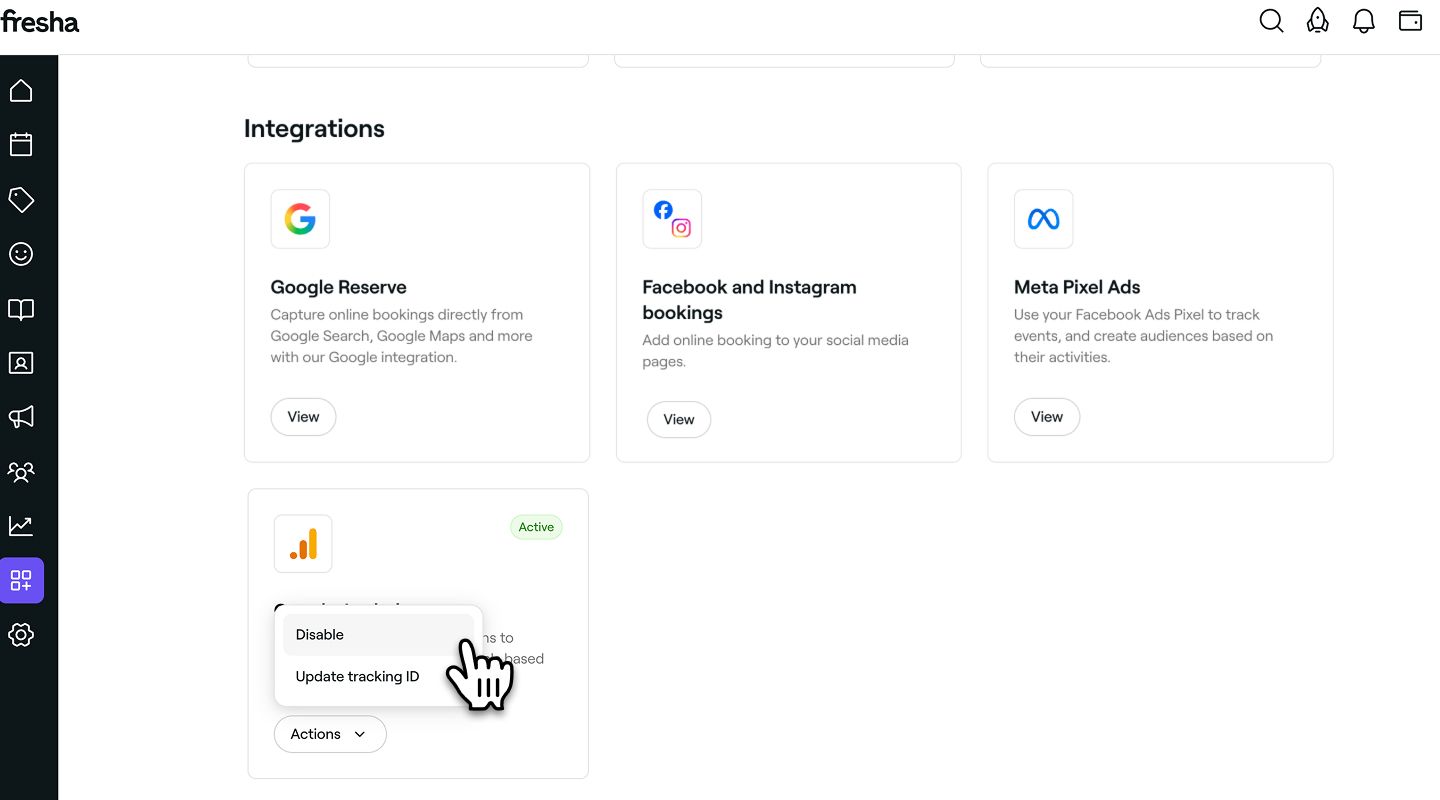
- 从屏幕左侧的主菜单中,转到附加服务。
- 在Google Analytics下,点击操作按钮,然后选择禁用。!Group 341.jpg
- 在弹出窗口中,点击立即禁用按钮以确认你的选择。
常见问题
- **页面浏览事件:**每次客户访问Fresha预订流程中的某个步骤时触发。
- **预约事件:**预约完成时触发。此事件已包含预约的价值,并作为自定义“预约”事件和电子商务购买事件发送。
- 确认您的数据流设置:确保已将fresha.com添加到您的域名列表。
- 验证你的跟踪ID:你在Fresha中输入的测量ID应与Google Analytics(分析)账户中的ID一致。
- 留出激活时间:启用附加服务之后,请等待至少48小时,因为集成可能需要一些时间才能开始发送数据。
Fresha将以下事件发送到你的Google Analytics(分析)标签,以帮助你跟踪预订流程中的客户活动:
此集成仅跟踪来自Fresha Marketplace网页版的活动,而不跟踪App。
为确保Fresha事件显示在您的Google Analytics页面中,我们推荐检查以下内容:
请注意,Fresha不支持Google Analytics故障排除。如需详细帮助,我们推荐您访问Google Analytics帮助中心。
Fresha的Google Analytics集成完全符合GDPR法规,因为只有在客户明确同意存储Cookie并跟踪其浏览行为时,客户活动才会与Google Analytics共享。
由于某些客户可能会拒绝同意,并且iOS或Android应用不支持跟踪,因此Google Analytics中报告的转化次数可能与你的实际在线预订次数不同。这是预期情况,在在线转化跟踪中被认为是正常的。
Fresha支持使用Google Analytics 4 (GA4)进行跨域跟踪,让您能够在同一服务次数中跟踪客户在您的网站和Fresha上的活动。
当客户从您的网站跳转到Fresha进行预订时,他们的Google Analytics服务次数将继续。这意味着预订和其他事件仍与原始流量来源相连接,让您更清楚地了解预订的来源。