关于 Meta Pixel 广告和 Fresha
Facebook Pixel是添加至您网站的一小段代码,用于收集数据,以帮助您跟踪来自Facebook广告的转化、优化广告业绩、构建目标受众,并重新定位与您的网站有过互动的访客。如需了解更多信息,请参阅Facebook官方文章。
Fresha支持6个默认的Facebook事件,用于跟踪客户在预订过程中的操作:
- **PageView:**当客户进入预约流程、查看或修改预约时间,或进入会员资格或礼品卡流程时触发(每个流程触发一次)。
- **Reservation(预约):**在预约已确认(通过“确认”按钮)时触发。
- **Purchase(购买):**客户确认预订时触发。
- **InitiateCheckout:**在预订流程的第一步触发。
- **AddPaymentInfo:**客户进入“付款方式”屏幕时触发。
在使用 Facebook Pixel 投放广告系列之前,请确保您拥有已注册的 Facebook 企业账户,并且左上角显示有15 位像素 ID。如果缺少该ID,您需要创建一个。
将 Meta Pixel 广告与 Fresha 连接
- 打开您的Facebook企业账户,并使用Facebook企业帮助中心指南创建Meta Pixel。
- 将Meta Pixel代码添加到您的网站后,复制Pixel ID。有关分步说明,请参阅Facebook Business帮助中心中的指南。
- 打开您的Fresha企业账户。
- 从屏幕左侧的主菜单中,转到附加服务。
- 在Meta Pixel 广告点击查看按钮。

- 点击立即设置按钮,开始启用附加服务。

- 将您复制的Pixel ID粘贴到提供的字段中。

- 点击右上角的启用按钮,将您的Fresha账户与Meta Pixel连接。
将Fresha连接到Facebook Pixel后,你的在线个人资料和预订流程中的数据将作为“事件”发送到你的Meta商家管理。这样,您就可以跟踪预约页面上的访客,并优化广告以触达合适的受众。
连接每个门店的Pixel ID
如果您的工作台中包含多个门店,您可以为每个门店连接不同的Pixel ID,以便将每个门店的跟踪数据分别发送到Meta商务管理平台。
- 当你到达粘贴Pixel ID的步骤时,选择每个门店的Pixel ID页面。
- 将 Pixel ID 粘贴到每个门店的字段中。

- 点击右上角的启用按钮,即可连接所有位置。
禁用 Meta Pixel 广告
- 从屏幕左侧的主菜单中,转到附加服务。
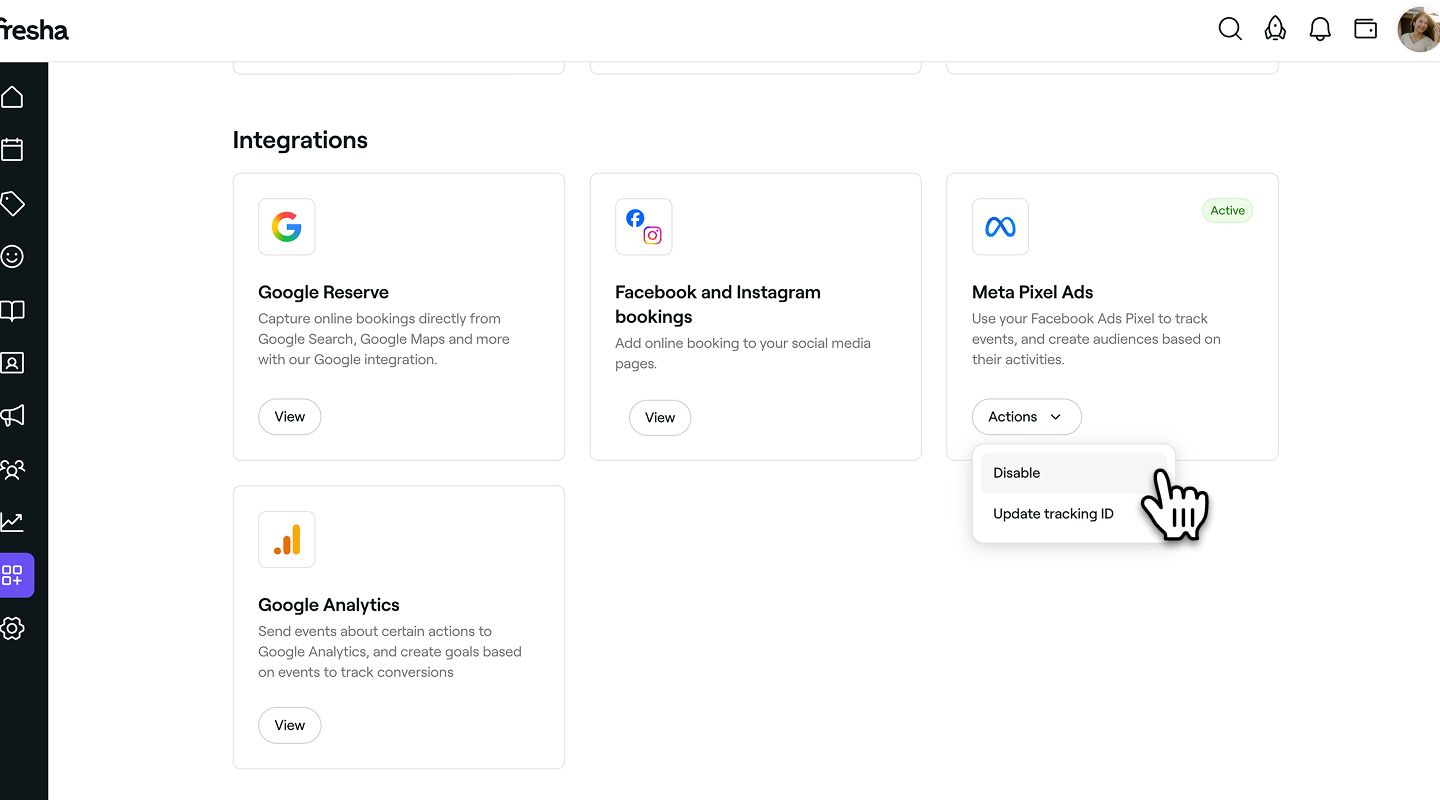
- 在Meta Pixel 广告下,点击操作按钮,然后选择禁用。!Group 337.jpg
- 在弹出窗口中,点击立即禁用按钮,以确认你的选择。
如果你需要有关 Meta Pixel 广告的任何帮助,可以查看Facebook 帮助中心或直接联系Facebook 支持。