關於Google Ads和Fresha
Google Ads 量度有人已點按你的廣告後發生的情況,顯示是否導致預約、致電或其他你定義為有價值的行動。Fresha 會將已完成的預約作為轉換活動傳送至 Google Ads,並與與你的轉換 ID 相關聯的轉換動作進行配對。
只有在客戶點按你的廣告並隨後預約的情況下,預約才會被視為轉換。即使已連結追蹤功能,非透過點按廣告而產生的預約也不會計入。
設定此功能需要對 Google Ads 有一定的了解,而具備轉換動作的相關經驗,對設定和解讀結果都有幫助。
在 Google Ads 與 Fresha 連結之前:
- 在 Fresha Marketplace 發佈署你的網上個人資料。
- 建立 Google Analytics 帳戶** **(或使用現有帳戶)
你可以使用已為其他目的設定的 現有轉換動作來追蹤轉換,或者 建立新的轉換動作,專門用於你的 Fresha 預約流程。如果你建立新的轉換操作,請確保將其設定為網站轉換操作,因為匯入和線下轉換操作不會產生可連結至 Fresha 的轉換 ID。
如要連結,請從 Google Ads 複製轉換 ID,並在 Fresha 帳戶的 Google Ads 整合下方新增該 ID。
將你的 Fresha 帳戶連結至 Google Ads
如要開始追蹤 Fresha 預約流程的轉換,請從 Google Ads 複製你的轉換 ID,並貼到 Fresha 帳戶中的 Google Ads 附加功能。你可以參考 Google 的 Google Ads 轉換指南,了解如何找到你的轉換 ID。
- 在你的 Google Ads 帳戶中,點按 目標圖示,然後在 轉換下方點按 摘要,並選擇你想追蹤的轉換動作。你可以參閱 Google 的 Google Ads 轉換指南,了解尋找轉換動作的分步說明。
- 在 **「數據來源」**部分,點按 「管理」,然後選擇 **「使用 Google 標籤管理員」**標籤(第三個標籤)以複製你的 「轉換 ID」。
- 開啟你的 Fresha 業務帳戶。
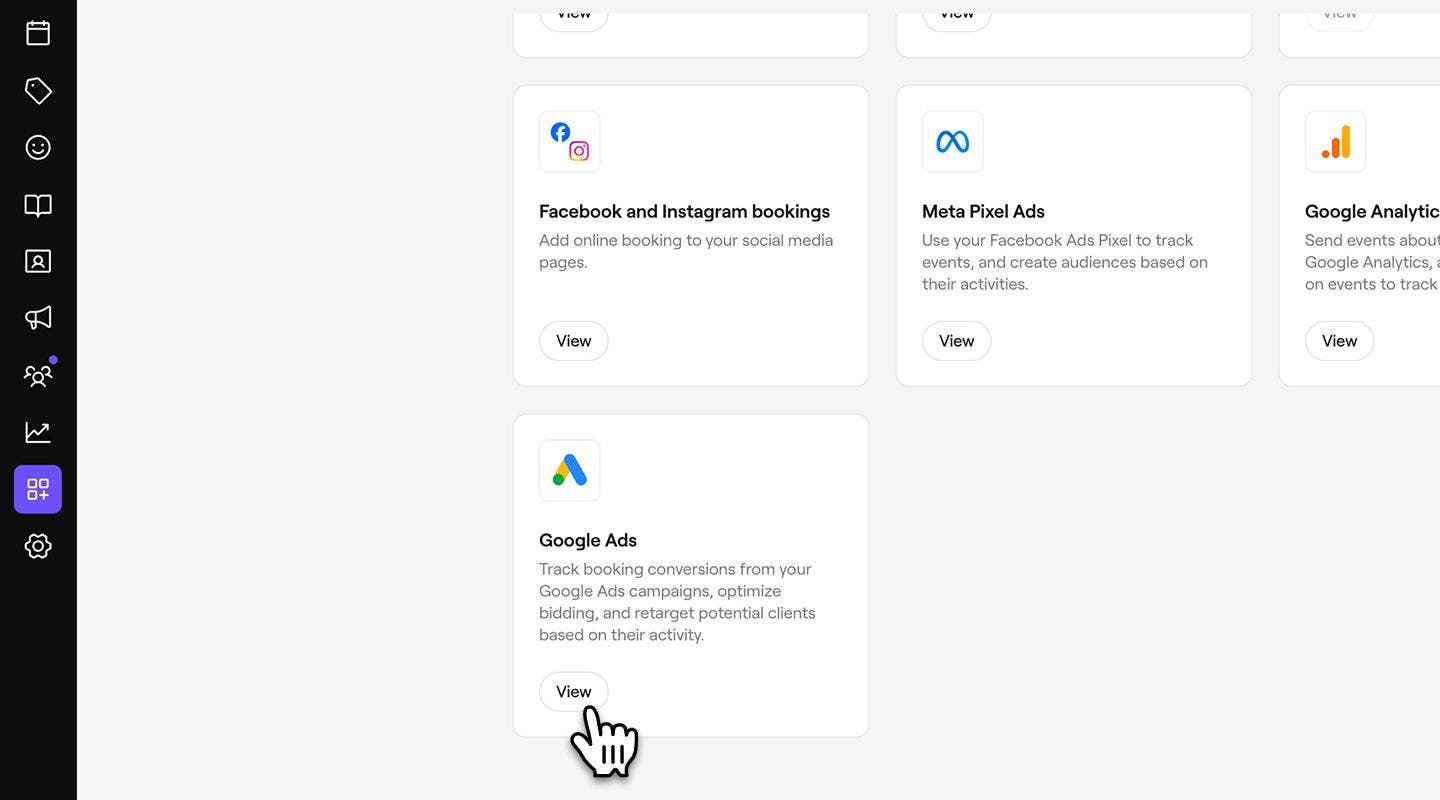
- 從畫面左側的主選單前往 附加功能。
- 在 Google Ads 下方,點按 查看按鈕,以開啟附加功能摘要檢視。
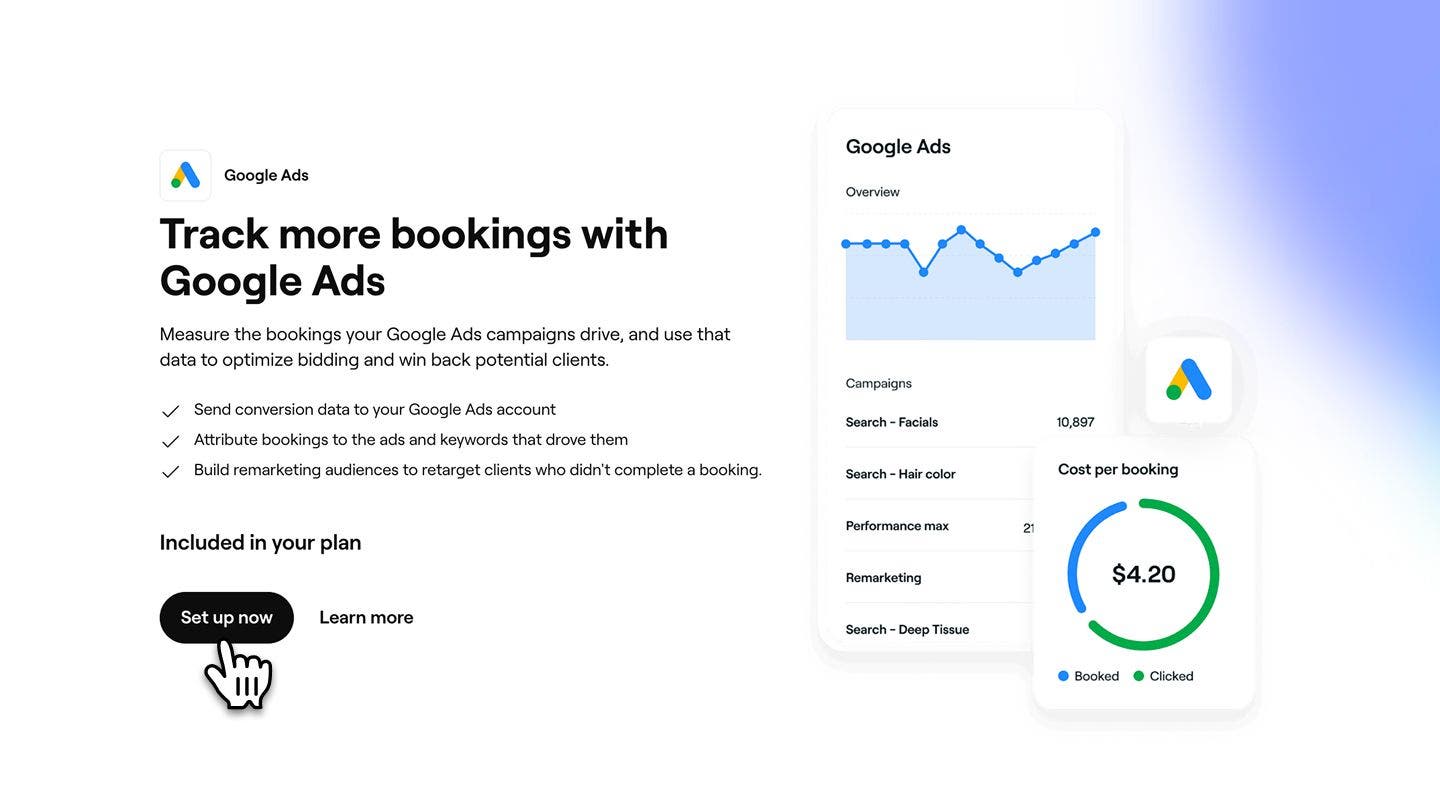
- 選擇 立即設定按鈕,開始啟用附加功能。
- 將你複製的 轉換ID貼上至提供的欄位。
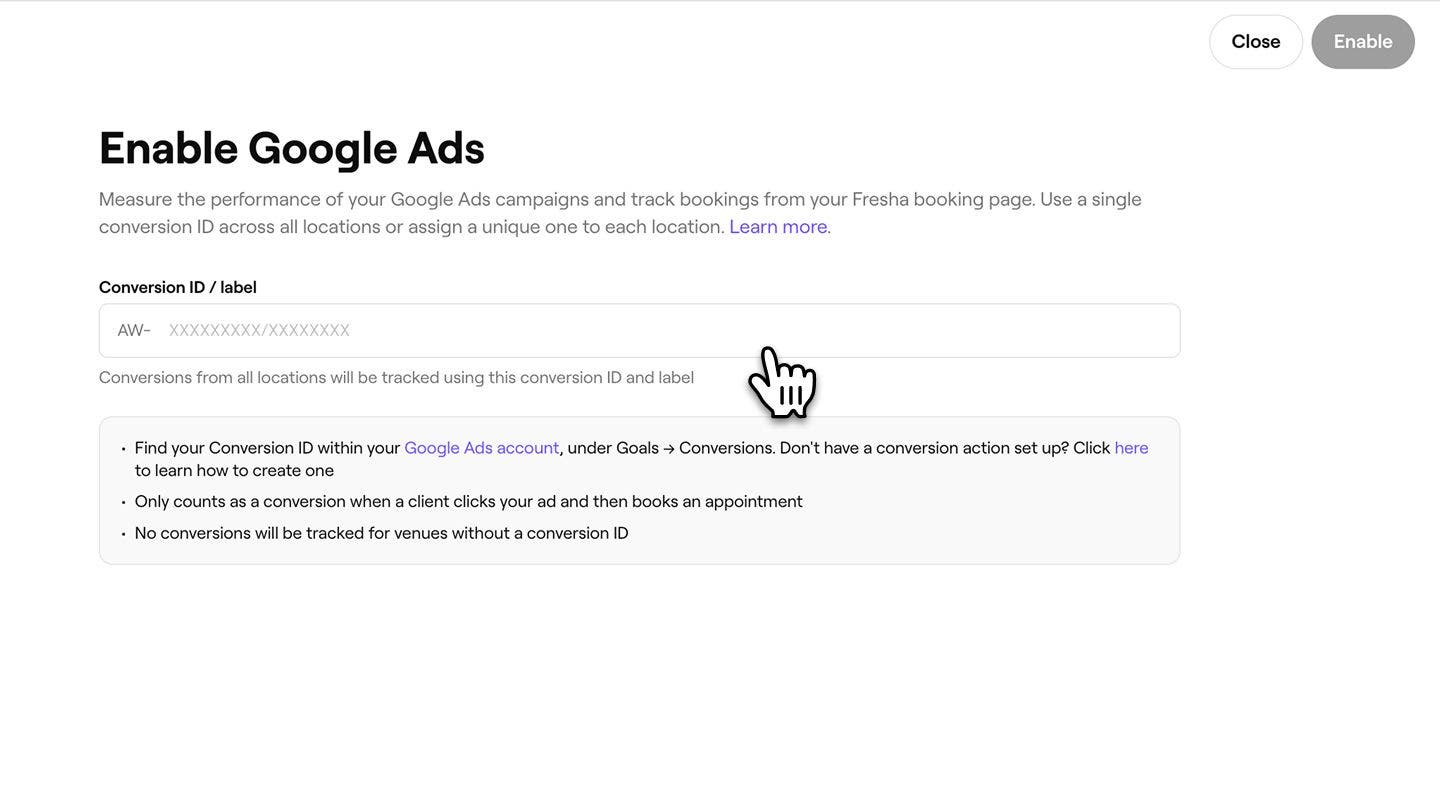
- 已點按右上角的啟用按鈕,以便將你的 Fresha 帳戶與 Google Ads 連結。
啟用後,Fresha 會將已完成的預約以你的轉換 ID 發送至 Google Ads,因此這些預約會在你的報告中顯示為轉換。
為每個地點連結轉換 ID
如果你的工作空間中有多個地點,你可以為每個地點連結不同的轉換 ID,以便按地點分開發送追蹤數據。
- 當你到達貼上轉換 ID 的步驟時,請選擇 每個地點的轉換 ID 分頁。
- 將 **轉換 ID **貼上到每個地點的欄位中。
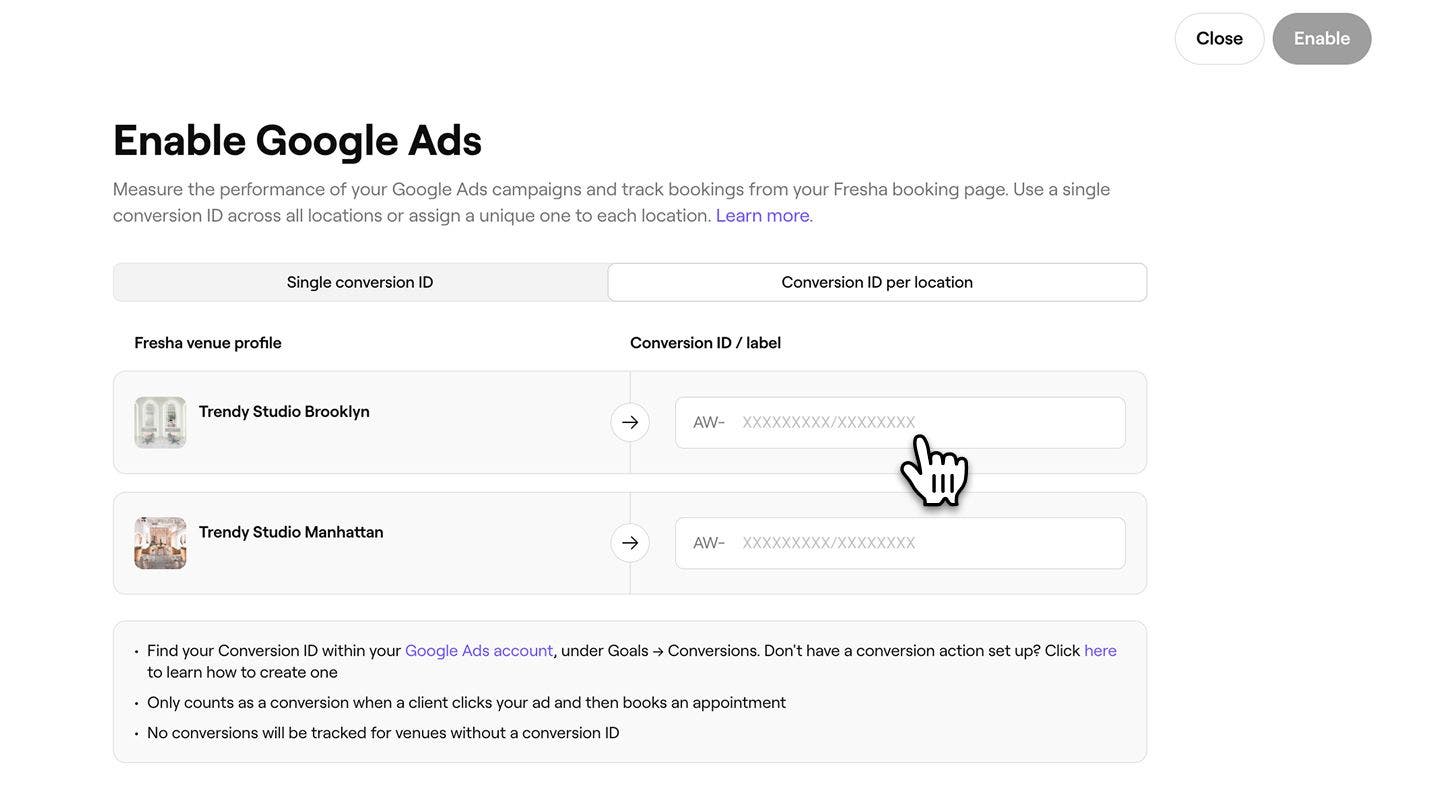
- 點按右上角的 啟用 按鈕,即可將所有地點設為已連結。
如要略過特定地點的追蹤,請將其轉換 ID 欄位留空。只有輸入了轉換 ID 的地點才會將資料傳送至 Google Ads。
停用 Google Ads 追蹤
- 在畫面左側的主選單中,前往 附加功能。
- 在 Google Ads下方,選擇 操作按鈕,然後選擇 停用。
- 在彈出式視窗中,點按 立即停用按鈕以確認你的選擇。
常見問題
當客戶點按你的 Google 廣告,然後完成預約時,Google Ads 會將該預約視為轉換。轉換報告僅包括符合這些歸因要求的預約。
點按你的 Google 廣告後,完成一次測試預約,然後查看你的 Google 廣告轉換報告。啟用整合後,請稍候一段時間,讓轉換顯示出來。