本文介紹
關於Google Analytics和Fresha
Google Analytics 是一款工具,用於追蹤客戶透過你的網站與 Fresha 的互動情況,記錄頁面瀏覽次數、按鈕點按次數和預約等活動。
要有效操作此整合,你需要具備技術知識,而擁有 Google Analytics 的使用經驗對設定和解讀數據都有幫助。
在將 Google Analytics 與 Fresha 連結之前:
- 在 Fresha Marketplace 上發佈你的網上個人資料。
- 建立 Google Analytics 帳戶(或使用現有帳戶),並設定屬性以追蹤你的網站數據。
你可以使用現有屬性來監控制從你的網站到 Fresha 的流量,或建立新屬性以直接追蹤你的 Fresha 預約流程上的活動。我們建議你為網站和 Fresha 使用同一屬性,因為這樣可以全面掌握用戶的瀏覽歷程。
如要連結,請在 Google Analytics 中產生一個 Measurement ID,然後在你的 Fresha 帳戶的Google Analytics 整合下新增。
將你的 Fresha 帳戶連結至 Google Analytics
如要開始追蹤 Fresha 預約流程中的活動,請從 Google Analytics 複製追蹤 ID,並貼到 Fresha 帳戶的Google Analytics 附加功能。你可以參閱Google Analytics(分析)幫助中心,以獲取有關設定和導覽的指引。
- 在你的Google Analytics帳戶中,開啟你選擇的數據串流,並新增「fresha.com」作為已識別的網域。你可以按照Google Analytics 指南的逐步說明,了解如何新增網域。
- 新增網域後,複製你的Measurement ID (以**G-**開頭)。請參閱Google Analytics 指南,了解如何逐步找到你的「計量 ID」。
- 開啟你的 Fresha 業務帳戶。
- 在畫面左側的主選單中,前往附加功能。
- 在Google Analytics (分析)下方選擇查看按鈕,以開啟附加功能摘要檢視。
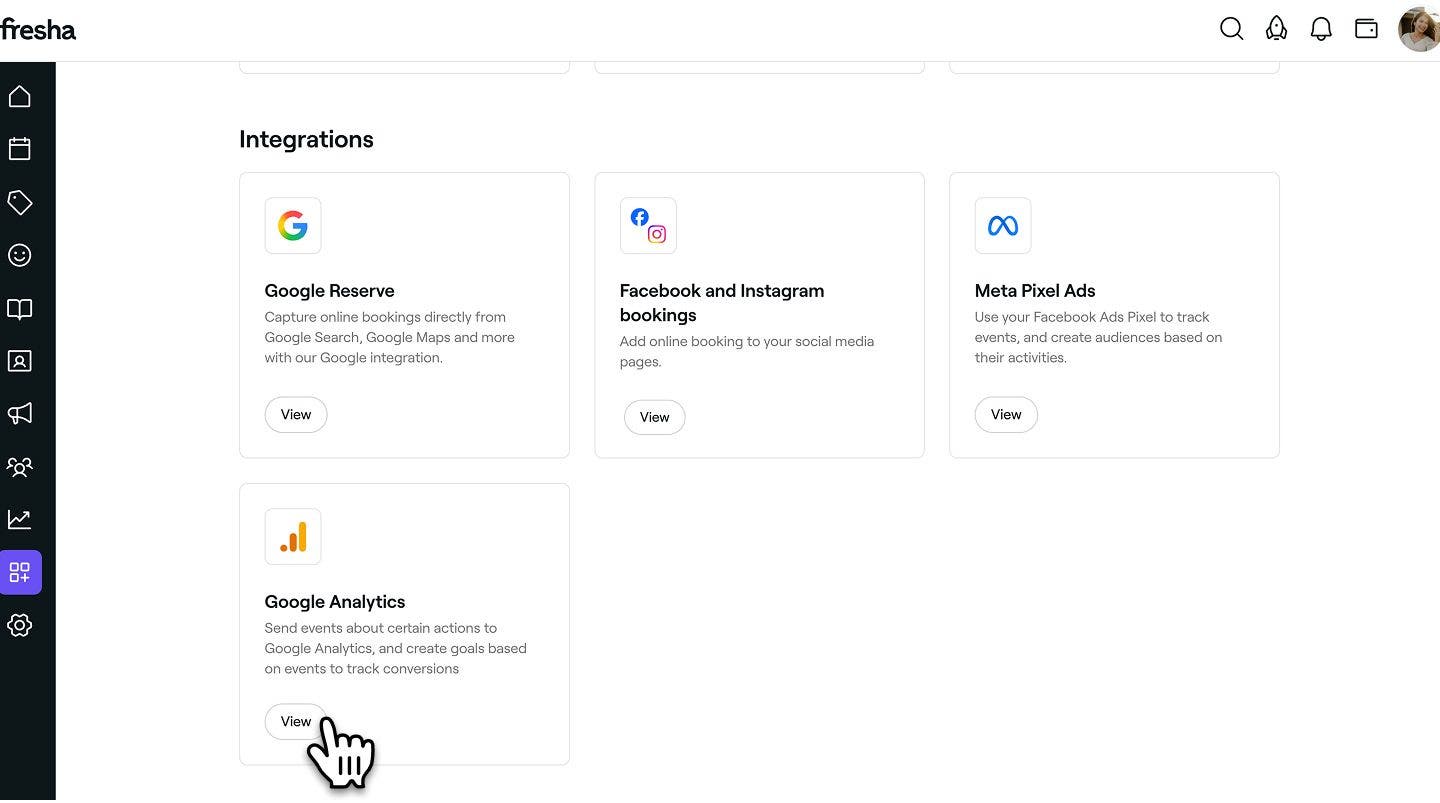
- 點按立即設定按鈕,即可開始啟用附加功能。

- 將複製的Measurement ID貼到提供的欄位中。
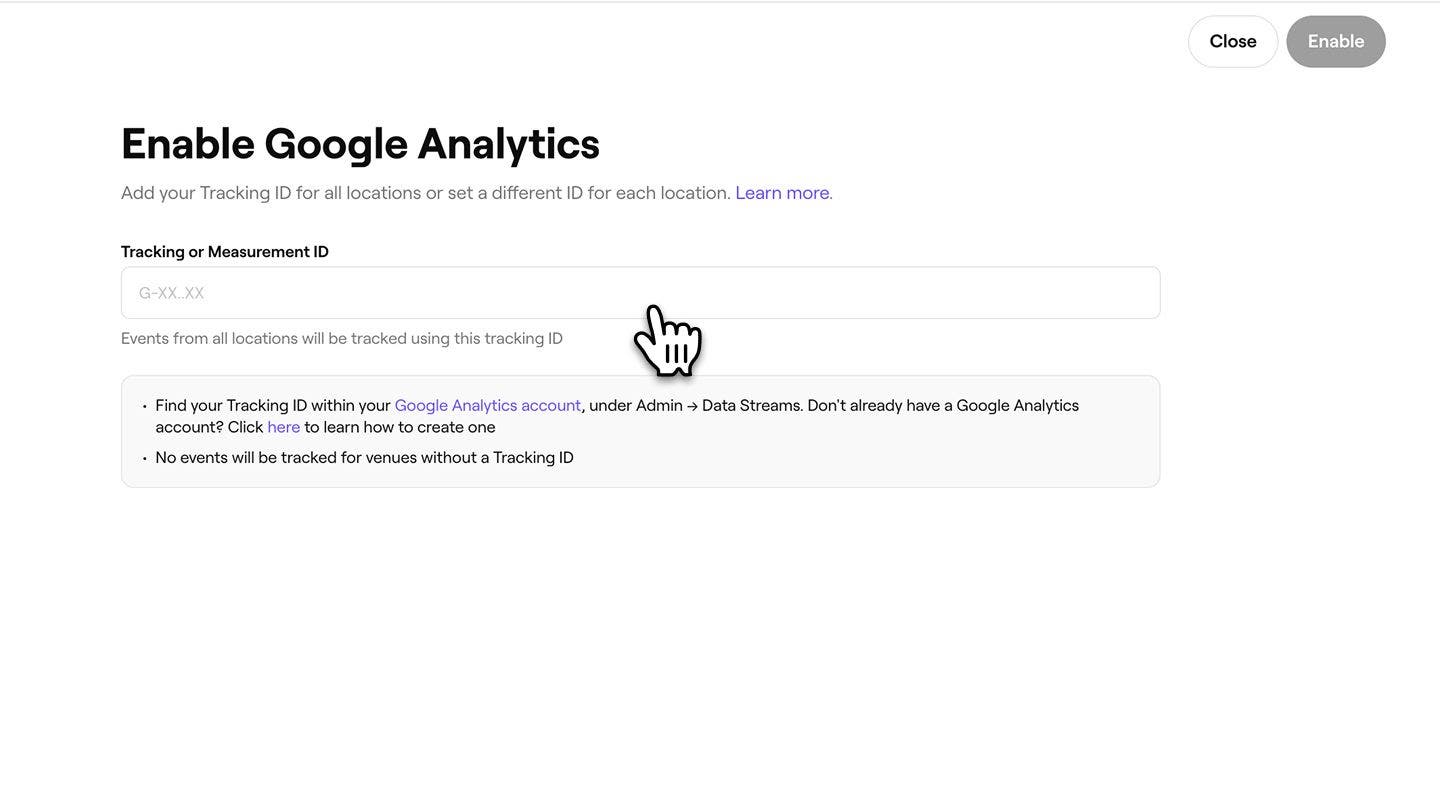
- 點按右上角的啟用按鈕,即可將你的 Fresha 帳戶與 Google Analytics 連結。
設定完成後,Fresha 會自動將數據傳送至 Google Analytics,包括流量來源、用戶人口統計資料、個人資料瀏覽次數和預約。
透過 Fresha Marketplace 應用程式(iOS 和 Android)進行的預訂無法在 Google Analytics 中追蹤。轉換追蹤僅支援透過 Fresha 網頁平台 (www.fresha.com) 進行的預約。
為每個地點連結追蹤 ID
如果你的工作空間有多個地點,你可以為每個地點連結不同的追蹤 ID,以便按每個地點分別傳送追蹤數據。
- 當你到達貼上像素編號的步驟時,請選擇 每個地點的追蹤編號分頁。
- 將追蹤 ID 貼到每個地點的欄位中。
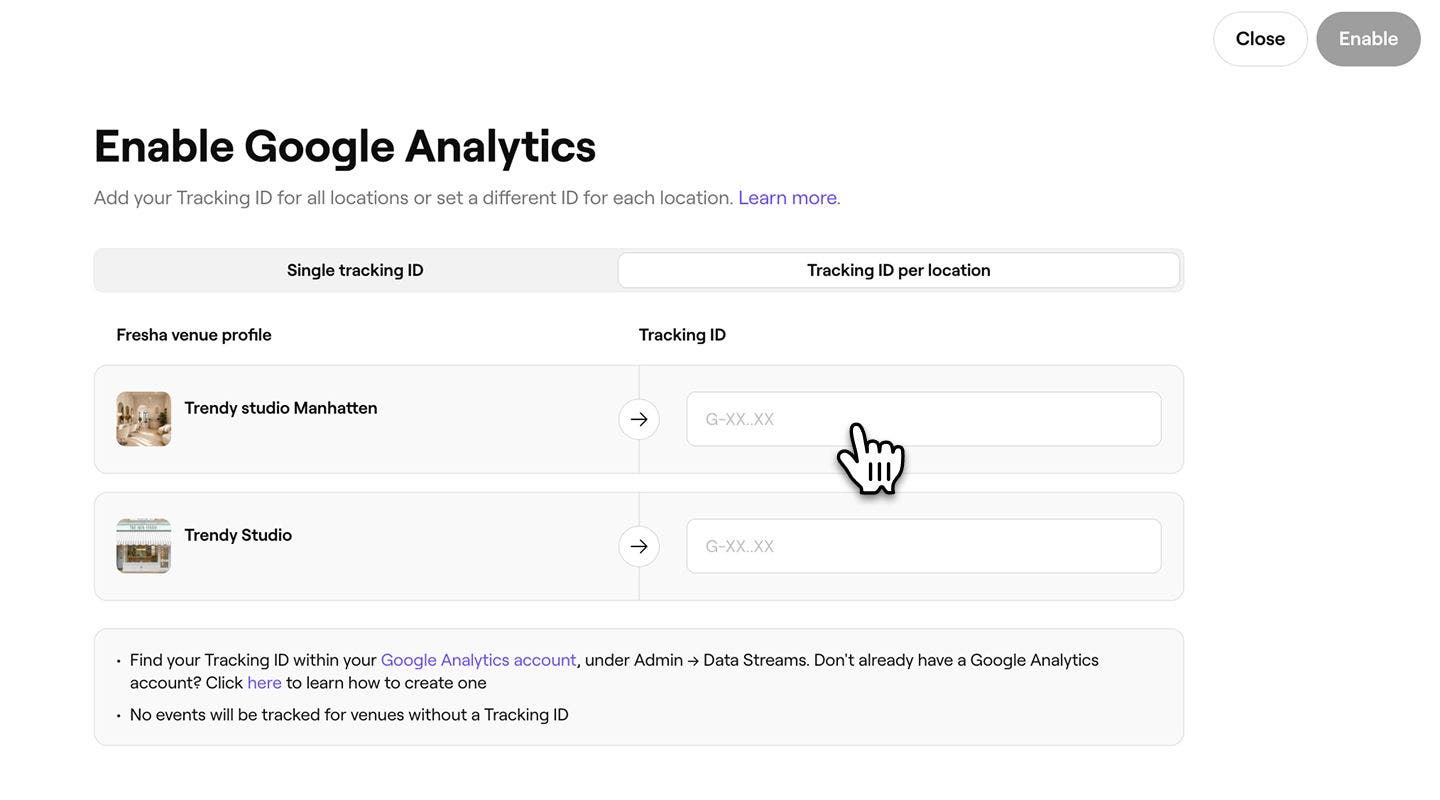
- 點按右上角的啟用按鈕,即可將所有地點連結。
如要略過特定地點的追蹤,請將其像素編號欄位留空。只有輸入了像素編號的地點才會將追蹤數據傳送至 Meta 企業管理平台。
測試您的 Google Analytics (分析) 整合
與 Fresha 的整合完成後,你可以查看 Google Analytics 中的實時報告,以驗證數據是否正在被追蹤。
我們推薦給你以客戶身份預約測試預約,以模擬活動。你的操作應會顯示在即時概覽報告中,以確認資料收集正確。
預約測試預約時,請確保你的網絡瀏覽器沒有安裝任何廣告攔截擴充功能,因為這些擴充功能可能會影響網站的功能。我們推薦你使用乾淨的瀏覽器,以進行準確的測試。
在你的 Fresha 帳戶中停用 Google Analytics
- 從畫面左側的主選單前往附加功能。
- 在 Google Analytics下,點按 操作按鈕,然後選擇停用。
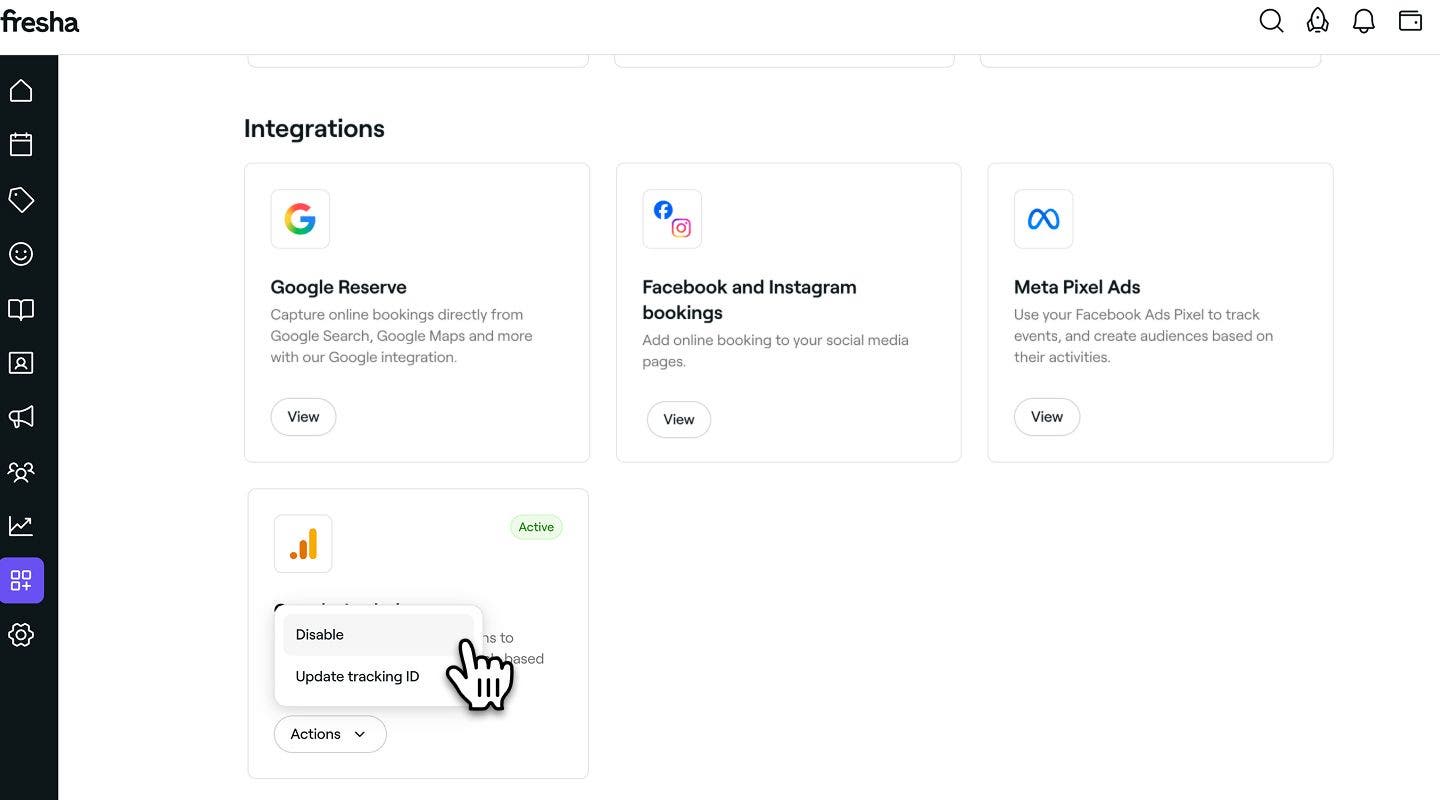
- 在彈出式視窗中,點按立即停用按鈕以確認你的選擇。
常見問題
- **頁面瀏覽事件:**每當客戶瀏覽 Fresha 預約流程中的一個步驟時,即觸發此事件。
- **預約事件:**在預約完成時觸發。此事件包括預約的值,並會以自訂「預約」事件和電子商務購買事件的形式傳送。
- 確認你的資料流設定:確保已將 fresha.com 新增至你的網域清單。
- 驗證你的追蹤 ID:你在 Fresha 中輸入的計量 ID 應與 Google Analytics 帳戶中的 ID 相符。
- 預留啟用時間:啟用附加功能後,請至少等待 48 小時,因為整合可能需要一段時間才能開始傳送數據。
Fresha 會將以下事件傳送至你的 Google Analytics 標籤,以協助你追蹤預約流程中的客戶活動:
此整合只追蹤來自 Fresha Marketplace 網頁版本的活動,而非流動應用程式。
為確保 Fresha 事件顯示在你的 Google Analytics 頁面中,我們建議你檢查以下事項:
請注意,Fresha 不提供 Google Analytics 疑難排解支援。如需詳細協助,我們推薦給你前往 Google Analytics 幫助中心。
Fresha 的 Google Analytics 整合完全符合 GDPR 法規,因為只有在客戶明確同意儲存 Cookie 並追蹤其瀏覽行為時,才會與 Google Analytics 分享客戶活動。
由於部分客戶可能會拒絕同意,而 iOS 或 Android 應用程式亦不支援追蹤,因此 Google Analytics 報告的轉換次數可能與你的實際網上預約有所不同。這是預期之內的情況,在網上轉換追蹤中被視為正常。
Fresha 支援使用 Google Analytics 4 (GA4) 進行跨網域追蹤,讓你能夠在同一個工作階段中追蹤客戶在你網站和 Fresha 上的活動。
當客戶從你的網站轉到 Fresha 進行預約時,他們的 Google Analytics 工作階段會繼續。這代表預約和其他活動仍與原始流量來源連結,讓你更清楚了解預約的來源。