入門
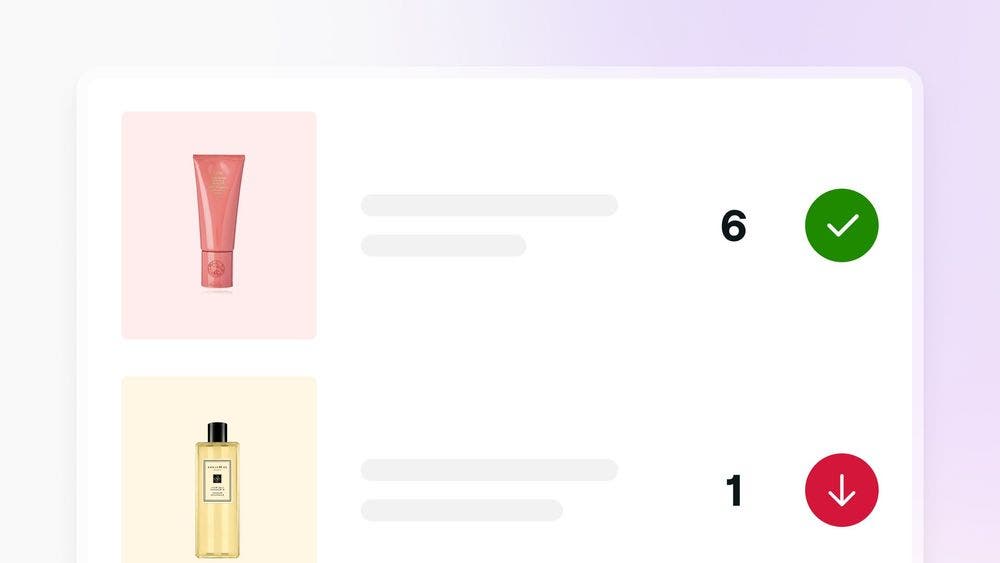
完成存貨清點後,系統會更新您的存貨紀錄,並產生一份報告,詳細列出差異,包括成本數字和遺失的存貨。
完成盤點
要完成存貨盤點,請按照以下步驟操作:
- 開啟商品目錄並選擇盤點。
- 點按新增,然後選擇盤點的地點。
- 在盤點資料下,新增盤點名稱和盤點描述。
- 點按開始盤點。
- 逐一查看產品清單,並輸入已盤點的數量。
- 選擇檢查已盤點的產品。
- 點按查看盤點。
- 使用篩選條件查看盤點中包含的商品:
- 未盤點:
尚未盤點的商品。你可以點按排除所有未盤點的商品,或將滑鼠游標移到產品上,點按 3 點圖示,然後選擇將產品排除在盤點之外。 - 不相符:
數量與預期存貨水平不符的商品。 - 相符:
數量與預期存貨水平相符的商品。 - 已排除:
不包括在盤點範圍內的商品。
- 未盤點:
- 點按完成盤點。
如要查看所有已取消、已完成和已暫停的盤點,請前往盤點。
完成部分存貨盤點
部分盤點專注於你庫存的特定部分,例如品牌、產品類型或供應商。
如要完成部分存貨盤點:
- 開啟產品並選擇盤點。
- 點按新增,然後選擇盤點的地點。
- 在存貨盤點資料下,新增存貨盤點名稱和存貨盤點描述。
- 點按開始盤點。
- 點算您想納入的產品。
- 在審核階段,點按未盤點並排除所有產品,但你已盤點的產品除外。
- 點按檢查存貨清點。
- 點按排除所有未點算的商品,從盤點中移除這些商品。
- 選擇完成存貨清點。
使用快速掃描計數
快速掃描模式讓你可以掃描產品的條碼,每次掃描即可新增一個存貨單位。你可以多次掃描同一產品以增加其數量,或者在處理每個產品時掃描該產品。
如要使用快速掃描計數功能:
- 開啟商品目錄並選擇盤點。
- 將快速掃描器與你的裝置連結。
- 在 完成盤點時,啟用 快速掃描計數切換按鈕。
- 選擇您想新增至盤點的產品。
- 掃描條碼多次,即可自動記錄每個單位。
- 完成記錄後,點按離開已盤點的欄位,然後繼續盤點下一個產品。
請確保您正在進行清點的 產品的 產品基本資料中已新增相符的 產品條碼。
常見問題
不可以,存貨清點完成後,便無法刪除。
建議你根據存貨的規模和性質,定期進行盤點,例如每月或每季一次。
請再次檢查你的盤點數量,調查造成差異的可能原因,並更新你的紀錄,以反映準確的存貨數量。
可以,你可以隨時暫停盤點,並在「檢查盤點」旁邊選擇「暫停」以繼續盤點。然後,系統會儲存你的進度。
使用條碼掃描器有助快速掃描和盤點產品,從而提高盤點流程的效率。