了解如何根據特定行為、詳細資料和活動建立高度定位的客戶群組。
自訂區段讓您能夠完全掌控客戶的分類方式,並會隨著客戶資料的變更而自動更新。你可以合併多個條件、完善現有分類邏輯,並建立符合業務目標的分類。
- 從畫面左側的主選單前往 客戶。
- 在左側選單面板中,選擇 客戶區段。
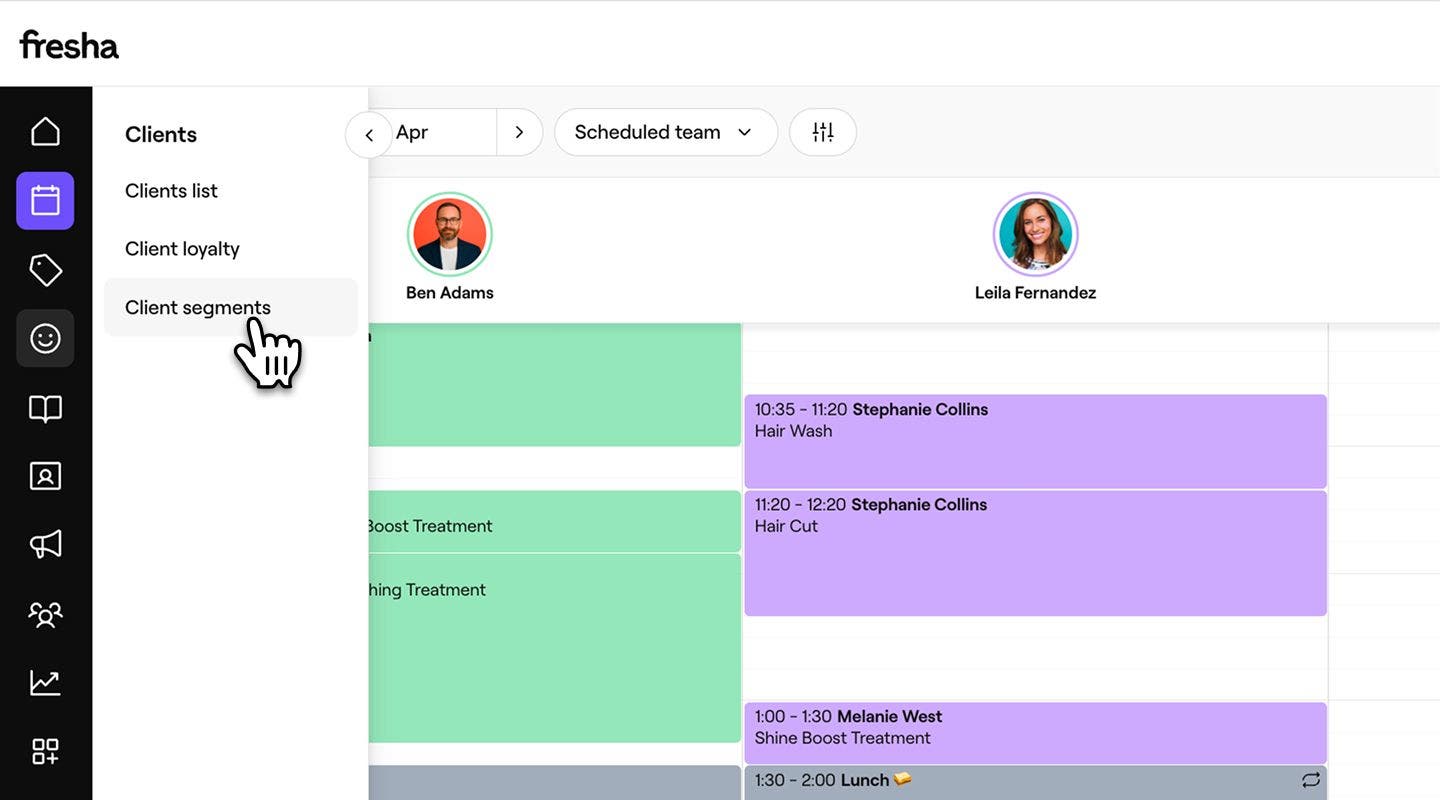
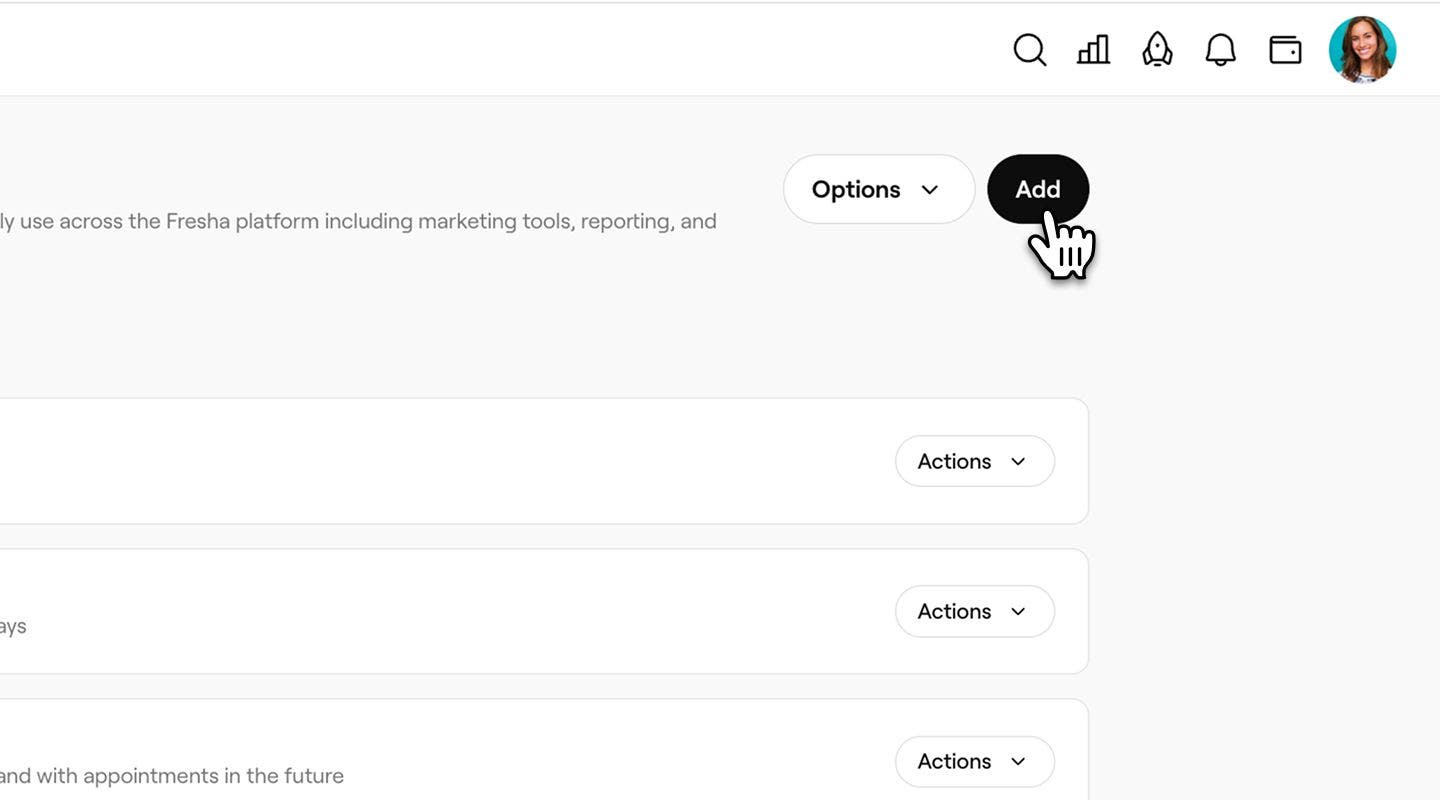
- 如要建立新分組,請選擇右上角的 新增按鈕。
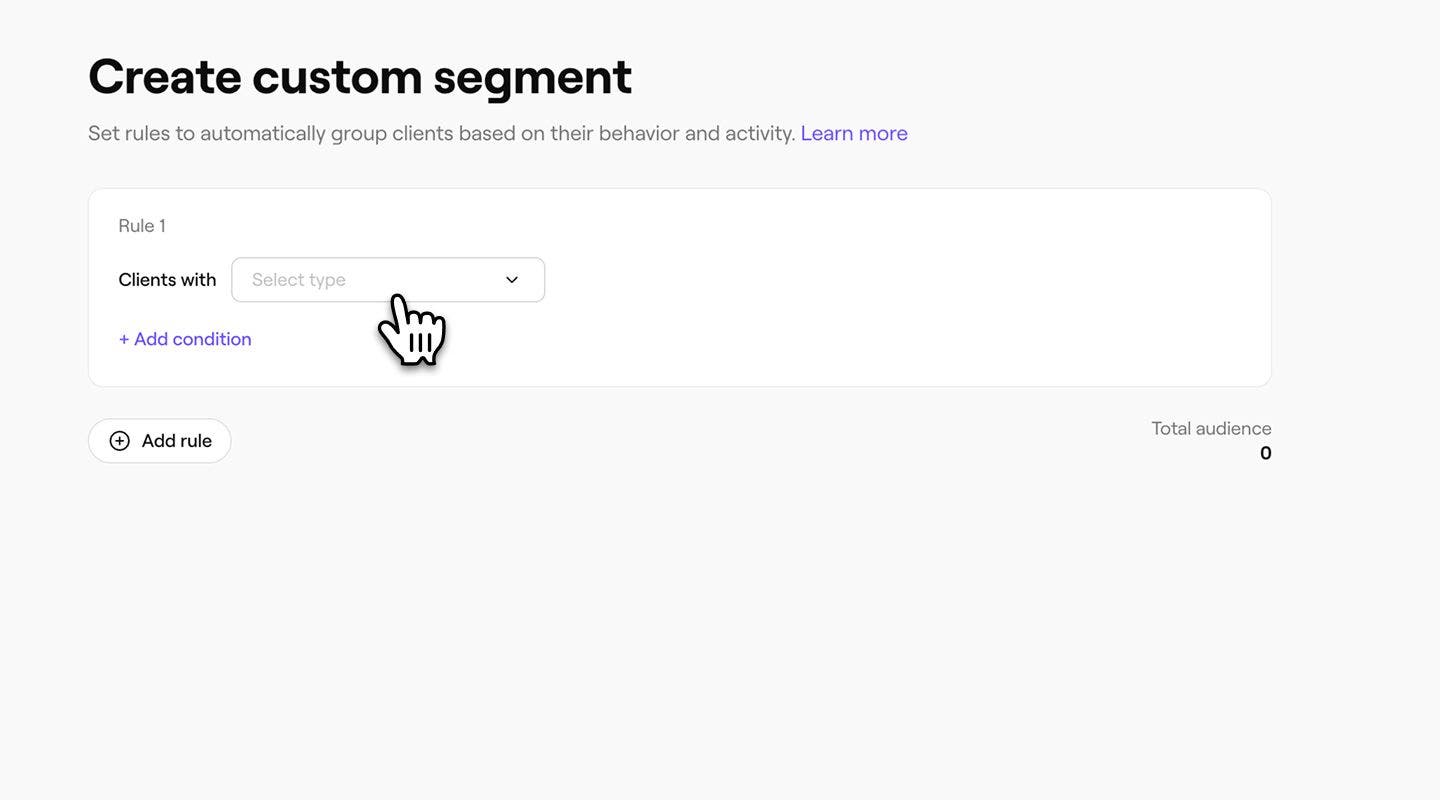
- 在建立自訂分部畫面上,從下拉式選單中選擇規則類型。
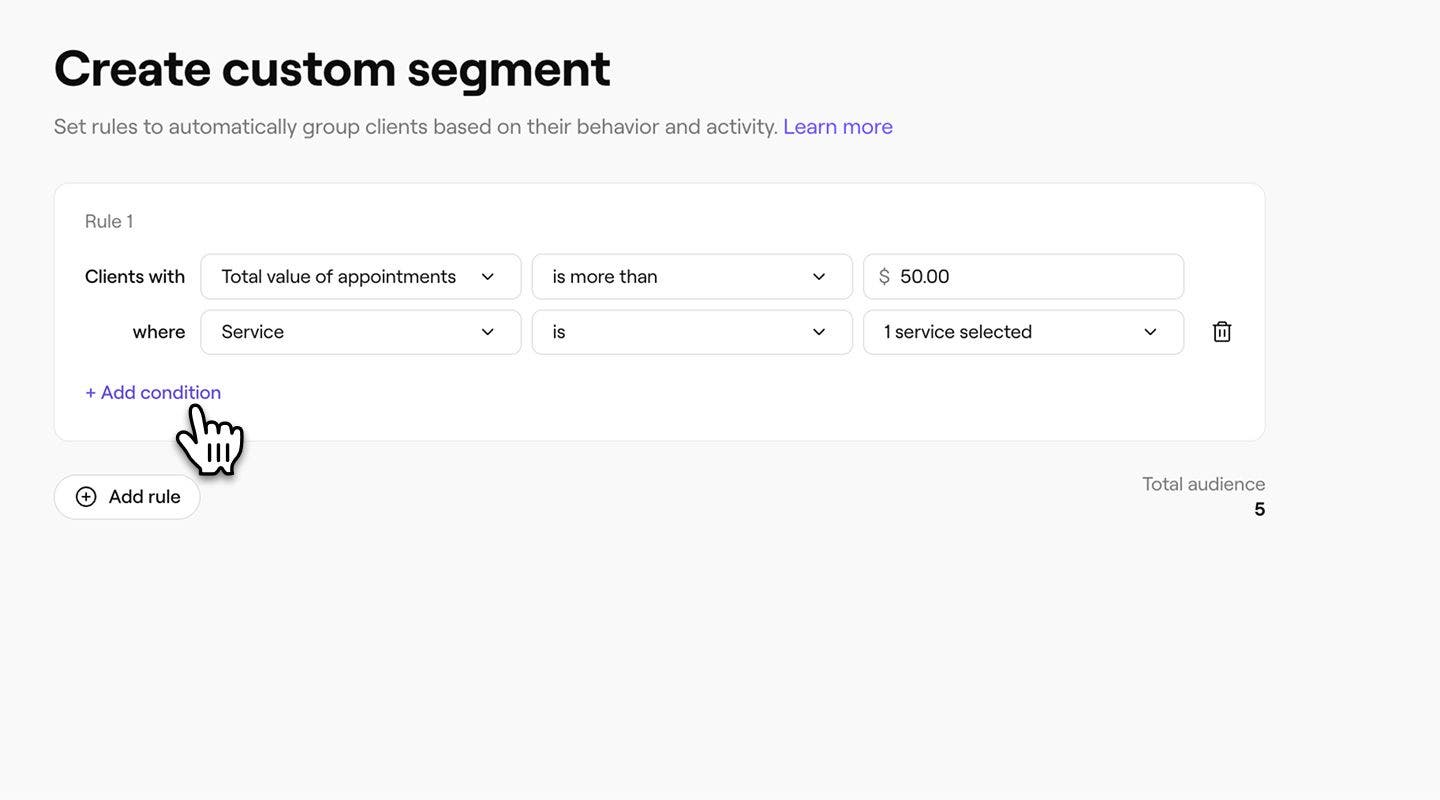
- 如有需要,可透過指定要套用的數量、總值或其他條件來自訂規則。
- 選擇**+ 新增條件**,以新增任何你需要的條件。這讓你可以根據評選準則篩選結果,例如與特定團隊成員的預約。
- 已點按右上角的繼續按鈕。
- 在 為自訂區段命名畫面中,為區段輸入名稱。
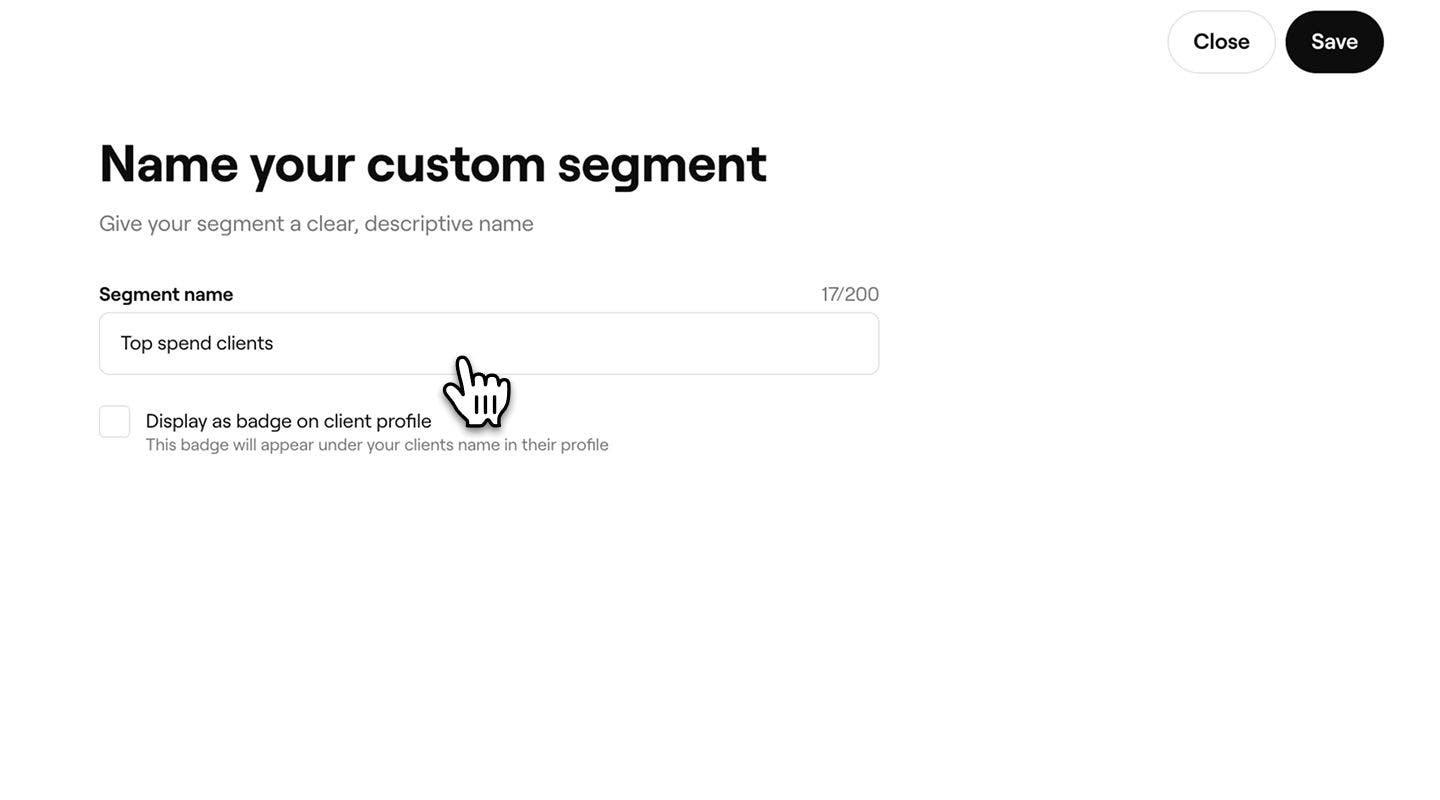
- 如要在相符的客戶個人資料上以徽章顯示此分類,請勾選在客戶個人資料上以徽章顯示的核取方塊,然後輸入徽章名稱並選擇顏色。
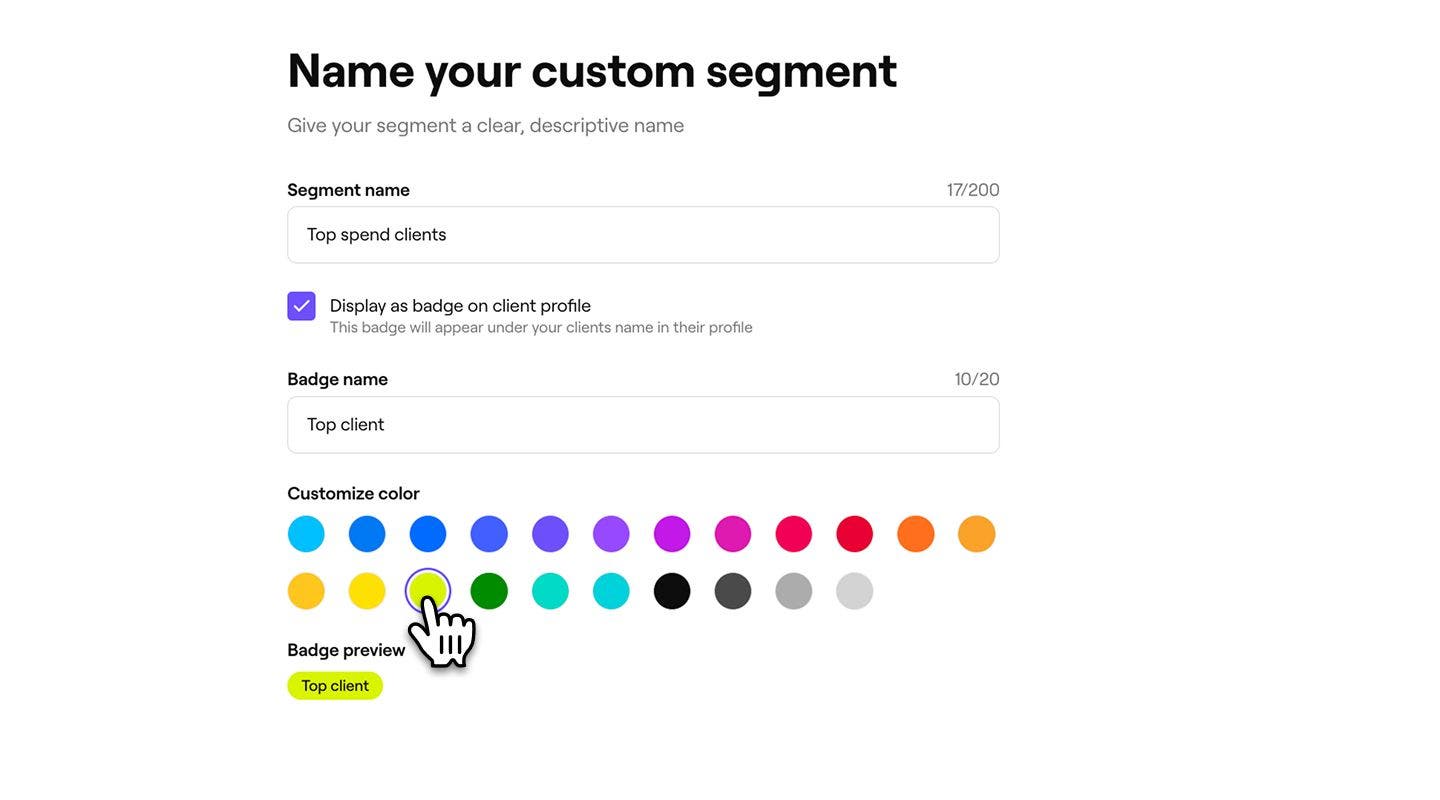
- 點按右上角的 儲存按鈕,即可建立你的區段。
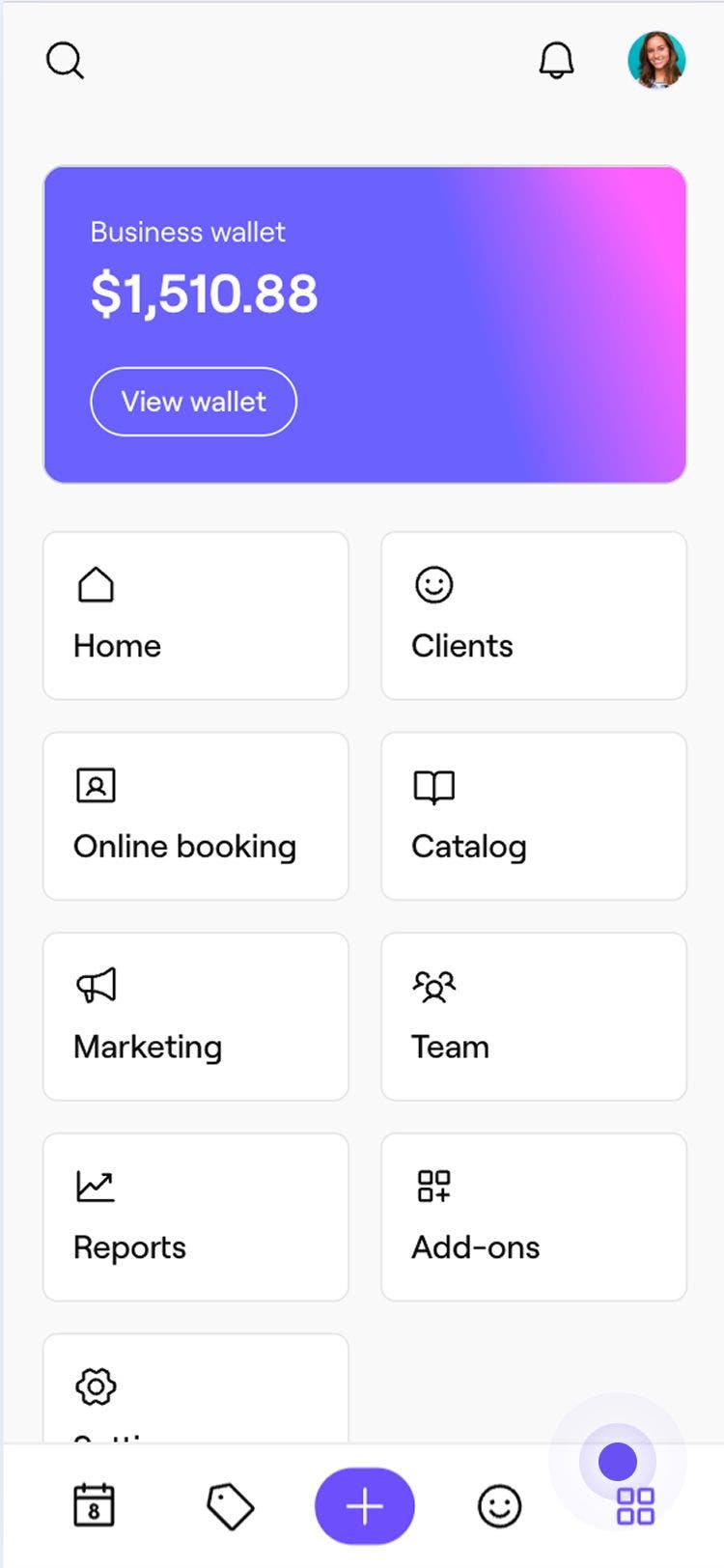
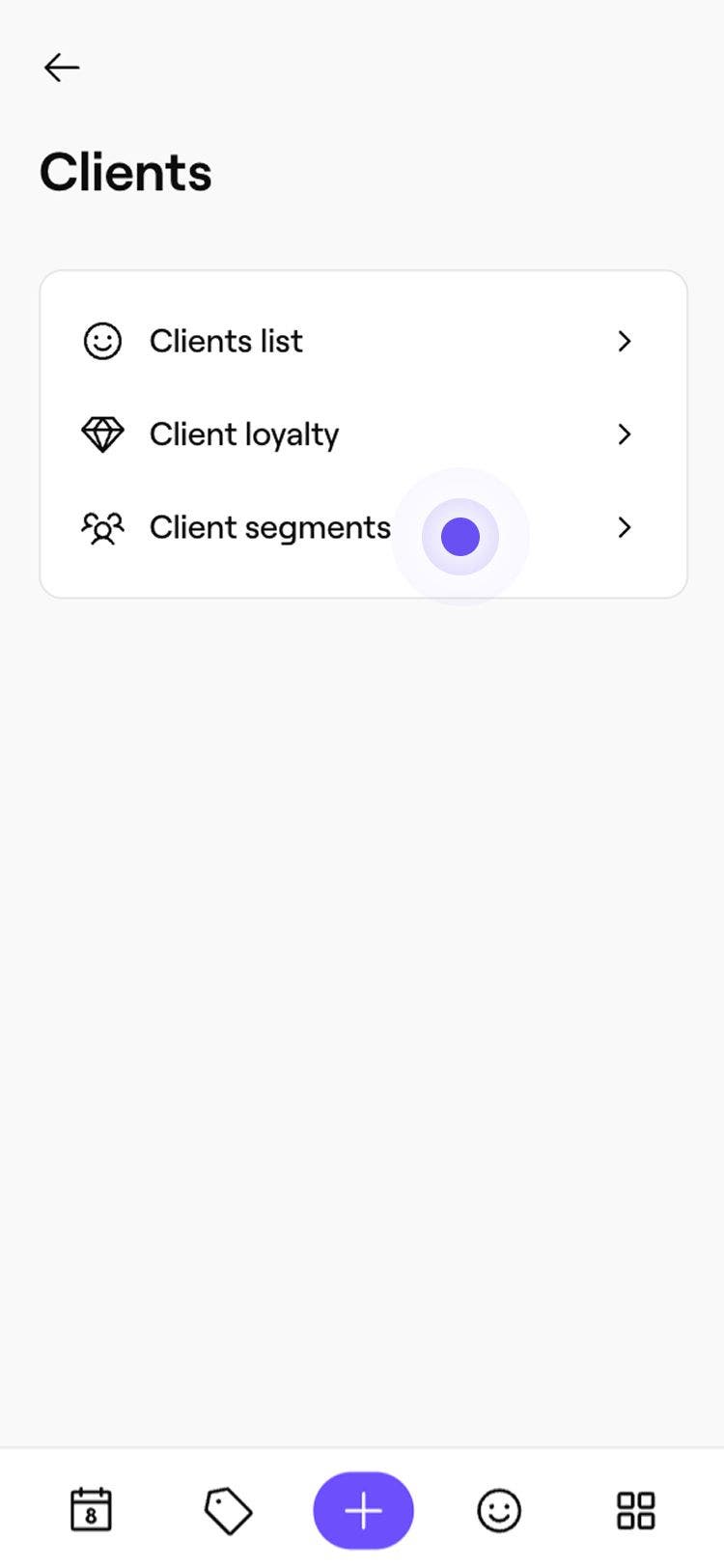
- 在畫面底部的「主選單」中,點按 更多(格狀圖示),然後開啟「客戶」。
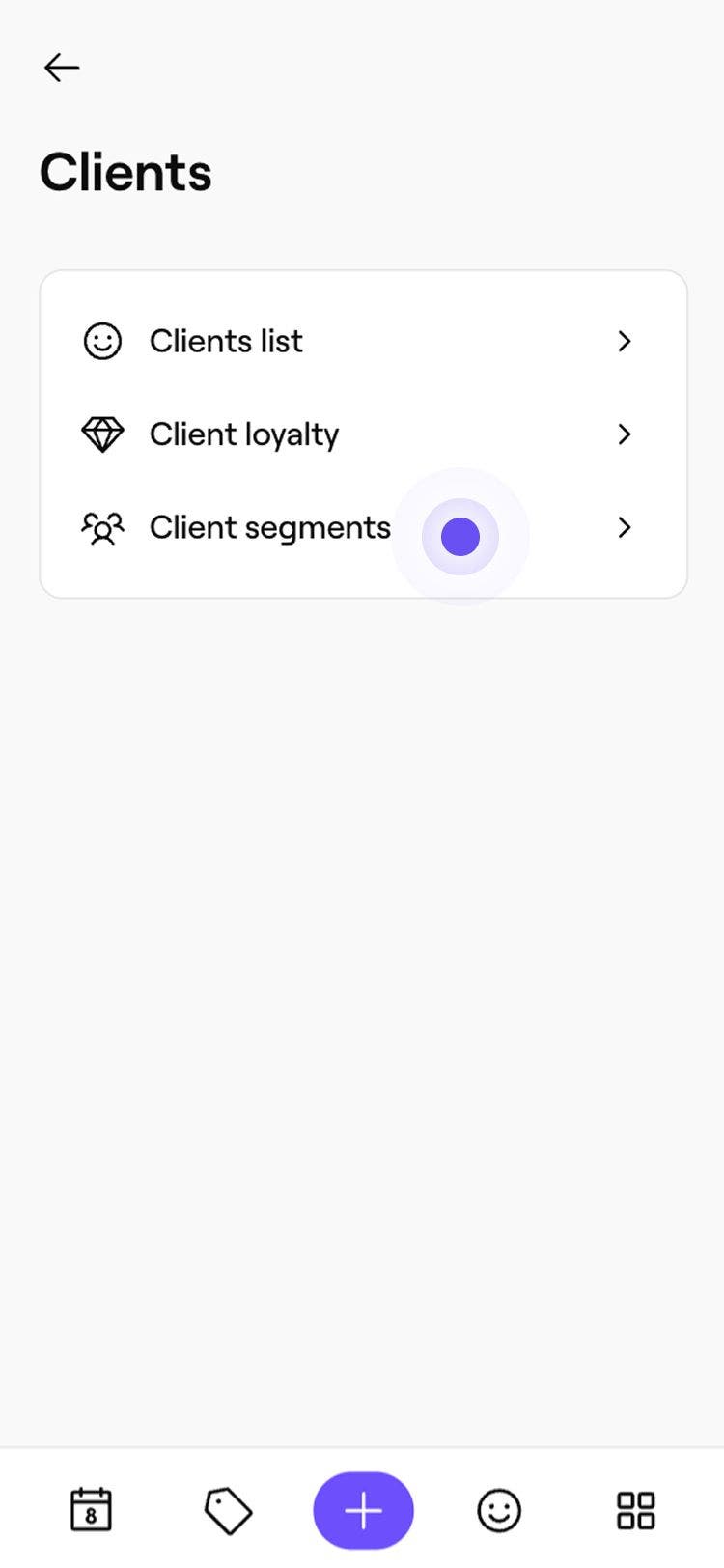
- 在清單中點按 客戶區段。
- 如要建立新分組,請選擇右上角的 新增按鈕。
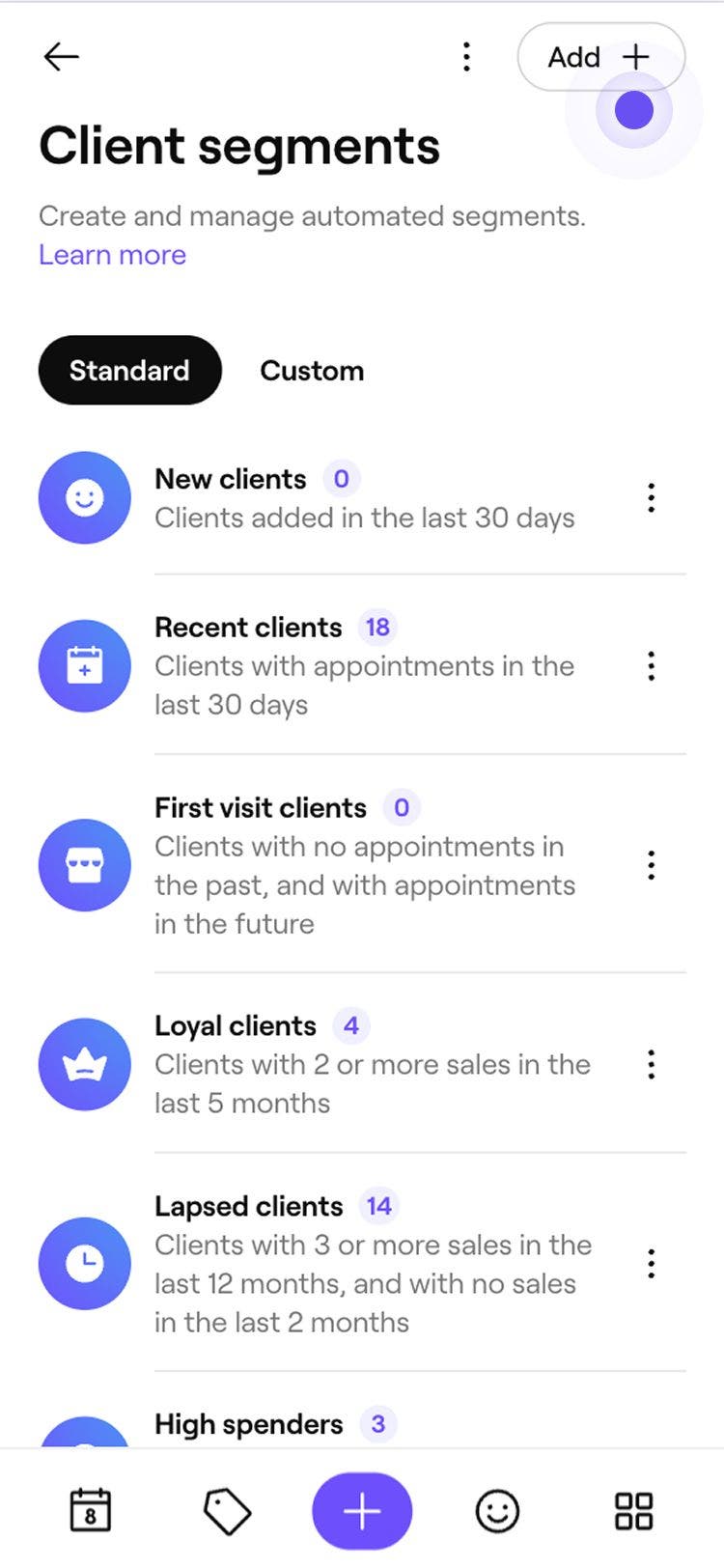
- 在 建立自訂區段畫面中,從下拉式選單中選擇規則類型。
- 如有需要,可透過指定要套用的數量、總值或其他條件來自訂規則。
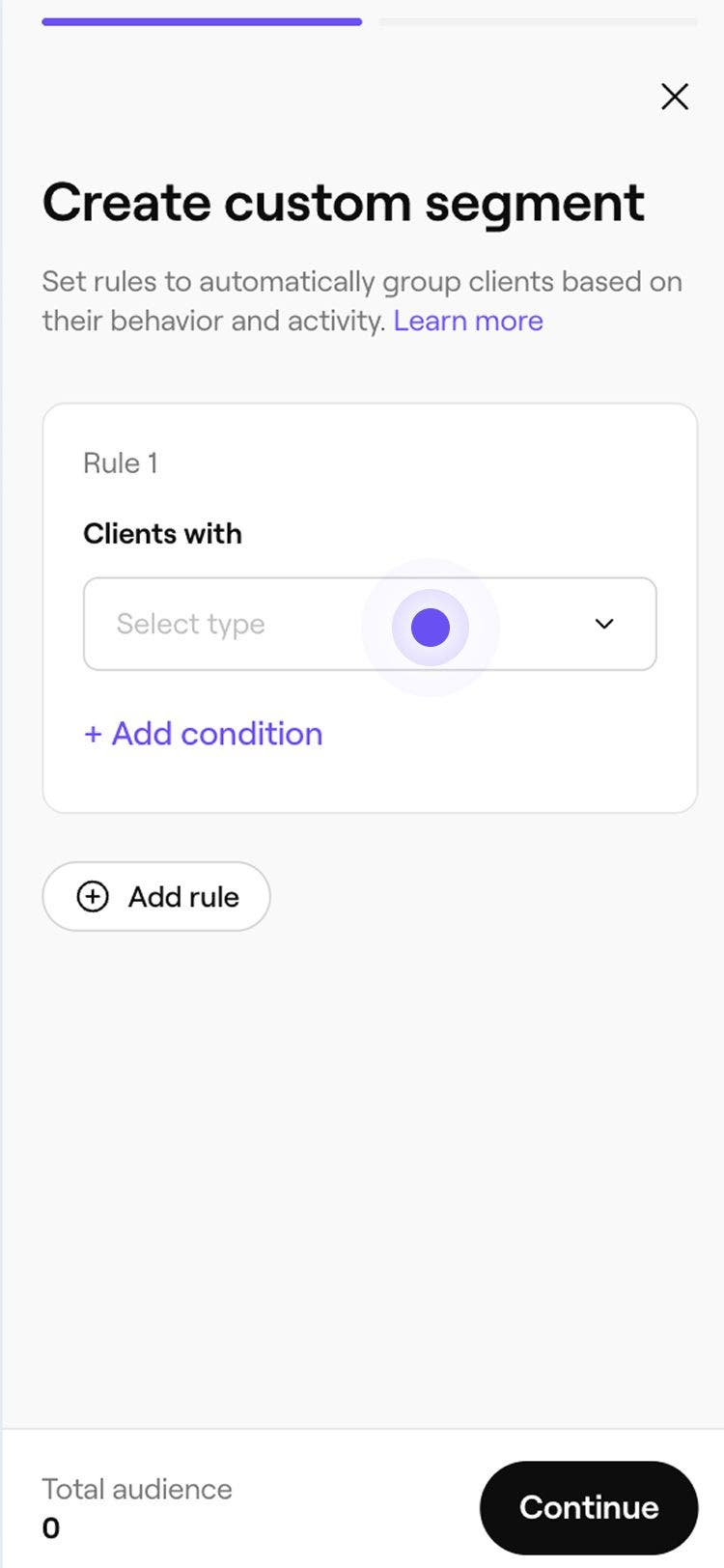
- 選擇**+ 新增條件**,以新增任何你需要的條件。這讓你可以根據評選準則篩選結果,例如與特定團隊成員的預約。
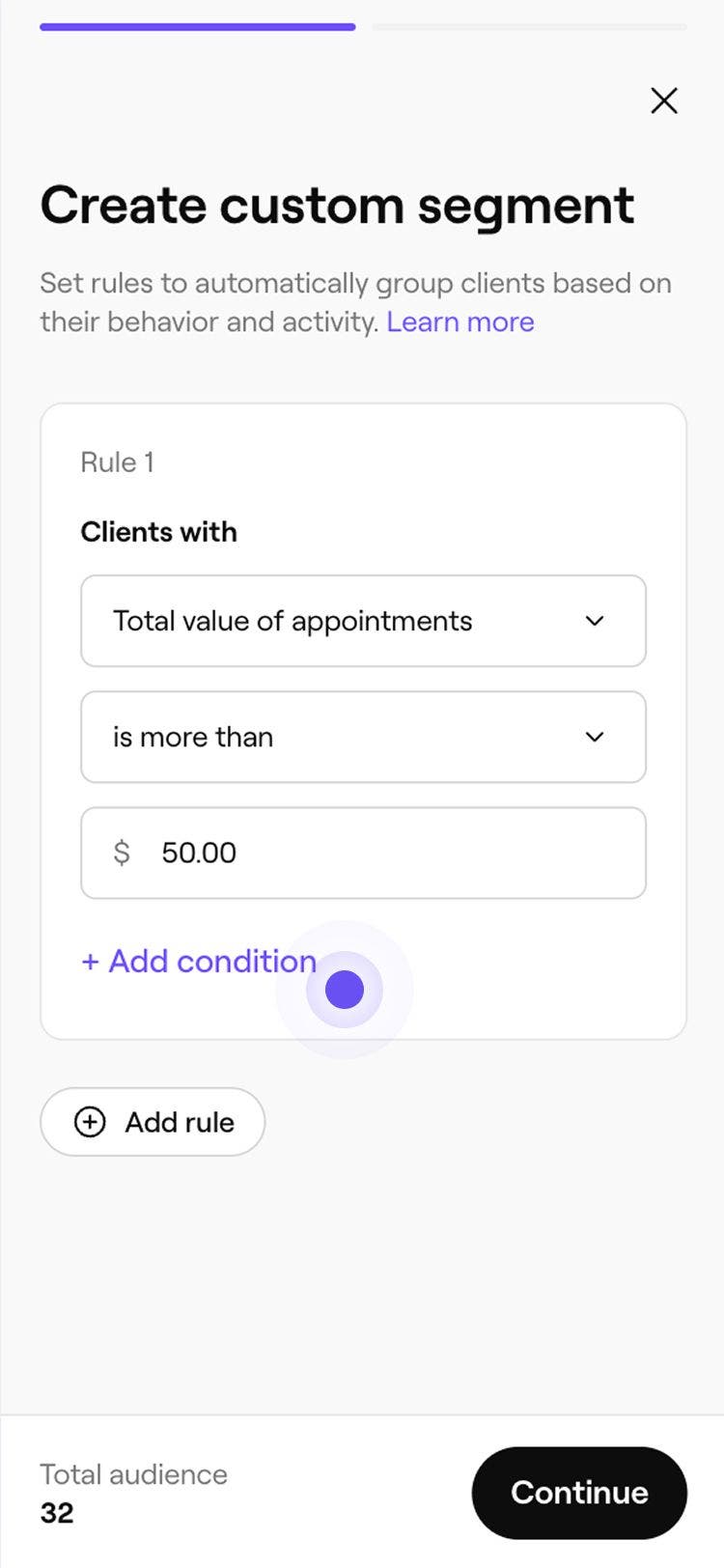
- 點按繼續,以繼續建立區段。
- 在為你的自訂分區命名畫面上,輸入分區的名稱。
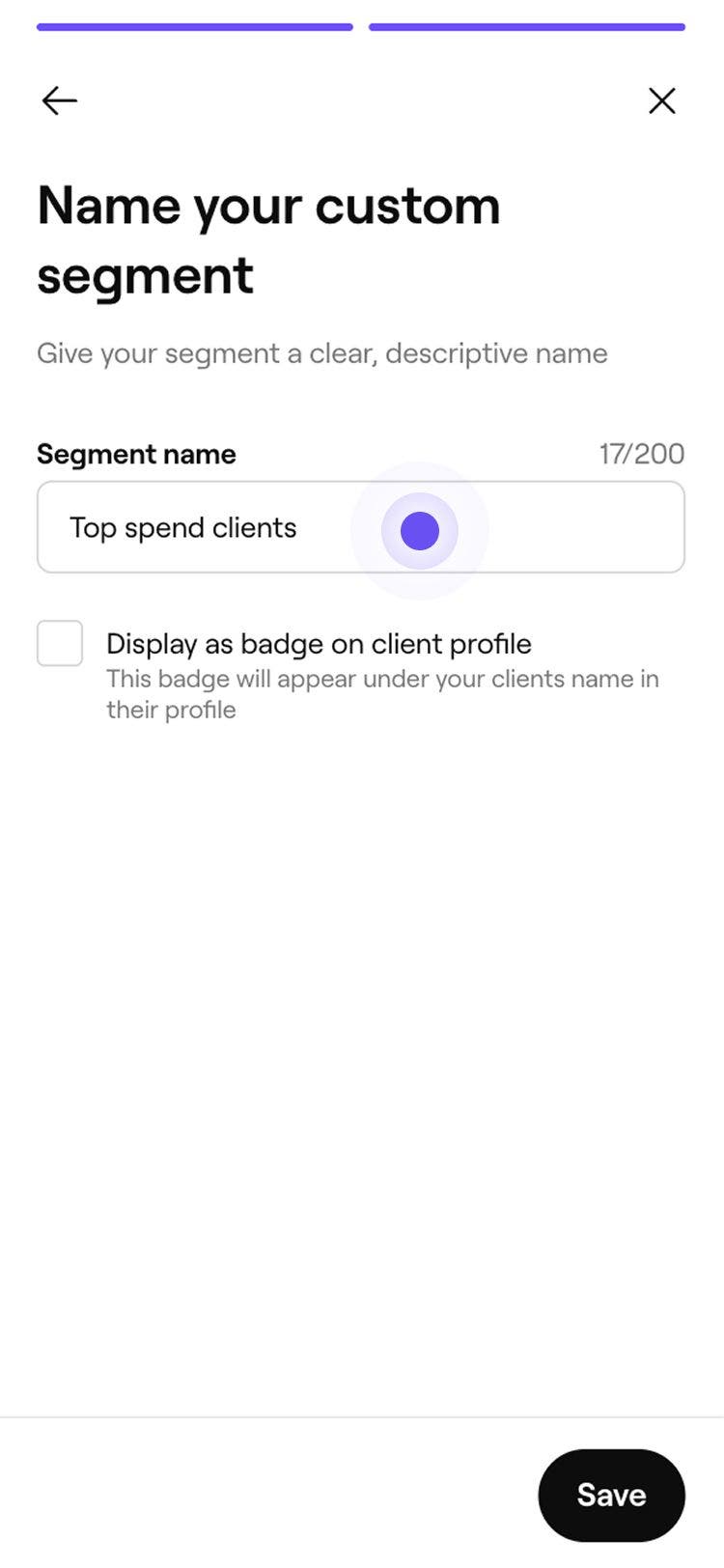
- 如要將此區段以徽章形式顯示在相符的客戶個人資料上,請勾選 在客戶個人資料上以徽章形式顯示的方格,然後輸入徽章名稱並選擇顏色。
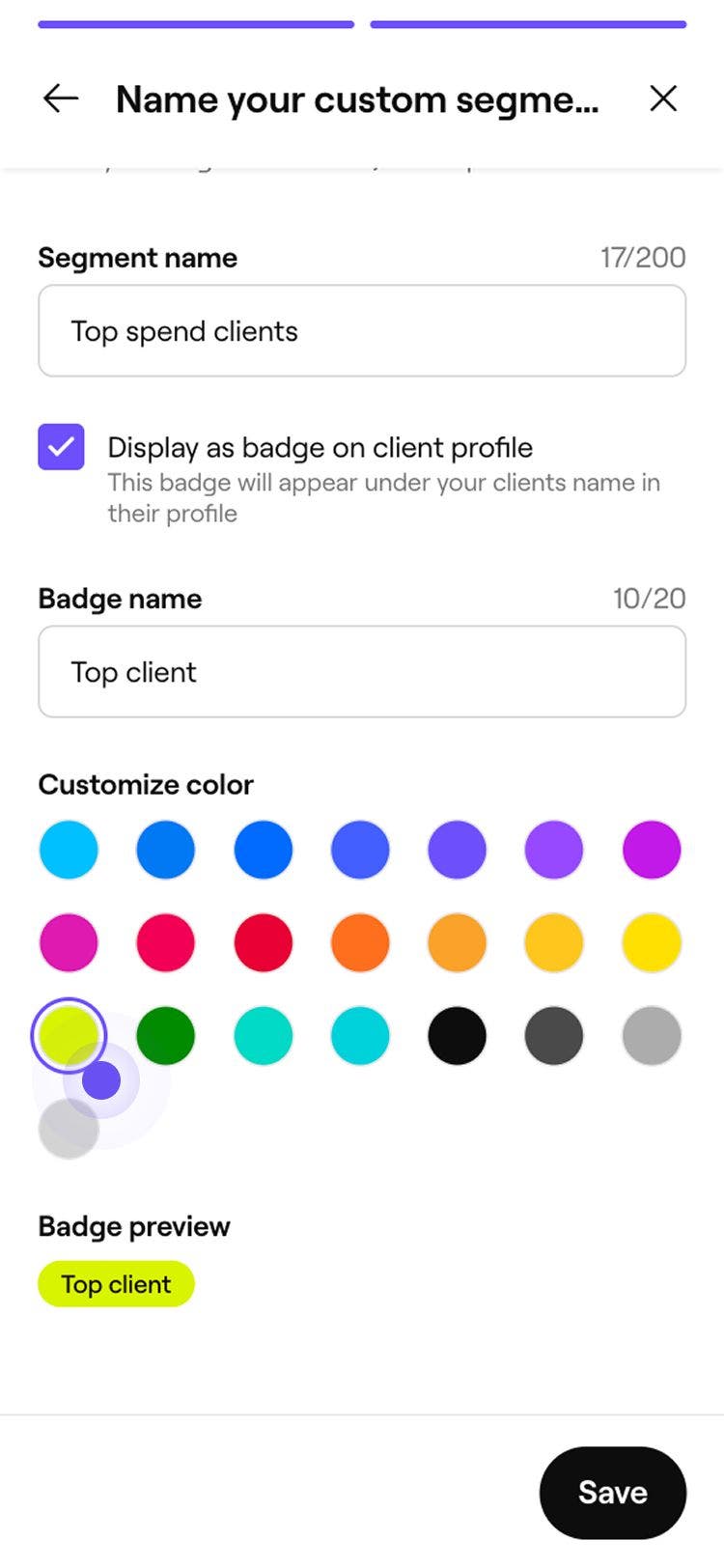
- 點按底部的 儲存按鈕,即可建立你的區段。
您的新分眾群組已新增至 客戶分眾群組清單,並可立即在發送群發活動時選為目標對象。
當你新增和調整條件時,客戶數量會即時更新,以便你查看目前有多少客戶符合你的規則。
- 開啟 客戶區段。
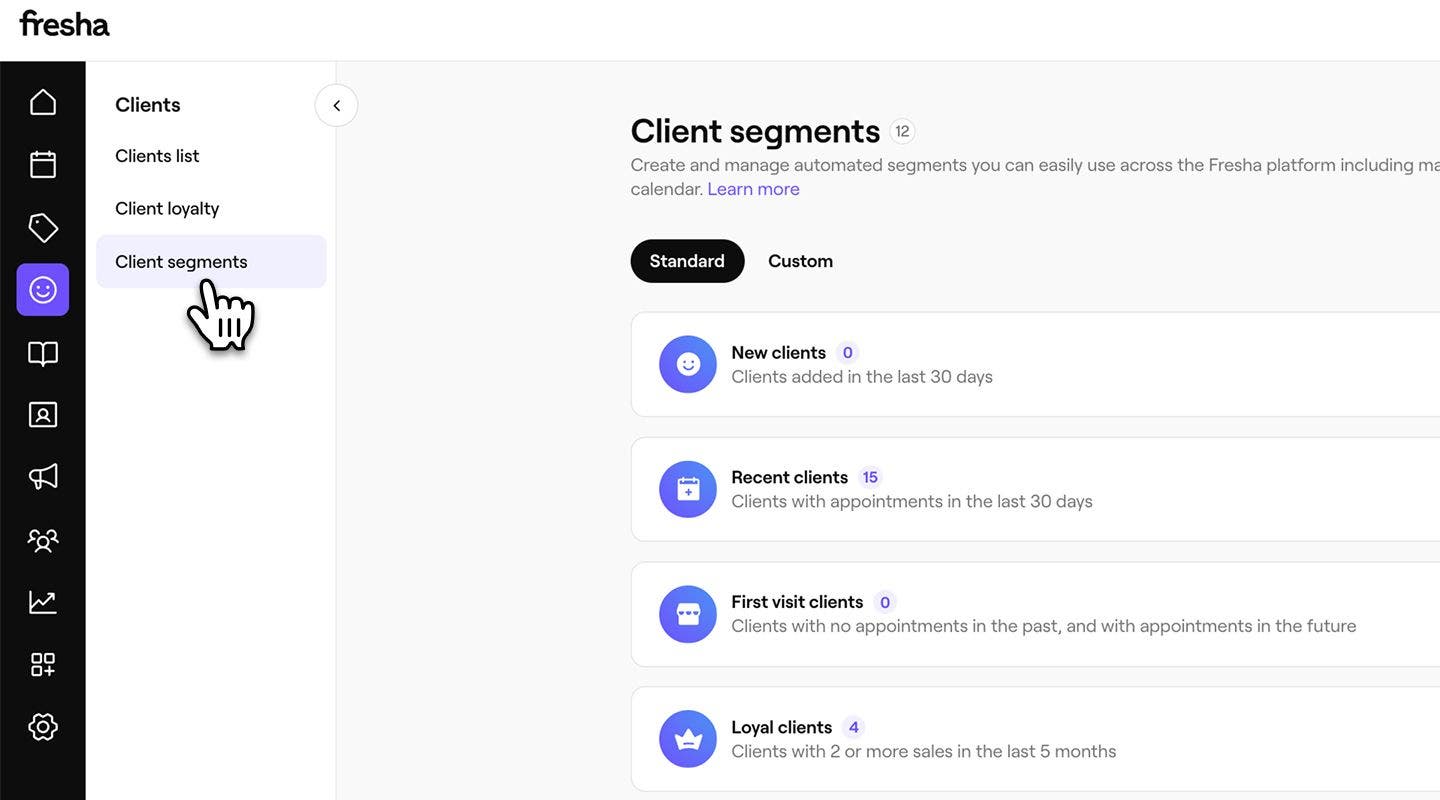
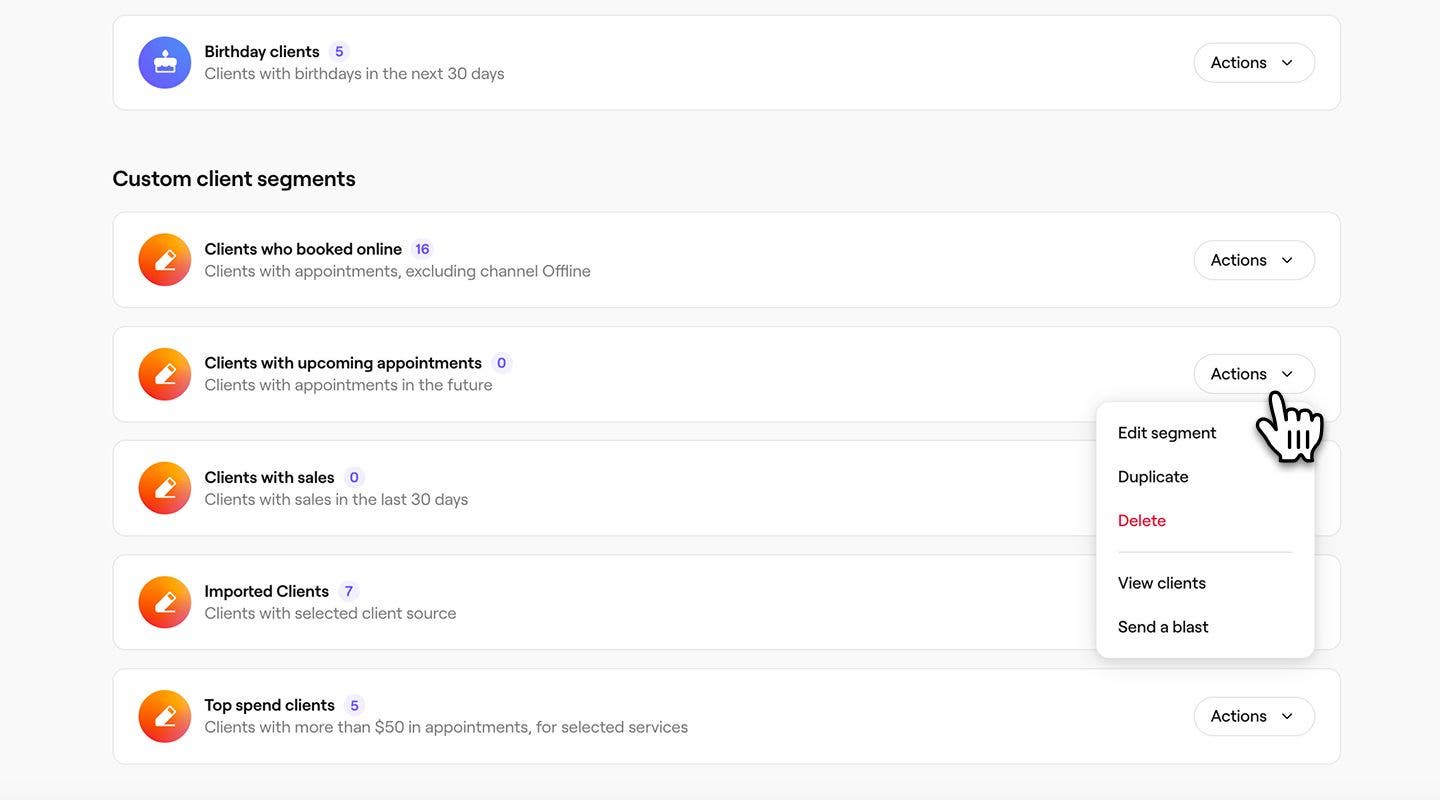
- 點按你想更新的自訂群組旁邊的 操作,然後選擇以下其中一項:
- 編輯:更新分類的條件、名稱或顏色。點按右上角的 儲存,以確認變更。
- 刪除:永久刪除分類。在彈出式視窗中點按 刪除以確認。
- 開啟 客戶區段。
- 按一下你想更新的自訂分部旁邊的操作(三個點),然後選擇以下其中一項:
- 編輯:更新群組的條件、名稱或顏色。點按底部的 儲存,以確認變更。
- 刪除:永久刪除該分類。在彈出式視窗中點按 刪除以確認。
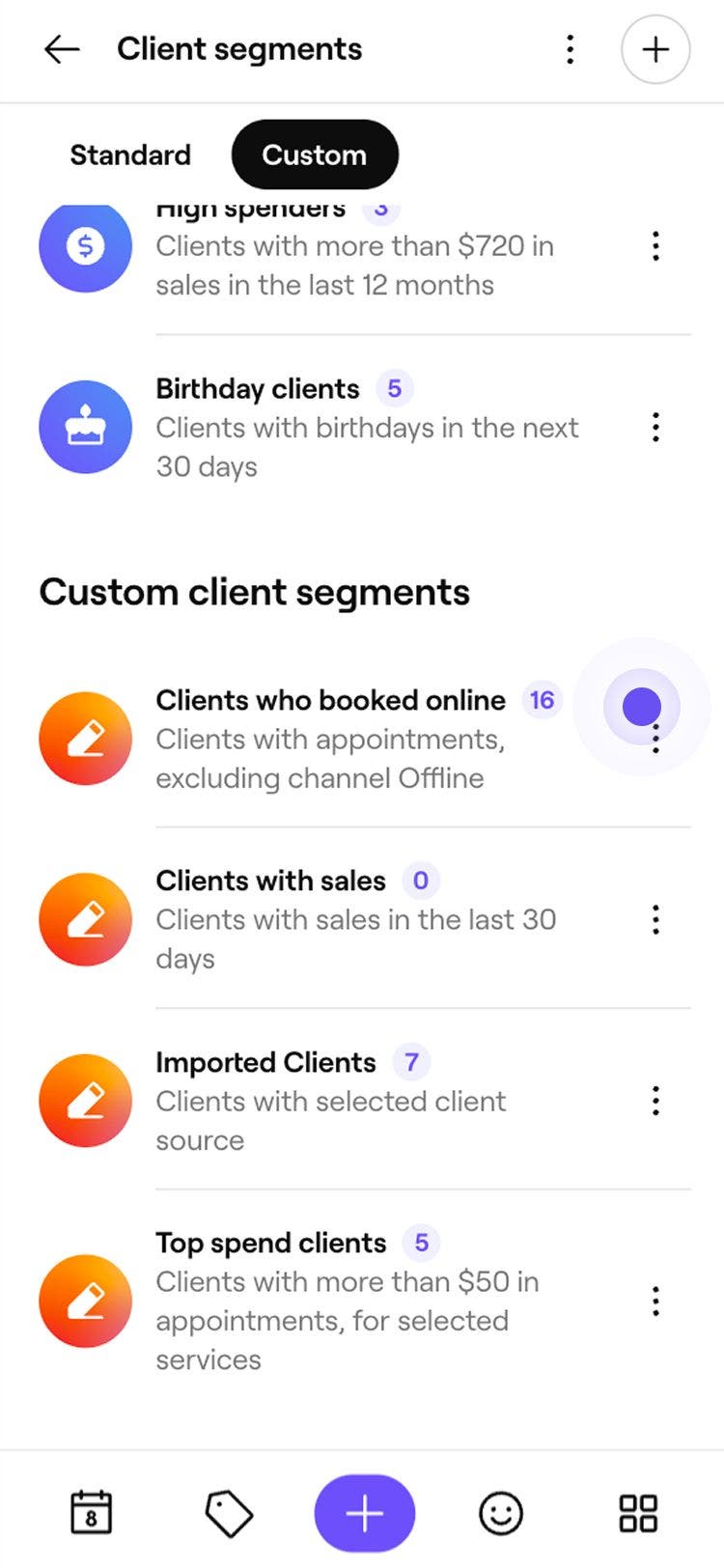
刪除區段會將其從客戶區段清單中移除,並且在群發活動中不再可作為受眾選擇。
客戶標籤可以用作建立自訂區段的條件。標籤有助根據你指定的標籤(例如 VIP 或新客戶)將客戶分類。你可以將標籤與其他條件結合,例如,針對符合/具有 VIP 標籤且在過去 60 日內未預約的客戶。
你可以使用「預約」下的「團隊成員」條件建立自訂區段。這讓你能夠根據客戶預約的員工來對客戶進行分組,從而更輕鬆地追蹤關係或針對性地進行跟進。
透過在客戶名單中套用篩選條件,即可查看某個區段內的客戶。前往「客戶」,開啟「篩選條件」,然後從「客戶群組」下拉式選單中選擇群組。清單將更新,顯示所有符合所選分部的客戶。