Theo dõi chuyển đổi Google Ads
Tìm hiểu cách kết nối tính năng theo dõi Google Ads với Tài khoản Fresha của bạn để bạn có thể xem quảng cáo nào đang thúc đẩy việc đặt lịch hẹn và đo lường lợi nhuận trên chi tiêu quảng cáo của bạn.
Trong bài viết này
Giới thiệu về Google Ads và Fresha
Google Ads đo lường những gì xảy ra sau khi ai đó đã nhấp vào quảng cáo của bạn, cho biết quảng cáo đó có dẫn đến đặt lịch hẹn, gọi điện hay một thao tác khác mà bạn đã xác định là có giá trị hay không. Fresha gửi các lịch hẹn đã hoàn tất đến Google Ads dưới dạng sự kiện chuyển đổi, khớp với thao tác chuyển đổi được liên kết với ID chuyển đổi của bạn.
Lượt đặt chỉ được tính là chuyển đổi nếu khách hàng đã nhấp vào quảng cáo của bạn và sau đó đã đặt. Lượng đặt lịch hẹn không đến từ việc nhấp vào quảng cáo sẽ không được tính, ngay cả khi đã kết nối tính năng theo dõi.
Để thực hiện cài đặt này, bạn cần có một chút hiểu biết về Google Ads, và nếu trước đây bạn đã từng có kinh nghiệm với các thao tác chuyển đổi thì sẽ thuận lợi hơn trong việc cài đặt và diễn giải kết quả.
Trước khi kết nối Google Ads với Fresha:
- Đăng hồ sơ trực tuyến của bạn trên Fresha marketplace.
- Tạo tài khoản Google Analytics** **(hoặc sử dụng tài khoản hiện có)
Bạn có thể theo dõi lượt chuyển đổi bằng cách sử dụng thao tác chuyển đổi hiện có mà bạn đã thiết lập cho mục đích khác, hoặc tạo thao tác mới dành riêng cho luồng lịch hẹn Fresha của bạn. Nếu bạn tạo thao tác chuyển đổi mới, hãy đảm bảo thao tác đó được thiết lập là **thao tác chuyển đổi trang web **vì các thao tác chuyển đổi đã nhập và trực tiếp không tạo ID chuyển đổi mà bạn có thể kết nối với Fresha.
Để kết nối, hãy sao chép ID chuyển đổi của bạn từ Google Ads và thêm ID đó vào phần Tích hợp Google Ads trong Tài khoản Fresha của bạn.
Kết nối Tài khoản Fresha của bạn với Google Ads
Để bắt đầu theo dõi các lượt chuyển đổi từ quy trình đặt của Fresha, hãy sao chép ID chuyển đổi của bạn từ Google Ads và dán vào Tiện ích bổ sung Google Ads trong Tài khoản Fresha của bạn. Bạn có thể tham khảo Hướng dẫn của Google về chuyển đổi Google Ads để được hướng dẫn cách tìm ID chuyển đổi của bạn.
- Trong tài khoản Google Ads của bạn, nhấp vào biểu tượng Mục tiêu, sau đó trong phần Chuyển đổi, nhấp vào Tóm tắt và chọn thao tác chuyển đổi mà bạn muốn theo dõi. Bạn có thể làm theo Hướng dẫn của Google về chuyển đổi Google Ads để biết hướng dẫn từng bước về cách tìm Thao tác chuyển đổi của bạn.
- Trong phần Nguồn dữ liệu, nhấp vào Quản lý, sau đó chọn tab Sử dụng Google Tag Manager (tab thứ ba) để sao chép ID chuyển đổi của bạn.
- Đã mở tài khoản doanh nghiệp Fresha của bạn.
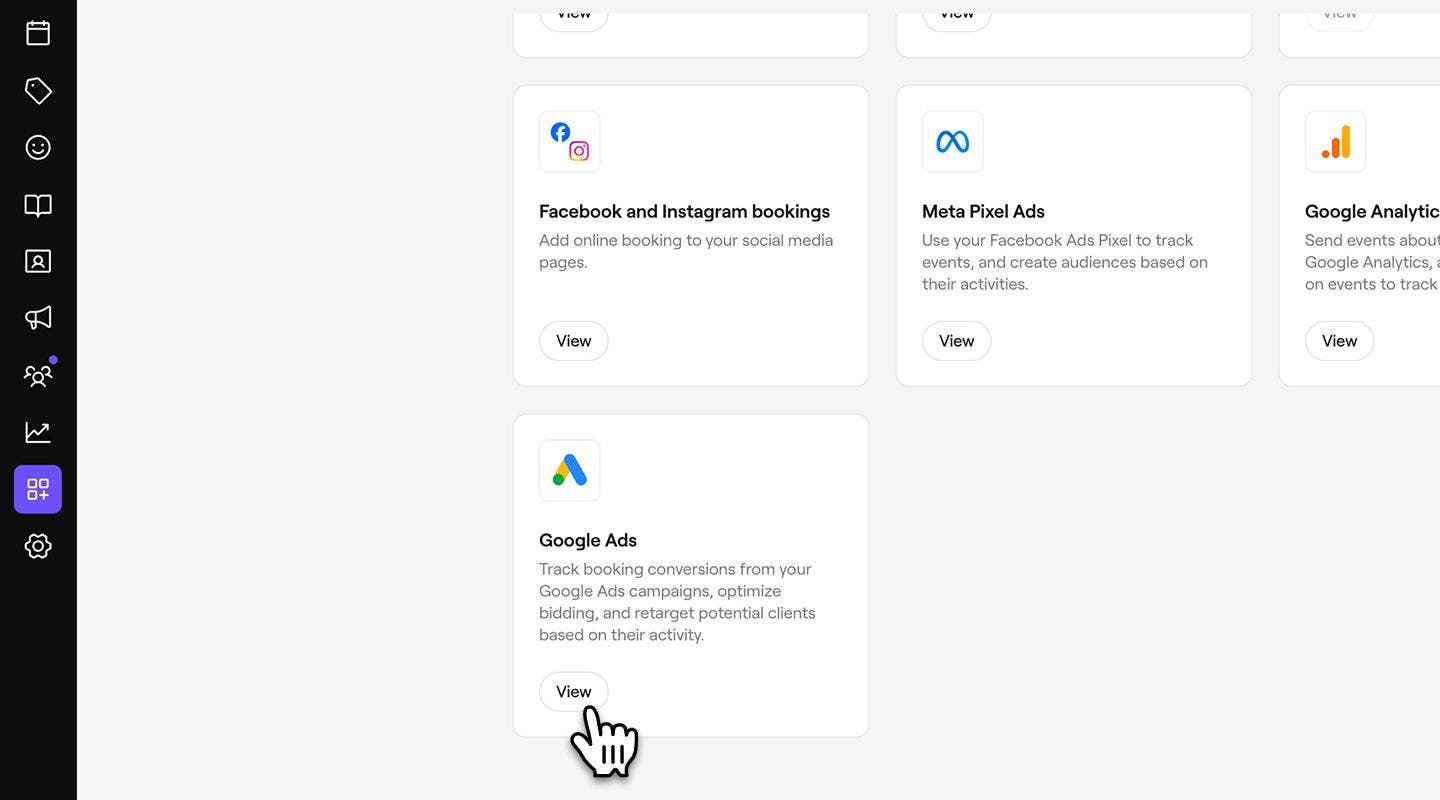
- Từ menu chính ở bên trái màn hình, hãy vào phần Tiện ích bổ sung.
- Trong mục Google Ads, nhấp vào nút Xem để mở chế độ xem tóm tắt tiện ích bổ sung.
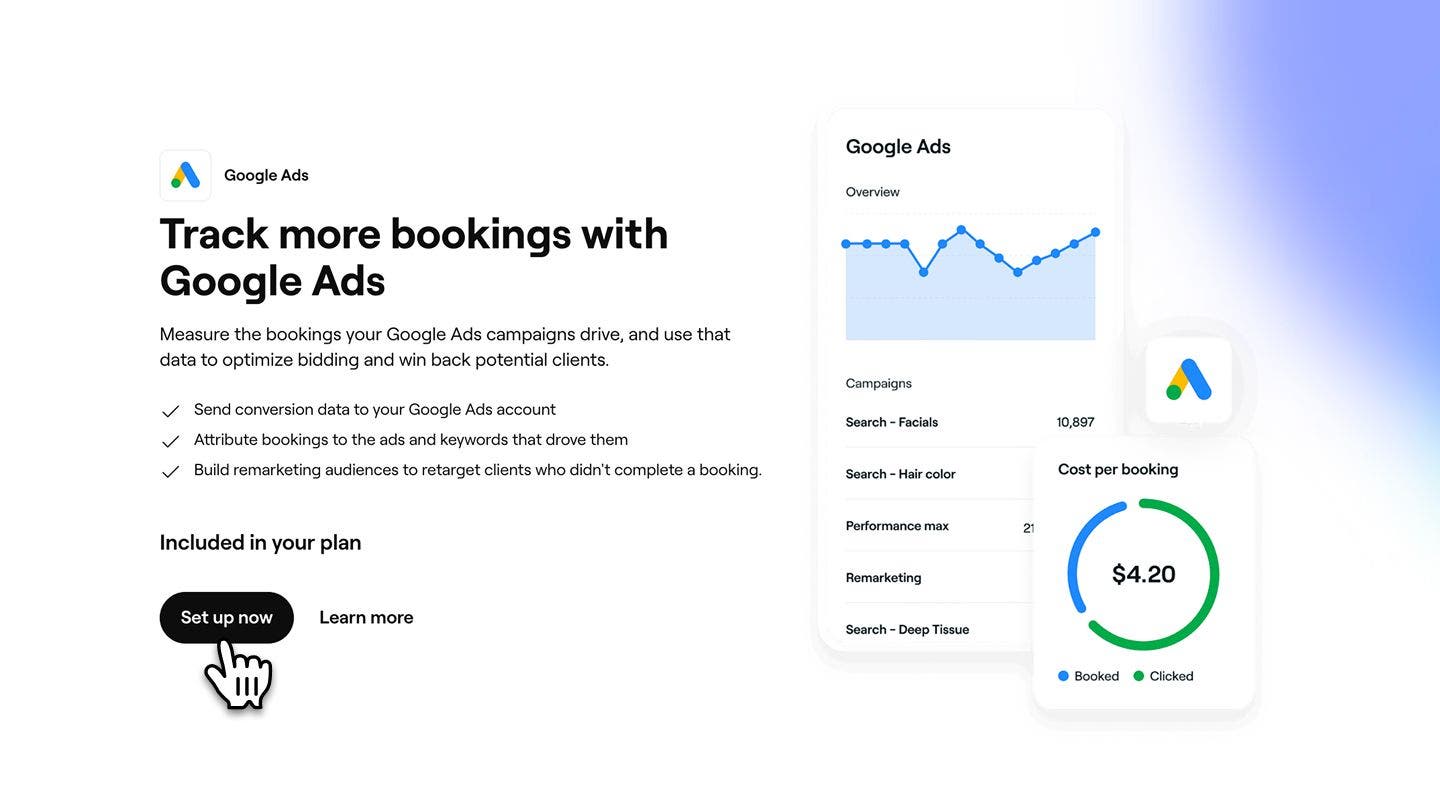
- Đã chọn nút Cài đặt ngay để bắt đầu bật tiện ích bổ sung.
- Dán ID chuyển đổi đã sao chép của bạn vào trường được cung cấp.
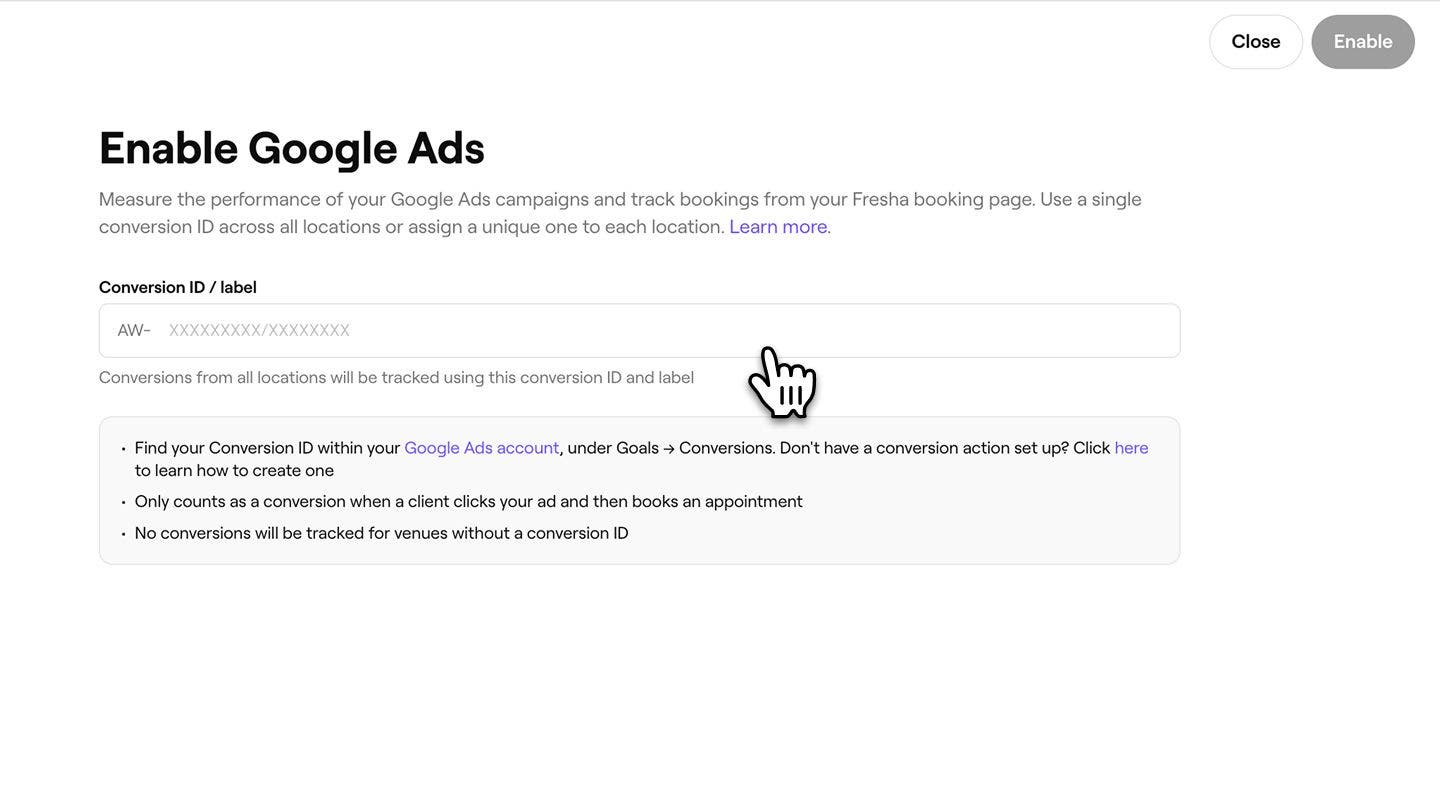
- Nhấp vào nút Bật ở trên cùng bên phải để kết nối Tài khoản Fresha của bạn với Google Ads.
Sau khi bật, Fresha sẽ gửi các lịch hẹn đã hoàn tất đến Google Ads theo ID chuyển đổi của bạn, để các lịch hẹn đó hiển thị dưới dạng chuyển đổi trong báo cáo của bạn.
Kết nối ID chuyển đổi cho mỗi địa điểm
Nếu bạn có nhiều địa điểm trong workspace của mình, bạn có thể kết nối một ID Chuy đổi khác nhau cho từng địa điểm để dữ liệu theo dõi được gửi riêng cho từng địa điểm.
- Khi bạn đến bước dán ID chuyển đổi, hãy chọn tab ID chuyển đổi cho mỗi địa điểm.
- Dán **ID chuyển đổi **vào trường tương ứng với từng địa điểm.
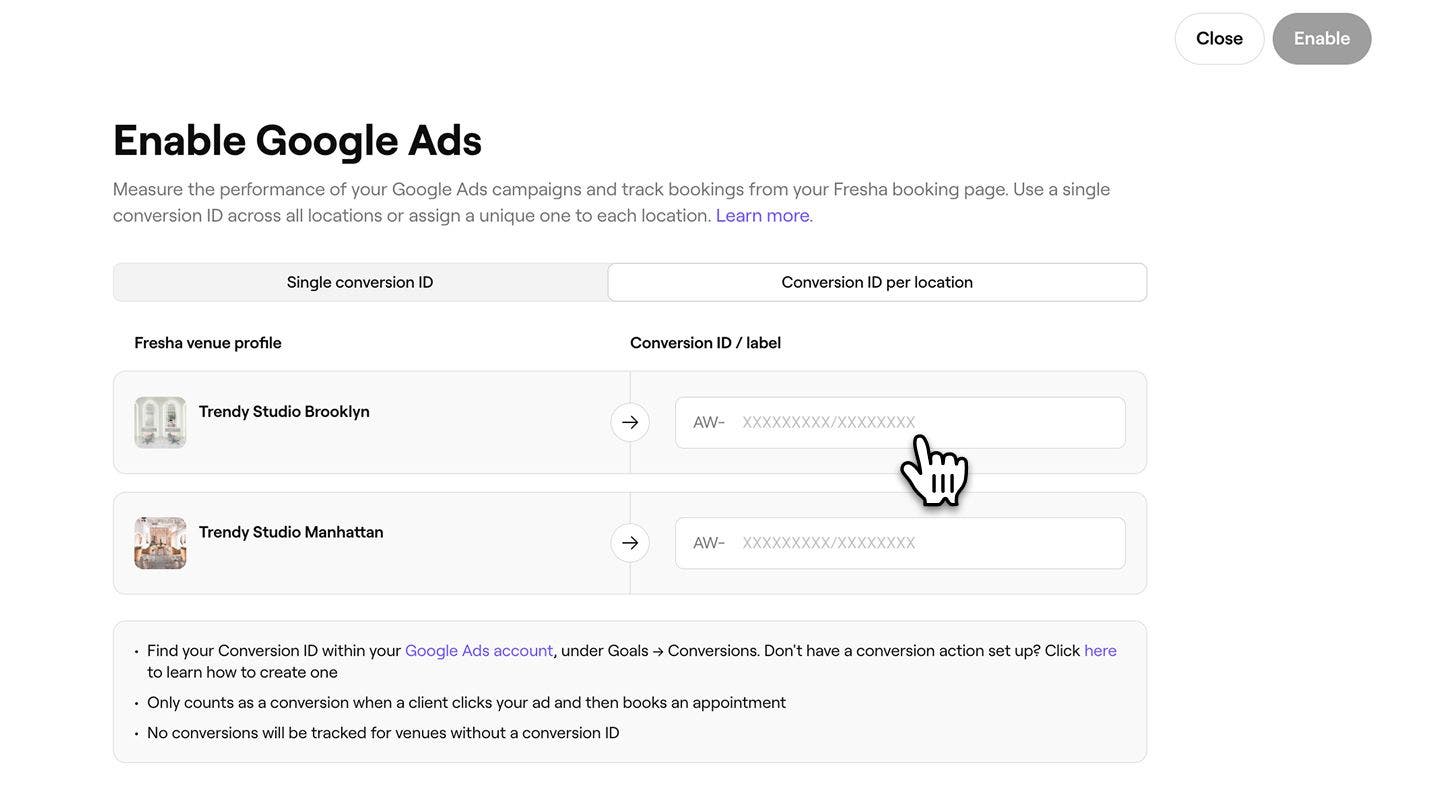
- Nhấp vào nút Bật ở trên cùng bên phải để kết nối tất cả các Địa điểm.
Để bỏ qua việc theo dõi cho một Địa điểm cụ thể, hãy để trống trường ID chuyển đổi của Địa điểm đó. Chỉ những Địa điểm đã nhập ID chuyển đổi mới gửi dữ liệu đến Google Ads.
Tắt tính năng theo dõi Google Ads
- Từ menu chính ở bên trái màn hình, hãy vào phần Tiện ích bổ sung.
- Trong phần Google Ads, chọn nút Thao tác và chọn Tắt.
- Trong cửa sổ bật lên, nhấp vào nút Tắt ngay để xác nhận lựa chọn của bạn.
Câu hỏi thường gặp
Google Ads tính một lượt đặt lịch hẹn là một lượt chuyển đổi khi khách hàng đã nhấp vào Quảng cáo Google của bạn và sau đó hoàn tất đặt lịch hẹn. Báo cáo chuyển đổi chỉ bao gồm các đặt hẹn đáp ứng các yêu cầu về quy kết này.
Hoàn tất đặt lịch hẹn thử nghiệm sau khi nhấp vào Google Ad của bạn, sau đó kiểm tra Báo cáo chuyển đổi Google Ads của bạn. Chờ một lúc để lượt chuyển đổi xuất hiện sau khi bật tích hợp.