Quản lý theo dõi Google Analytics
Tìm hiểu cách kết nối Google Analytics với Fresha và nhận được các báo cáo chuyên sâu có giá trị về cách khách hàng tương tác với Trang web của bạn, giúp bạn hiểu rõ hơn về hành vi của người tiêu dùng.
Trong bài viết này
Giới thiệu về Google Analytics và Fresha
Google Analytics là một công cụ theo dõi cách khách hàng tương tác với Fresha từ Trang web của bạn, ghi lại các sự kiện như lượt xem trang, lượt nhấp vào nút và đặt lịch hẹn.
Để vận hành hiệu quả tính năng Tích hợp này, bạn cần có kiến thức kỹ thuật, và việc đã từng có kinh nghiệm với Google Analytics sẽ giúp ích cho việc thiết lập và diễn giải dữ liệu.
Trước khi kết nối Google Analytics với Fresha:
- Đăng hồ sơ trực tuyến của bạn trên Fresha marketplace.
- Tạo tài khoản Google Analytics (hoặc sử dụng tài khoản hiện có) với một thuộc tính để theo dõi dữ liệu trang web của bạn.
Bạn có thể sử dụng thuộc tính hiện có để theo dõi lưu lượng truy cập từ Trang web của bạn đến Fresha hoặc tạo thuộc tính mới để theo dõi hoạt động trực tiếp trên luồng đặt lịch hẹn Fresha của bạn. Chúng tôi đề xuất sử dụng cùng một thuộc tính cho cả Trang web của bạn và Fresha, vì điều này cho phép bạn theo dõi toàn bộ hành trình của người dùng.
Để kết nối, hãy tạo ID Đo lường trong Google Analytics và thêm ID đó vào mục Tích hợp Google Analytics trong tài khoản Fresha của bạn.
Kết nối Tài khoản Fresha của bạn với Google Analytics
Để bắt đầu theo dõi các sự kiện từ quy trình đặt dịch vụ của Fresha, hãy sao chép Mã theo dõi của bạn từ Google Analytics và dán vào Tiện ích bổ sung Google Analytics trong Tài khoản Fresha của bạn. Bạn có thể tham khảo Trung tâm trợ giúp Google Analytics để được hướng dẫn về cách thiết lập và điều hướng.
- Từ tài khoản Google Analytics của bạn, hãy mở luồng dữ liệu đã chọn và thêm "fresha.com" làm miền được công nhận. Bạn có thể làm theo hướng dẫn của Google Analytics để biết hướng dẫn từng bước về cách thêm miền.
- Sau khi thêm miền, hãy sao chép Mã đo lường của bạn (bắt đầu bằng G-). Tham khảo hướng dẫn của Google Analytics để biết hướng dẫn từng bước về cách tìm ID Đo lường của bạn.
- Đã mở tài khoản doanh nghiệp Fresha của bạn.
- Từ menu chính ở bên trái màn hình, hãy vào Tiện ích bổ sung.
- Chọn nút Xem bên dưới Google Analytics để mở chế độ xem tóm tắt tiện ích bổ sung.
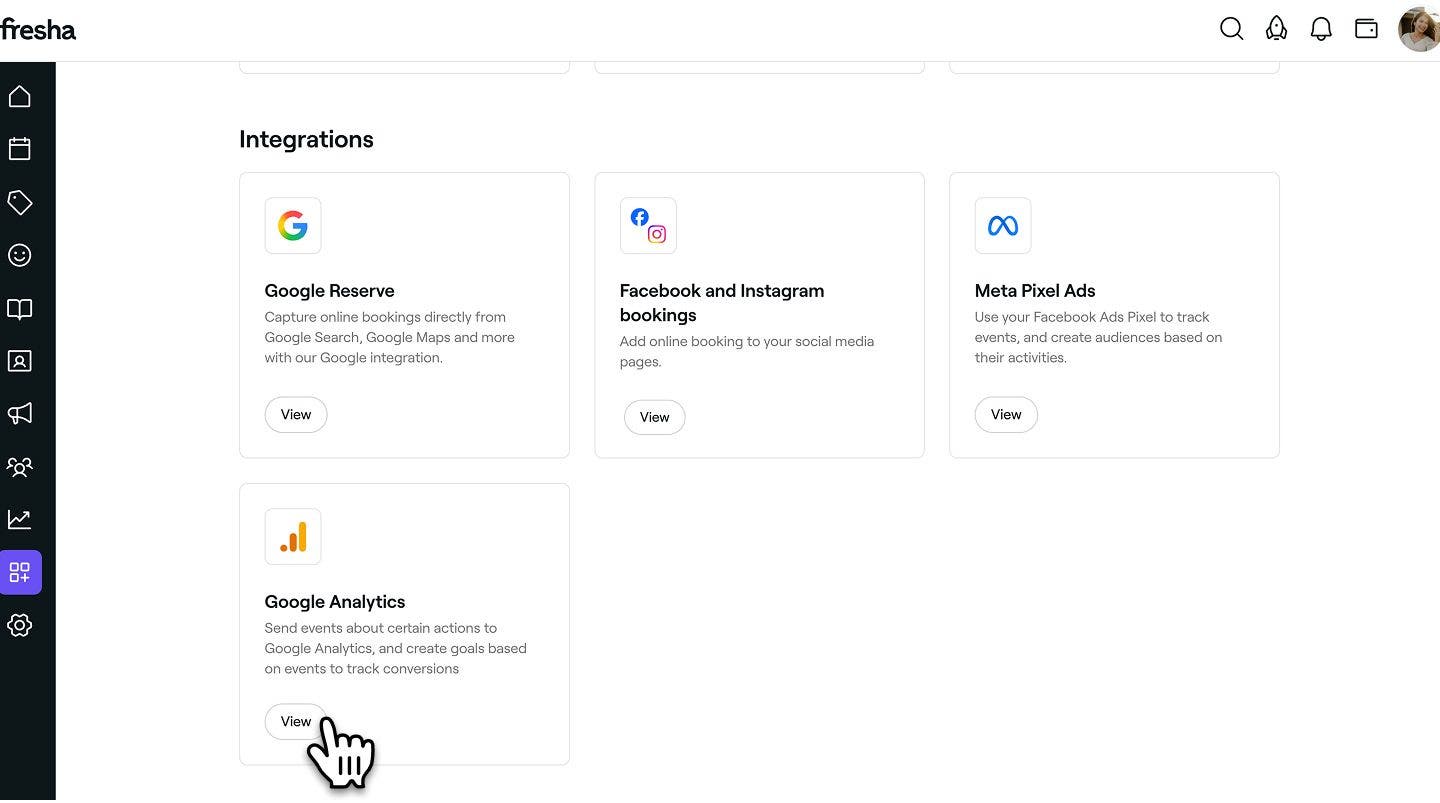
- Nhấp vào nút Cài đặt ngay để bắt đầu bật tiện ích bổ sung.

- Dán Mã đo lường đã sao chép vào trường được cung cấp.
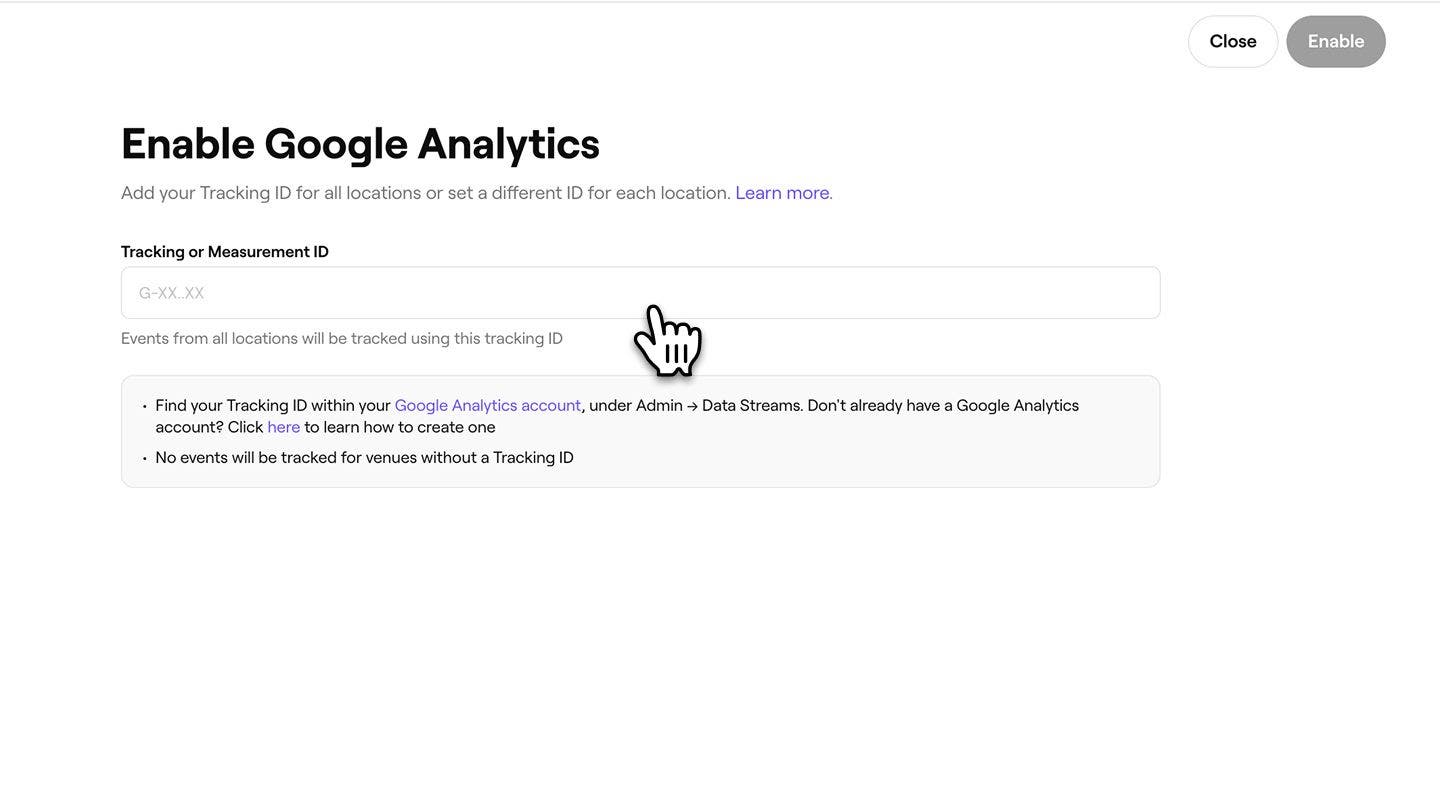
- Nhấp vào nút Bật ở trên cùng bên phải để kết nối Tài khoản Fresha của bạn với Google Analytics.
Sau khi cài đặt, Fresha tự động gửi dữ liệu đến Google Analytics, bao gồm nguồn lưu lượng truy cập, thông tin nhân khẩu học của người dùng, lượt xem hồ sơ và lượt đặt.
Lượng đặt lịch hẹn được thực hiện thông qua các ứng dụng Fresha marketplace (iOS và Android) không thể được theo dõi trong Google Analytics. Theo dõi chuyển đổi chỉ được hỗ trợ cho các lịch hẹn được đặt thông qua nền tảng web Fresha (www.fresha.com).
Kết nối một Mã theo dõi cho mỗi địa điểm
Nếu bạn có nhiều địa điểm trong workspace của mình, bạn có thể kết nối một ID theo dõi khác cho từng địa điểm để dữ liệu theo dõi được gửi riêng cho từng địa điểm.
- Khi bạn đến bước dán ID pixel, hãy chọn tab Mã theo dõi mỗi địa điểm.
- Dán ID theo dõi vào trường tương ứng với từng địa điểm.
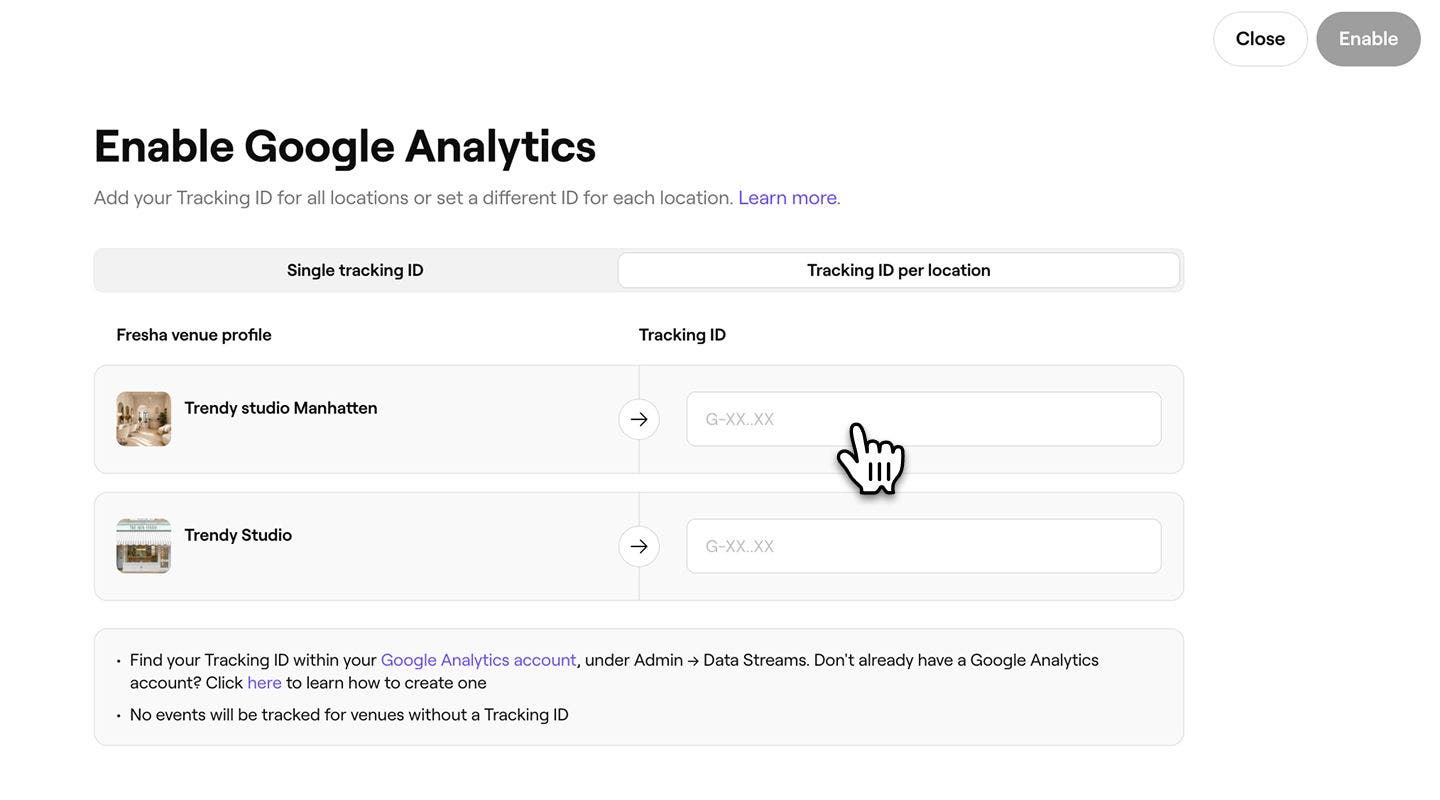
- Nhấp vào nút Bật ở trên cùng bên phải để kết nối tất cả các Địa điểm.
Để bỏ qua việc theo dõi cho một Địa điểm cụ thể, hãy để trống trường ID pixel của địa điểm đó. Chỉ những địa điểm đã nhập ID pixel mới gửi dữ liệu theo dõi đến Trình quản lý kinh doanh trên Meta.
Kiểm tra tính năng tích hợp Google Analytics của bạn
Sau khi quá trình tích hợp với Fresha hoàn tất, bạn có thể xác minh rằng dữ liệu đang được theo dõi bằng cách kiểm tra các báo cáo thời gian thực của mình trong Google Analytics.
Chúng tôi đề xuất bạn đặt một cuộc hẹn thử nghiệm với tư cách là khách hàng để mô phỏng hoạt động. Thao tác của bạn sẽ xuất hiện trong báo cáo Thông tin chung theo thời gian thực, xác nhận rằng dữ liệu đang được thu thập chính xác.
Khi đặt lịch hẹn thử nghiệm, hãy đảm bảo rằng trình duyệt web của bạn không có bất kỳ tiện ích mở rộng chặn quảng cáo nào, vì những tiện ích này có thể ảnh hưởng đến chức năng của Trang web. Chúng tôi đề xuất sử dụng trình duyệt không có tiện ích mở rộng để kiểm tra chính xác.
Tắt Google Analytics trong Tài khoản Fresha của bạn
- Từ menu chính ở bên trái màn hình, hãy vào Tiện ích bổ sung.
- Trong phần Google Analytics, nhấp vào nút Thao tác và chọn Tắt.
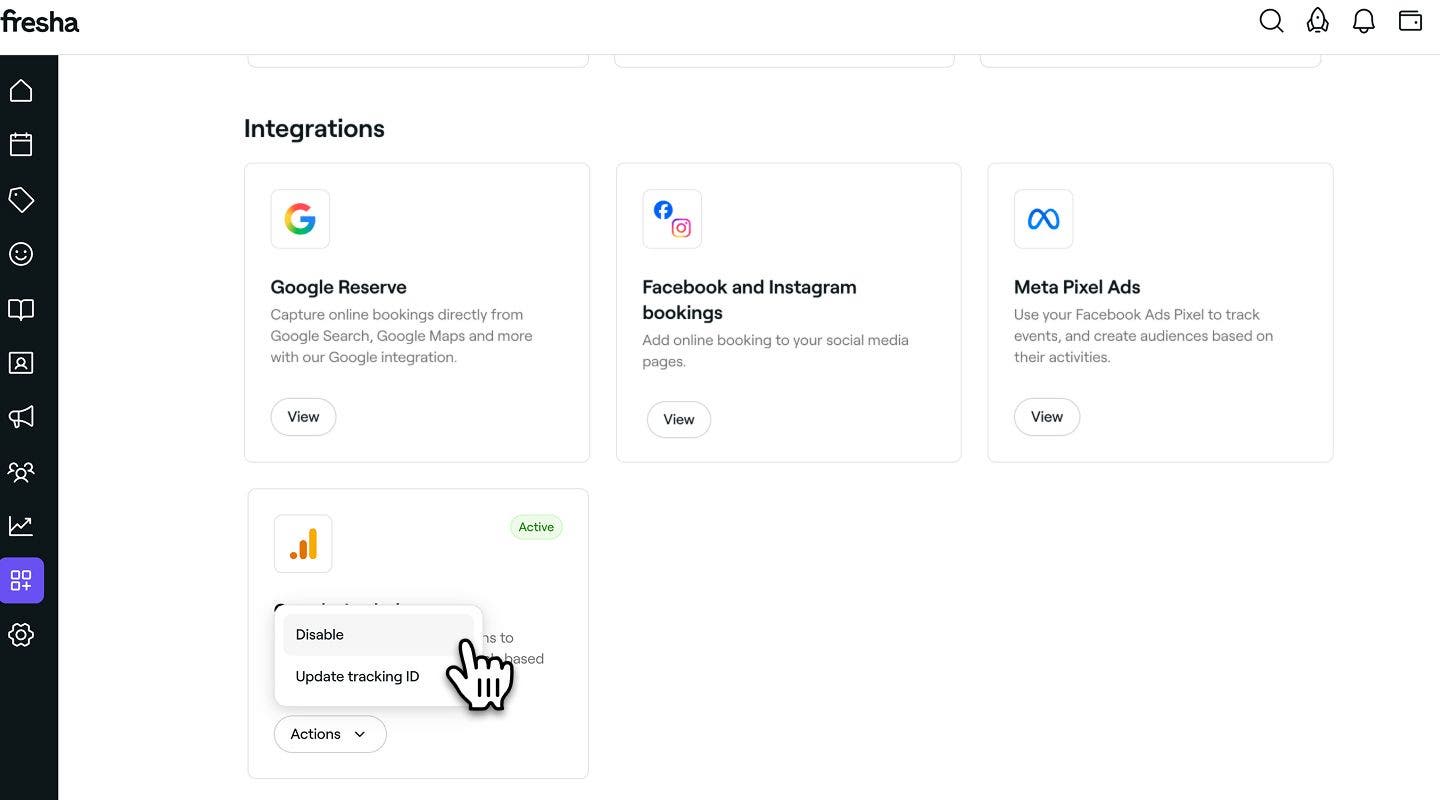
- Trong cửa sổ bật lên, nhấp vào nút Tắt ngay để xác nhận lựa chọn của bạn.
Câu hỏi thường gặp
- Sự kiện xem trang: Được Trình kích hoạt mỗi khi khách hàng truy cập một bước trong luồng lịch hẹn Fresha.
- Sự kiện cuộc hẹn: Được Trình kích hoạt khi cuộc hẹn kết thúc. Sự kiện này bao gồm giá trị của cuộc hẹn và được gửi dưới dạng cả sự kiện 'cuộc hẹn' tùy chỉnh và sự kiện mua hàng thương mại điện tử.
- Xác nhận thiết lập luồng dữ liệu của bạn: Đảm bảo fresha.com đã được thêm vào danh sách tên miền của bạn.
- Xác minh ID theo dõi của bạn: ID đo lường bạn nhập vào Fresha phải khớp với ID trong tài khoản Google Analytics của bạn.
- Cho phép thời gian kích hoạt: Chờ ít nhất 48 giờ sau khi bật tiện ích bổ sung, vì quá trình tích hợp có thể mất một chút thời gian để bắt đầu gửi dữ liệu.
Fresha gửi các sự kiện sau đến thẻ Google Analytics của bạn để giúp bạn theo dõi Hoạt động của khách hàng trong quy trình đặt lịch hẹn:
Tích hợp này chỉ theo dõi hoạt động từ phiên bản web của Fresha marketplace, không phải từ ứng dụng điện thoại.
Để đảm bảo các sự kiện Fresha xuất hiện trong trang Google Analytics của bạn, chúng tôi đề xuất bạn kiểm tra những điều sau:
Xin lưu ý rằng Fresha không Hỗ trợ khắc phục sự cố Google Analytics. Để được hỗ trợ chi tiết, chúng tôi khuyên bạn nên truy cập Trung tâm trợ giúp Google Analytics.
Tích hợp Google Analytics của Fresha tuân thủ đầy đủ các quy định GDPR, vì Hoạt động của khách hàng chỉ được chia sẻ với Google Analytics khi khách hàng đồng ý rõ ràng cho phép lưu trữ cookie và theo dõi hành vi duyệt web của họ.
Vì một số khách hàng có thể từ chối chấp thuận và tính năng theo dõi không được hỗ trợ trên ứng dụng iOS hoặc Android, nên số lượt chuyển đổi được báo cáo trong Google Analytics có thể khác với số lượt đặt lịch hẹn trực tuyến thực tế của bạn. Điều này là dự kiến và được coi là bình thường trong theo dõi chuyển đổi trực tuyến.
Fresha hỗ trợ theo dõi liên miền với Google Analytics 4 (GA4), cho phép bạn theo dõi hoạt động của khách hàng trên cả website của bạn và Fresha trong cùng một buổi.
Khi khách hàng chuyển từ website của bạn sang Fresha để đặt lịch hẹn, buổi Google Analytics của họ vẫn tiếp tục. Điều này có nghĩa là các lượt đặt hẹn và các sự kiện khác vẫn được kết nối với nguồn lưu lượng truy cập ban đầu, giúp bạn có cái nhìn rõ ràng hơn về nguồn gốc của các lượt đặt hẹn.