Tạo phân khúc khách hàng tùy chỉnh
Tìm hiểu cách tạo các nhóm khách hàng có mức độ nhắm mục tiêu cao dựa trên hành vi, chi tiết và hoạt động cụ thể.
Trong bài viết này
Giới thiệu về phân khúc tùy chỉnh
Các phân khúc tùy chỉnh cho phép bạn toàn quyền kiểm soát cách khách hàng được nhóm lại, tự động cập nhật khi dữ liệu khách hàng của bạn thay đổi. Bạn có thể kết hợp nhiều điều kiện, tinh chỉnh logic phân khúc hiện có và xây dựng các phân khúc phù hợp với mục tiêu kinh doanh của mình.
Tạo phân khúc tùy chỉnh
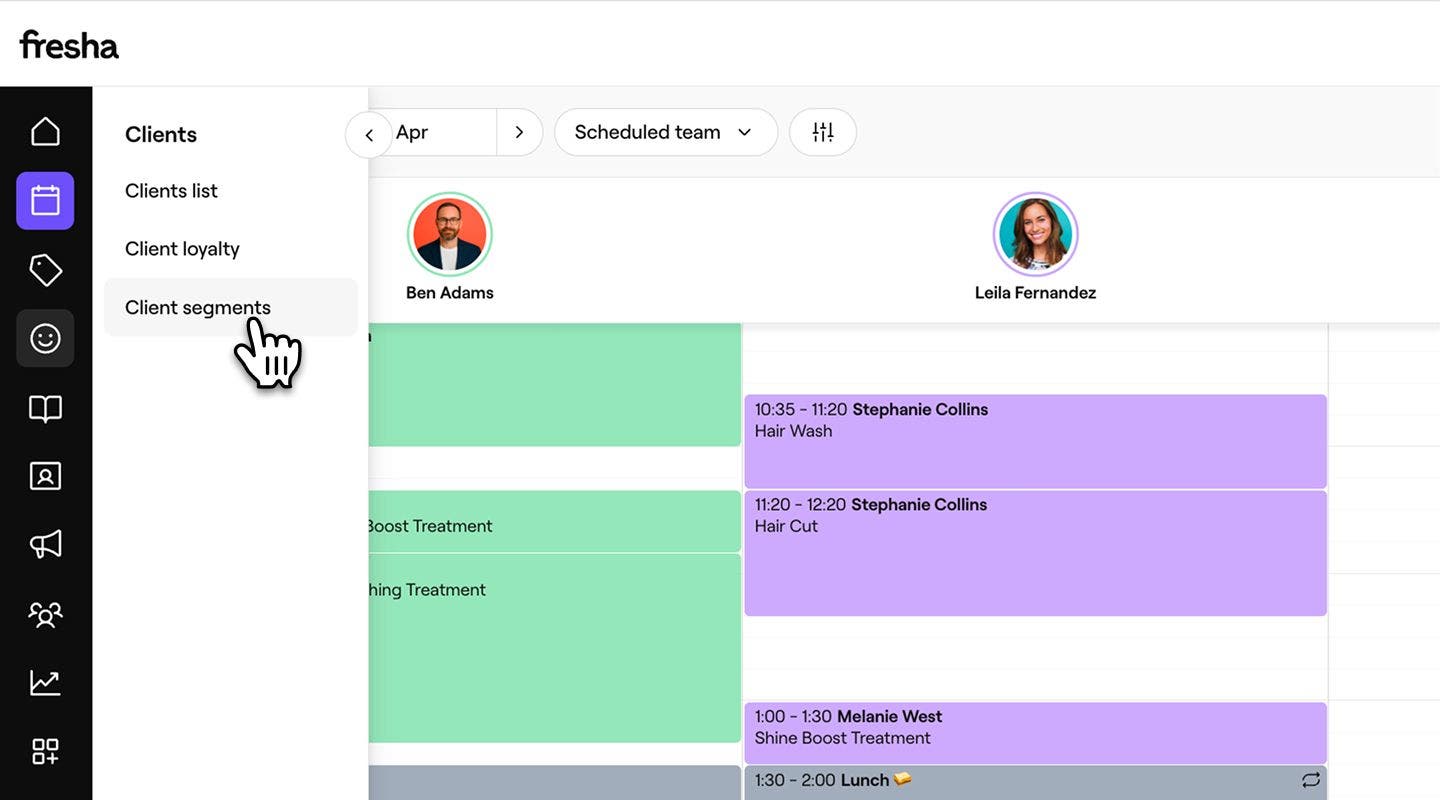
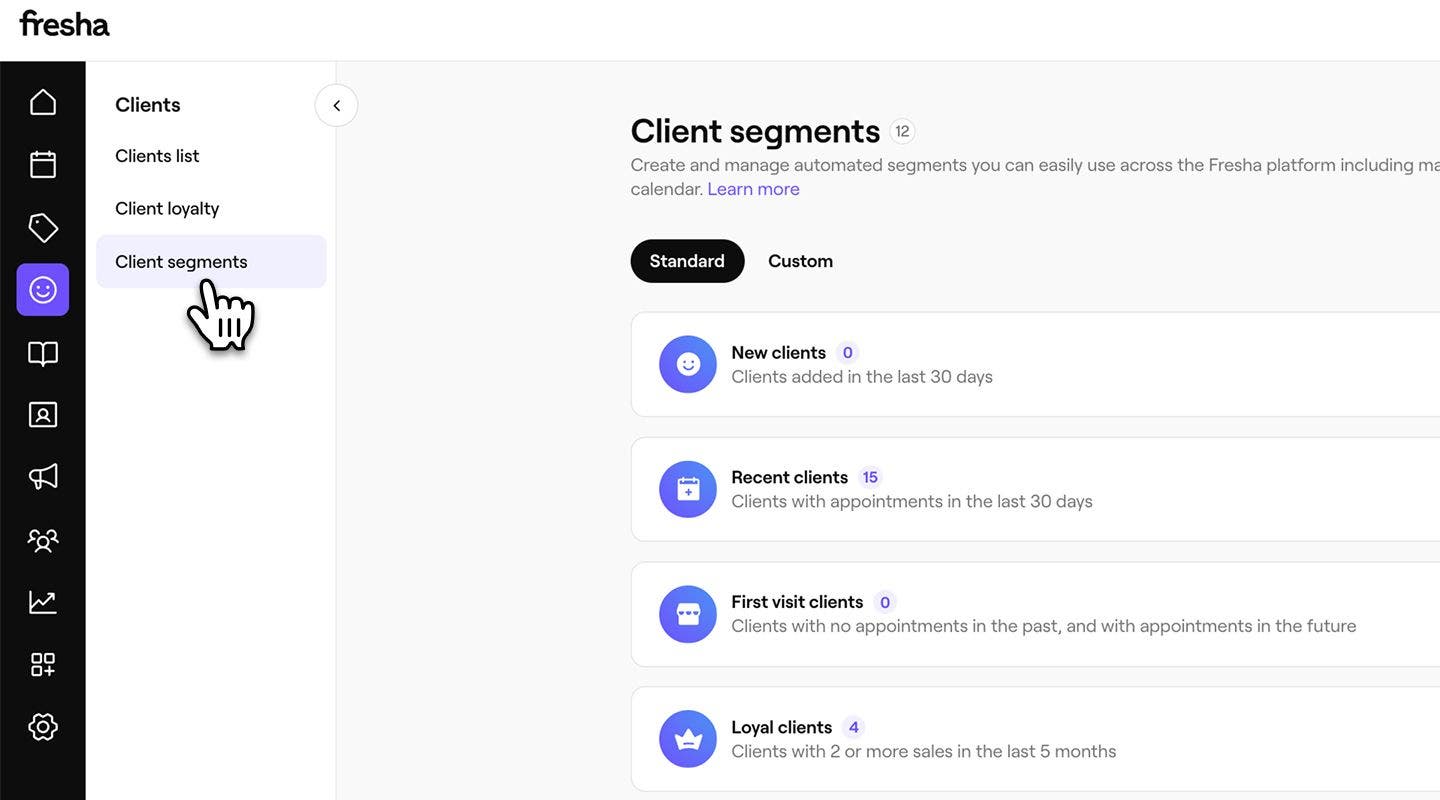
- Từ menu chính ở bên trái màn hình, hãy vào phần Khách hàng.
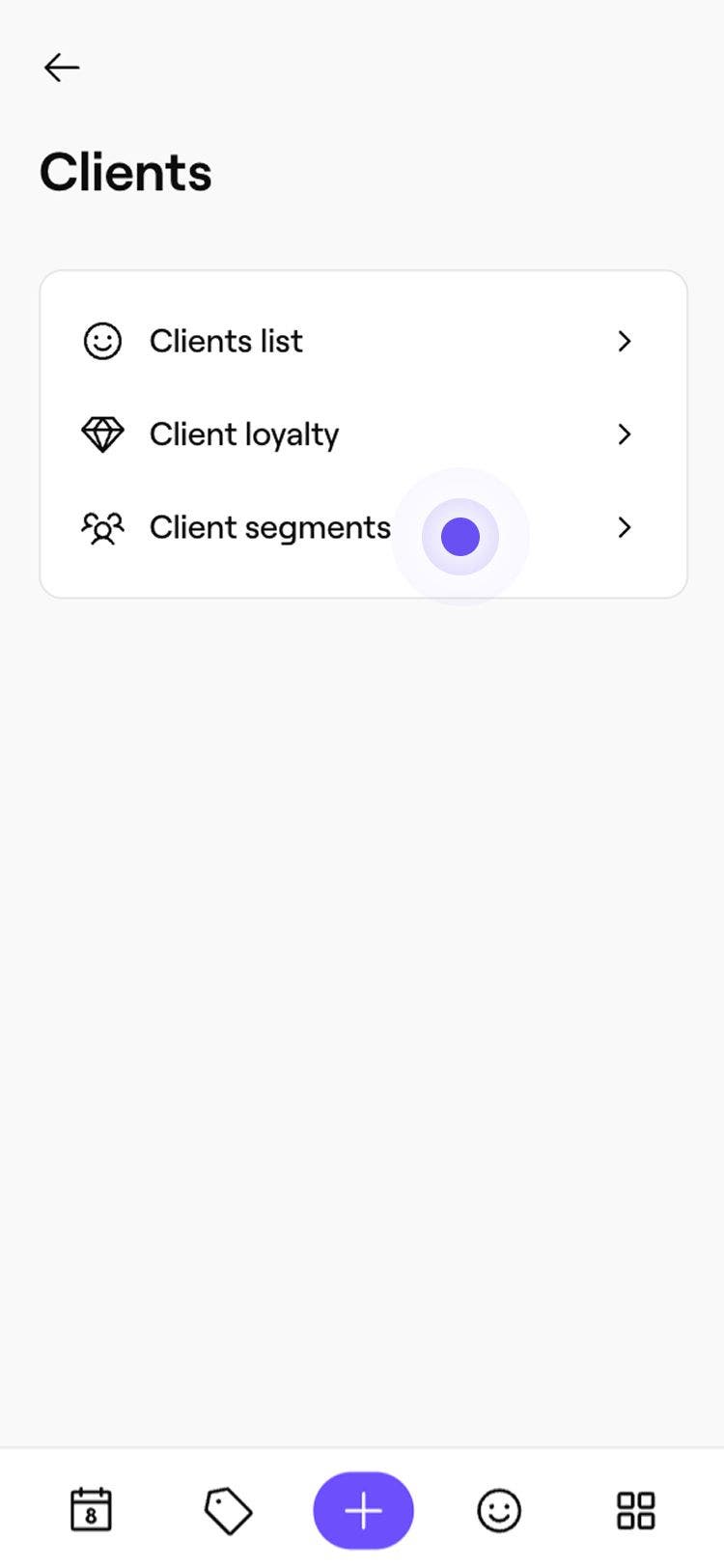
- Trong bảng menu bên trái, chọn Phân khúc khách hàng.
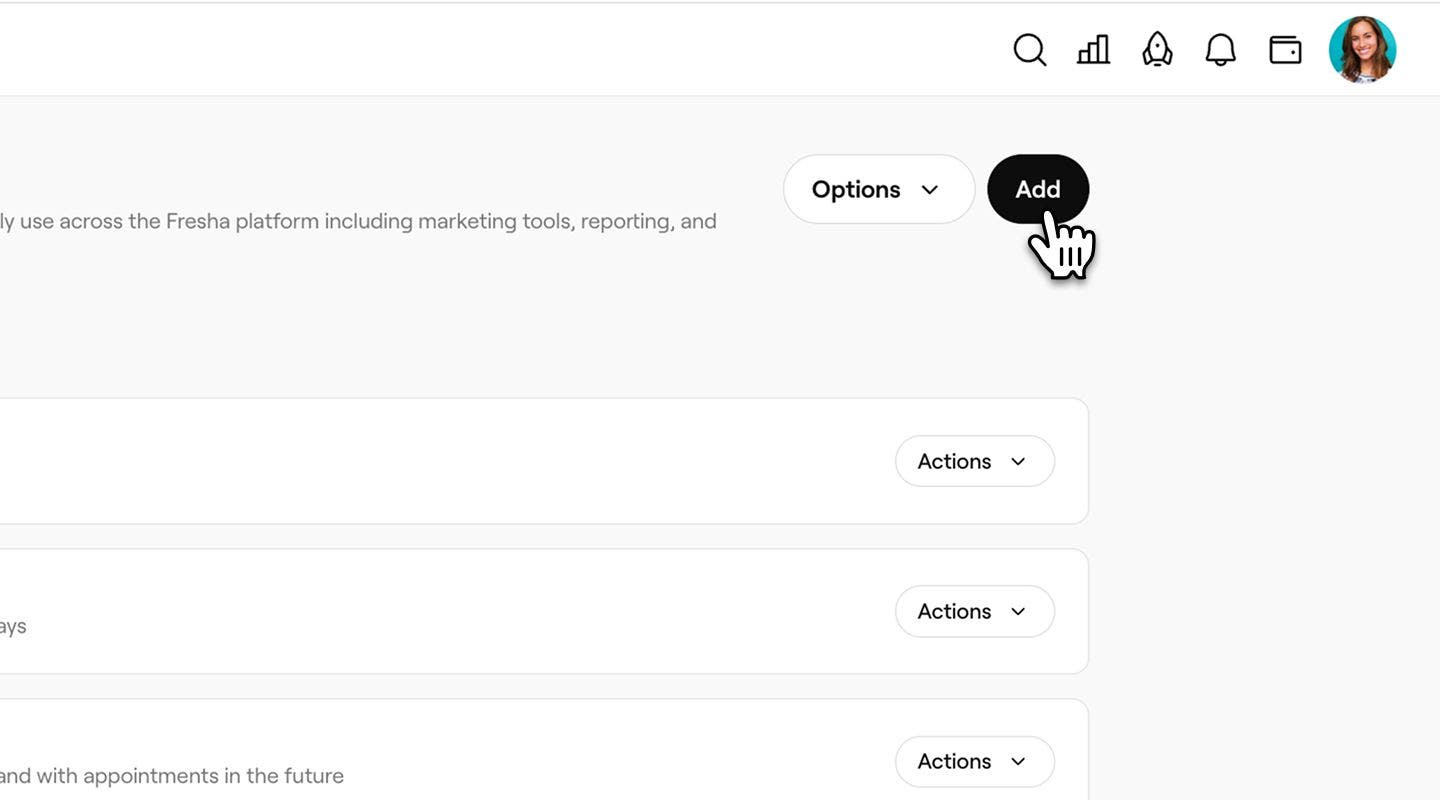
- Để tạo phân khúc mới, hãy chọn nút Thêm ở trên cùng bên phải.
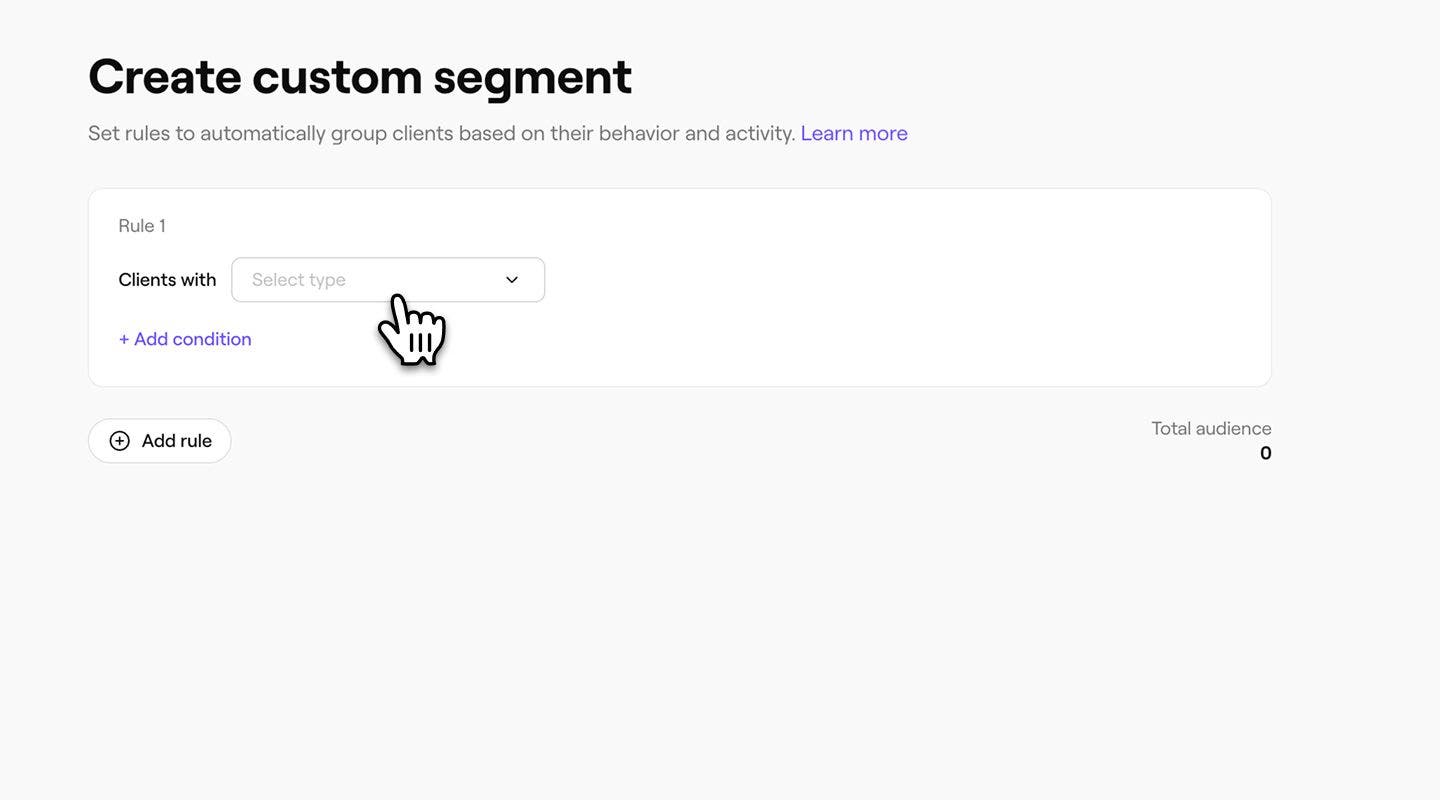
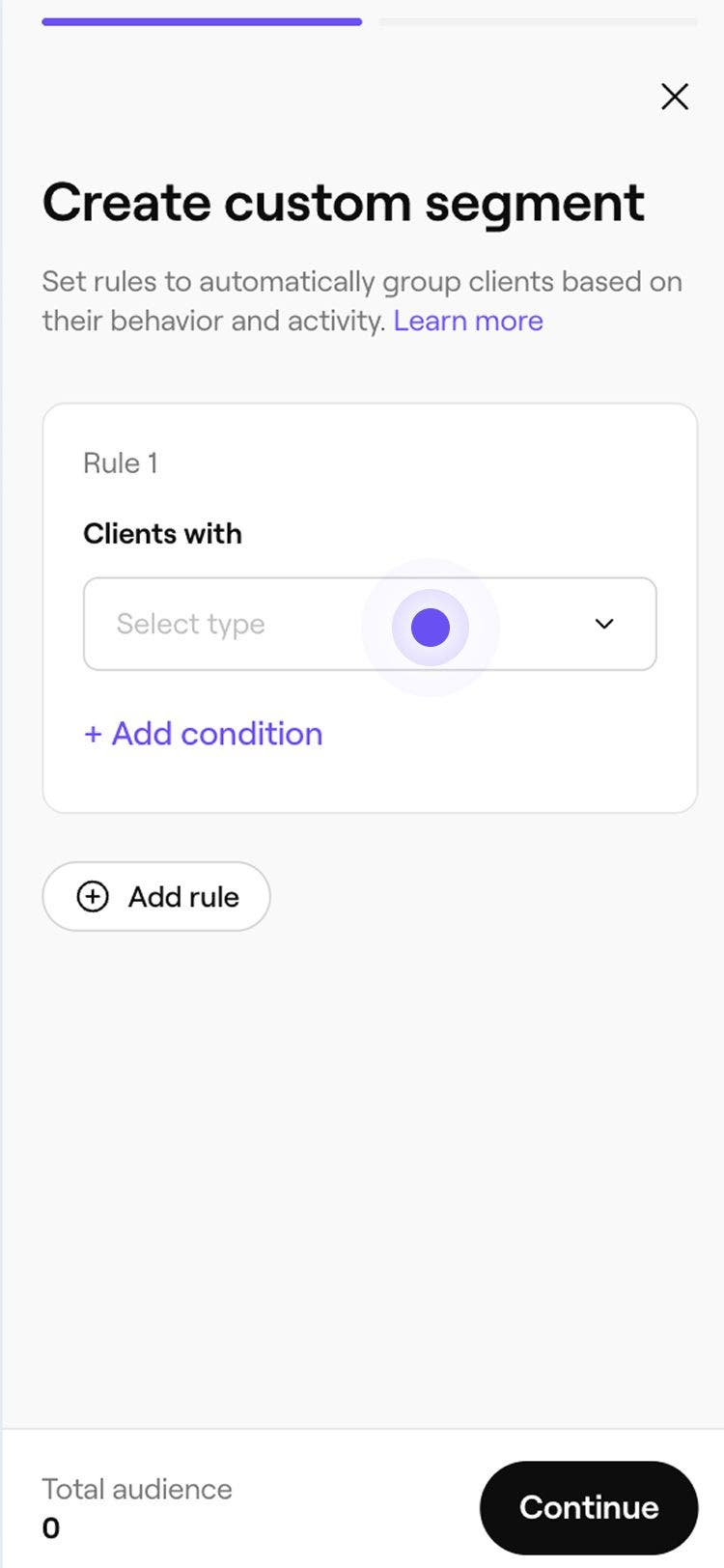
- Trên màn hình Tạo phân khúc tùy chỉnh, chọn một loại quy tắc từ danh sách thả xuống.
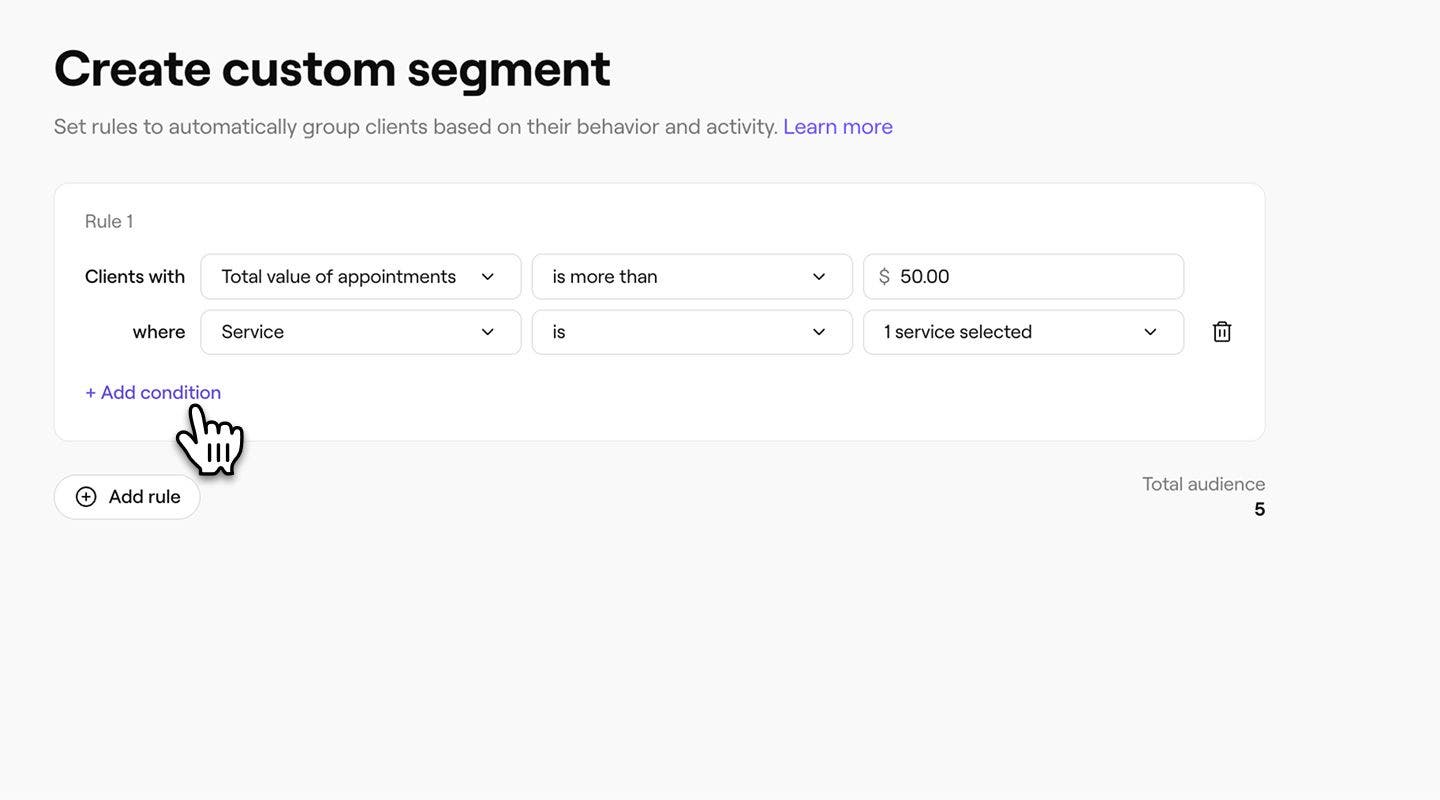
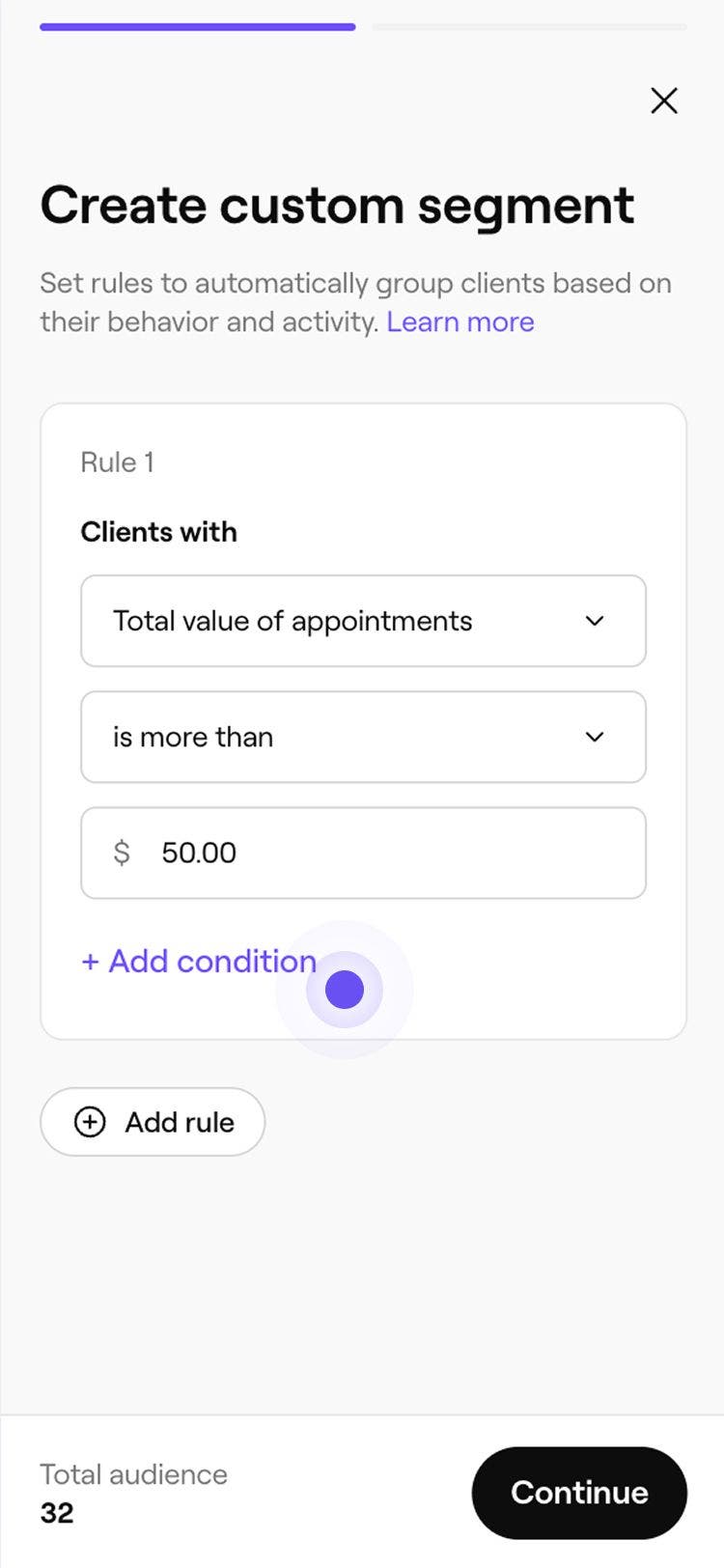
- Nếu cần, hãy tùy chỉnh quy tắc bằng cách chỉ định số lượng, tổng giá trị hoặc điều kiện khác để áp dụng.
- Nếu cần, hãy tùy chỉnh quy tắc bằng cách chỉ định số lượng, tổng giá trị hoặc điều kiện khác để áp dụng.
- Thêm bất kỳ điều kiện nào bạn yêu cầu bằng cách chọn + Thêm điều kiện. Thao tác này cho phép bạn lọc kết quả dựa trên các tiêu chí của mình, ví dụ như các cuộc hẹn với một nhân viên cụ thể.
- Đã nhấp vào nút Tiếp tục ở trên cùng bên phải.
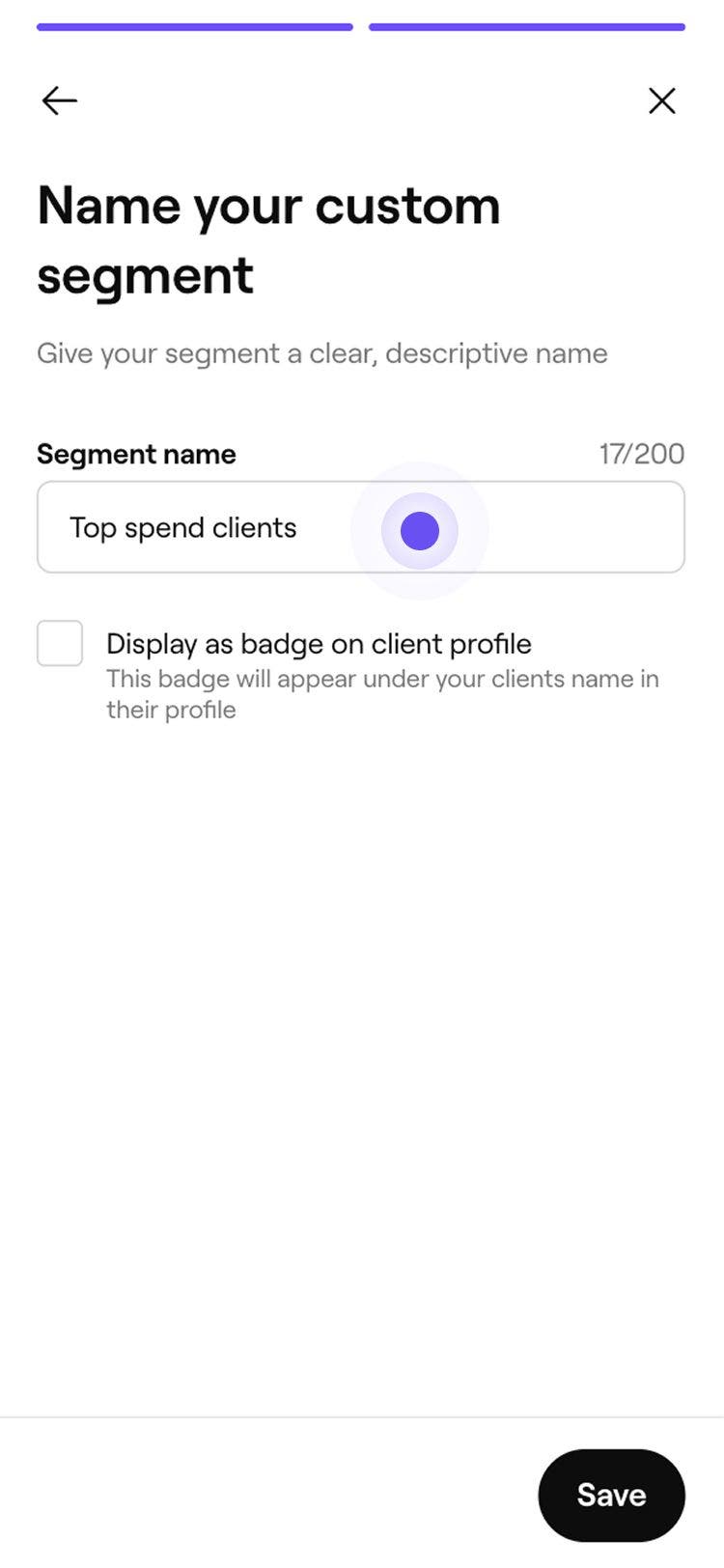
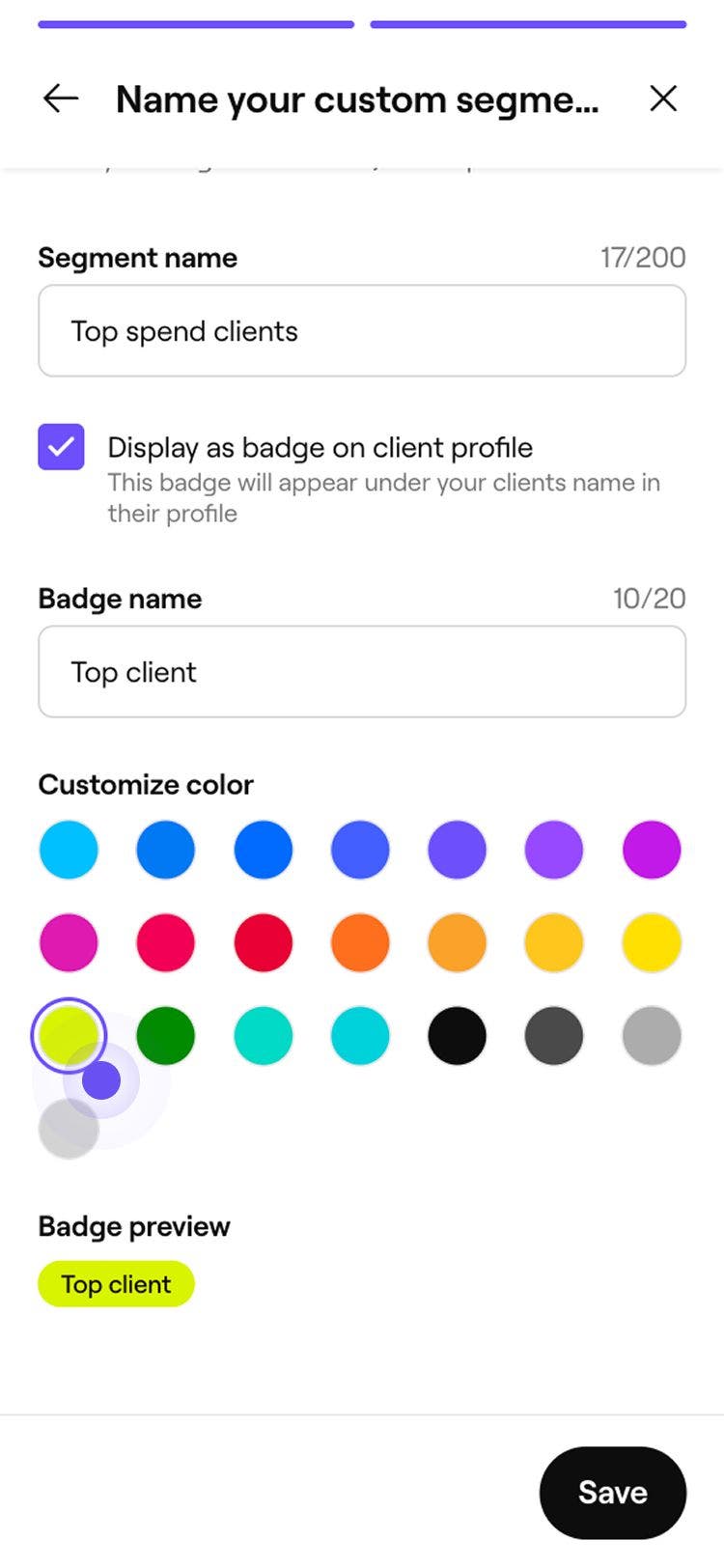
- Trên màn hình Tên cho phân khúc tùy chỉnh của bạn, nhập tên cho phân khúc của bạn.
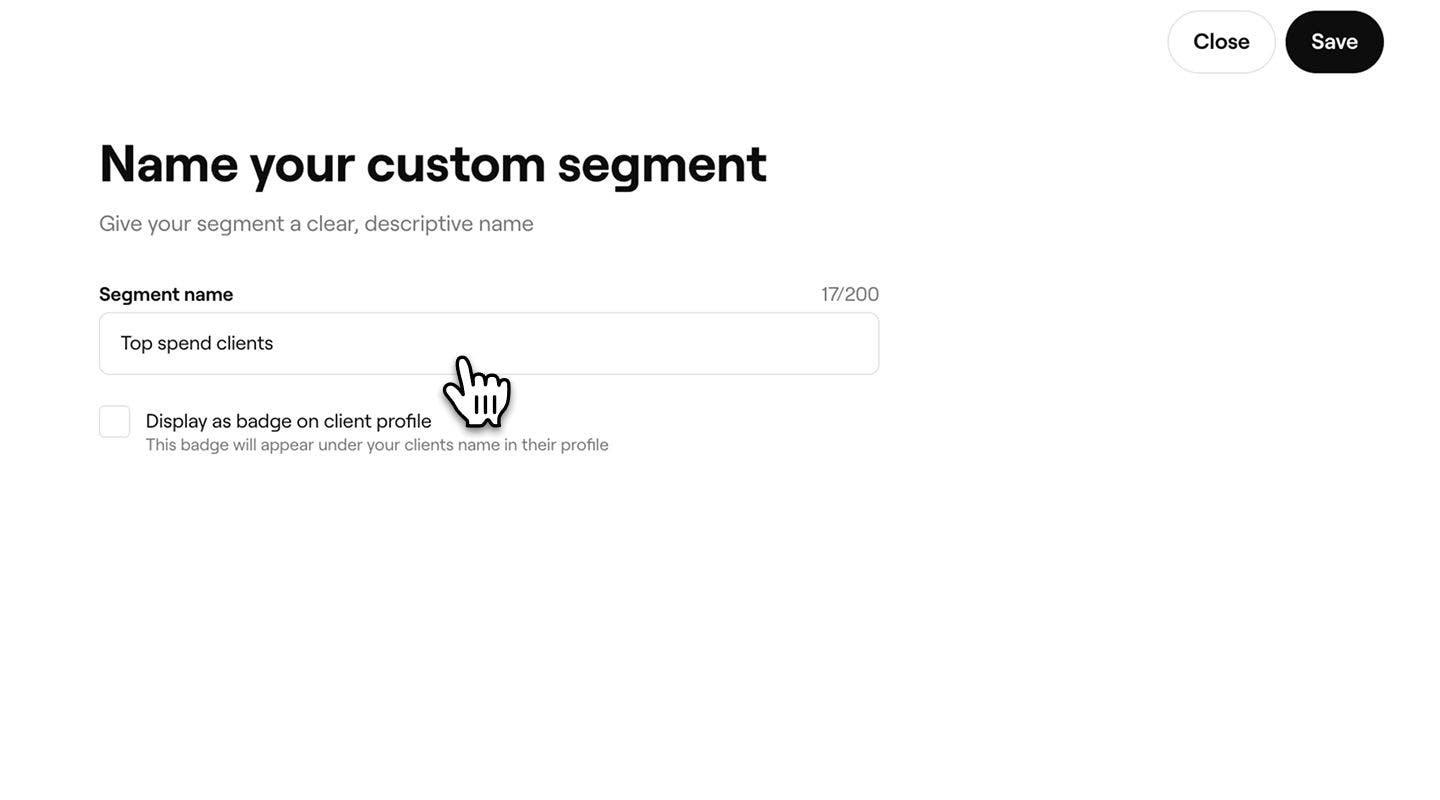
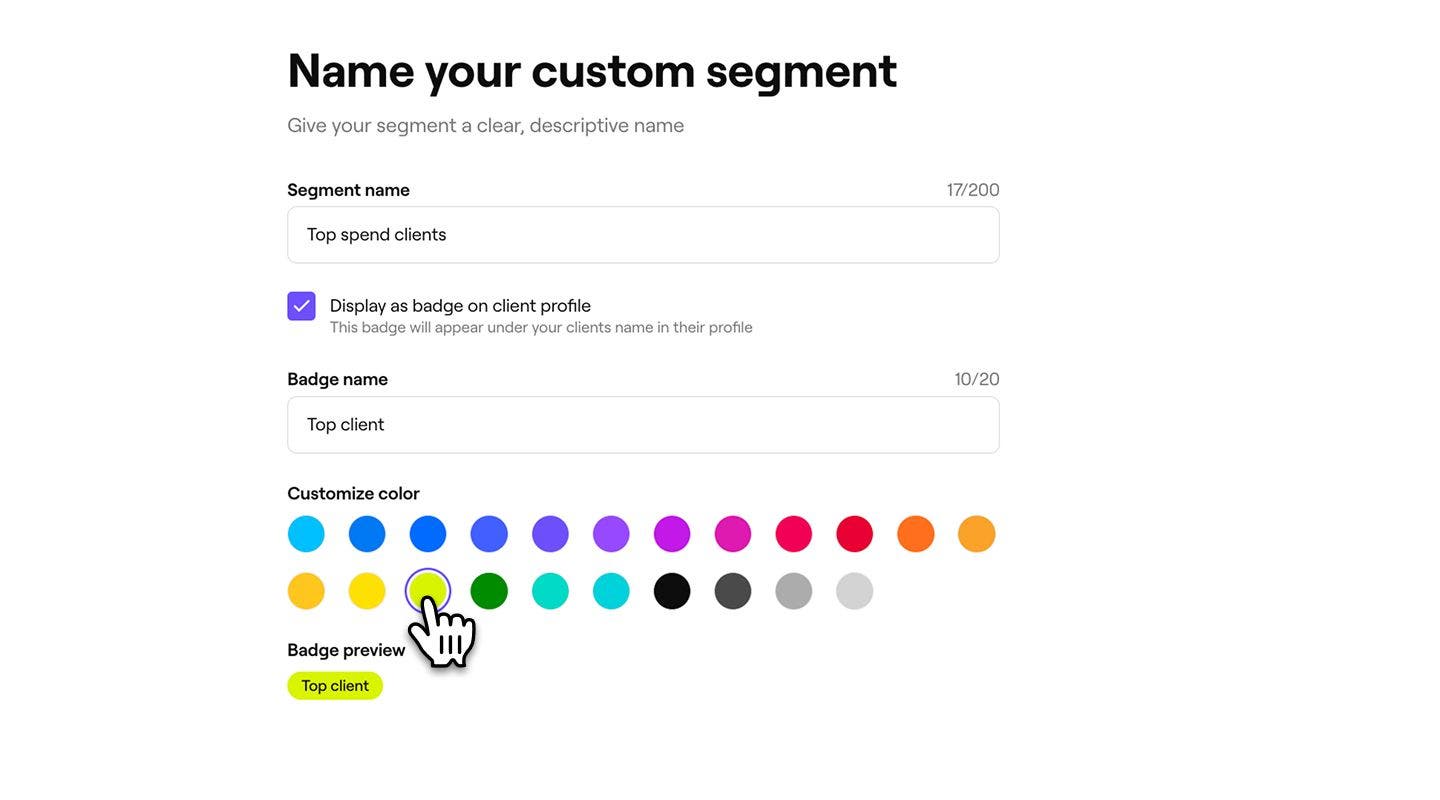
- Để hiển thị phân khúc này dưới dạng huy hiệu trên các hồ sơ khách hàng phù hợp, hãy đánh dấu vào hộp kiểm để hiển thị dưới dạng huy hiệu trên hồ sơ khách hàng, sau đó nhập Tên huy hiệu và chọn màu.
- Đã nhấp vào nút Lưu ở trên cùng bên phải để tạo phân khúc của bạn.
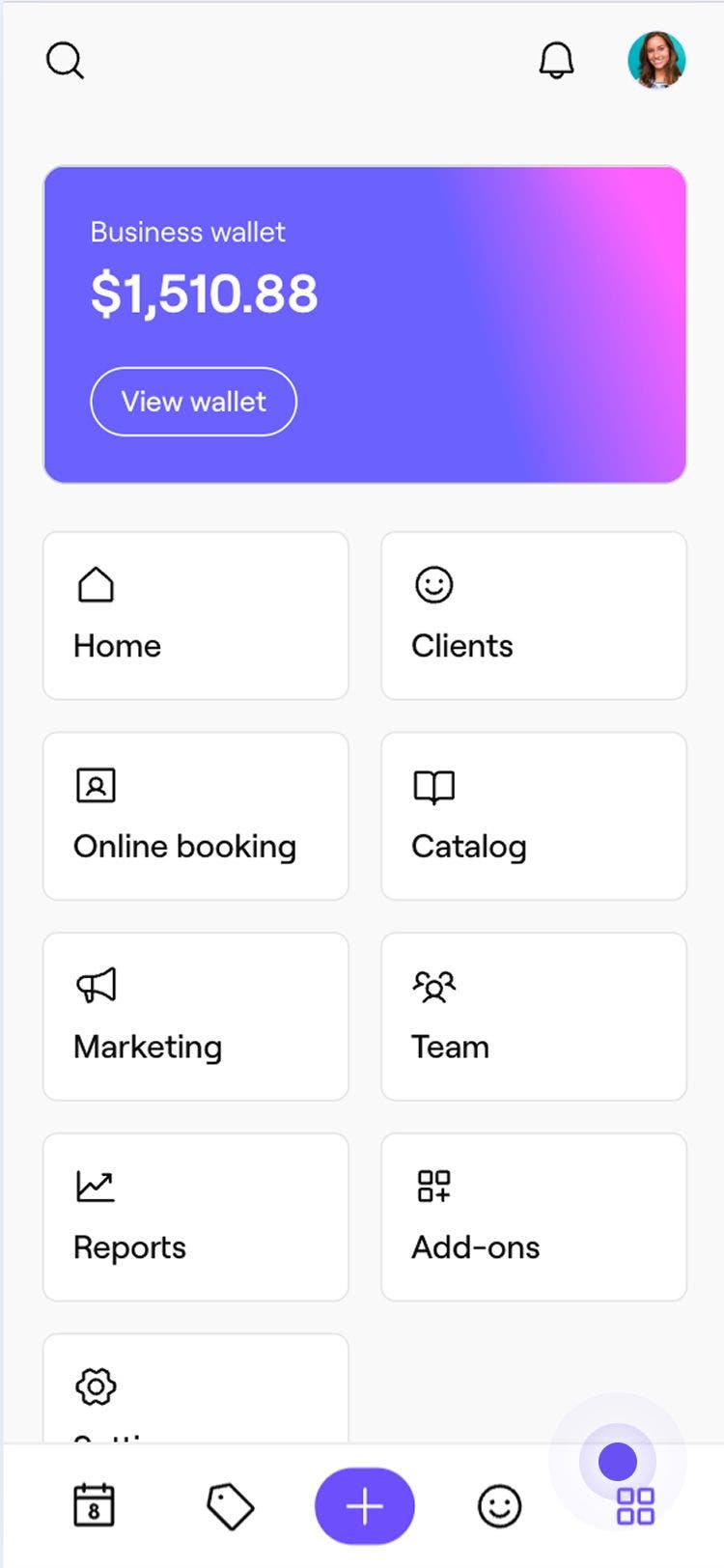
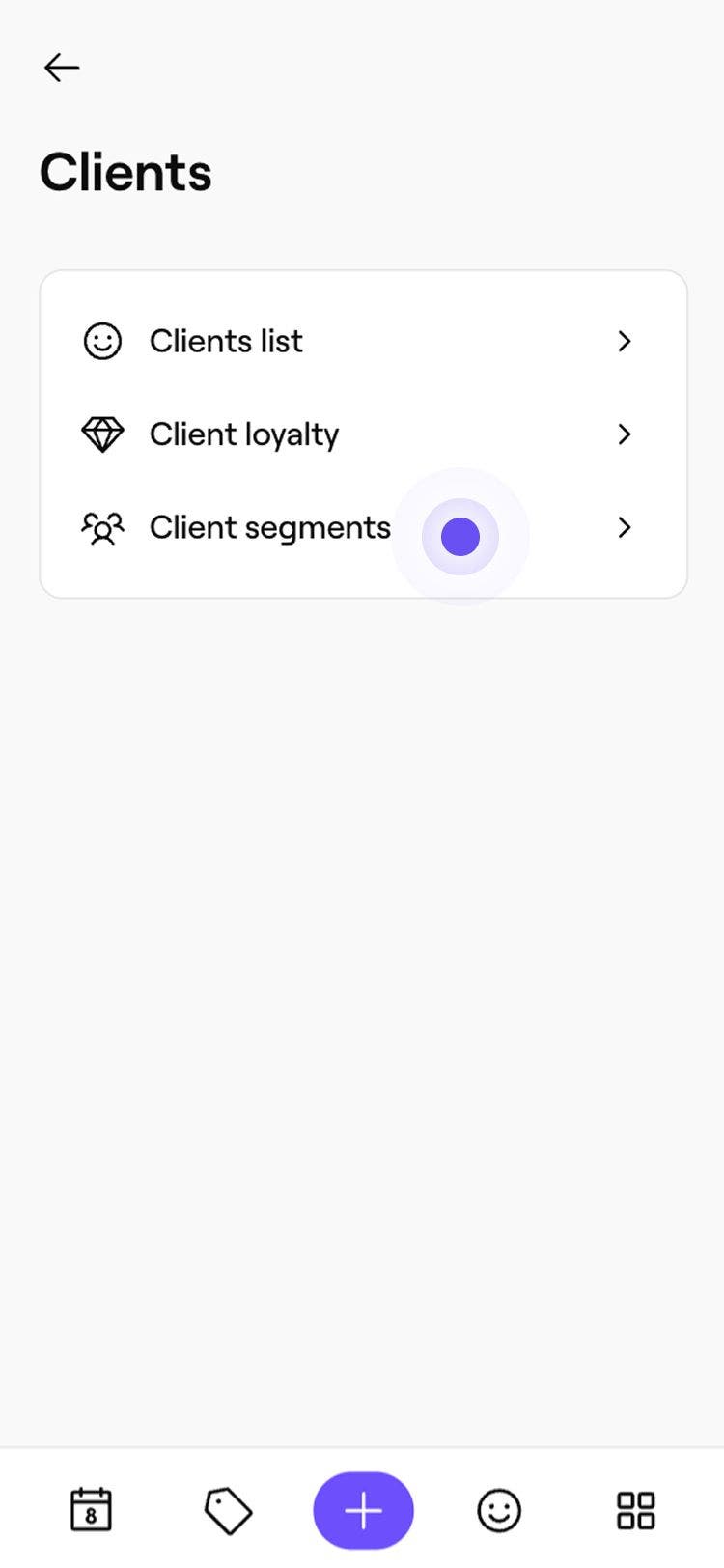
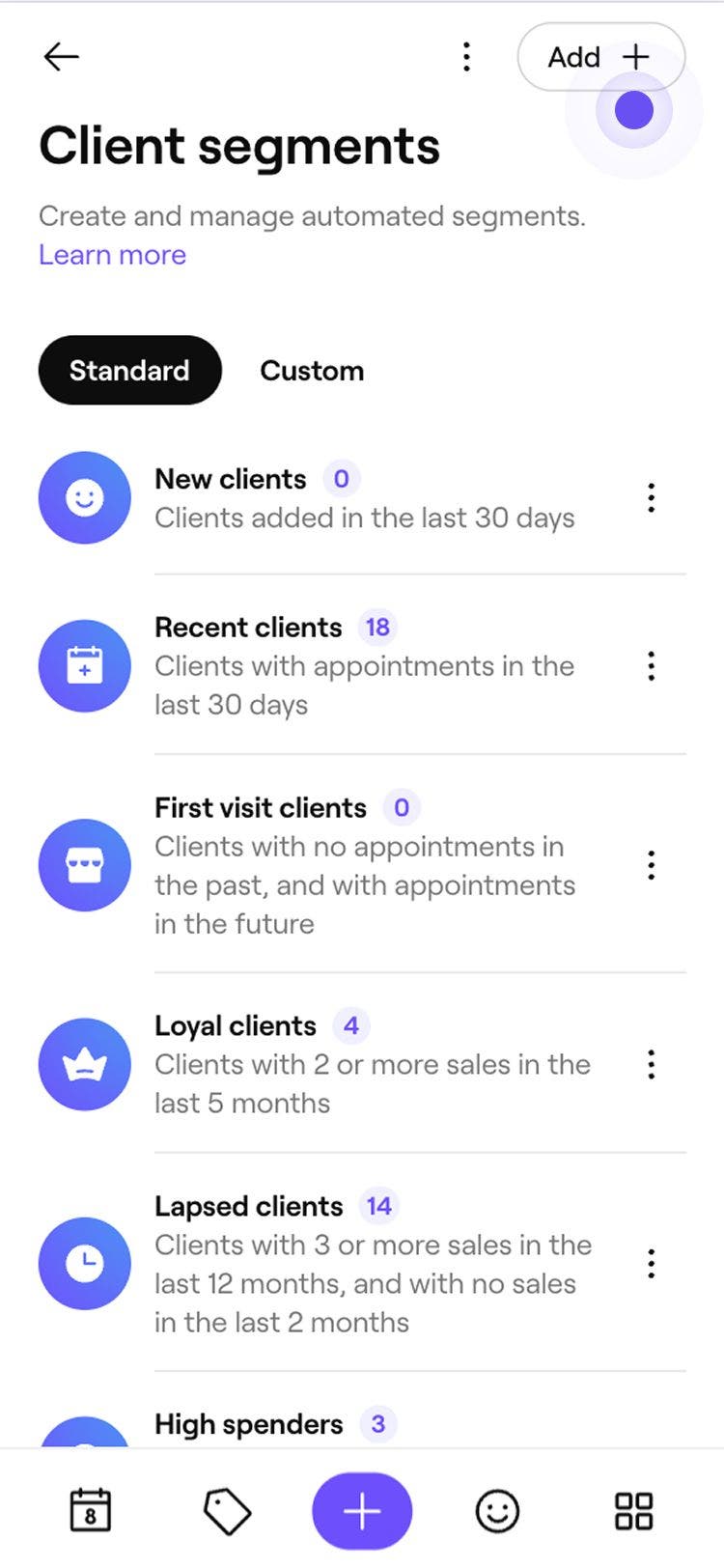
Phân khúc mới của bạn được thêm vào danh sách Phân khúc khách hàng và ngay lập tức có thể được chọn làm đối tượng khi gửi chiến dịch quảng cáo hàng loạt.
Khi bạn thêm và điều chỉnh các điều kiện, số lượng khách hàng sẽ được cập nhật theo thời gian thực để bạn có thể xem có bao nhiêu khách hàng hiện đang phù hợp với các quy tắc của bạn.
Chỉnh sửa hoặc xóa phân khúc tùy chỉnh
- Đã mở Phân khúc khách hàng.
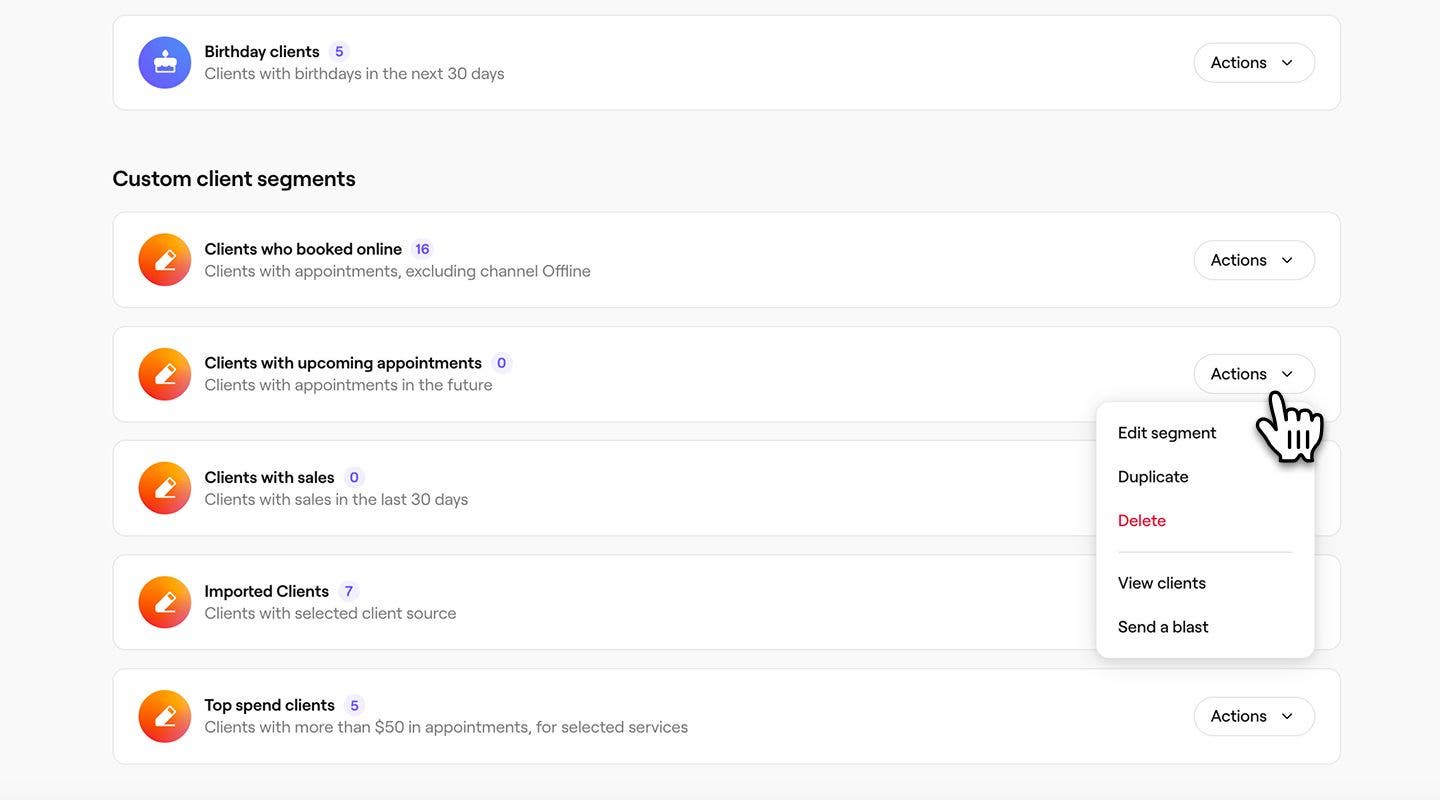
- Nhấp vào Thao tác bên cạnh phân khúc tùy chỉnh mà bạn muốn cập nhật, sau đó chọn một trong các thao tác sau:
- Chỉnh sửa: Cập nhật điều kiện, tên hoặc màu của phân khúc. Nhấp vào Lưu ở góc trên bên phải để xác nhận thay đổi.
- Xóa: Xóa phân khúc vĩnh viễn. Nhấp vào Xóa trong cửa sổ bật lên để xác nhận.
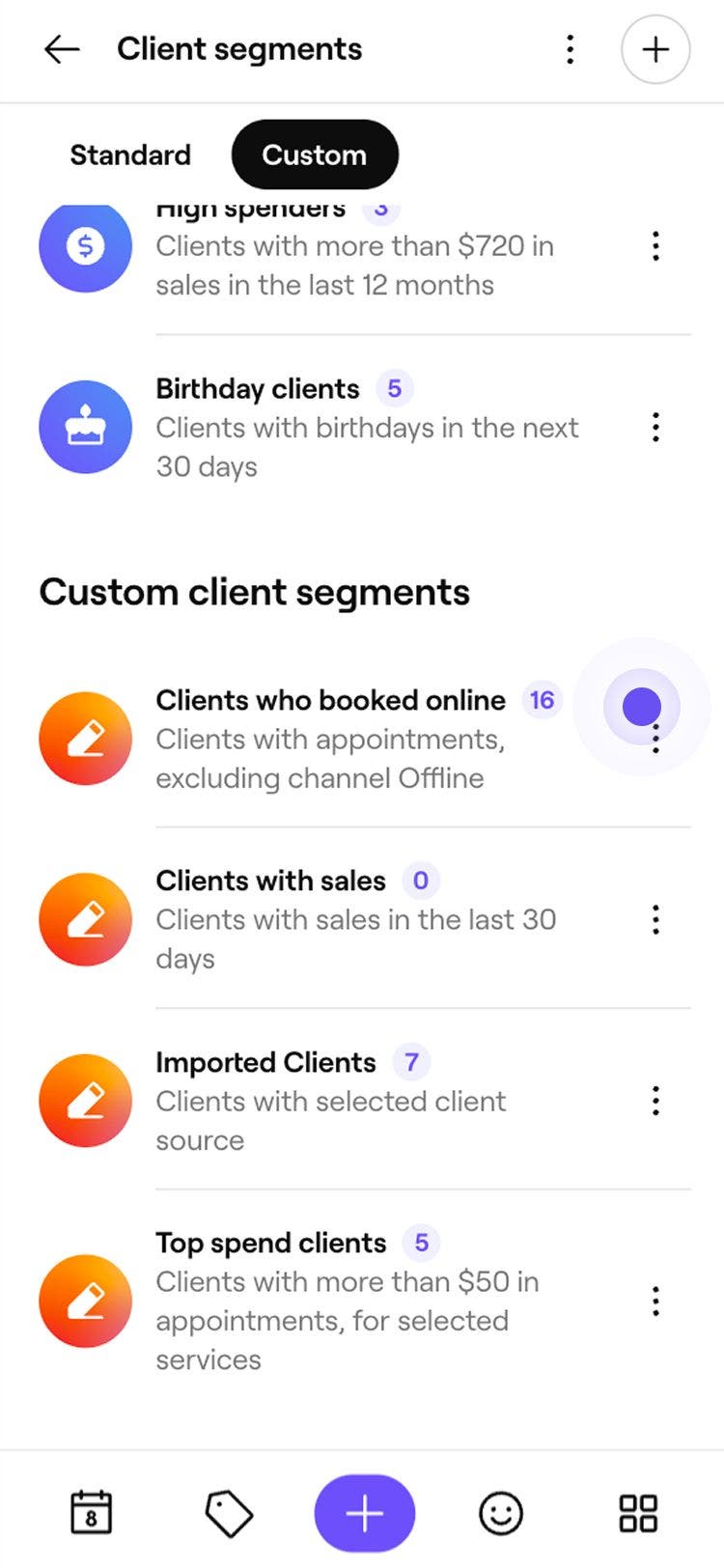
Khi xóa một phân khúc, phân khúc đó sẽ bị xóa khỏi danh sách Phân khúc khách hàng của bạn và sẽ không còn có thể chọn làm đối tượng trong các chiến dịch quảng cáo hàng loạt.
Câu hỏi thường gặp
Thẻ khách hàng có thể được sử dụng làm điều kiện khi tạo phân khúc tùy chỉnh. Thẻ giúp nhóm khách hàng dựa trên các nhãn mà bạn đã gán, chẳng hạn như VIP hoặc Khách hàng mới. Bạn có thể kết hợp thẻ với các điều kiện khác, ví dụ: nhắm mục tiêu đến khách hàng có thẻ VIP nhưng chưa Đã đặt trong 60 ngày qua.
Có thể tạo phân đoạn tùy chỉnh bằng cách sử dụng điều kiện Nhân viên trong phần Cuộc hẹn. Thao tác này cho phép bạn nhóm khách hàng dựa trên nhân viên mà họ đã Đã đặt, giúp bạn dễ dàng theo dõi các mối quan hệ hoặc xác định mục tiêu liên hệ tiếp theo.
Quyền truy cập vào các phân khúc khách hàng được kiểm soát bởi vai trò quyền hạn của đội ngũ. Nhân viên có bật các quyền hạn liên quan có thể xem và quản lý các phân khúc.
Có thể xem các khách hàng trong một phân khúc bằng cách áp dụng các bộ lọc trong Danh sách khách hàng. Vào phần Khách hàng, mở Bộ lọc và chọn phân khúc từ menu thả xuống Phân khúc khách hàng. Danh sách sẽ cập nhật để hiển thị tất cả khách hàng phù hợp với phân khúc đã chọn.