Chỉnh sửa hàng loạt dịch vụ
Tìm hiểu cách cập nhật giá, thời lượng và các cài đặt khác cho nhiều dịch vụ cùng một lúc bằng tính năng chỉnh sửa hàng loạt.
Trong bài viết này
Cách thức hoạt động của tính năng chỉnh sửa hàng loạt dịch vụ
Chỉnh sửa hàng loạt dịch vụ cho phép bạn cập nhật giá, thời lượng và các cài đặt khác cho nhiều dịch vụ từ một màn hình, thay vì mở từng dịch vụ riêng lẻ. Mỗi dịch vụ trong menu của bạn xuất hiện dưới dạng một hàng trong một bảng có thể chỉnh sửa, vì vậy bạn có thể xem lại và thay đổi một số chi tiết song song.
Chọn và chỉnh sửa nhiều dịch vụ
-
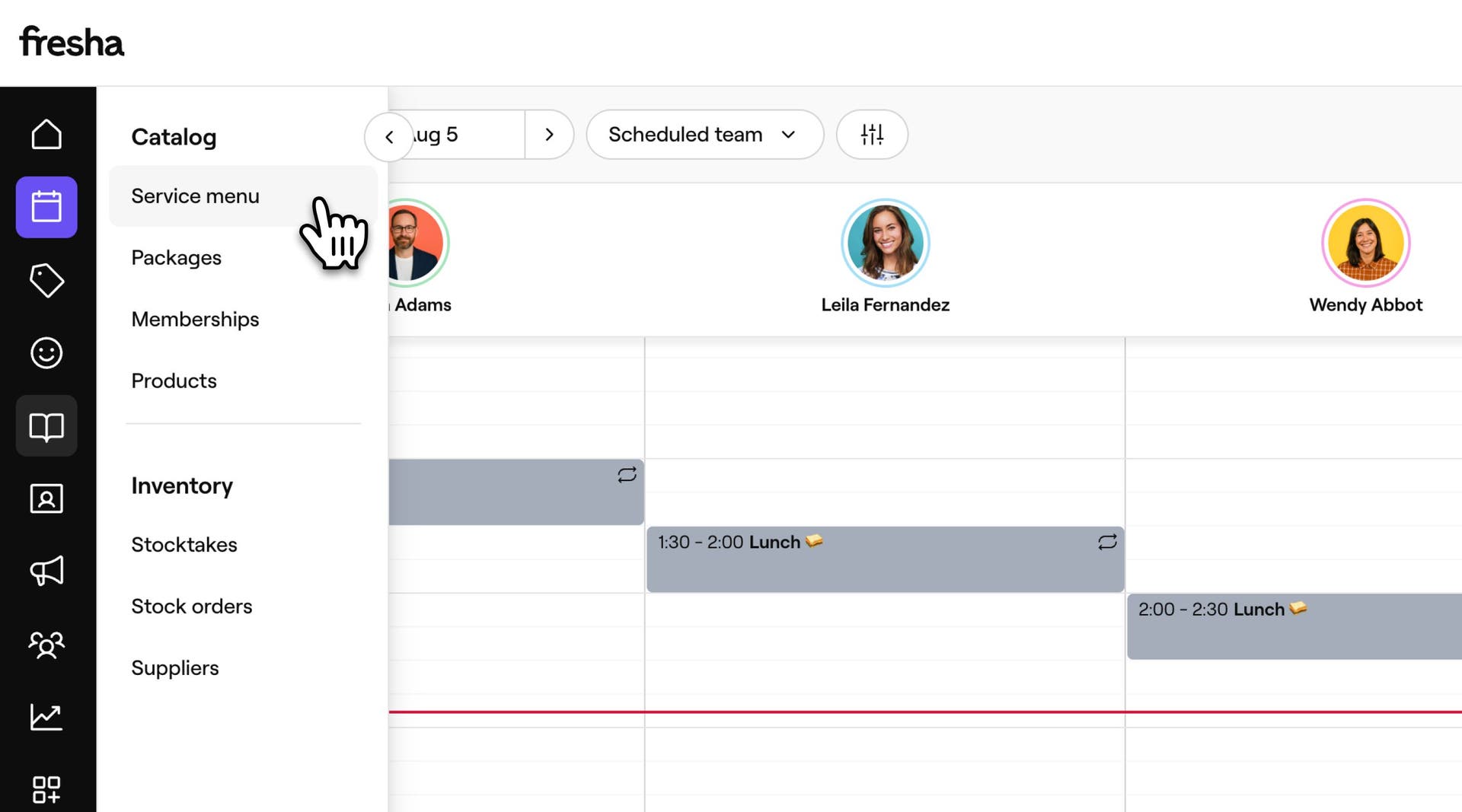
Từ menu chính ở bên trái màn hình, hãy vào Catalog.
-
Chọn Menu dịch vụ từ bảng menu bên trái.
-
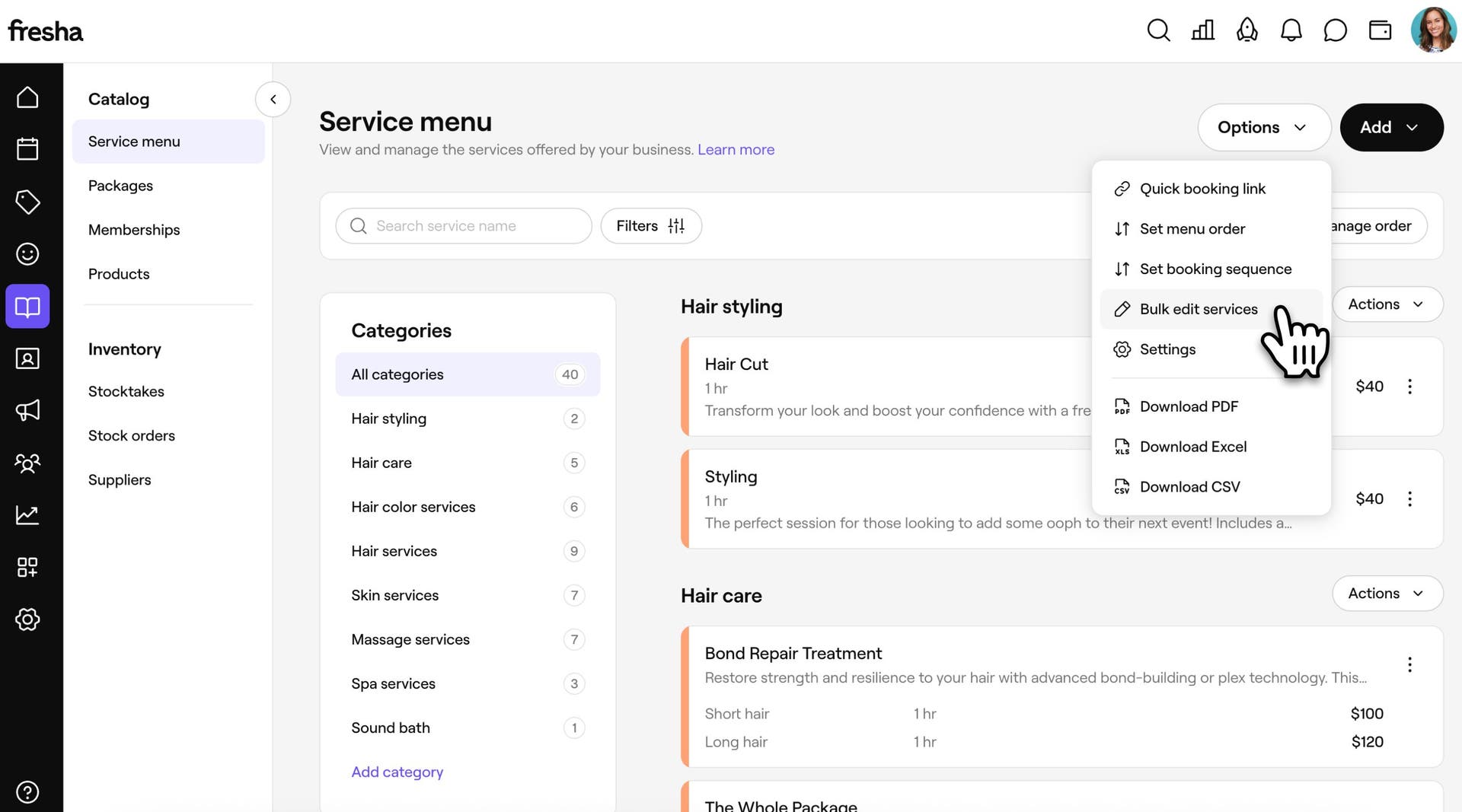
Nhấp vào nút Tùy chọn ở trên cùng bên phải, sau đó chọn Chỉnh sửa hàng loạt dịch vụ.
-
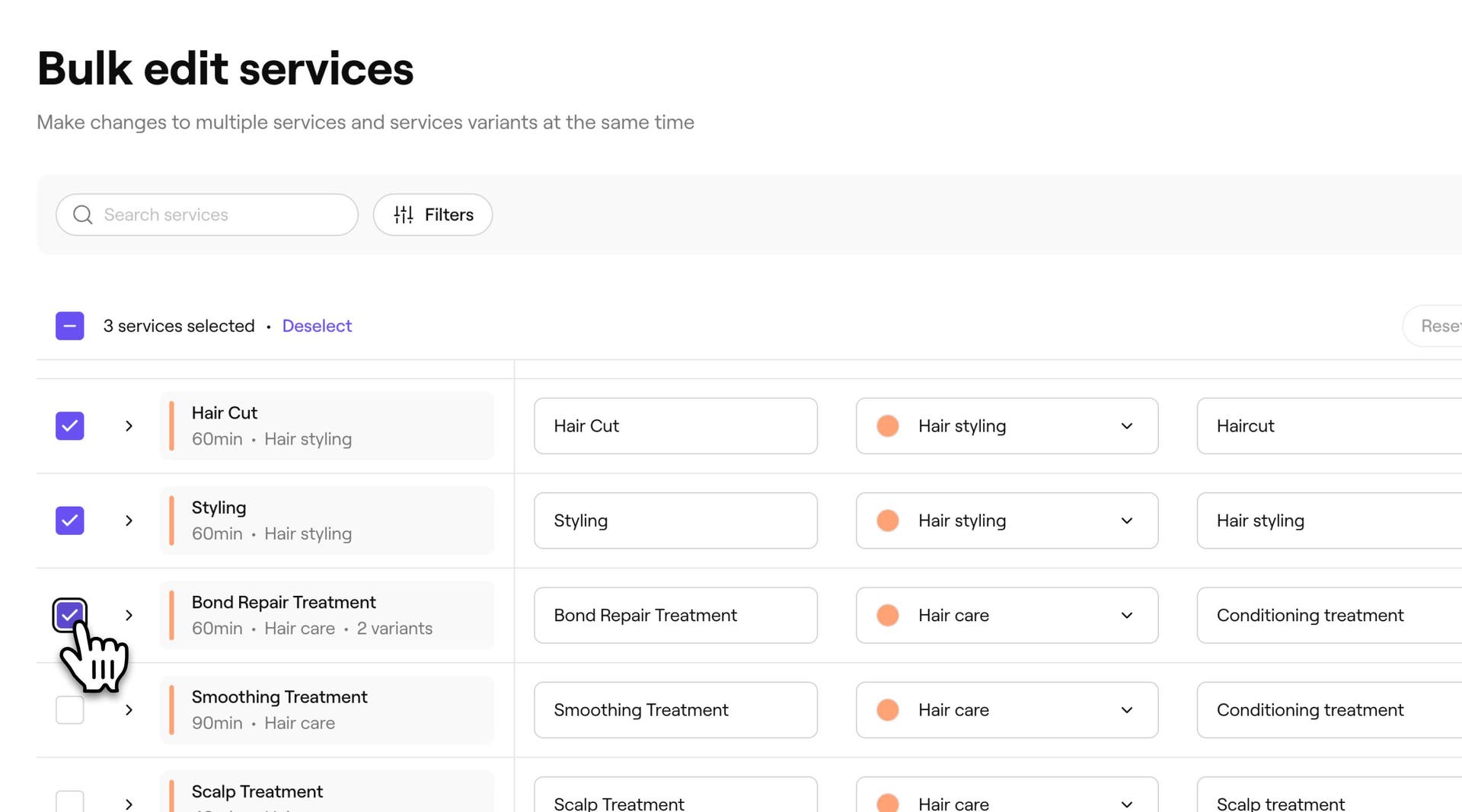
Trong chế độ xem Chỉnh sửa hàng loạt dịch vụ, đánh dấu vào ô bên cạnh mỗi dịch vụ bạn muốn cập nhật.
-
Nhấp vào Chỉnh sửa hàng loạt và chọn trường bạn muốn chỉnh sửa trong danh sách thả xuống.

-
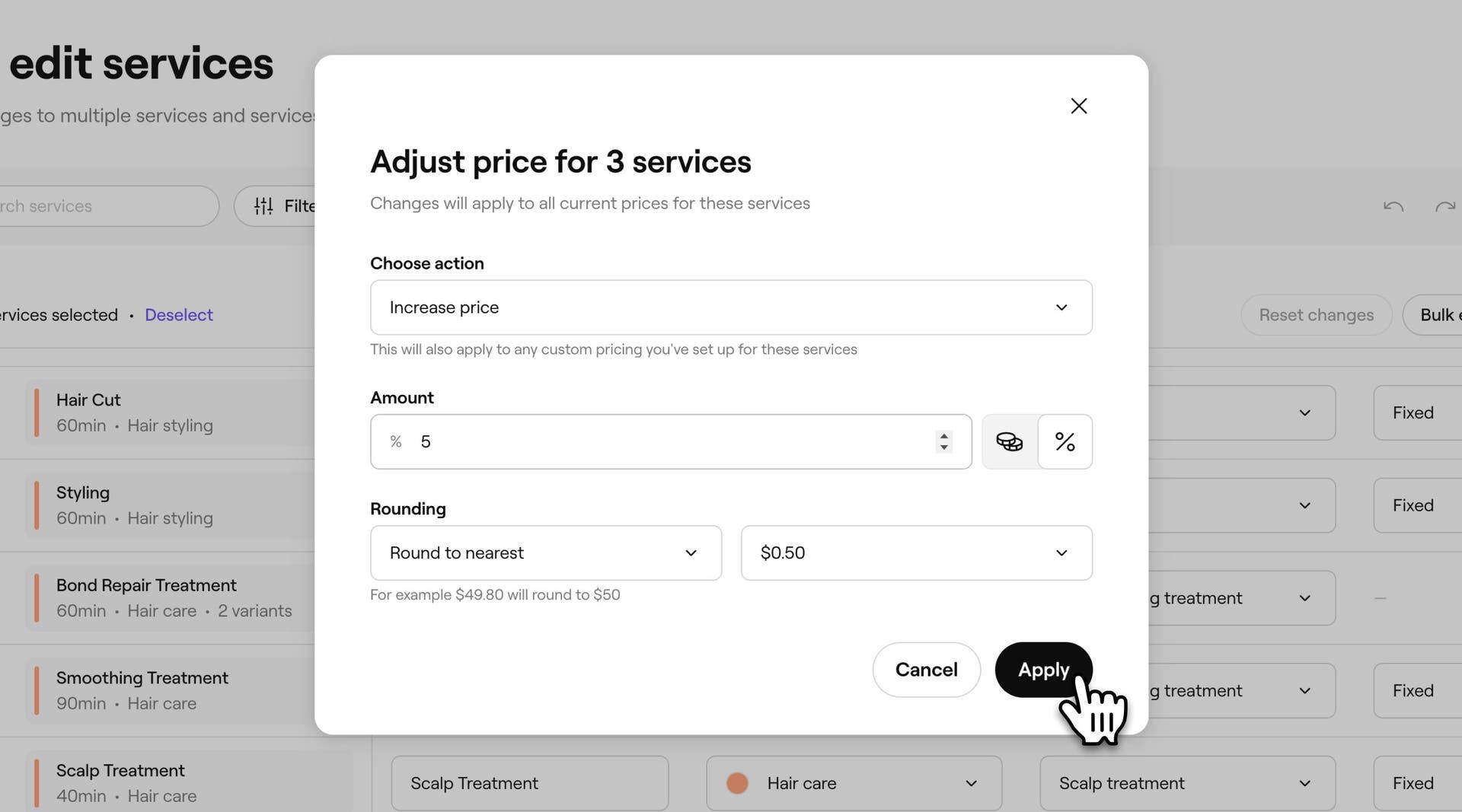
Trong cửa sổ bật lên, hãy cập nhật trường đó.
-
Nhấp vào nút Áp dụng để cập nhật tất cả các dịch vụ đã chọn cùng một lúc hoặc Hủy để hủy thay đổi.
Sau khi áp dụng, mỗi dịch vụ bạn đã chọn sẽ được cập nhật với các chi tiết mới, vì vậy bạn không cần phải thực hiện từng thay đổi giống nhau.
Lọc hoặc tìm kiếm các dịch vụ cụ thể
- Từ menu chính ở bên trái màn hình, hãy vào Catalog.
- Chọn Menu dịch vụ từ bảng menu bên trái.
- Nhấp vào nút Tùy chọn ở trên cùng bên phải, sau đó chọn Chỉnh sửa hàng loạt dịch vụ.
- Ở phía trên bảng, nhấp vào Bộ lọc để mở bảng Tất cả bộ lọc.
- Chọn một hoặc nhiều bộ lọc, chẳng hạn như Danh mục dịch vụ, Địa điểm, nhân viên, Loại giá, Giá, Loại trị liệu, v.v. để lọc dịch vụ của bạn.
- Đã nhấp vào nút Áp dụng để cập nhật bảng hoặc Xóa bộ lọc để xóa các bộ lọc.
Bây giờ, bạn sẽ chỉ thấy các dịch vụ khớp với tiêu chí tìm kiếm hoặc bộ lọc của mình, giúp bạn tìm và chọn những dịch vụ bạn muốn cập nhật nhanh hơn.
Tùy chỉnh cột hiển thị
- Từ menu chính ở bên trái màn hình, hãy vào Catalog.
- Chọn Menu dịch vụ từ bảng menu bên trái.
- Nhấp vào nút Tùy chọn ở trên cùng bên phải, sau đó chọn Chỉnh sửa hàng loạt dịch vụ.
- Nhấp vào biểu tượng Cài đặt phía trên bảng để mở Tùy chỉnh cột.
- Đánh dấu hoặc bỏ đánh dấu vào hộp kiểm bên cạnh mỗi cột để hiển thị hoặc ẩn cột đó, và kéo để sắp xếp lại. Đã nhấp vào nút Áp dụng để lưu chế độ xem của bạn.
Giờ đây, mỗi khi bạn mở tính năng Chỉnh sửa hàng loạt dịch vụ, bảng của bạn sẽ chỉ hiển thị các cột bạn muốn, theo thứ tự bạn mong muốn.
Câu hỏi thường gặp
Bạn có thể Chỉnh sửa hàng loạt dịch vụ bất kỳ trong Menu dịch vụ của mình. Bạn cũng có thể cập nhật các biến thể của từng dịch vụ và bảng giá theo địa điểm cụ thể, nhưng bằng cách mở rộng hàng của dịch vụ đó và chỉnh sửa từng dịch vụ riêng lẻ thay vì chọn nhiều dịch vụ thông qua hộp kiểm.
Không. Chỉnh sửa hàng loạt dịch vụ chỉ thay đổi các chi tiết như giá, thời lượng và cài đặt cho các dịch vụ mà bạn đã có. Để lưu trữ hoặc xóa một dịch vụ, hãy sử dụng Thao tác bên cạnh dịch vụ trong Menu dịch vụ của bạn.