Quản lý cài đặt danh sách chờ
Trong hướng dẫn này, bạn sẽ tìm hiểu cách quản lý cài đặt danh sách chờ, tùy chỉnh cách thức khách hàng tham gia vào danh sách chờ và bật yêu cầu danh sách chờ trực tuyến.
Trong bài viết này
Cách thức hoạt động của cài đặt danh sách chờ
Cài đặt danh sách chờ kiểm soát cách khách hàng được thêm, ưu tiên và thông báo khi có khung giờ trống. Bạn có thể quản lý các yêu cầu theo cách thủ công hoặc để Fresha tự động thông báo cho khách hàng. Khách hàng cũng có thể tham gia danh sách chờ trực tuyến và yêu cầu các khung giờ dựa trên giờ làm việc của bạn.
Bạn cũng có thể quản lý các mục nhập danh sách chờ và tự động gửi thông tin cập nhật cho khách hàng khi Lịch trống đã được mở.
Cập nhật cài đặt danh sách chờ của bạn
-
Từ menu chính ở bên trái màn hình, hãy vào Cài đặt.
-
Chọn tab Cài đặt ở trên cùng và nhấp vào Sắp xếp lịch hẹn.
-
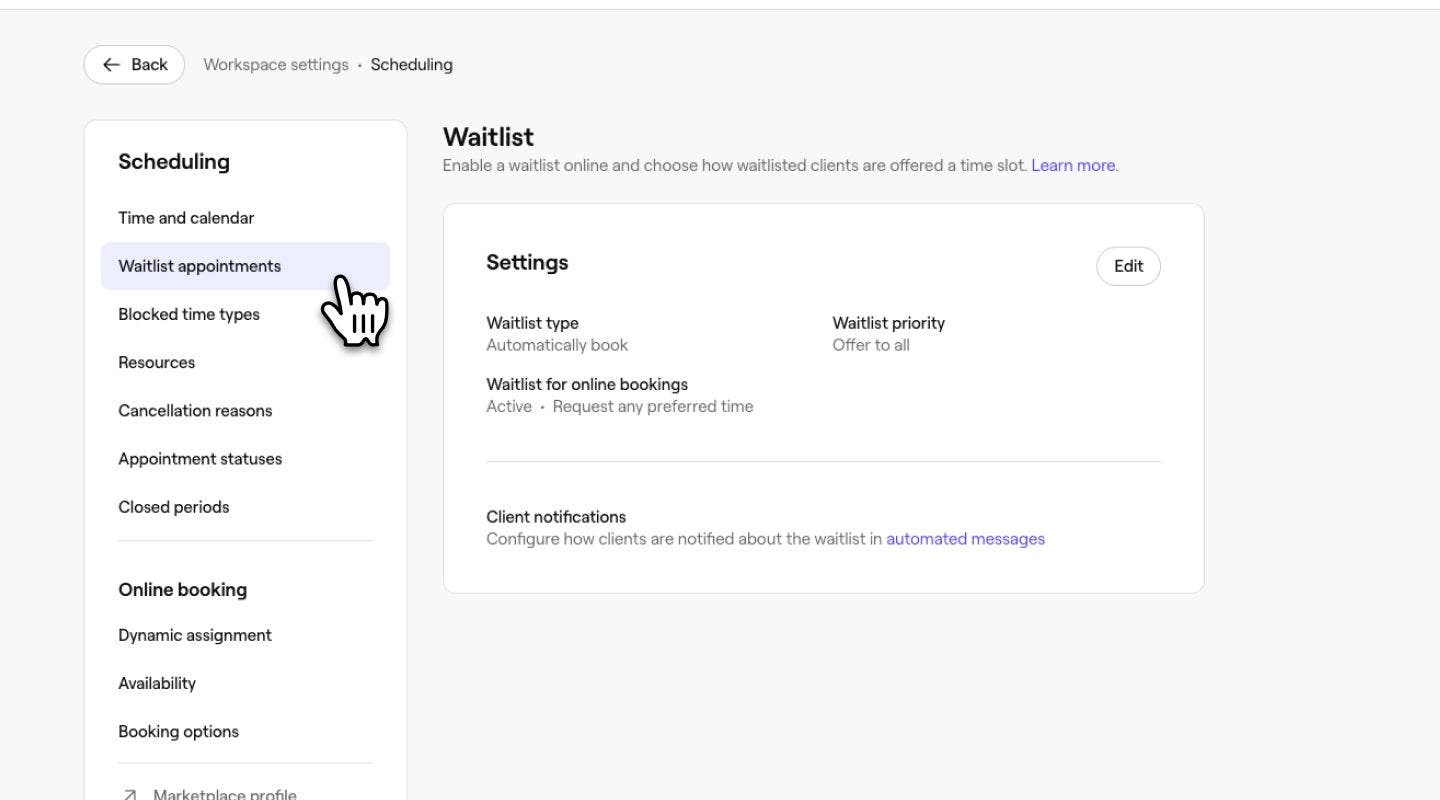
Trong bảng menu bên trái, chọn Danh sách chờ Cuộc hẹn để xem cài đặt danh sách chờ.
-
Bên cạnh Cài đặt, nhấp vào nút Chỉnh sửa để cập nhật cài đặt.
-
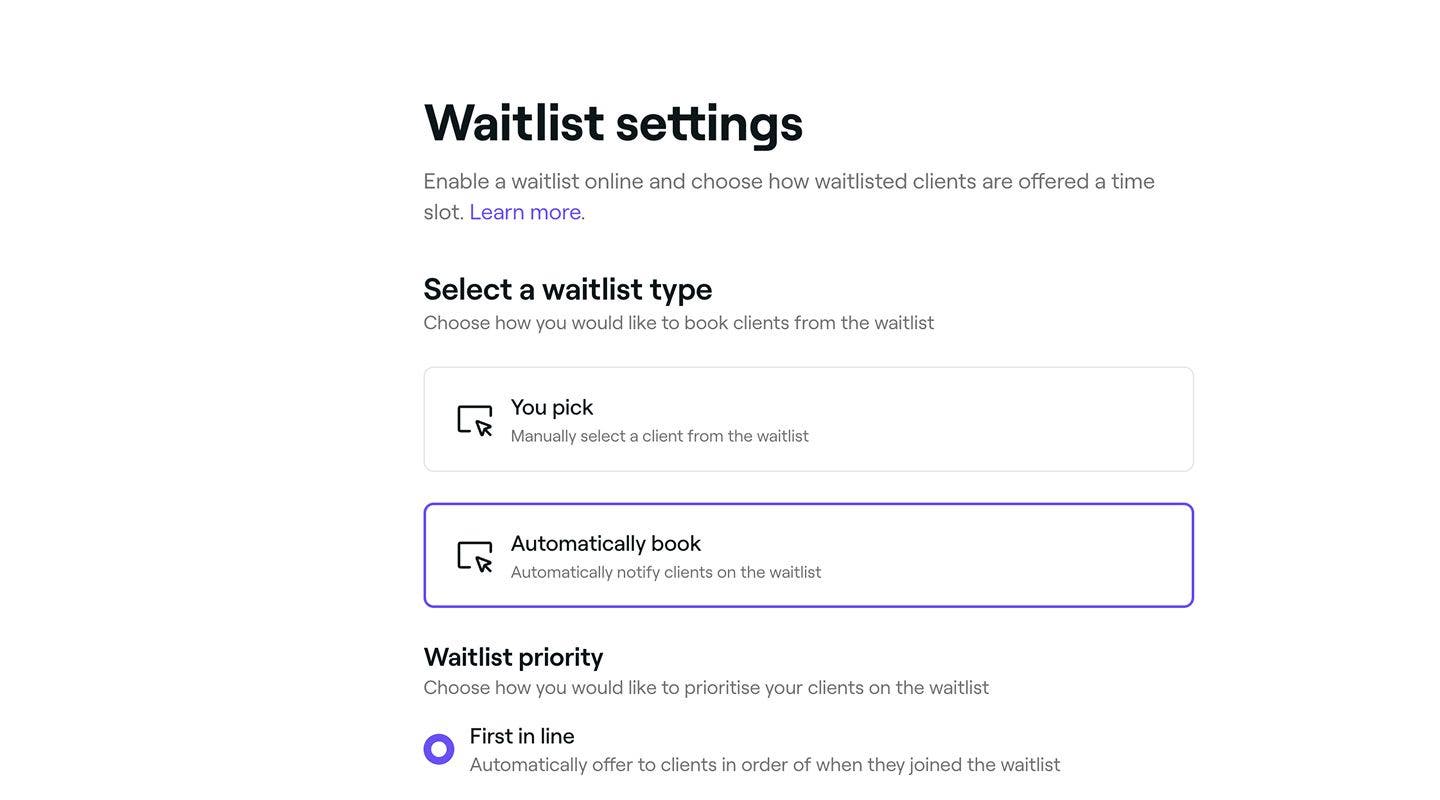
Trên trang cài đặt danh sách chờ, cập nhật các chi tiết sau:
- Loại danh sách chờ: Chọn Bạn chọn nếu bạn muốn xem lại và đặt lịch hẹn thủ công cho khách hàng hoặc chọn Tự động đặt lịch hẹn để tự động thông báo cho khách hàng khi có khung giờ trống.
- Ưu tiên danh sách chờ: Chọn cách khách hàng được thông báo. Đầu tiên trong dòng thông báo cho họ theo thứ tự, Giá trị cao nhất ưu tiên các cuộc hẹn có giá trị cao và Cung cấp cho tất cả mọi người thông báo cho tất cả mọi người, trong đó người đầu tiên đặt sẽ được giữ chỗ.
- Tùy chọn yêu cầu của khách hàng: Đánh dấu vào hộp kiểm để Cho phép khách hàng tham gia danh sách chờ trực tuyến và bật yêu cầu danh sách chờ trực tuyến. Sau đó, chọn xem khách hàng có thể yêu cầu bất kỳ thời gian ưa thích nào hay giới hạn các yêu cầu trong giờ mà doanh nghiệp của bạn mở cửa.
-
Nhấp vào nút Lưu ở trên cùng bên phải để áp dụng các cập nhật cho danh sách chờ của bạn.


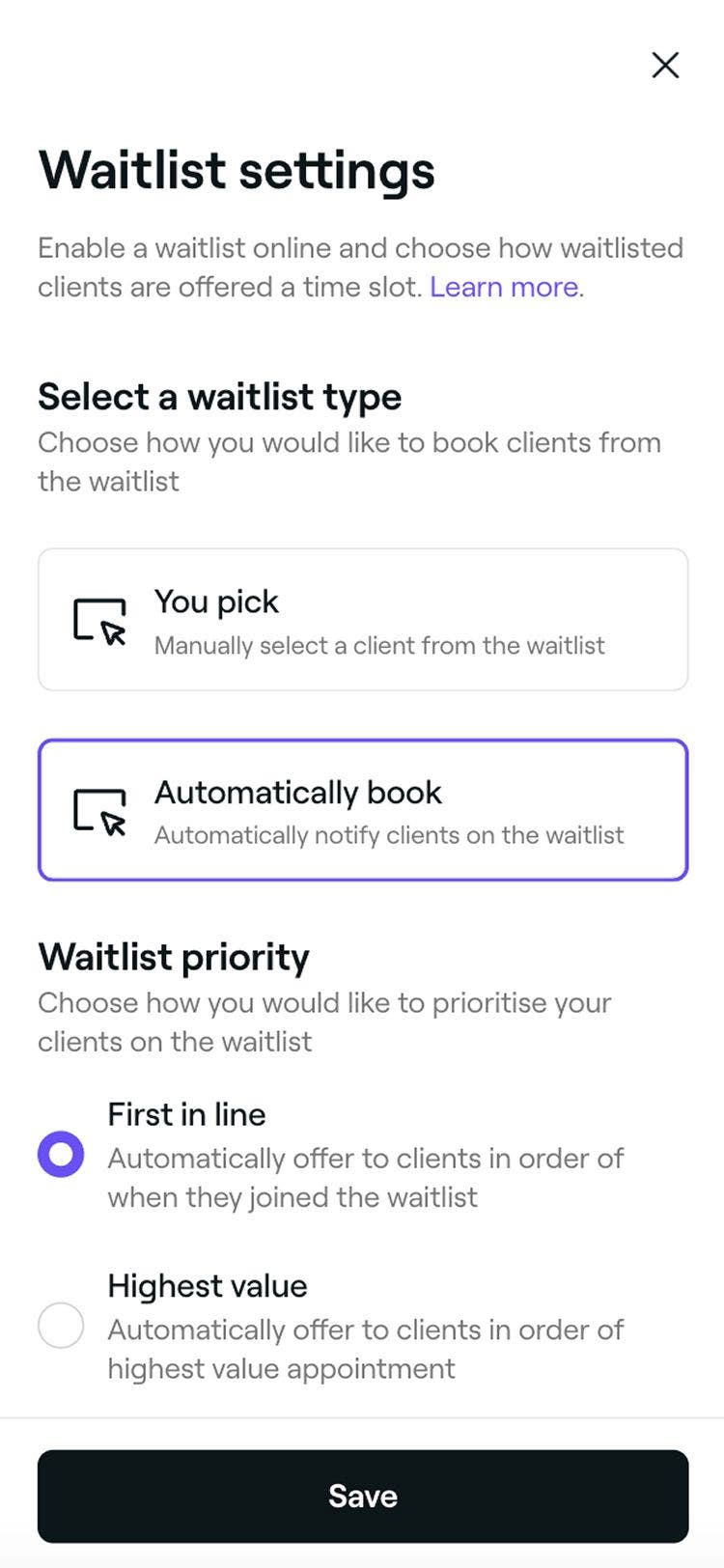
Sau khi cập nhật cài đặt danh sách chờ, các thay đổi sẽ được áp dụng ngay lập tức, đảm bảo khách hàng được thông báo và được quản lý dựa trên các tùy chọn bạn đã chọn.
Câu hỏi thường gặp
Không, tính năng danh sách chờ hoạt động bất kể tính năng đặt hẹn trực tuyến có được bật hay không. Nếu bạn đã bật tính năng đặt lịch hẹn trực tuyến. Theo mặc định, khách hàng có thể tham gia danh sách chờ trực tuyến, họ sẽ tự động được đề xuất một khung giờ cho cuộc hẹn khi có khung giờ phù hợp trống. Nếu muốn quản lý đặt lịch hẹn theo cách thủ công, bạn có thể dễ dàng điều chỉnh tùy chọn này trong Cài đặt Danh sách chờ.
Có, bạn có thể đặt lịch thủ công cho khách hàng trong Danh sách chờ vào bất kỳ khung giờ cuộc hẹn trống nào, bất cứ lúc nào thông qua [lịch] của mình (https://partners.fresha.com/calendar). Điều này cho phép bạn kiểm soát hoàn toàn Danh sách chờ của mình, từ đó bạn có thể ưu tiên một số khách hàng nhất định hoặc nhanh chóng lấp đầy các khoảng trống vào phút chót.
Có, khách hàng có thể tham gia danh sách chờ và sẽ được thông báo nếu có chỗ trống, với điều kiện bạn đã bật tùy chọn cho phép họ yêu cầu bất kỳ thời gian ưu tiên nào trong Cài đặt danh sách chờ của bạn.