Перемикання між робочими просторами
Дізнайтеся, як перемикатися між кількома під'єднаними робочими просторами у вашому акаунті Fresha, щоб забезпечити безперебійну щоденну роботу.
Перемикання між робочими просторами
Перемикання між робочими просторами дозволяє отримувати доступ до кількох робочих просторів компаній з одного акаунта Fresha без необхідності виходити з системи або використовувати окрему адресу електронної пошти.
Ця функція призначена для фахівців, які працюють у кількох компаніях, і дозволяє легко перемикатися між робочими просторами, зберігаючи дані кожної компанії окремо та в безпеці.
Якщо ви приєдналися до кількох робочих просторів, ви можете легко перемикатися між ними з будь-якої вкладки у вашому акаунті Fresha.
Перемикання між робочими просторами
- На головній панелі інструментів у верхній частині екрана натисніть кнопку поточного робочого простору.

- У розкривному меню виберіть робочий простір, до якого бажаєте отримати доступ.

- Ваш екран оновиться, і ви перейдете до вибраного робочого простору.

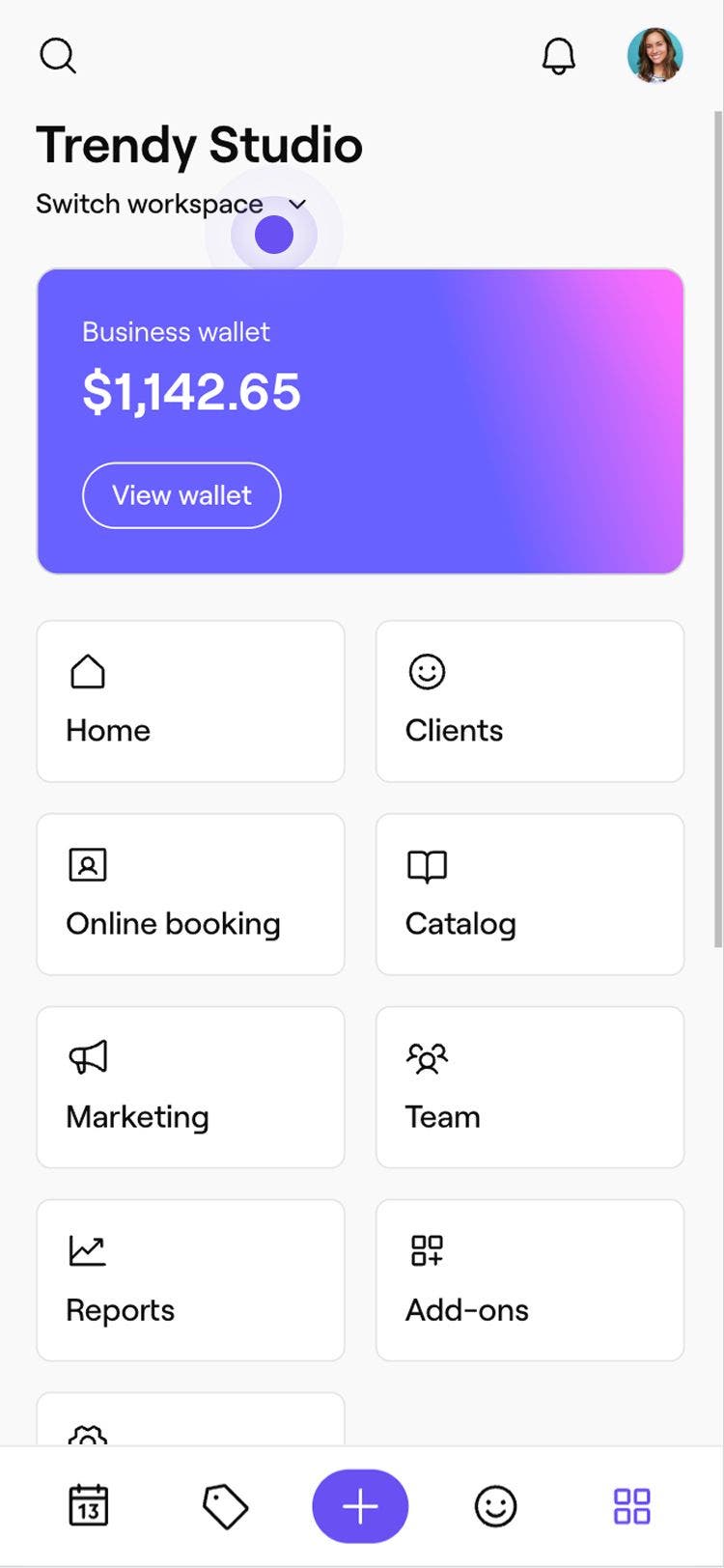

Коли ви перемикаєте робочі простори на одній вкладці, зміна автоматично застосовується до всіх інших відкритих вкладок.
Коли ви вийдете зі свого акаунта Fresha, під час повторного входу за замовчуванням відкриється останній робочий простір, до якого ви мали доступ.
Поширені запитання
- Календар
- Бронювання
- Персонал
- Клієнти
- Дані та налаштування
- Баланс гаманця
- Виплати
- Трансакції
- Фінансові налаштування
- На комп'ютері (через панель інструментів у верхній частині екрана, у розкривному списку робочих просторів)
- Мобільний пристрій (через меню Більше відкрийте пункт Змінити робочий простір)
Робочі простори залишаються повністю відокремленими, і їхні календарі не можна об'єднувати або надавати до них спільний доступ. Кожен робочий простір має свої:
Перемикання між робочими просторами призначене для фахівців, які працюють у кількох компаніях, а не для об'єднання компаній в одну.
Щоб отримати доступ до кількох робочих просторів з одного акаунта Fresha, вам потрібно повторно приєднатися до іншого робочого простору, використовуючи ту саму адресу електронної пошти. Ви не можете об'єднати облікові записи або адреси електронної пошти.
Дані клієнтів не використовуються спільно між робочими просторами. У кожному робочому просторі зберігаються власний список клієнтів, історія бронювань, примітки та налаштування. Клієнт, який є в одному робочому просторі, не з’явиться автоматично в іншому, навіть якщо це та сама особа.
Баланси гаманців і платежі залежать від робочого простору і не використовуються спільно в різних робочих просторах. Кожен робочий простір має свої:
Кошти не можна переказувати між робочими просторами або об'єднувати.
Вам потрібен лише один логін для доступу до вашого акаунта Fresha. Якщо всі робочі простори пов'язані з однією й тією самою адресою електронної пошти, ви можете увійти в систему один раз і перемикатися між робочими просторами, не виходячи з системи.
Так, ваша роль може відрізнятися в різних робочих просторах. Наприклад, ви можете бути власником або адміністратором в одному закладі й співробітником в іншому.
Дозволами та доступом керують окремо в кожному робочому просторі.
Залежно від ваших налаштувань сповіщень, ви можете отримувати сповіщення для кількох робочих просторів.
Переконайтеся, що ви перебуваєте в потрібному робочому просторі, коли реагуєте на сповіщення, як-от про бронювання, скасування або повідомлення.
Перемикання між робочими просторами доступне як на комп'ютері, так і на мобільних пристроях.