Керування ролями дозволів
Керуйте ролями дозволів для персоналу, щоб забезпечити безперебійну роботу щодня.
Редагування ролі з дозволами
- У головному меню ліворуч на екрані перейдіть до розділу Налаштування.
- Натисніть категорію Команда, щоб отримати доступ до налаштувань дозволів.

- На панелі меню ліворуч виберіть Ролі дозволів, щоб переглянути створені вами ролі дозволів.
- Щоб редагувати роль із дозволами, натисніть Дії (три крапки) поруч із роллю та виберіть один із наведених нижче варіантів.

- Редагувати: щоб оновити кілька параметрів ролі дозволу, як-от назву, доступ і призначення учасника команди. Після внесення змін натисніть кнопку Зберегти у верхньому правому куті, щоб оновити роль дозволу.

- Керування учасниками команди: щоб додати учасників команди до цієї ролі з дозволами або вилучити їх із неї. Поставте прапорець поруч із кожним учасником команди, щоб призначити йому цю роль із дозволами, або зніміть прапорець, щоб вилучити його, а потім натисніть кнопку Зберегти у верхньому правому куті, щоб оновити налаштування.

- Перейменувати: щоб оновити назву ролі дозволу. Після оновлення натисніть кнопку Зберегти у верхньому правому куті, щоб оновити назву ролі з дозволами.

- Дублювати: щоб скопіювати назву ролі з дозволами та області доступу. Цю функцію можна використовувати для швидкого відтворення ролі з дозволами та надання доступу до додаткових областей для ролі з більшими обов'язками.

- Редагувати: щоб оновити кілька параметрів ролі дозволу, як-от назву, доступ і призначення учасника команди. Після внесення змін натисніть кнопку Зберегти у верхньому правому куті, щоб оновити роль дозволу.
Вилучення ролі з дозволами
- У головному меню ліворуч на екрані перейдіть до розділу Налаштування.
- Натисніть категорію Команда, щоб отримати доступ до налаштувань дозволів.
- На панелі меню ліворуч виберіть Ролі дозволів, щоб переглянути створені вами ролі дозволів.
- Щоб редагувати роль із дозволами, натисніть Дії (три крапки) поруч із роллю та виберіть Видалити.

- Учасникам команди, яким призначено цю роль, потрібно буде призначити іншу роль із дозволами, щоб вони й надалі мали доступ до вашого робочого простору. Щоб перепризначити їх, натисніть рівень доступу поруч з їхнім іменем і виберіть роль із доступних варіантів.

- Якщо для учасника команди встановлено параметр Немає доступу, він більше не матиме доступу до робочого простору.
- Оновивши рівні дозволів учасників команди, натисніть Підтвердити, щоб вилучити роль.
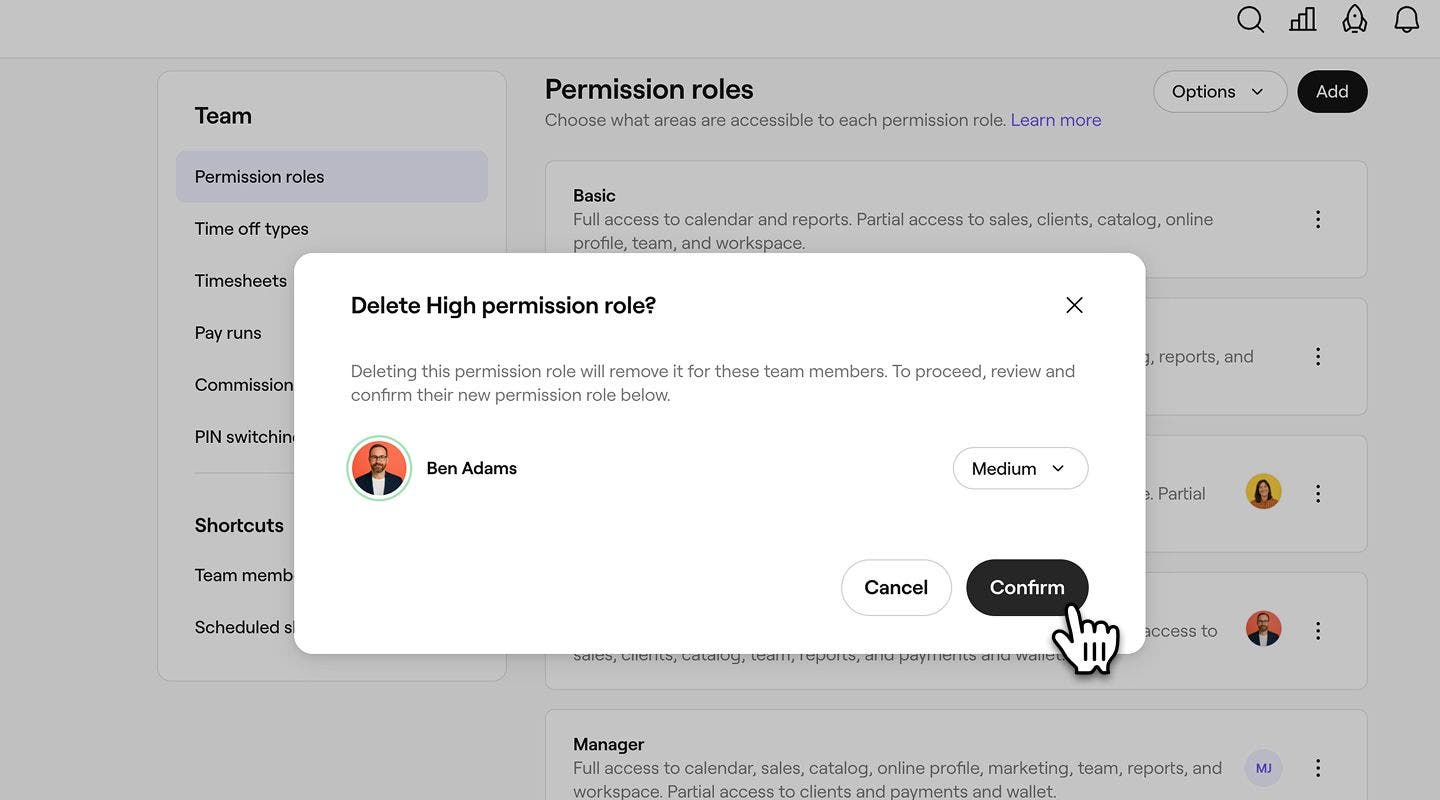
Після видалення ролі з дозволами ваші дозволи відображатимуть цю зміну. Ви не можете вилучити ролі Без доступу та Власник, оскільки це дозволи за замовчуванням.
Поширені запитання
Коли ви дублюєте роль, копіюються ті самі дозволи та налаштування доступу**,** але ця роль не призначається жодному учаснику команди. Вам потрібно буде перейменувати роль (за необхідності) і вручну призначити їй учасників команди.
Будь-які зміни, внесені вами до ролі з дозволами, буде негайно застосовано до всіх учасників команди, яким призначено цю роль. Якщо ви хочете змінити дозволи лише для певних учасників команди, дублюйте роль, відкоригуйте дозволи в копії та призначте нову роль цим учасникам команди.
Щоб змінити порядок відображення ролей із дозволами, відкрийте розділ Ролі з дозволами, потім натисніть Параметри і виберіть Змінити порядок. Перетягніть кожну роль, щоб розташувати їх у потрібному порядку, і натисніть Зберегти порядок, щоб застосувати зміни.
Під час передачі права власності на робочий простір наявному учаснику команди учасник команди, який отримує право власності, отримає роль дозволів Власник робочого простору, а ваша роль дозволів буде змінена на Висока.