ДімБаза знаньАкадемія Фреша
Створення пакетів послуг
Назад
  1. База знань•
  2. Послуги•
  3. Створення пакетів послуг

Створення пакетів послуг

Дізнайтеся, як об'єднувати кілька послуг у пакети, які клієнти зможуть бронювати.

У цій статті

  • Принцип роботи пакетів послуг
  • Створення пакета послуг
  • Додавання додаткового часу до комплекту

Принцип роботи пакетів послуг

Пакети об’єднують послуги, щоб їх можна було бронювати разом для одного запису. Вони ідеально підходять для поширених комбінацій процедур, як-от миття, стрижка та укладка феном, і ви можете встановити знижені ціни, щоб заохотити клієнтів бронювати більше послуг одночасно.

У пакетах використовуються послуги, які вже є у вашому меню, що дозволяє комбінувати те, що ви пропонуєте, і визначати порядок надання послуг. Вони відображаються як будь-які інші послуги у вашому меню з чітким переліком того, що входить до комплекту, а також із зазначенням загальної ціни та тривалості.

Якщо ви бажаєте пропонувати клієнтам кілька послуг, які можна бронювати окремо в різний час, налаштуйте абонементи.

Створення пакета послуг

  1. У головному меню ліворуч на екрані перейдіть до розділу Каталог. 

  2. Виберіть Меню послуг на лівій панелі меню.  bundles_web_2.jpg

  3. Натисніть кнопку Додати у верхньому правому куті, а потім виберіть Комплекс. bundles_web_3.jpg

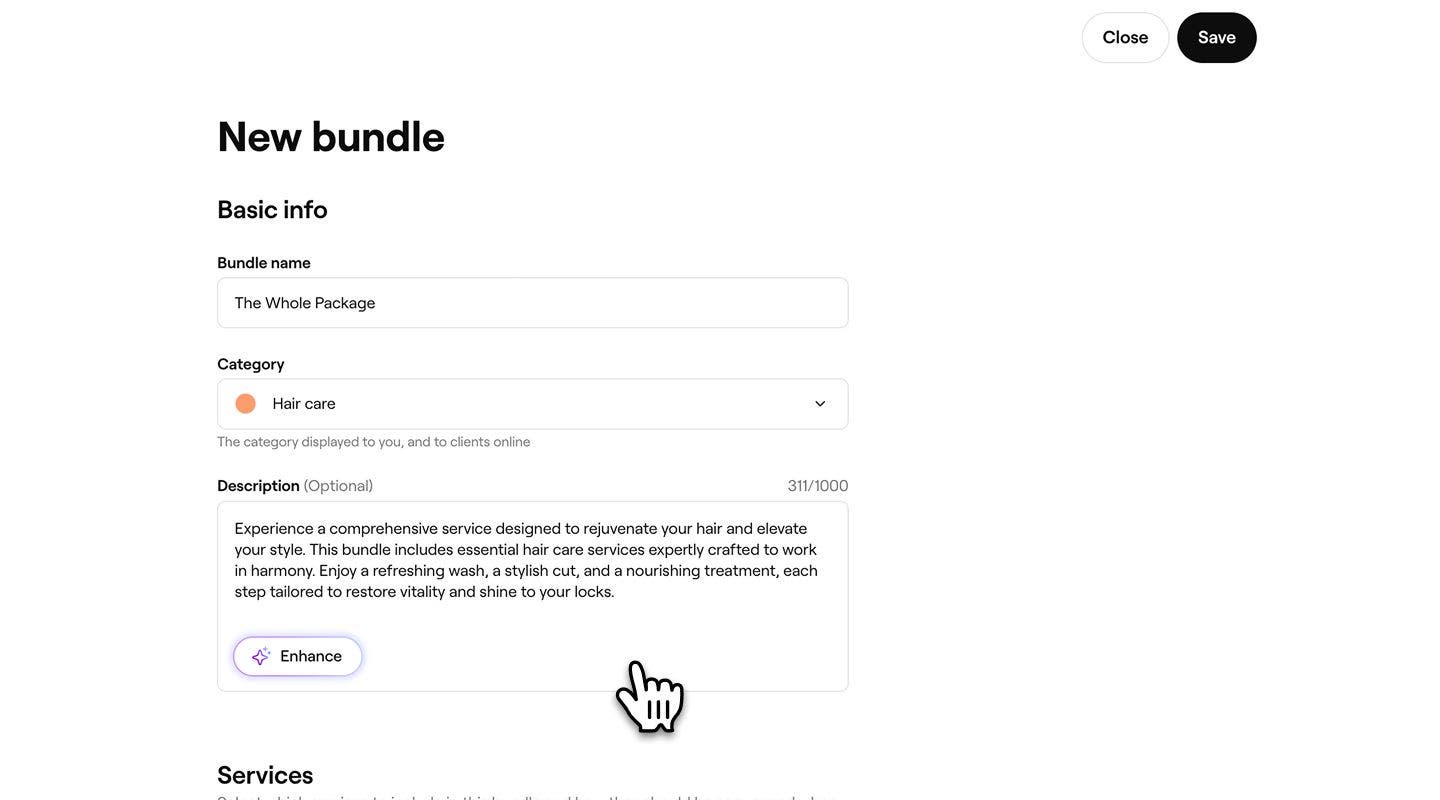
  4. У вікні Новий комплект введіть наведені нижче відомості в розділі Основна інформація:

    1. Назва комплексної пропозиції: назва, яка відображається в меню послуг і для клієнтів під час бронювання.

    2. Категорія: Виберіть категорію, у якій має відображатися ця послуга. Ці дані доступні для перегляду вам і клієнтам в Інтернеті.

    3. Опис: додайте короткий опис, який допоможе клієнтам зрозуміти, які типи послуг включено в цей пакет.   

      create_bundle_web_4.jpg

  5. У розділі Послуги натисніть кнопку Додати послугу і виберіть щонайменше дві послуги, які потрібно додати до комплексу. bundles_web_5.jpg

  6. У розділі Тип розкладу виберіть, як будуть надаватися послуги, із таких варіантів:

    1. Заброньовано послідовно: Послуги додаються до календаря одна за одною.
    2. Заброньовано паралельно: послуги додаються до календаря одночасно для кількох учасників команди. bundles_web_6.jpg
  7. У розділі Розподіл ресурсів виберіть, як розподілятимуться ресурси під час бронювання цього комплексу, якщо ресурси потрібні:

    1. Використовувати ті самі ресурси: Послуги, для яких потрібен один і той самий ресурс, використовують його спільно. Наприклад, масаж для пар проводиться в одній кімнаті, а не в двох.
    2. Використовувати окремі ресурси: кожна послуга в пакеті бронюється для окремого ресурсу. Наприклад, для масажу для пар використовуватимуться дві окремі кімнати.
  8. У розділі Ціноутворення виберіть один із наведених нижче варіантів ціноутворення для комплексної пропозиції:

    1. Тарифи на послуги: автоматично розраховує загальну суму на основі стандартних цін на всі послуги в пакеті.
    2. Спеціальні тарифи: встановіть власну фіксовану ціну для всього комплексу.
    3. Знижка у відсотках: застосуйте знижку у відсотках до сукупної вартості послуг, що входять у пакет.
    4. Безплатний: запропонуйте пакет безкоштовно. bundles_web_7.jpg
  9. Під пунктом Онлайн-бронювання скористайтеся перемикачем, щоб дозволити клієнтам бронювати послугу онлайн, а потім вкажіть доступність послуги залежно від статі. bundles_web_8.jpg

  10. Натисніть кнопку Зберегти у верхньому правому куті, щоб зберегти пакет у меню.

  1. У головному меню внизу екрана натисніть Більше (значок сітки) і відкрийте Каталог.

  2. У меню виберіть Меню послуг. 

  3. Натисніть кнопку Додати у верхньому правому куті, а потім виберіть Комплекс.

  4. У вікні «Новий комплект» введіть наведені нижче відомості в розділі Основна інформація:

    1. Назва комплексної пропозиції: назва, яка відображається в меню послуг і для клієнтів під час бронювання.
    2. Категорія: виберіть категорію, у якій має відображатися ця послуга. Ці дані доступні для перегляду вам і клієнтам в Інтернеті.
    3. Опис: додайте короткий опис, який допоможе клієнтам зрозуміти, які типи послуг включено в цей пакет.
  5. У розділі Послуги натисніть кнопку Додати послугу і виберіть щонайменше дві послуги в пакеті.

  6. Щоб додати додатковий час до послуг, натисніть Дії (три крапки) поруч із послугами, а потім виберіть Додати додатковий час.

  7. У розділі Розподіл ресурсів виберіть, як розподілятимуться ресурси під час бронювання цього пакета, якщо ресурси потрібні:

    1. Використовувати ті самі ресурси: Послуги, для яких потрібен один і той самий ресурс, використовують його спільно. Наприклад, масаж для пар проводиться в одній кімнаті, а не в двох.
    2. Використовувати окремі ресурси: кожна послуга в пакеті бронюється для окремого ресурсу. Наприклад, для масажу для двох використовуватимуться два окремі приміщення.
  8. У розділі Тип розкладу виберіть, як будуть надаватися послуги:

    1. Заброньовано послідовно: Послуги додаються до календаря одна за одною.
    2. Заброньовано паралельно: послуги додаються до календаря одночасно для кількох учасників команди.
  9. У розділі Ціноутворення виберіть один із наведених нижче варіантів ціноутворення для комплексної пропозиції:

    1. Тарифи на послуги: автоматично розраховує загальну вартість на основі стандартних цін на всі послуги в пакеті.
    2. Спеціальні тарифи: встановіть власну фіксовану ціну для всього комплексу.
    3. Знижка у відсотках: застосуйте знижку у відсотках до сукупної вартості послуг, що входять у пакет.
    4. Безплатний: запропонуйте пакет безкоштовно.
  10. Під пунктом Онлайн-бронювання скористайтеся перемикачем, щоб дозволити клієнтам бронювати послугу онлайн.

  11. У розділі Доступно для вкажіть доступність послуги залежно від статі.

  12. Натисніть кнопку Зберегти внизу екрана, щоб зберегти пакет у меню.

Після збереження пакет з'явиться у вашому меню послуг з усіма вибраними налаштуваннями. Клієнти зможуть забронювати його онлайн, а послуги, що входять до комплексу, будуть автоматично додані до вашого календаря відповідно до вибраного вами типу розкладу.

Змінюйте порядок послуг, перетягуючи їх. Порядок визначатиме послідовність у календарі.

Додавання додаткового часу до комплекту

  1. У головному меню ліворуч на екрані перейдіть до розділу Каталог. 
  2. Виберіть Меню послуг на лівій панелі меню. 
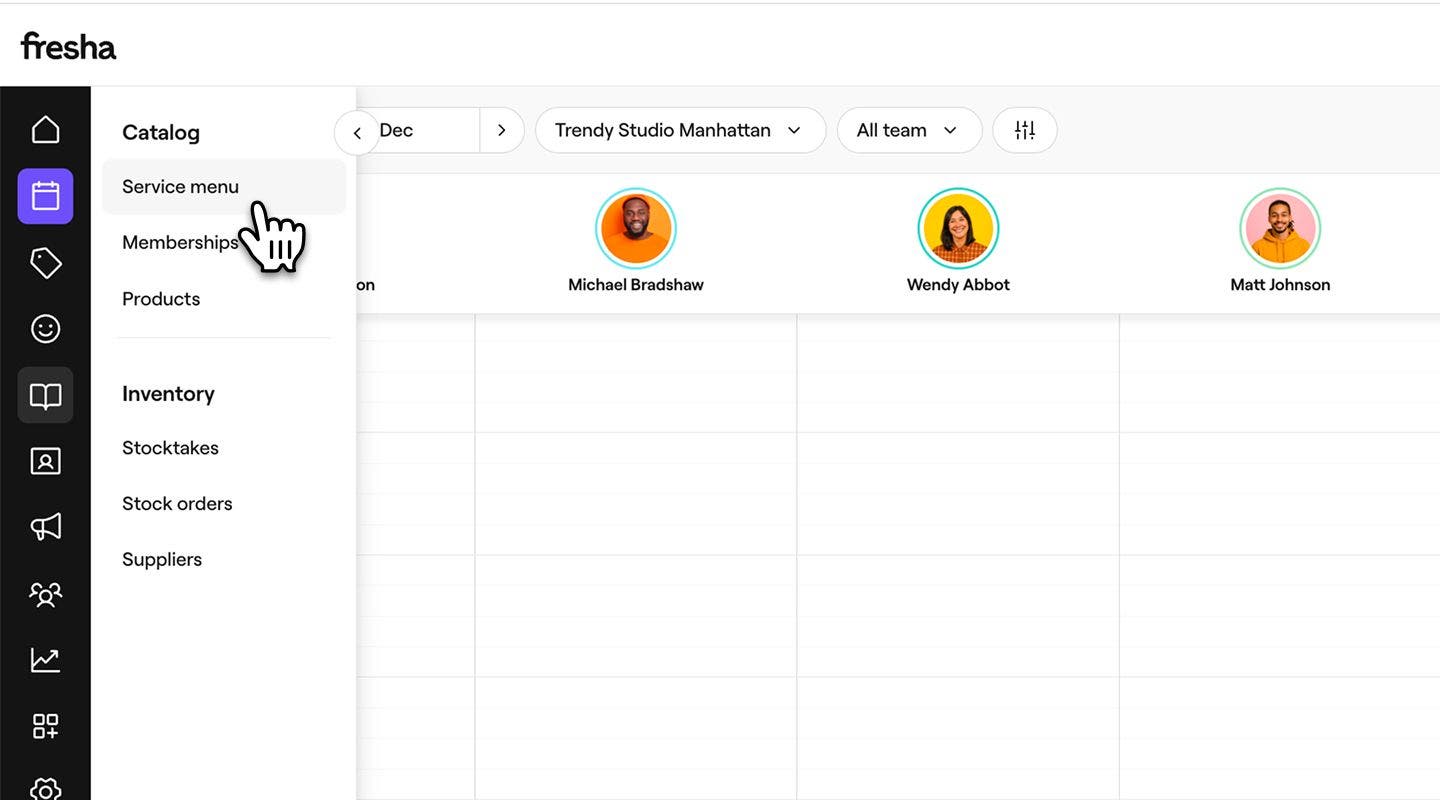
    extra_time_bundle_web_2.jpg
  3. Натисніть пакет у меню послуг, щоб оновити його. 
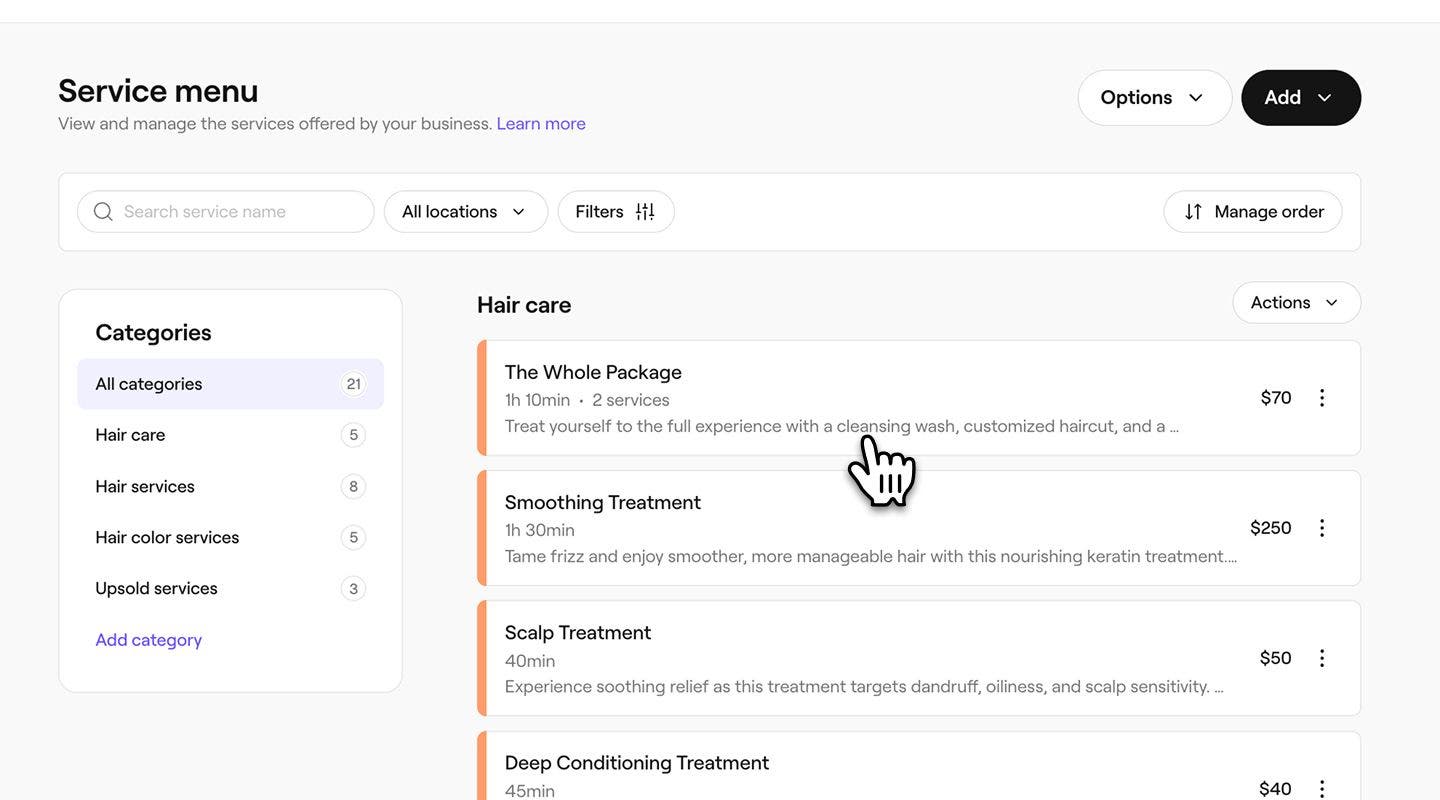
    extra_time_bundle_web_3.jpg
  4. У вікні Редагування комплексу послуг натисніть Дії (три крапки) поруч із послугою, до якої потрібно додати додатковий час, і виберіть Додати додатковий час.
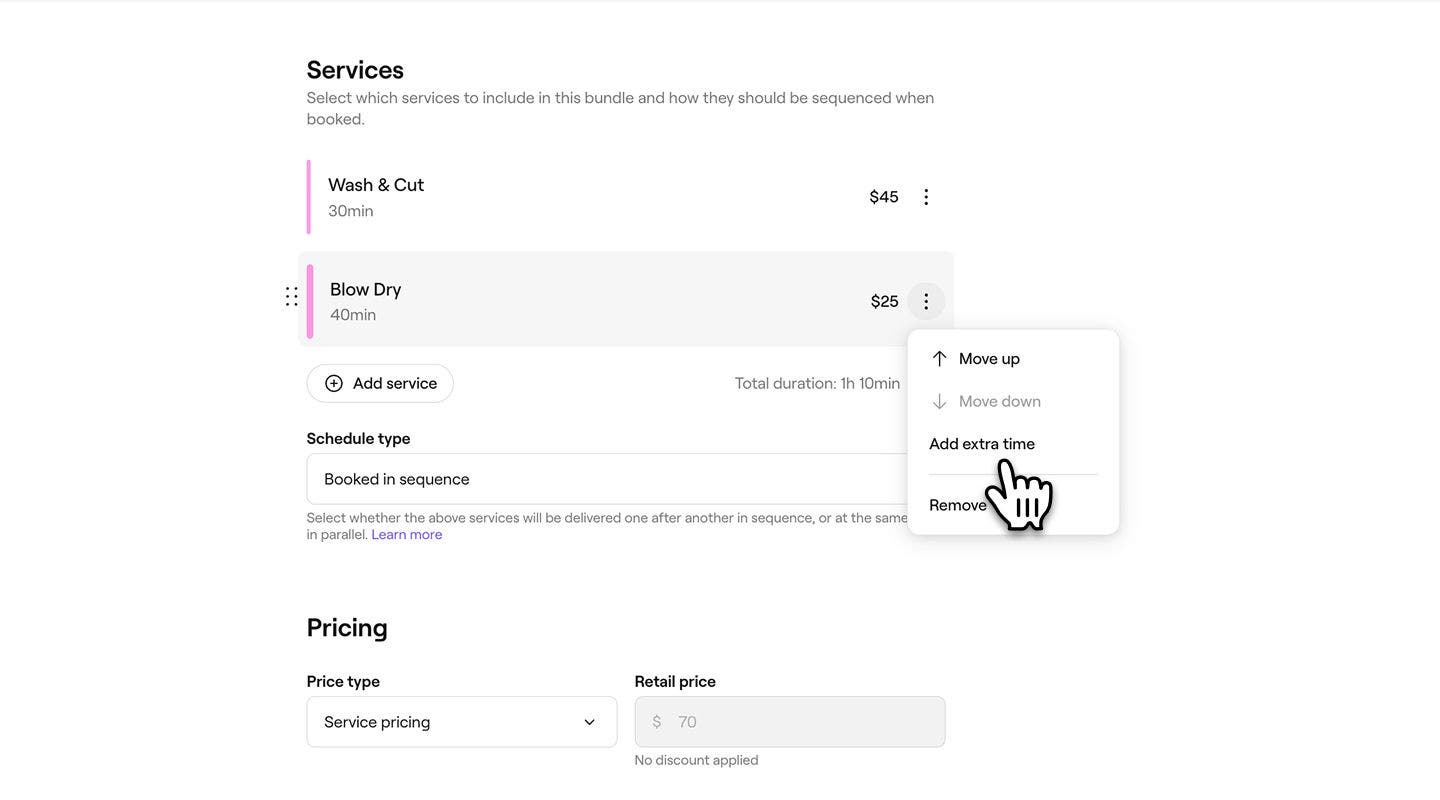
    extra_time_bundle_web_4.jpg
  5. У спливному вікні Додати додатковий час натисніть кнопку Додати додатковий час і виберіть Обробка, Заблоковано або Додатковий час обслуговування.
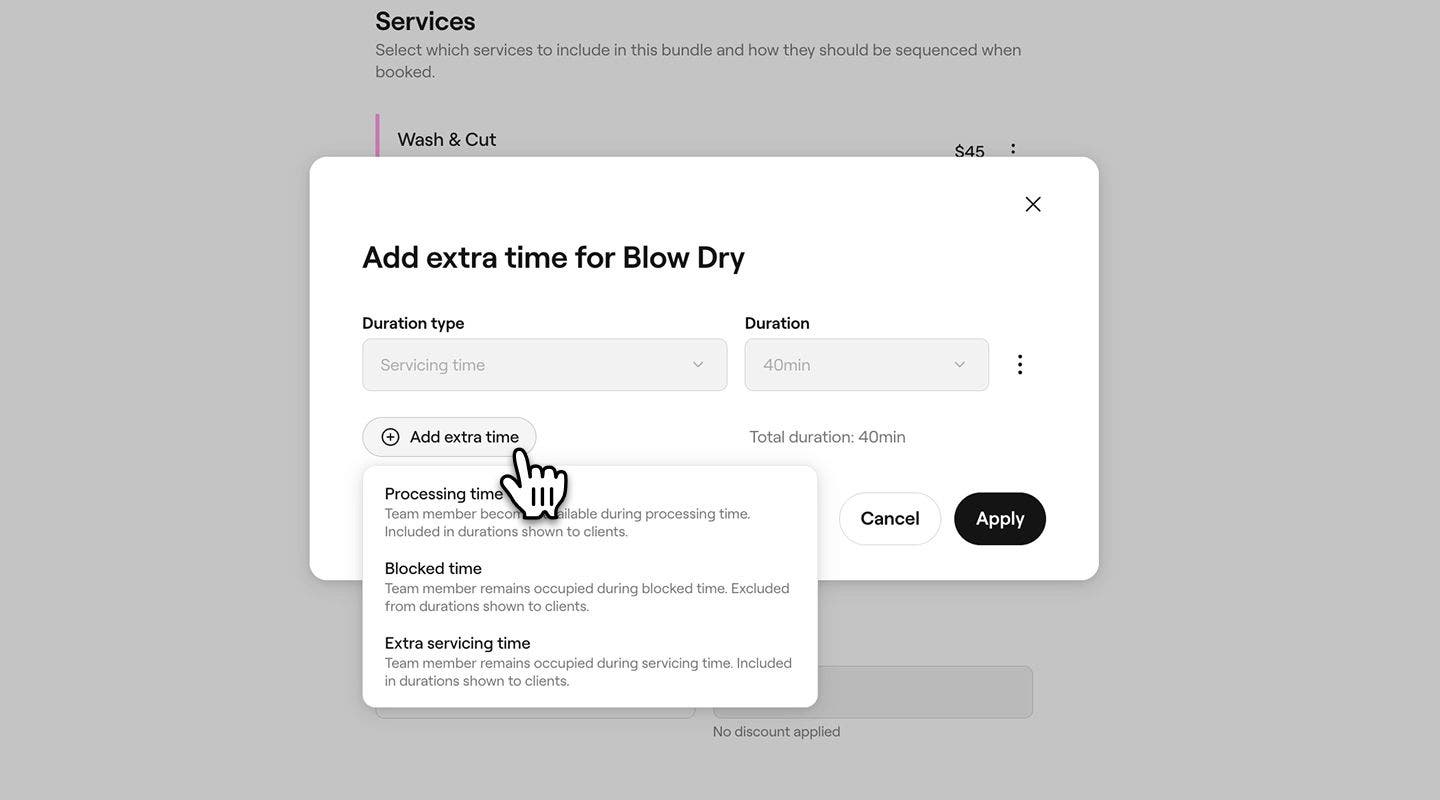
    extra_time_bundle_web_5.jpg
  6. У розділі Тривалість скористайтеся розкривним меню, щоб встановити тривалість додаткового часу, а потім натисніть кнопку Застосувати.
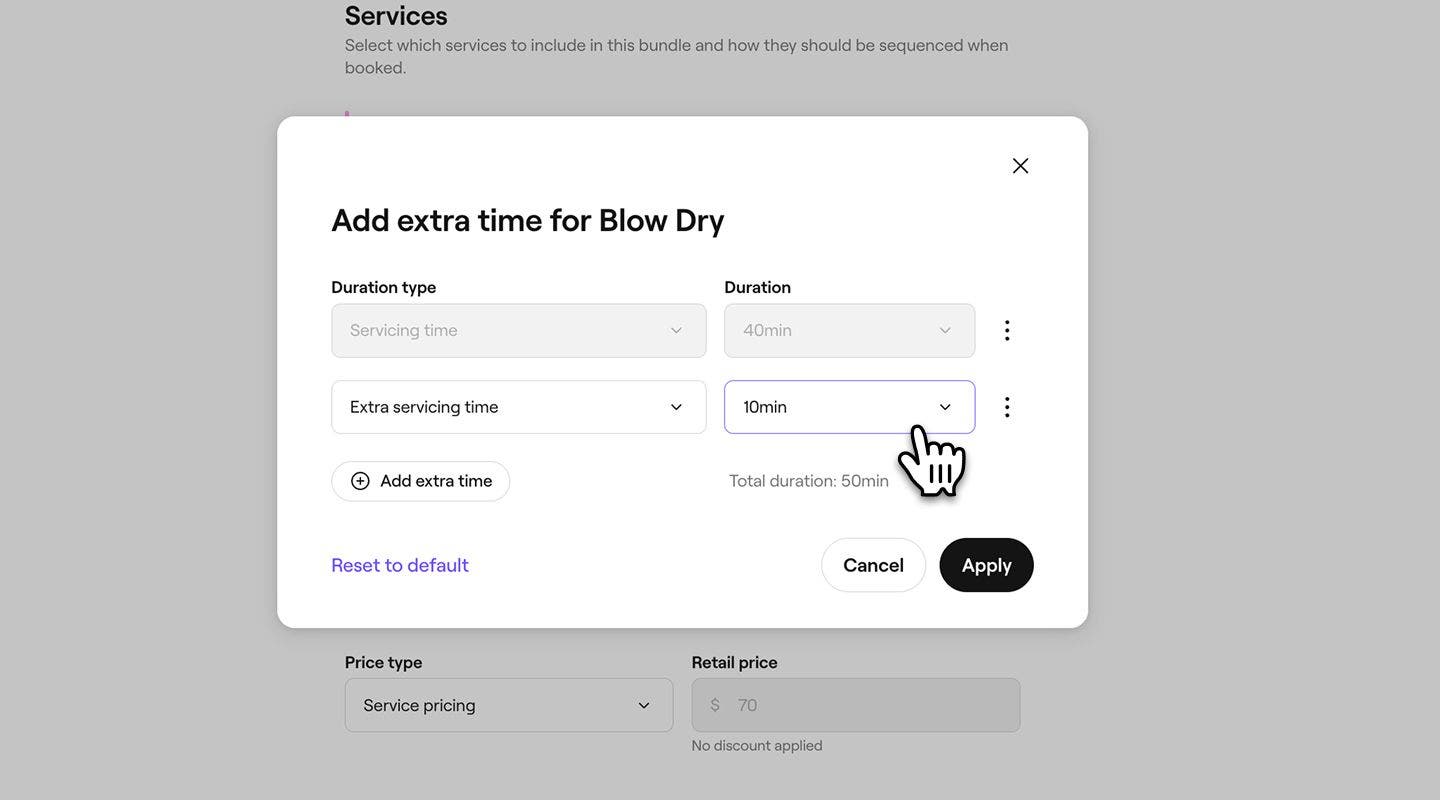
    extra_time_bundle_web_6.jpg
  7. Натисніть кнопку Зберегти у верхньому правому куті, щоб застосувати додатковий час до комплекту.
  1. У головному меню внизу екрана пристрою натисніть Більше (значок сітки) і відкрийте Каталог.
  2. На сторінці Каталог виберіть Меню послуг.
  3. У Меню послуг натисніть наявний пакет і виберіть Редагувати.
  4. У вікні Редагування комплексної пропозиції прокрутіть униз, щоб знайти Послуги, що входять до комплексної пропозиції, і натисніть послугу, до якої бажаєте додати додатковий час.
  5. У спливному вікні Додати додатковий час натисніть кнопку Додати додатковий час, щоб застосувати новий додатковий час до послуги.
  6. У спадному меню виберіть Обробка, Заблоковано або Додатковий час обслуговування.
  7. Поруч із доданим додатковим часом скористайтеся розкривним меню, щоб встановити Тривалість додаткового часу, і натисніть кнопку Застосувати, щоб зберегти додатковий час, доданий до послуги в пакеті. 
  8. Щоб завершити внесення змін до тривалості пакета, натисніть кнопку Застосувати.

Після додавання додаткового часу до пакета він застосовується лише до послуги в межах цього конкретного пакета. Якщо будь-які послуги з пакета бронюються окремо, цей додатковий час не враховуватиметься.

Поширені запитання

    • Ви можете приховати свої пакети послуг від онлайн-бронювання, відкривши пакет у Меню послуг і вимкнувши перемикач у розділі Онлайн-бронювання. Пакет залишається доступним у вашому акаунті, але більше не відображається для клієнтів під час онлайн-бронювання.


Меню послуг


Пов 'язані статті

Курси академії Fresha
Попередній перегляд відео курсу

Отримайте максимальну віддачу від своїх послуг

6 уроки•12 хв

Переглянути всі курси

Чи був цей посібник корисним?

Меню послуг

Керування категоріями послуг

Розподіліть свої послуги за категоріями, щоб клієнтам було простіше їх переглядати та бронювати.

Створення пакетів послуг

Збільште кількість бронювань за допомогою пакетів, які об'єднують кілька послуг в одну зручну пропозицію для клієнтів.

Впорядкуйте меню послуг

Упорядкуйте меню послуг, щоб клієнтам було простіше переглядати та бронювати послуги онлайн.

Налаштування послідовного бронювання послуг

Переконайтеся, що ваші послуги бронюються й надаються в правильному порядку завдяки визначенню послідовності бронювання послуг.

Архівування та видалення позицій у меню послуг

Підтримуйте актуальність свого меню послуг, архівуючи або видаляючи послуги та комплекти.

Рекомендації щодо створення меню послуг

Створіть чітке, професійне меню послуг, яке покращить вашу видимість на Marketplace і допоможе клієнтам легко зрозуміти ваші процедури та забронювати їх.

Експортувати меню послуг

Експортуйте меню послуг із Fresha для зручного ведення обліку.

Пов 'язані статті

Впорядкуйте меню послуг

Упорядкуйте меню послуг, щоб клієнтам було простіше переглядати та бронювати послуги онлайн.

Налаштування послідовного бронювання послуг

Переконайтеся, що ваші послуги бронюються й надаються в правильному порядку завдяки визначенню послідовності бронювання послуг.

Налаштування додаткових параметрів розрахунку ціни та тривалості

Встановлення різних цін і тривалості для учасників команди або місцезнаходжень.

Курси академії Fresha
Попередній перегляд відео курсу

Отримайте максимальну віддачу від своїх послуг

6 уроки•12 хв

Переглянути всі курси
Fresha
Завантажити застосунок

Про Fresha

Вакансії

Допомога та підтримка

Блог

Карта сайту

Для бізнесу

Партнерам

Тарифи

Функції

Планування

Точка продажу

Платежі

Капітал

Маркетплейс

Підтримка

Статус

Юридична інформація

Політики конфіденційності

Умовами надання послуг

Умови використання

Знайдіть нас у соцмережах

Facebook
Linkedin
Instagram

© 2026 Fresha.com SV Ltd