Як ви бачите свій календар
Дізнайтеся, як перемикатися між режимами перегляду календаря у Fresha та вибирати найкращий макет для перегляду своїх записів і графіків роботи команди.
У цій статті
Про режими перегляду календаря
Ваш календар дозволяє переглядати заплановані візити й керувати ними так, як вам зручно. У кожному режимі перегляду ваші бронювання відображаються по-різному – від щоденних і щотижневих розкладів до хронології команди, списку записів або панелі статусів. У всіх режимах перегляду використовується одна й та сама інформація про записи, тому будь-які зміни, внесені до бронювань, відображаються у вашому календарі.
Вигляд вашого календаря є особистим і не впливає на те, як інші учасники команди бачать свої календарі. Незалежно від того, чи ви плануєте свій день, чи складаєте плани на найближчі тижні, ви можете в будь-який час перемикатися між режимами перегляду та налаштовувати кожен із них, щоб змінювати зовнішній вигляд календаря та відображувану інформацію.
Ознайомтеся з різними режимами перегляду календаря
Перегляд за днями
Переглядайте всі свої записи на один день, упорядковані за учасниками команди або ресурсами. Це чудово підходить для керування щоденними бронюваннями, перевірки вільної дати та виявлення вільних проміжків для записів у останню мить. 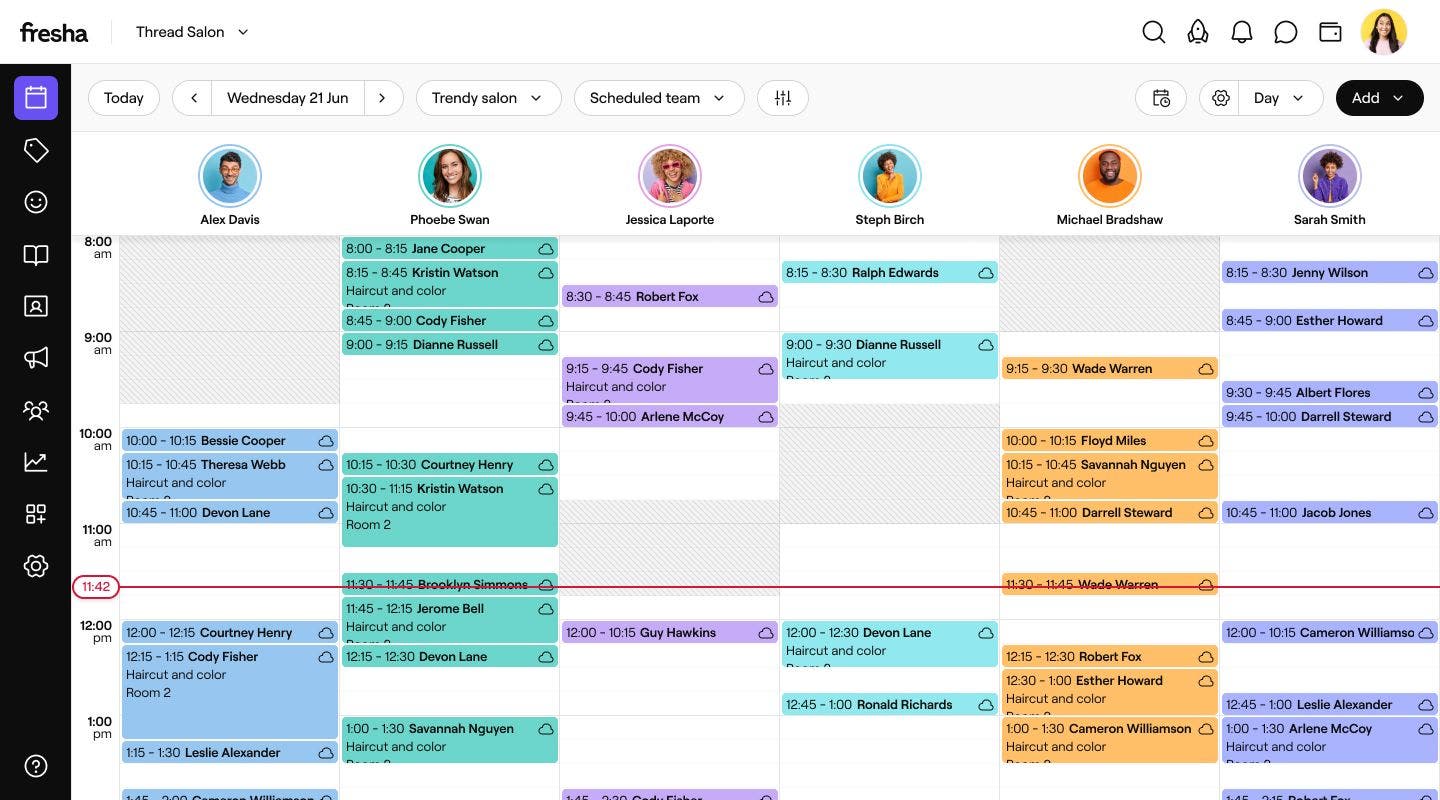
Представлення 3 днів
Переглядайте записи на три дні поруч, щоб бачити майбутні події, не переглядаючи весь тиждень. Це зручно для перевірки вільних місць і планування бронювань на найближчі кілька днів. 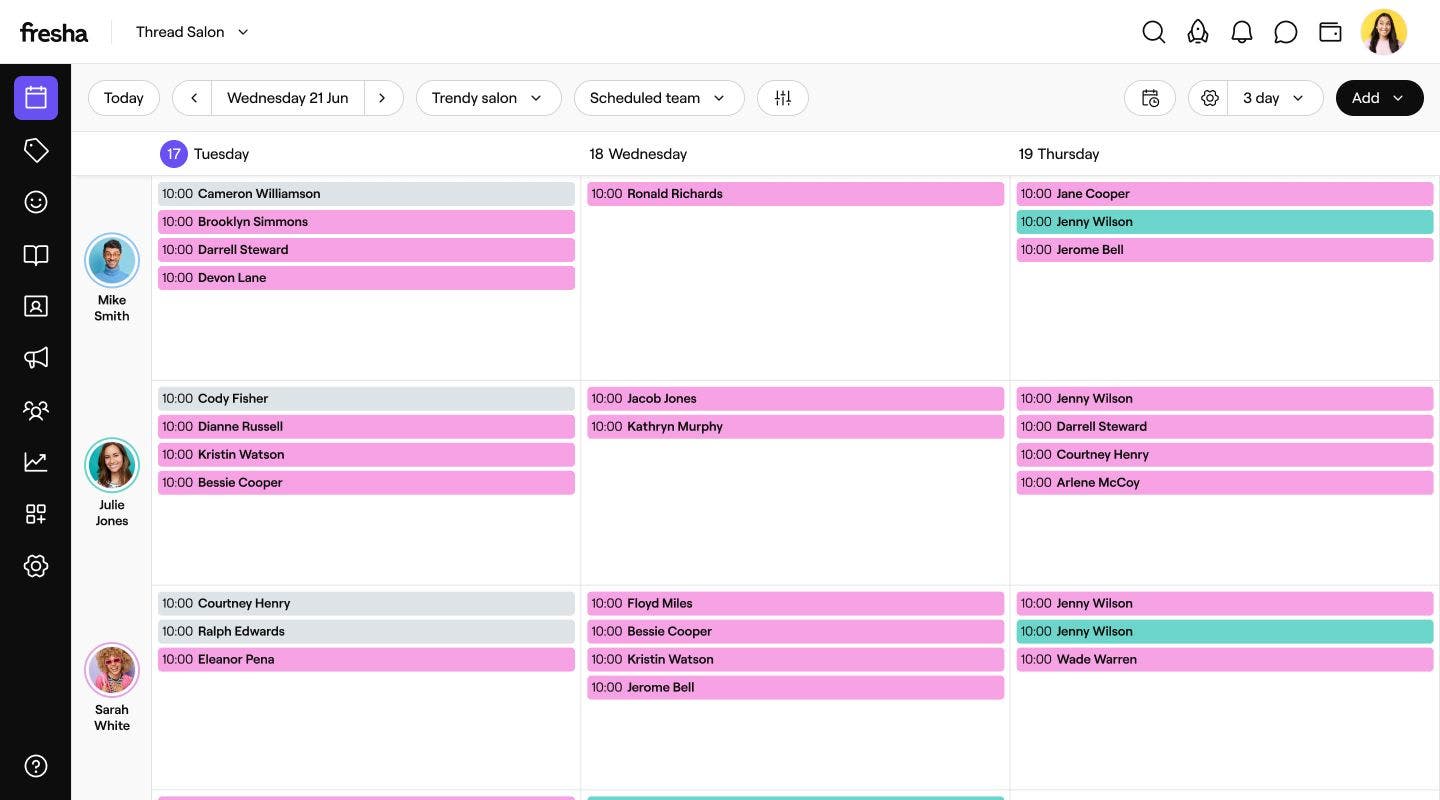
Тиждень
Переглядайте всі свої записи на тиждень в одному місці. Це чудово підходить для планування графіку роботи вашої команди, керування вільним часом і підготовки до наступного тижня. 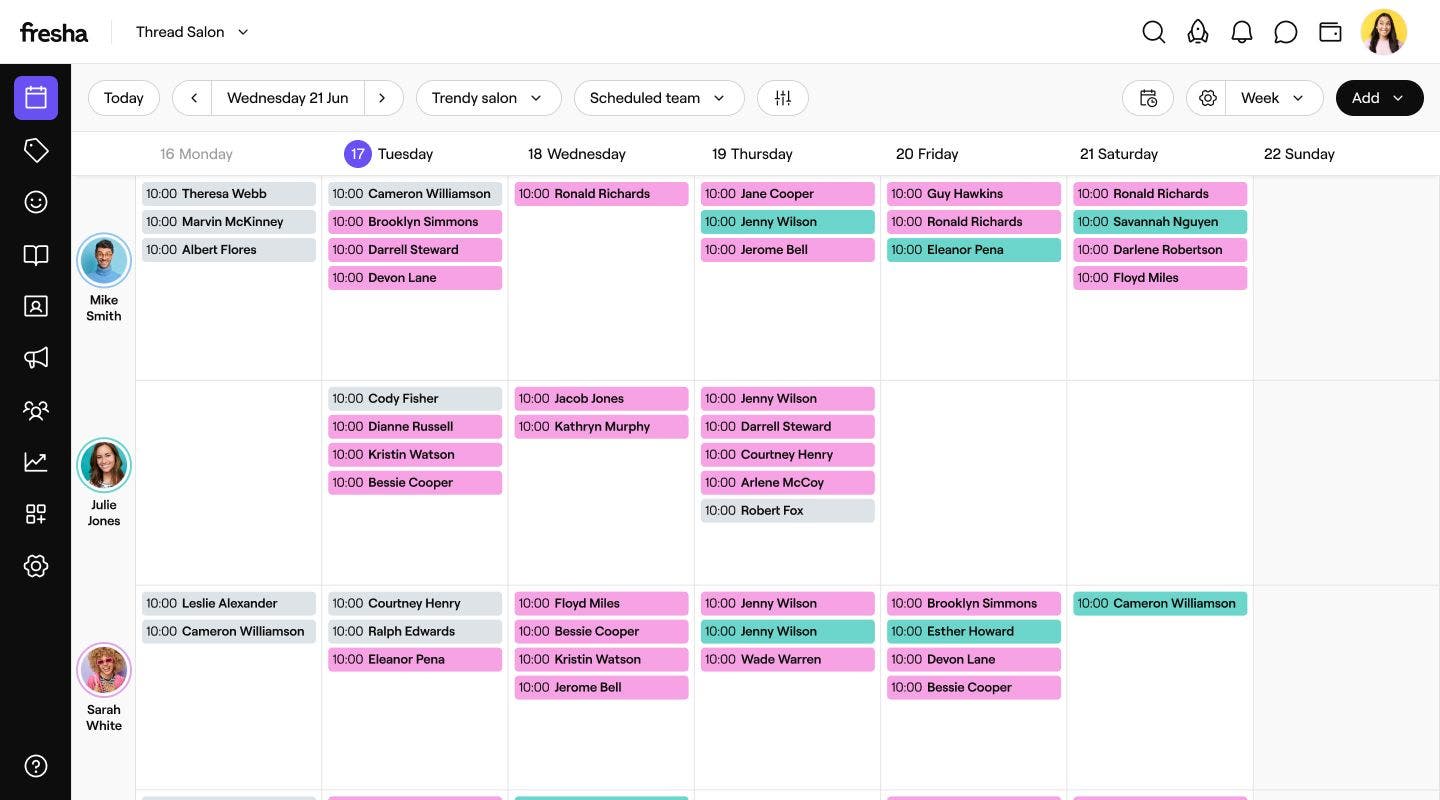
Місяць
Отримайте ширшу картину своїх бронювань протягом місяця. Легко визначайте періоди підвищеного попиту та менш завантажені дні, щоб планувати заздалегідь і максимально ефективно використовувати свій вільний час. 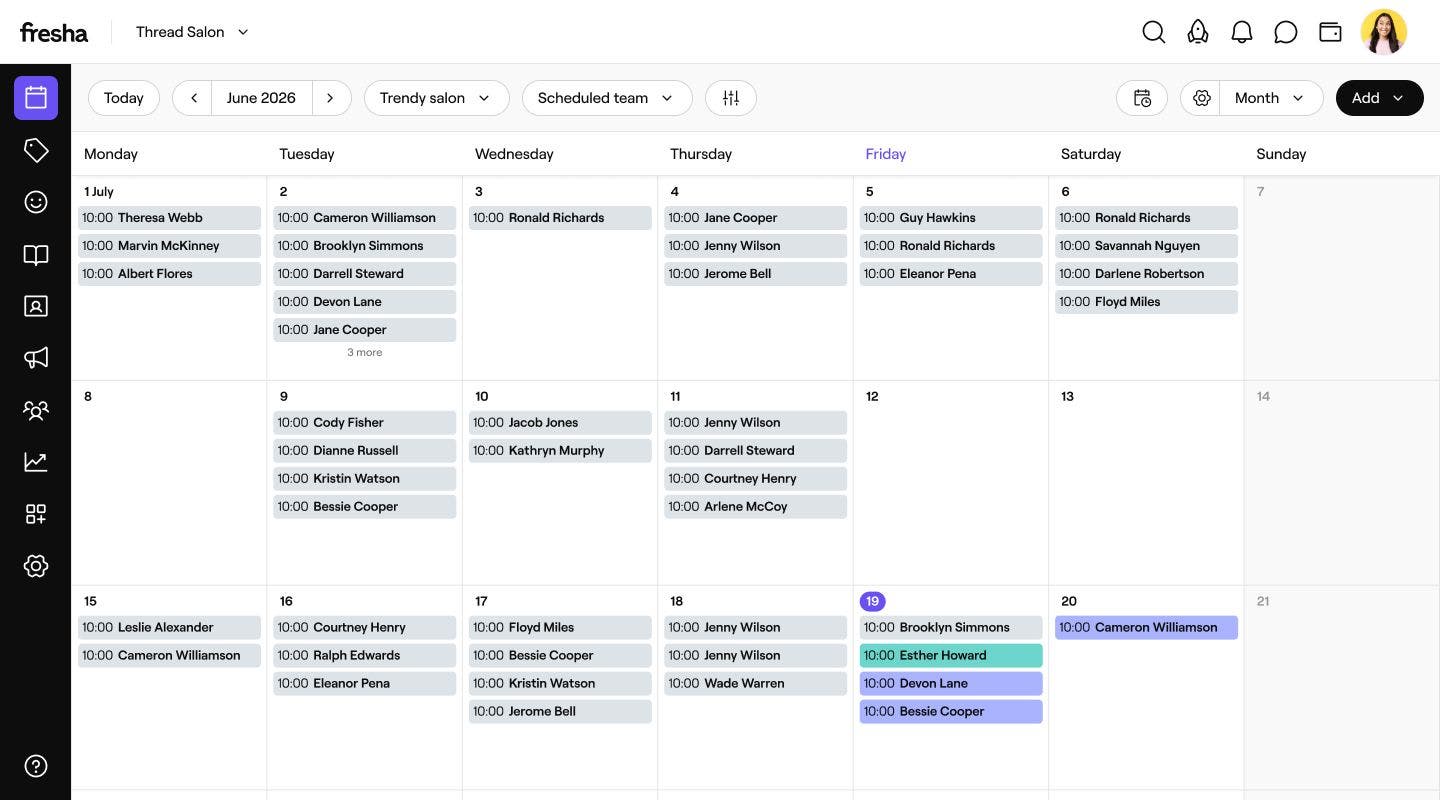
Представлення у вигляді хронології
Виділіть окремий рядок для кожного учасника команди, а вгорі відображатимуться години дня. Це чудово підходить для великих команд, коли потрібно бачити бронювання та завантаженість усіх працівників в одному місці. Наприклад, ви можете відразу побачити, у кого є вільна година для запису в останню мить. 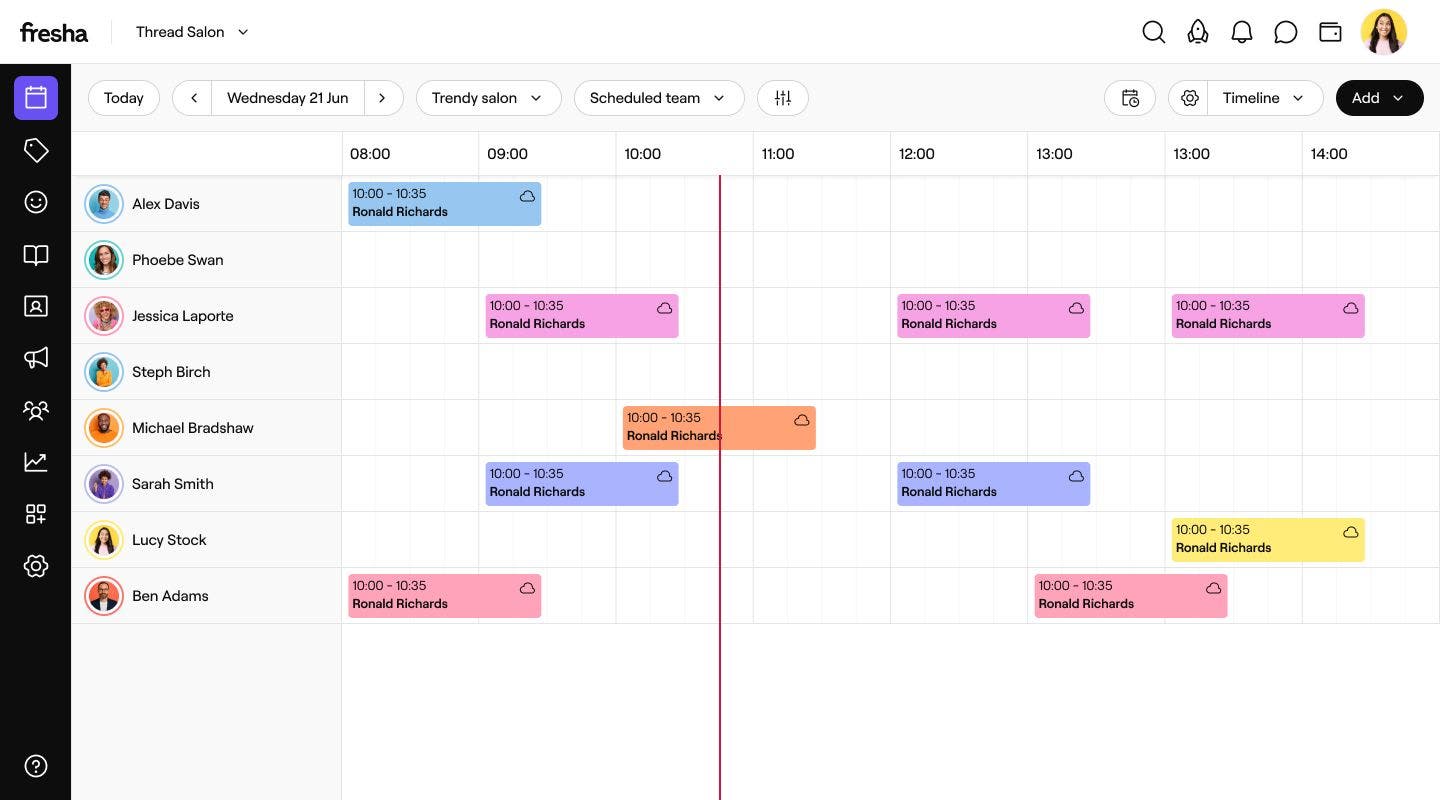
Представлення «Порядок денний»
Переглядайте свої записи у вигляді простого списку, упорядкованого за датою та часом. Це чудово підходить для власників і менеджерів робочих просторів, які хочуть швидко переглядати майбутні бронювання та дізнаватися про те, що відбувається в компанії. 
Представлення у вигляді стовпців
Відстежуйте записи, коли вони змінюють свої статуси – від Записано та Підтверджено до Виконується та Завершено. Ви можете перетягнути запис в інший стовпець, щоб одразу оновити його статус. Це ідеальний варіант для адміністраторів і працівників стійки реєстрації, яким потрібно бачити статус кожного запису та забезпечувати безперебійну роботу протягом дня. 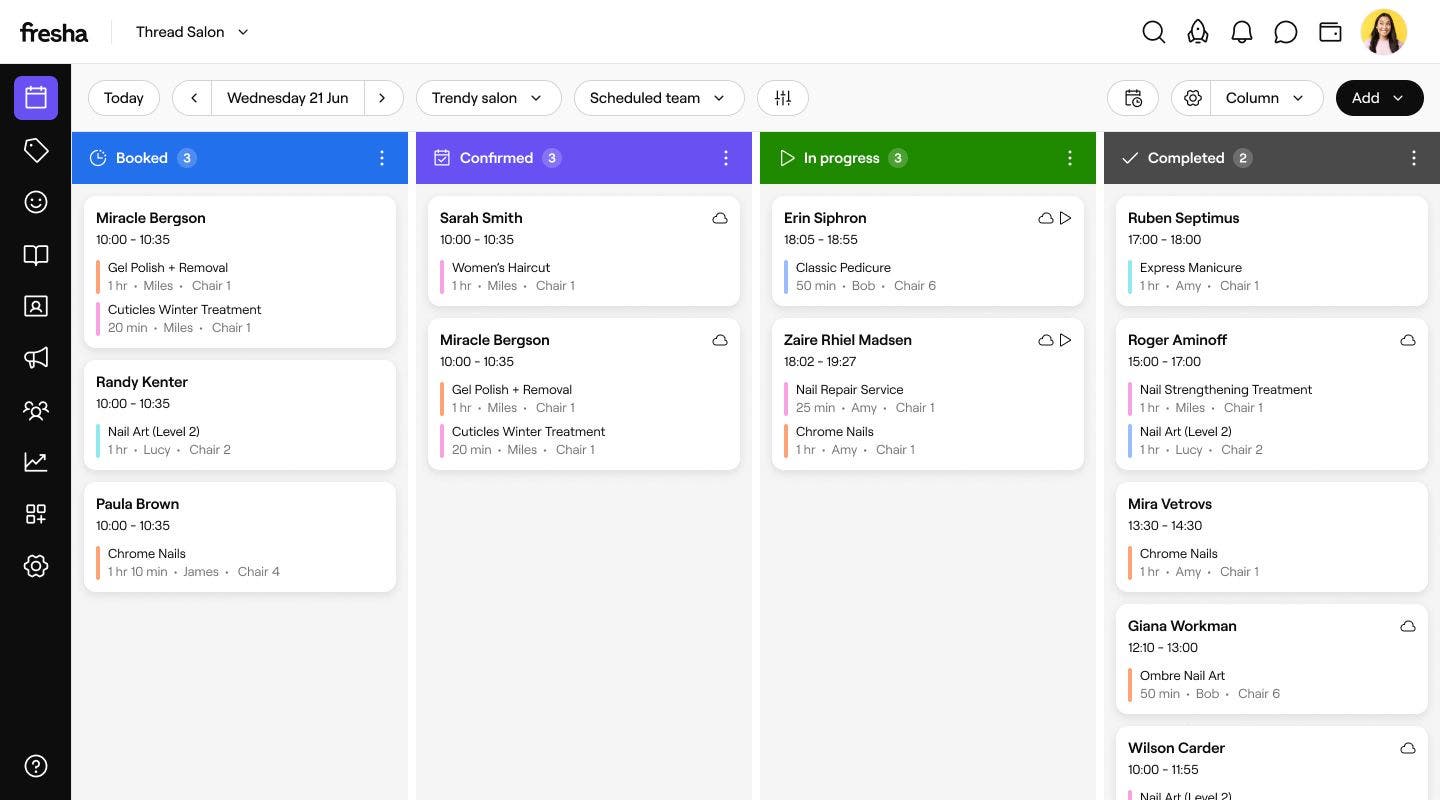
Виберіть представлення календаря
- У головному меню ліворуч на екрані перейдіть до розділу Календар.
- Натисніть селектор Вигляд календаря на панелі інструментів, щоб відкрити список варіантів вигляду.

- У розкривному меню виберіть один із режимів перегляду, щоб відкрити календар у вибраному форматі.

Після вибору режиму перегляду ваш календар відображатиме записи у вибраному вами форматі. Ви також можете налаштувати параметри календаря, щоб змінити спосіб відображення записів і інформації в кожному режимі перегляду.
