Оновіть спосіб оплати
У цьому посібнику ви дізнаєтеся, як оновити спосіб оплати, щоб забезпечити безперебійну обробку щомісячних і одноразових платежів за послуги.
Коли ви оформляєте підписку на план Fresha, ваші дані збираються, щоб підтримувати ваш акаунт активним і обробляти будь-які комісії, які стягує Fresha. Ви можете оновити спосіб оплати в будь-який час, щоб забезпечити безперебійне здійснення платежів.
Оновлення способу оплати
Якщо у вас одне місцезнаходження з одним набором платіжних реквізитів, ви можете оновити спосіб оплати безпосередньо в розділі Платіжні реквізити.
- У головному меню ліворуч на екрані перейдіть до розділу Налаштування.
- На вкладці Налаштування виберіть Виставлення рахунків.
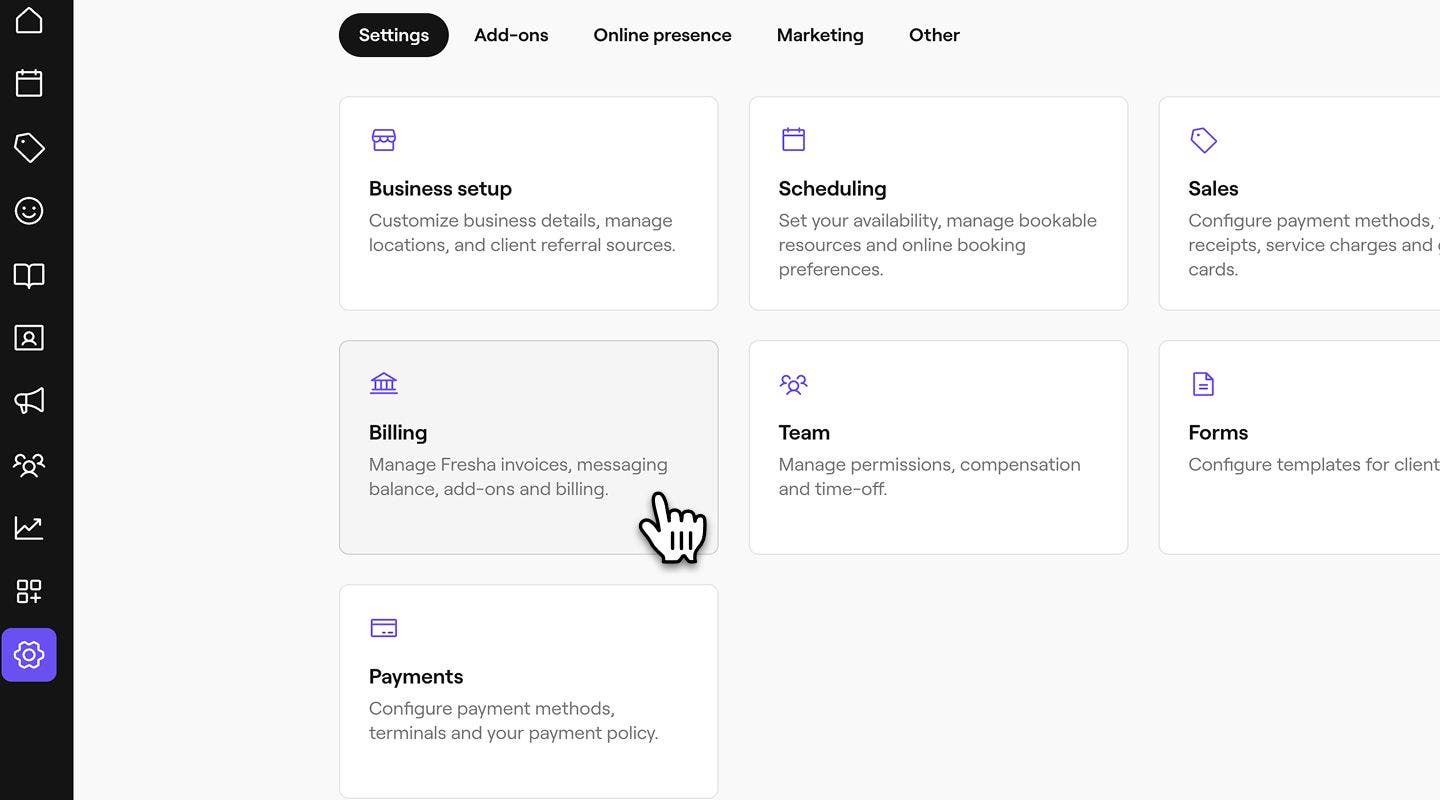
- На панелі меню ліворуч виберіть Дані для виставлення рахунків, щоб переглянути свої дані для виставлення рахунків.

- Натисніть Керувати поруч із пунктом Способи оплати, щоб оновити свої платіжні дані.

- Натисніть Керувати поруч із пунктом Способи оплати, щоб оновити дані своєї картки.
- Далі натисніть пункт Додати кредитну/дебетову картку, щоб оновити спосіб оплати.
- Натисніть кнопку Зберегти у верхньому правому куті екрана, щоб оновити зміни.


Після оновлення даних картки Fresha використовуватиме цей спосіб оплати для списання коштів за будь-які щомісячні підписки та активовані доповнення.
Ви також можете додати або оновити спосіб оплати, натиснувши значок бізнес-гаманця, вибравши Способи оплати та Додати зараз.
Оновлення способу оплати для платіжного профілю
Якщо у вас є кілька платіжних профілів, ви можете оновити спосіб оплати для кожного з них окремо.
- У головному меню ліворуч на екрані перейдіть до розділу Налаштування.
- На вкладці Налаштування виберіть Виставлення рахунків.
- На панелі меню ліворуч виберіть Платіжні профілі, щоб переглянути свої профілі.
- Натисніть платіжний профіль, щоб переглянути докладніші відомості.
- На панелі меню ліворуч натисніть Способи оплати, щоб переглянути дані своєї картки.
- Поруч зі способом оплати натисніть Дії (три крапки) і виберіть Оновити спосіб оплати.
- На наступному етапі виберіть пункт Додати кредитну/дебетову картку та введіть дані вашої картки.
- Виберіть Зберегти у верхньому правому куті екрана, щоб оновити зміни.
Після оновлення способу оплати для платіжного профілю всі комісії за місцезнаходження та учасників команди, зокрема за підписки та доповнення, будуть стягуватися за допомогою способу оплати, збереженого в цьому профілі.
Поширені запитання
- ім'я власника картки
- тип картки (Visa, Mastercard, AMEX тощо)
- лише останні 4 цифри картки, яку ви бажаєте використовувати (не вказуйте код CVV)
- назва банку, у якому зареєстровано картку
Якщо у вас виникли проблеми зі зміною способу оплати, зверніться до нас за допомогою форми зв'язку, використовуючи свою зареєстровану електронну адресу, і надайте нам такі дані, щоб ми могли детальніше розглянути це питання:
Ніколи не надсилайте нам повний номер картки, CVV-код або зображення вашої платіжної картки, коли звертаєтеся до нас із платіжними реквізитами.
Щоб ваш акаунт Fresha залишався активним, у ньому мають бути збережені дані дійсної картки. Після додавання способу оплати його не можна видалити. Однак ви можете оновити або замінити наявні платіжні реквізити в будь-який час.
Fresha приймає всі основні кредитні та дебетові картки, зокрема Visa, Mastercard, American Express (Amex), Discover і Diners Club International.
Якщо у вашому робочому просторі використовується кілька платіжних профілів, способи оплати та банківські рахунки керуються в межах кожного платіжного профілю, а не в Гаманці.
Щоб знайти свої Способи оплати, перейдіть у розділ Виставлення рахунків і відкрийте Профілі виставлення рахунків, а потім відкрийте відповідний профіль, щоб керувати його способами оплати та банківськими рахунками.