İşletmenizin çalışma saatlerini güncelleyin
Bu kılavuzda, çalışma alanınızdaki her şubenin çalışma saatlerini, o şubenin ne zaman açık olduğunu yansıtacak şekilde nasıl yöneteceğinizi öğreneceksiniz.
Çalışma saatleri nasıl işler?
Fresha'da bir çalışma alanı oluşturduğunuzda, ilk kurulum sırasında çalışma saatlerinizi ekleyebilirsiniz. Bu saatleri Çalışma alanı şube ayarları bölümünden veya Fresha pazar yerinde çevrimiçi profilinizi yayınlarken istediğiniz zaman işletmenizin her şubesi için ayarlayabilirsiniz. Yayımlandıktan sonra çalışma saatleriniz profilinizde görülecektir.
İşletmenizin çalışma saatleri, müşterilerin ne zaman çevrimiçi rezervasyon yapabileceğini belirlemez. Bunun yerine, ekip üyelerinizin planlanmış vardiyaları gerçek çevrimiçi müsaitliğinizi belirler. Yeni bir ekip üyesi eklediğinizde, programında belirli vardiyalar ayarlamadığınız sürece varsayılan müsaitlik durumu işletmenizin çalışma saatleriyle eşleşecektir.
Çalışma saatlerinizi güncelleyin
-
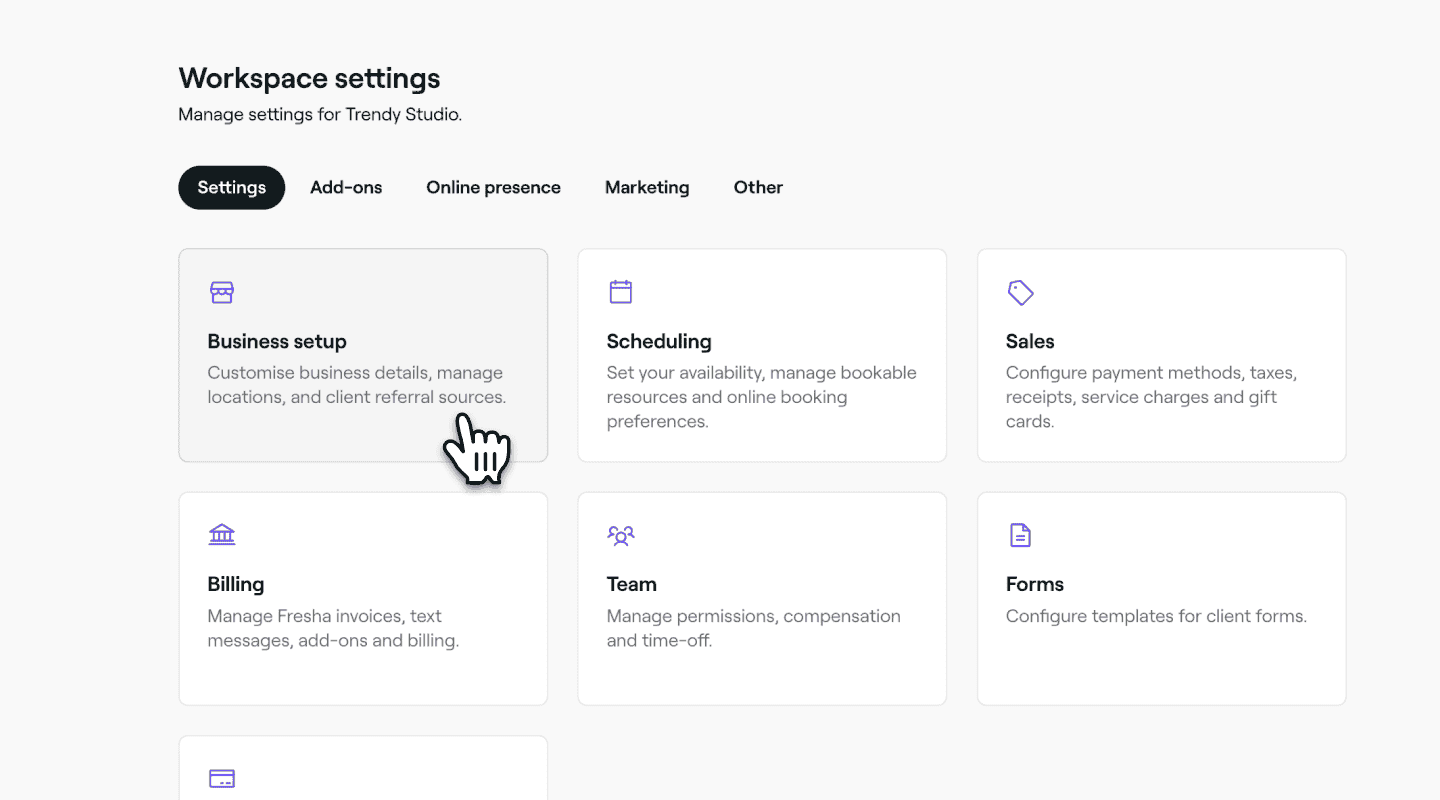
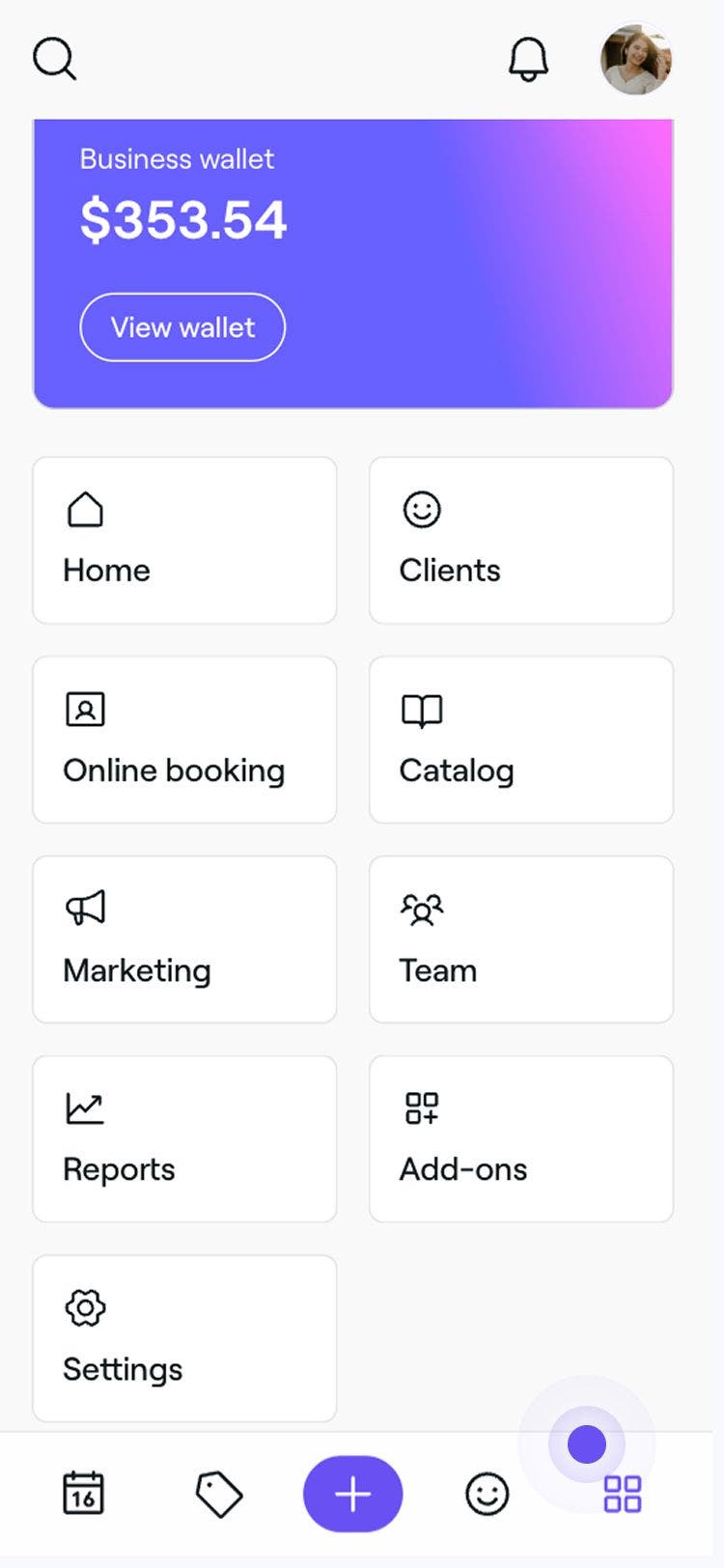
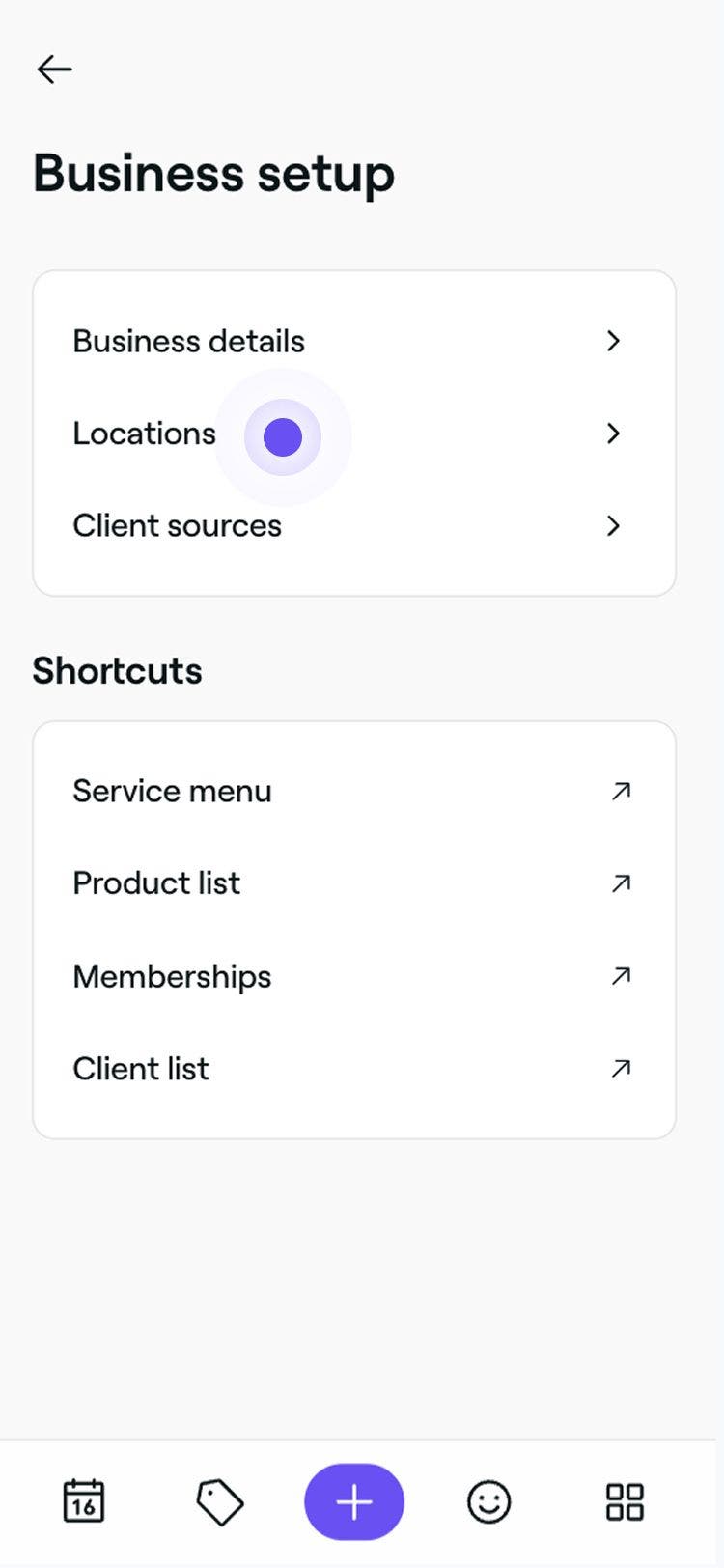
Ekranınızın sol tarafındaki ana menüden Ayarlar bölümüne gidin.
-
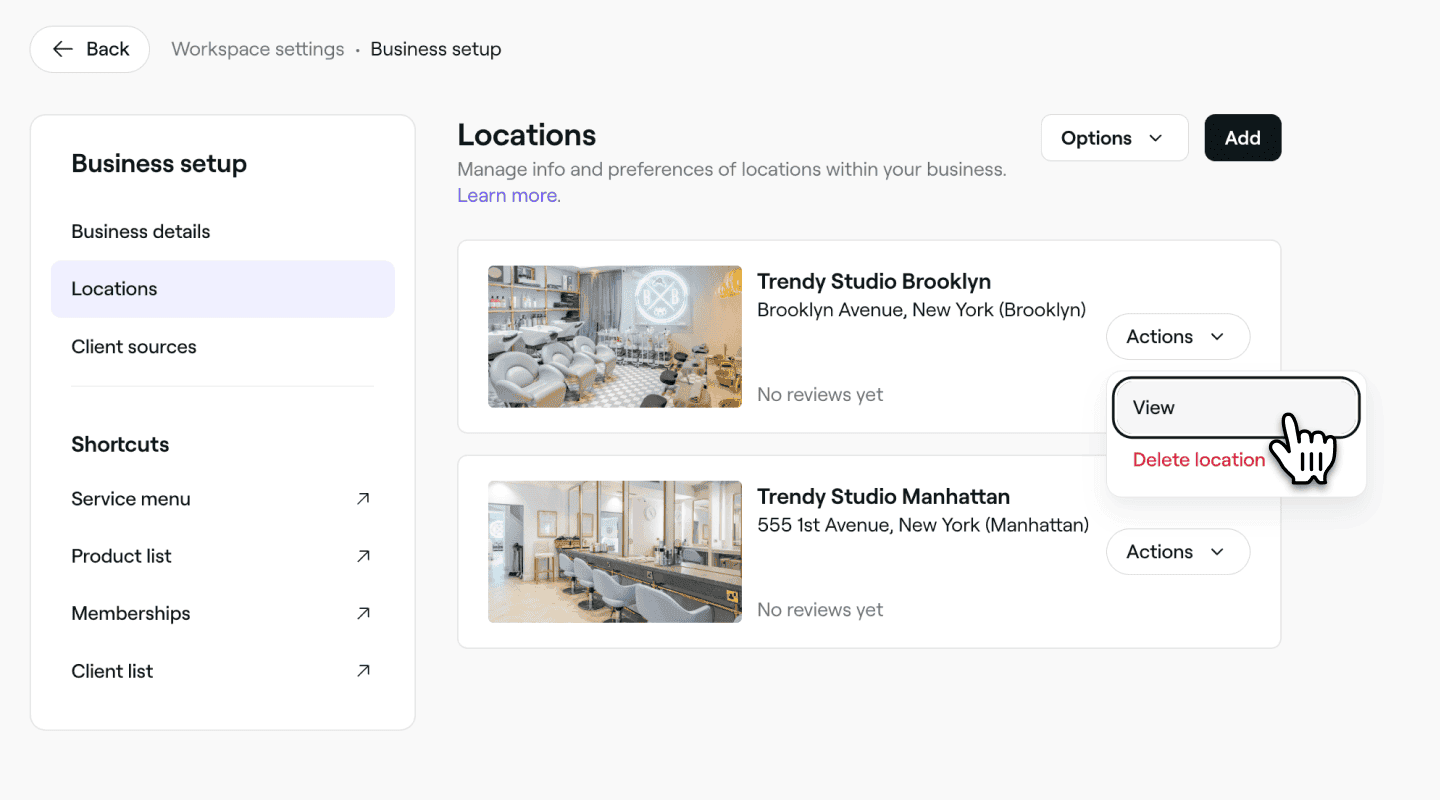
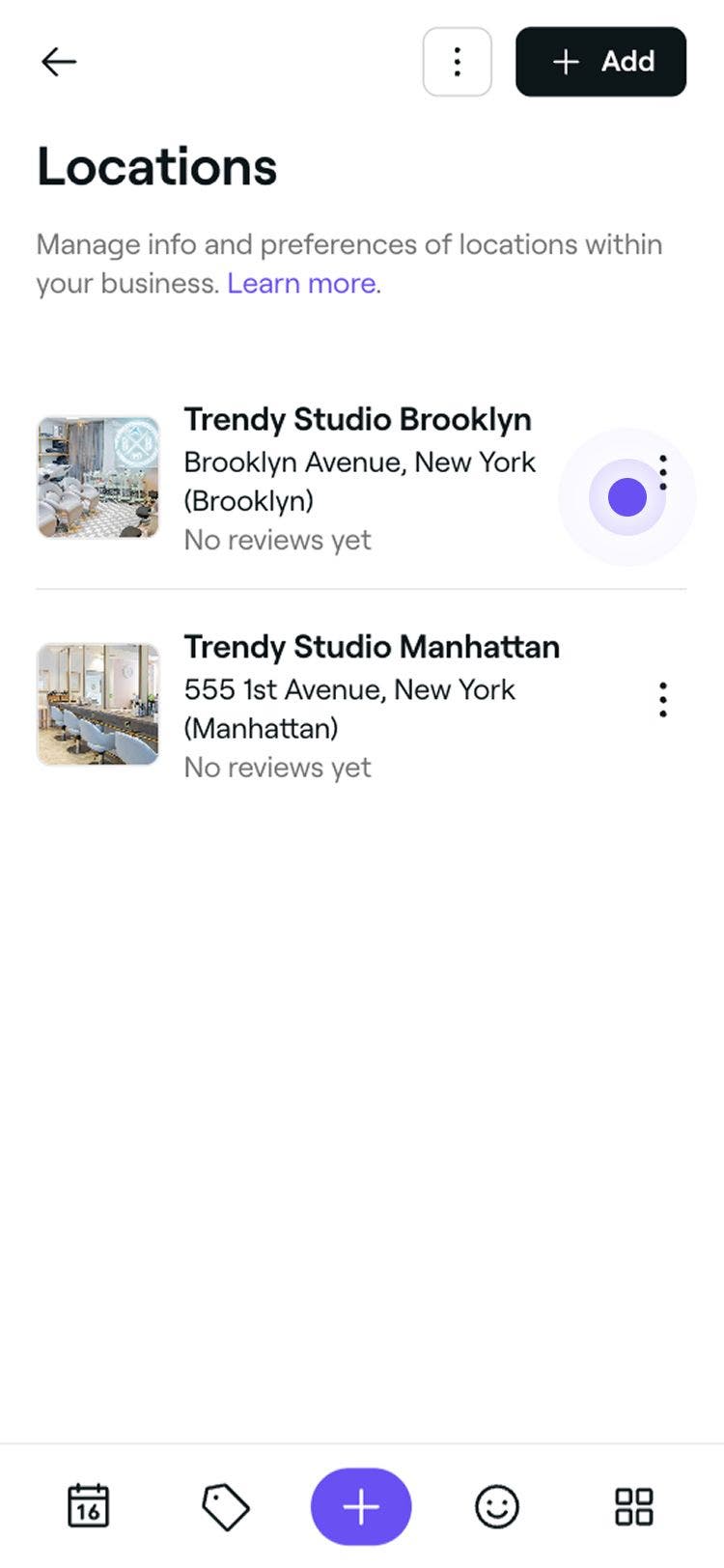
İşletme kurulumu kategorisine tıklayın ve her şubenin çalışma saatlerine erişmek için sol menü panelinden Şubeler'i seçin.
-
Bir şubenin yanındaki İşlemler düğmesine tıklayın ve panelden Görüntüle'yi seçin.
-
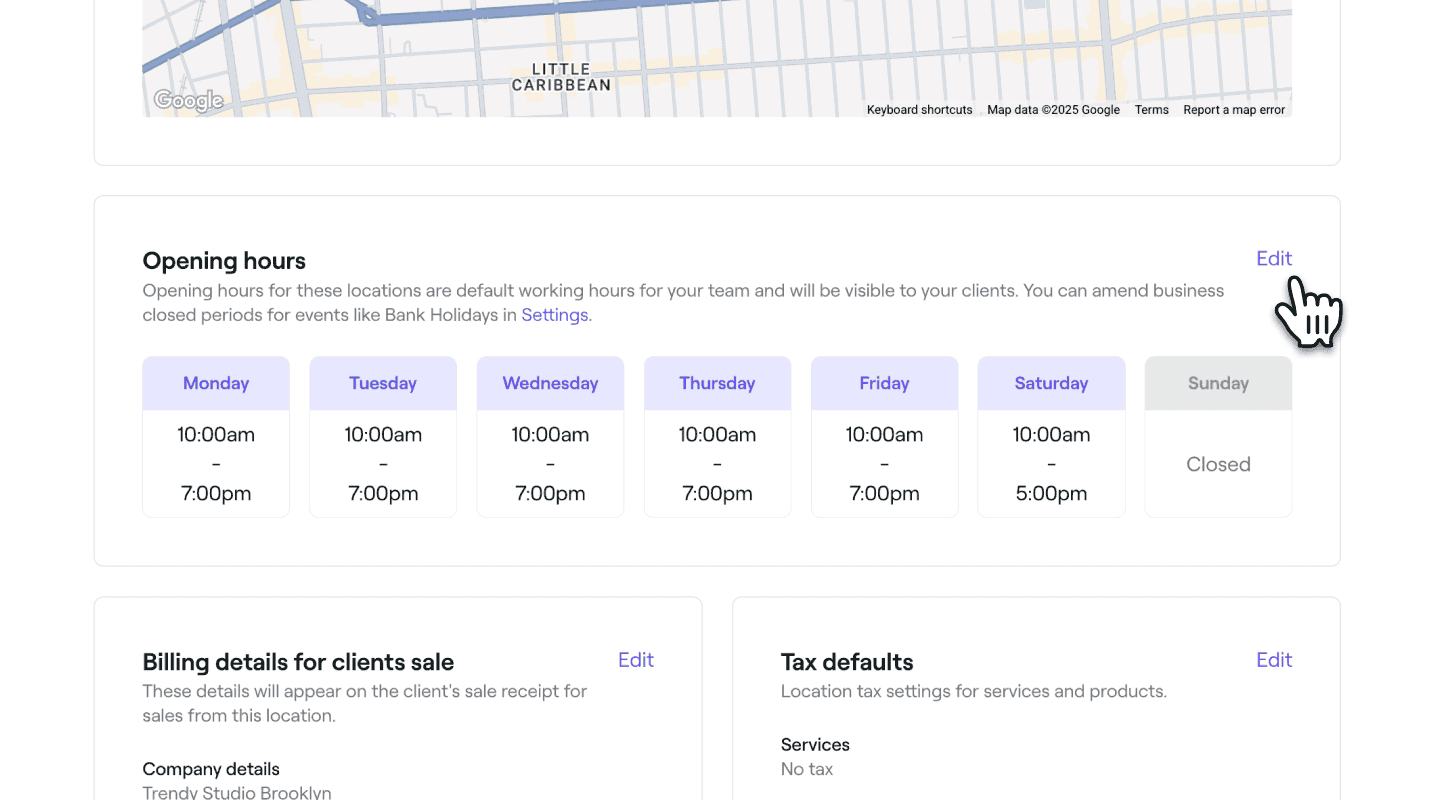
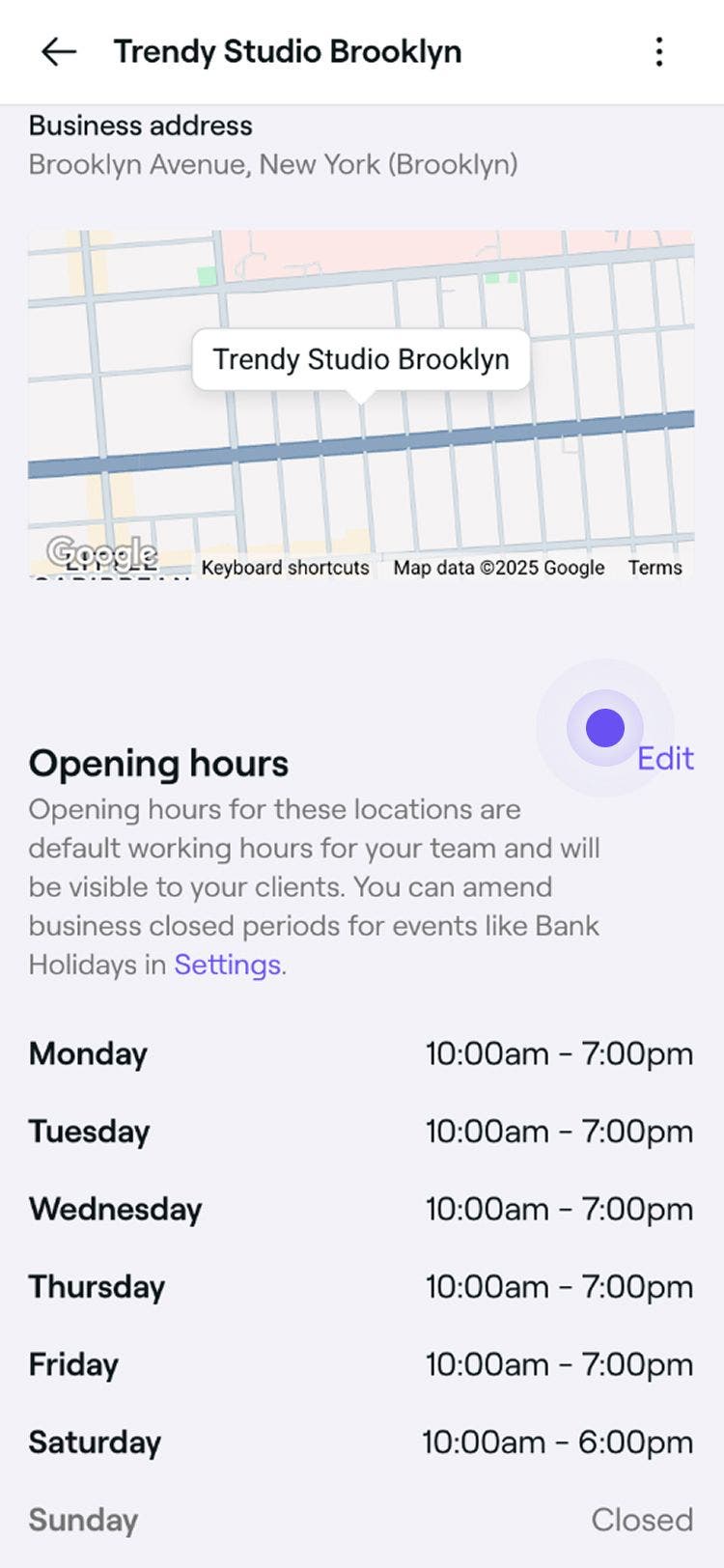
Çalışma saatleri bölümüne gidin, çalışma saatlerinizi güncellemek için Düzenle'yi seçin.
-
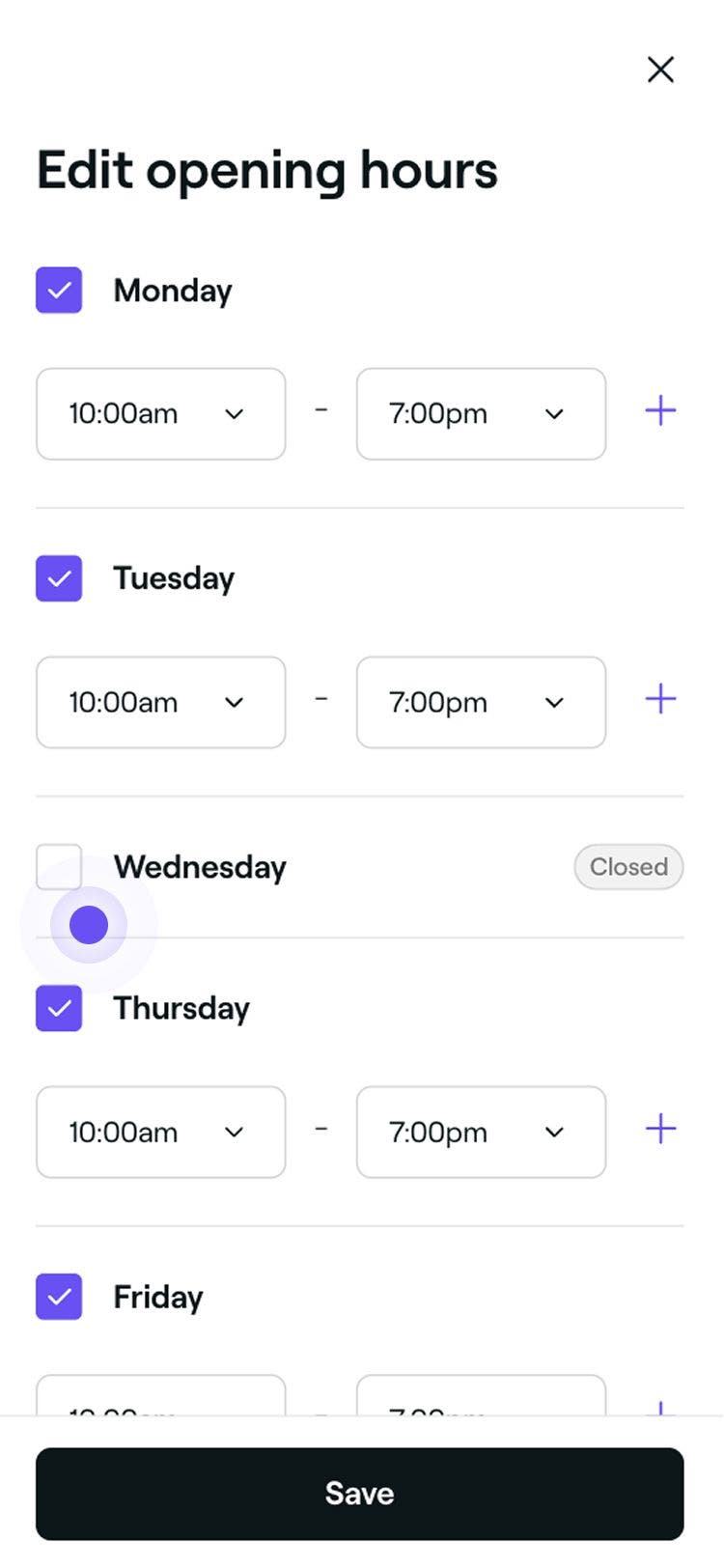
Çalışma saatleri görünümünde, haftanın her gününün yanındaki onay kutusunu işaretleyin ve başlangıç ile bitiş saatini ayarlayın. Güncellemelerinizi uygulamak için sağ üst köşedeki Kaydet düğmesine tıklayın.

-
Değişiklikleri tamamlamak için açılır penceredeki Onayla düğmesine tıklayın.
- Ayrıca, açılış saatlerinize uygun hale getirmek için tüm ekip üyelerinizin planlanmış vardiyalarını güncellemek amacıyla onay kutusunu işaretleyebilirsiniz.
SSS
Hayır, çevrimiçi müsaitlik durumunuz çalışma saatlerinizden ziyade ekip üyeleriniz için planladığınız vardiyalara göre belirlenir.
Ekip üyeleri, hazırlık, temizlik veya kapanış görevleri için zaman ayırmak amacıyla çalışma saatlerinizden daha erken başlayabilir veya daha geç bitirebilir. Rezervasyonları kesinlikle çalışma saatlerinizle sınırlı tutmak istiyorsanız rezervasyona kapalı zamanı kullanarak takvimdeki ekstra süreleri engelleyin. Bu, ekibinize ihtiyaç duydukları zamanı verirken müsaitliğinizin kontrolünü elinizde tutmanın basit bir yoludur.
Bu seçeneği belirlerseniz mevcut tüm ekip üyelerinin vardiyaları yeni çalışma saatlerinize uyacak şekilde güncellenir. Bu, planlanan müsaitliklerinin ertesi günden itibaren güncellenen işletme açılış saatlerinize göre başlayıp bitecek şekilde değişeceği anlamına gelir.