Ana SayfaBilgi tabanıFresha Akademisi
Birden fazla yöntem kullanarak ödeme alın
Geri
  1. Bilgi tabanı•
  2. Satış ve ödeme•
  3. Birden fazla yöntem kullanarak ödeme alın

Birden fazla yöntem kullanarak ödeme alın

Birden fazla manuel ödeme yöntemi kullanarak bir satış için nasıl ödeme alacağınızı öğrenin.

Bu makalede

  • Bölünmüş ödemeler hakkında
  • Bölünmüş ödeme alın

Bölünmüş ödemeler hakkında

Bölünmüş ödemeler, tek bir satış için pos cihazı ve nakit gibi birden fazla ödeme yöntemi kullanarak ödeme almanızı sağlar. Ödeme sırasında, toplam tutar ödenene kadar her bir ödeme yöntemi için ayrı tutarlar girebilirsiniz.

Bir müşteri birden fazla kart kullanarak ödeme yapmak isterse ödemeyi birden fazla karta bölebilirsiniz.

Bölünmüş ödeme alın

1. Takviminizden mevcut bir randevuyu açın.

  1. Randevu görünümünün sağ panelinde, alttaki Ödeme düğmesine tıklayın. raise_a_sale_web_2.jpg

    1. Ayrıca şunları da yapabilirsiniz:

      1. Sağ paneldeki Sepete ekle düğmesini kullanarak sepete daha fazla ürün ekleyebilirsiniz.
      2. Tüm sepete veya ayrı ayrı hizmetlere İndirim uygulama ve Hizmet ücretlerini düzenleme seçeneklerini bulmak için sağ panelin alt kısmındaki Hızlı işlemler (üç nokta) simgesine tıklayın.
  2. Sol panelde Ödeme yöntemleri altında Ödemeyi böl seçeneğini belirleyin. manual_split_payment_web_5.jpg
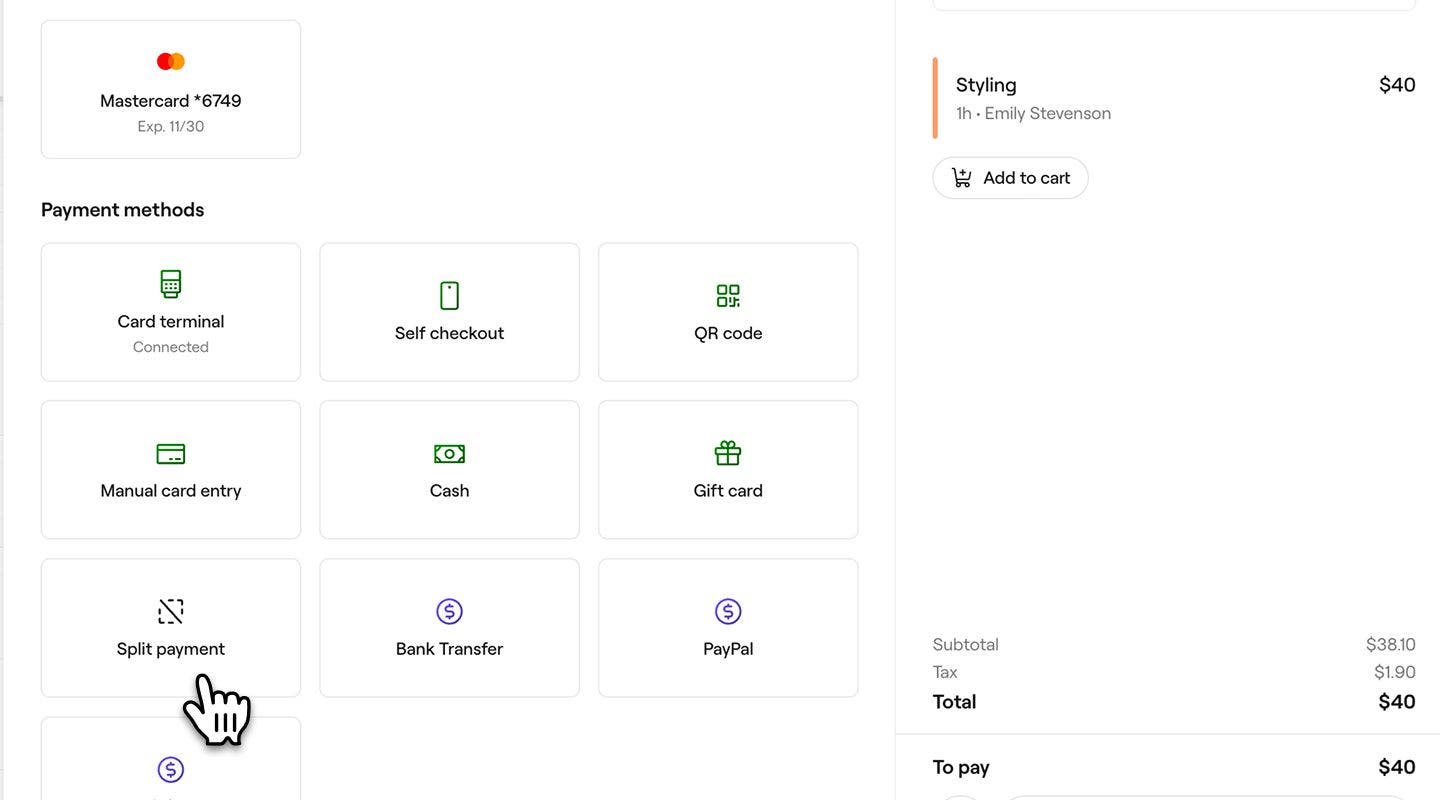
  3. Ödeme açılır penceresinde bir ödeme yöntemi seçin. manual_split_payment_web_6.jpg

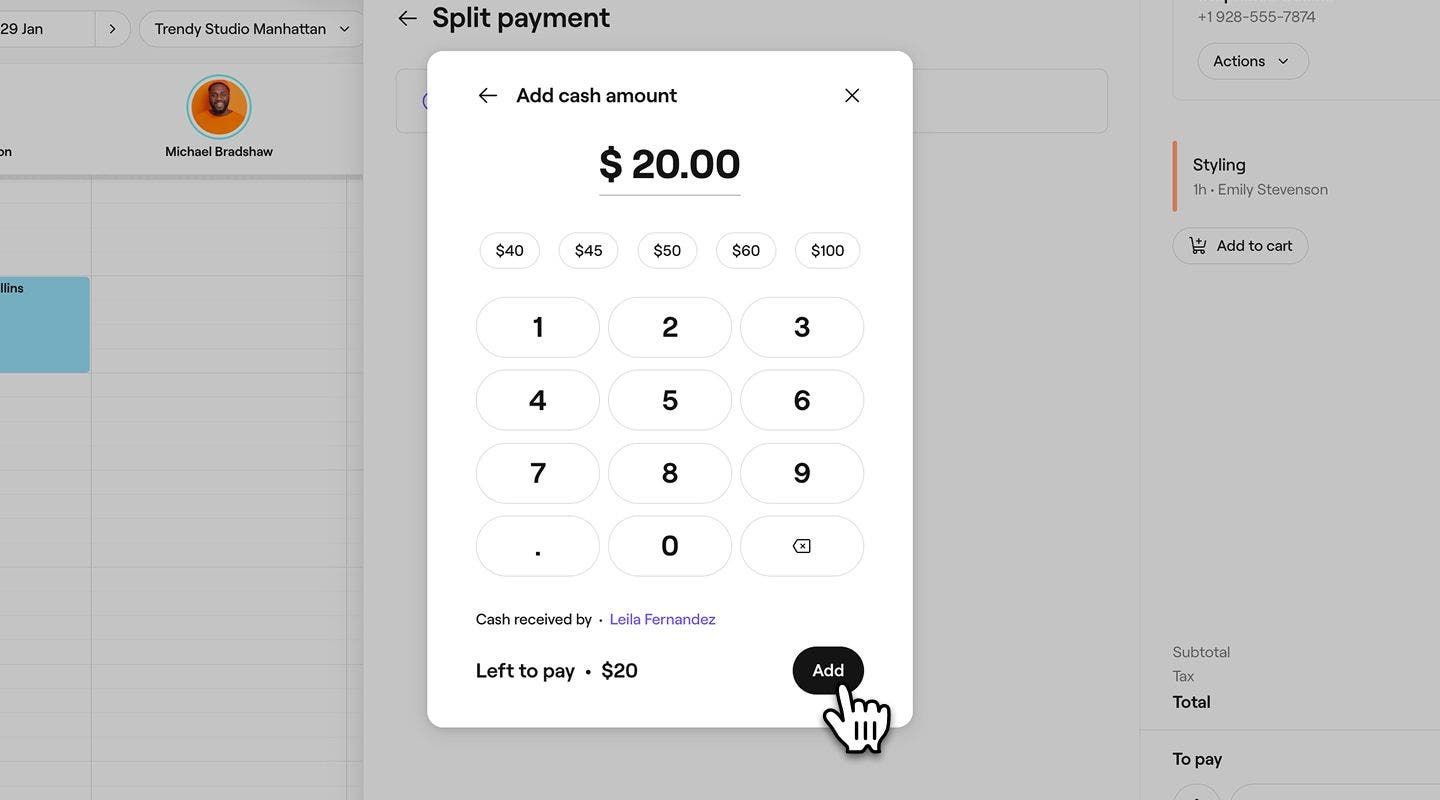
  4. Ödeme tutarını girin, ardından Ekle düğmesine tıklayın.  manual_split_payment_web_7.jpg
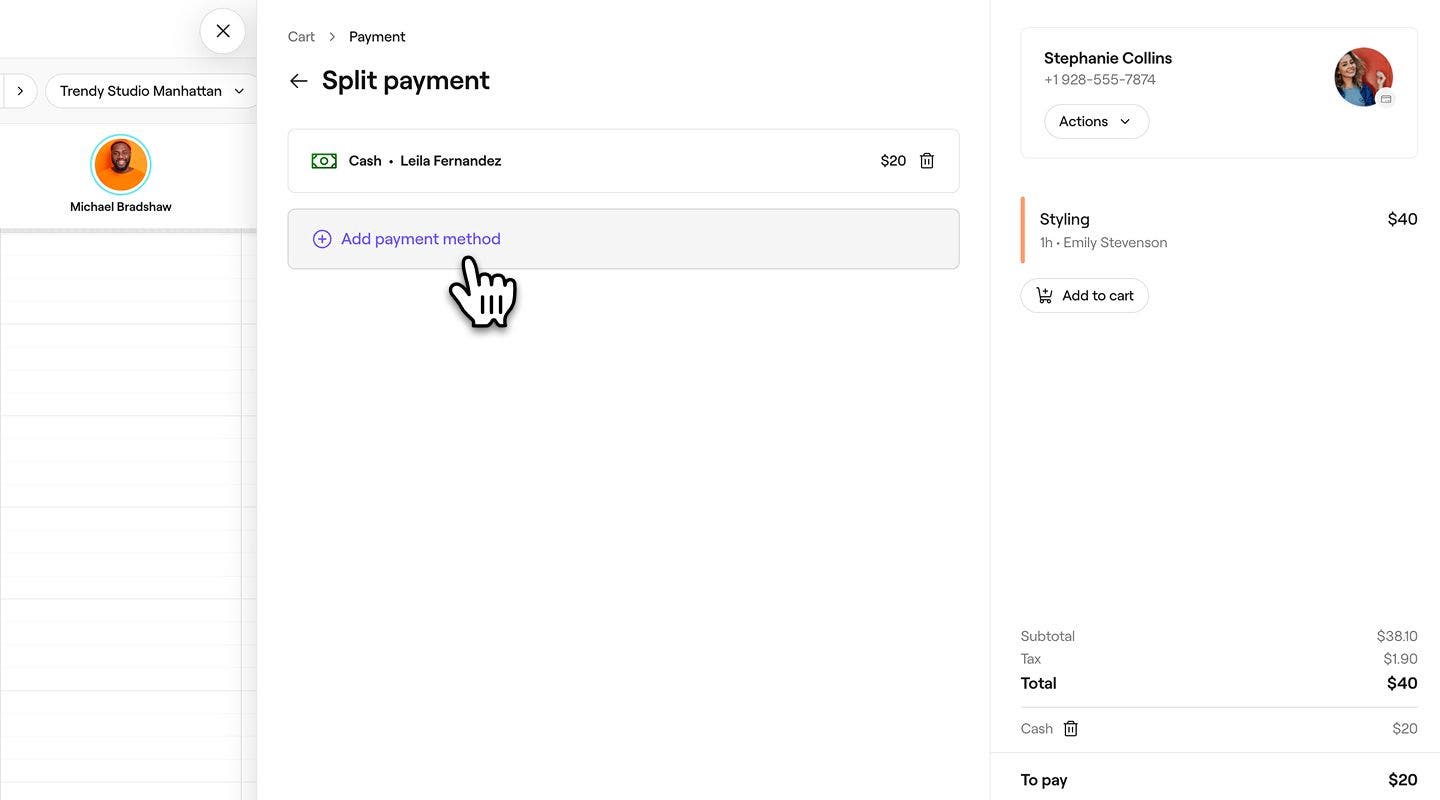
  5. Ödeme görünümünün sol panelinde, kalan bakiyeyi başka bir ödeme yöntemi kullanarak işlemek için Ödeme yöntemi ekle 'yi seçin.  manual_split_payment_web_8.jpg
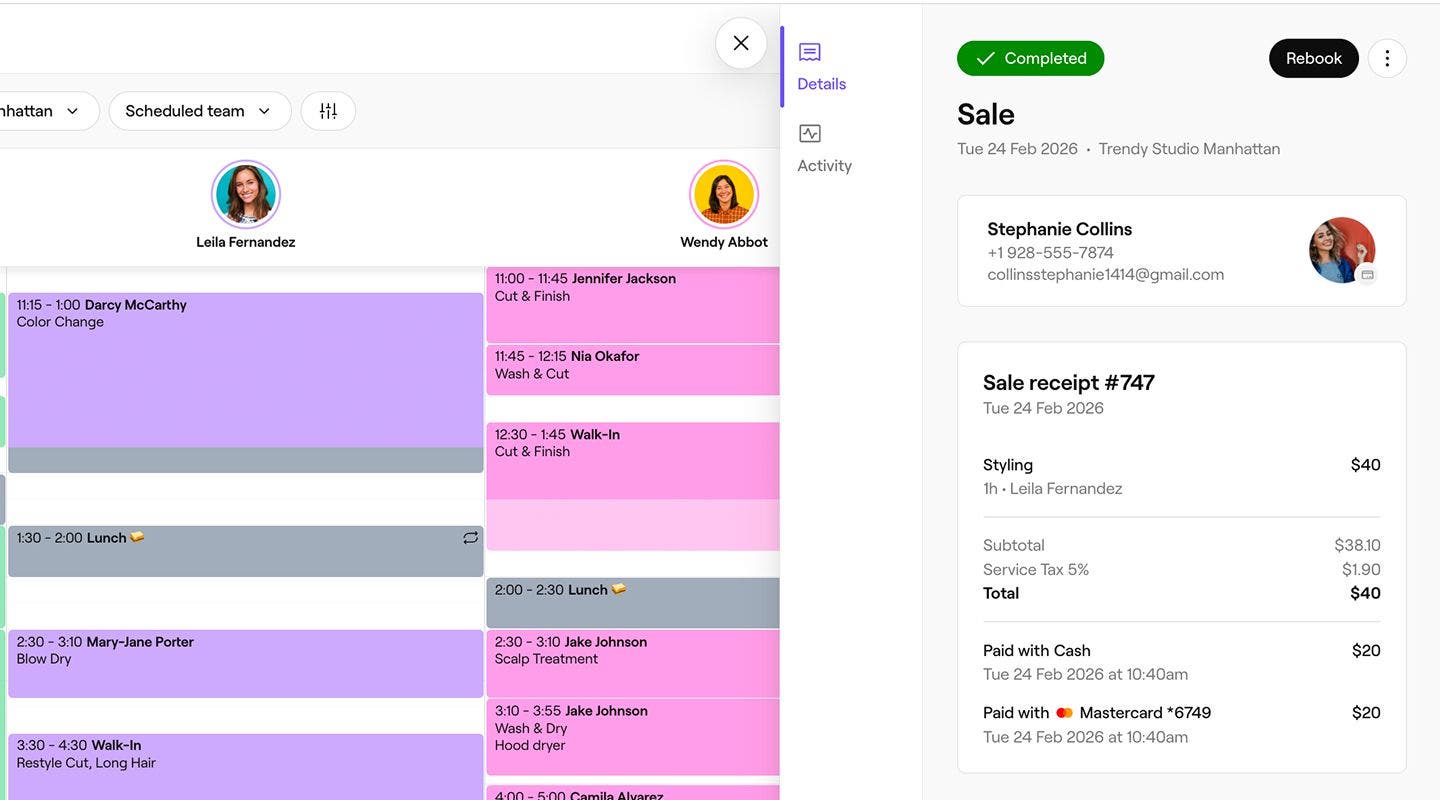
  6. Müşterinin ödemelerini işlemek ve satışı tamamlamak için sağ panelin alt kısmındaki Şimdi öde düğmesine tıklayın. payment_multiple_payment_method_web_8.jpg
1. Takviminizden mevcut bir randevuyu açın.

  1. Randevu görünümünde Ödeme düğmesine dokunun.

    1. Ayrıca şunları da yapabilirsiniz:

      1. Sepete ekle düğmesini kullanarak sepete daha fazla ürün ekleyebilirsiniz.
      2. Tüm sepete veya ayrı ayrı hizmetlere İndirim uygulama ve Hizmet ücretlerini düzenleme seçeneklerini bulmak için sağ panelin alt kısmındaki Hızlı işlemler (üç nokta) simgesine dokunun.

3. Ödeme yöntemleri altında Ödemeyi böl seçeneğini belirleyin.

  1. Ödeme açılır penceresinde bir ödeme yöntemi seçin.

  2. Ödeme tutarını girin, ardından Ekle düğmesine dokunun. 

  3. Ödeme görünümünde, kalan bakiyeyi başka bir ödeme yöntemi kullanarak işlemek için Ödeme yöntemi ekle 'yi seçin. 

  4. Müşterinin ödemelerini işlemek ve satışı tamamlamak için sağ panelin alt kısmındaki Şimdi öde düğmesine dokunun.

Ödeme işleme alındıktan sonra bir satış fişi oluşturulur ve bu fişi e‑posta yoluyla müşteriye gönderebilir veya yazdırabilirsiniz.

Yeni bir Satış oluşturmak için Takvim araç çubuğundaki Ekle düğmesine tıklayın, ardından Satış seçeneğini seçin.

Satış noktası


İlgili makaleler

Bu rehber yardımcı oldu mu?

Satış noktası

Hızlı ödemeleri tahsil edin

Fresha'nın Hızlı Ödeme özelliğini kullanarak müşterilerden gelen tek seferlik ödemeleri kolayca işleyin.

Birden fazla yöntem kullanarak ödeme alın

Fresha'nın bölünmüş ödeme özelliği ile müşterilerin birden fazla ödeme yöntemi kullanarak ödeme yapmalarını sağlayın.

Satış yapma

Ürünler, hizmetler, üyelikler ve hediye kartları için satış işlemlerini verimli bir şekilde yönetin.

Bir satış için para iadesi yapma

Ödeme hatalarını kolayca düzeltin veya satışları doğrudan iade ederek tazminat sunun.

Bir satışı düzenle

Satış fişlerini düzenleyerek kayıtların doğru tutulmasını sağlayın ve hataları düzeltin.

Bir satışı iptal etme

Yanlış satışları geçersiz kılarak finansal kayıtlarınızı doğru tutun.

Ödeme adımında fırsatları ve indirimleri uygulayın

Ödeme adımında toplam tutarları ayarlamak için alışveriş sepetindeki fırsatları ve indirimleri yönetin.

Bir taslak satış oluşturma

Ödeme yapmadan önce satışları istediğiniz zaman kaydedin ve düzenleyin. Taslak satışları oluşturmayı, yönetmeyi ve tamamlamayı öğrenin.

Ödenmemiş ve kısmen ödenmiş satışlar

Tam ödeme yapılmadan satışları kaydedin ve kalan bakiyeyi daha sonra tahsil edin.

İlgili makaleler

Hızlı ödemeleri tahsil edin

Fresha'nın Hızlı Ödeme özelliğini kullanarak müşterilerden gelen tek seferlik ödemeleri kolayca işleyin.

QR kodu ile ödeme alın

Müşterilerin mobil cihazları aracılığıyla hızlı ve güvenli bir şekilde ödeme yapmalarını sağlayarak QR kodlarıyla ödemeleri basitleştirin.

Hızlı ödeme bağlantılarıyla ödeme alın

Müşterilere, kendi kendine ödeme bağlantılarını kullanarak randevularının ücretini uzaktan ödemeleri için kullanışlı bir yol sunun.

Fresha
Uygulamayı edinin

Fresha hakkında

Kariyer

Yardım ve destek

Blog

Site haritası

İşletmeler için

İş ortakları için

Fiyatlandırma

Özellikler

Zamanlama

Satış noktası

Ödemeler

Sermaye

Pazar yeri

Destek

Durum

Yasal

Gizlilik Politikası

Hizmet şartları

Kullanım şartları

Bizi sosyal medyada bulun

Facebook
Linkedin
Instagram

© 2026 Fresha.com SV Ltd