Yeni Veri bağlantıları oluşturun
Bu kılavuzda, gerçek zamanlı panolar oluşturmak, ayrıntılı raporlar oluşturmak ve işletmenize özel değerli analizler ortaya çıkarmak için Tableau, Power BI ve Google Looker Studio gibi platformlarla nasıl entegrasyon yapacağınızı öğreneceksiniz.
Bu entegrasyonun etkili bir şekilde kullanılması teknik bilgi gerektirir ve veri bağlayıcıları konusunda daha önce deneyim sahibi olmak hem kurulum hem de veri yorumlama açısından faydalıdır.
Yeni bir veri bağlantısı oluşturma
İşletmeniz için Veri bağlayıcı eklentisini etkinleştirdikten sonra 40'tan fazla haricî araçla yeni veri bağlantıları oluşturabilirsiniz. Verilerinizi harici araçlarla senkronize etmeye başlamak için önce Fresha üzerinden bu bağlantıyı oluşturmanız gerekir.
- Ekranınızın sol tarafındaki ana menüden Raporlar seçeneğine gidin.
- Veri bağlantılarınızı yönetmek için sol menü panelinden Veri bağlayıcı seçeneğini belirleyin.

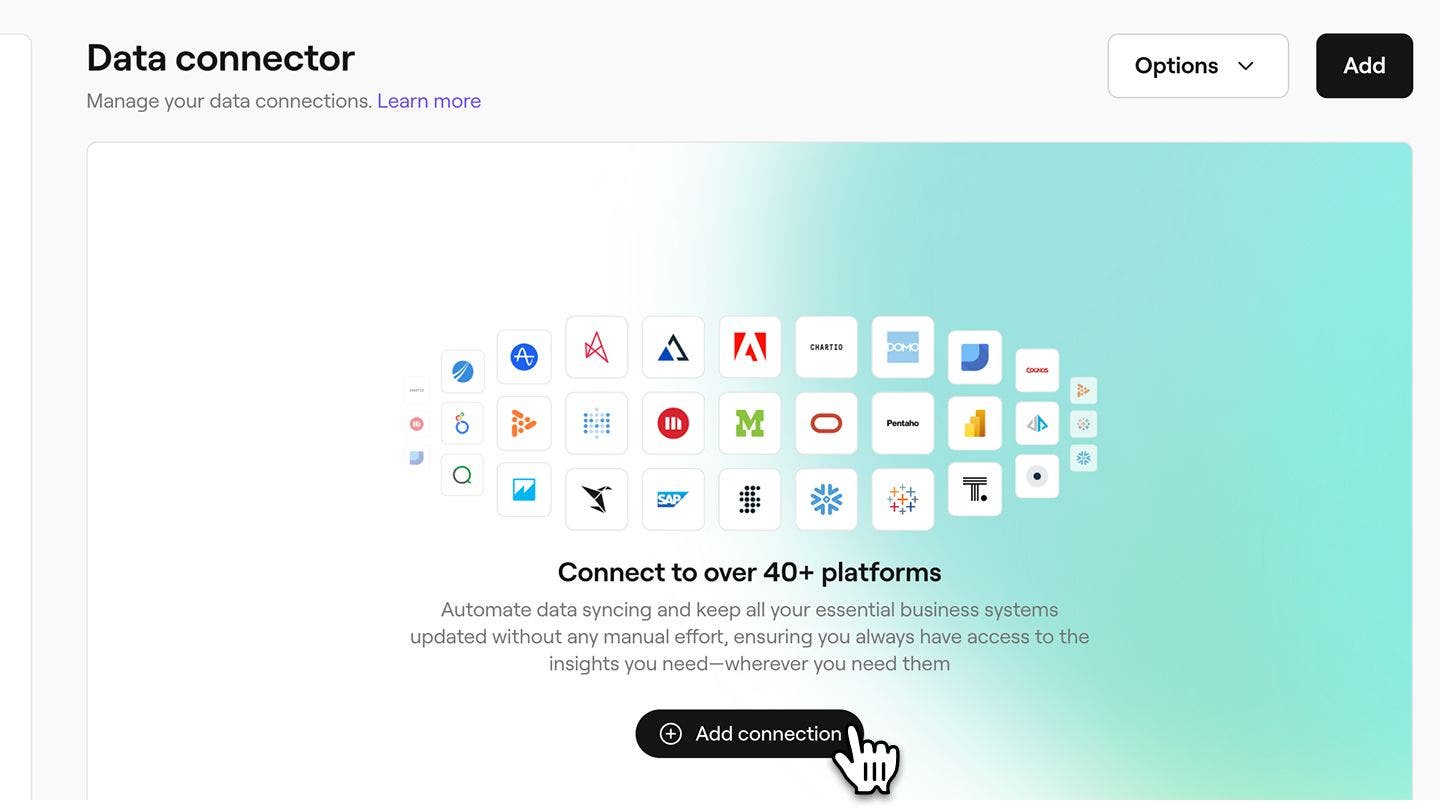
- Yeni bir veri bağlantısı oluşturmak için veri bağlayıcıya genel bakış bölümünden Bağlantı ekle düğmesine tıklayın.
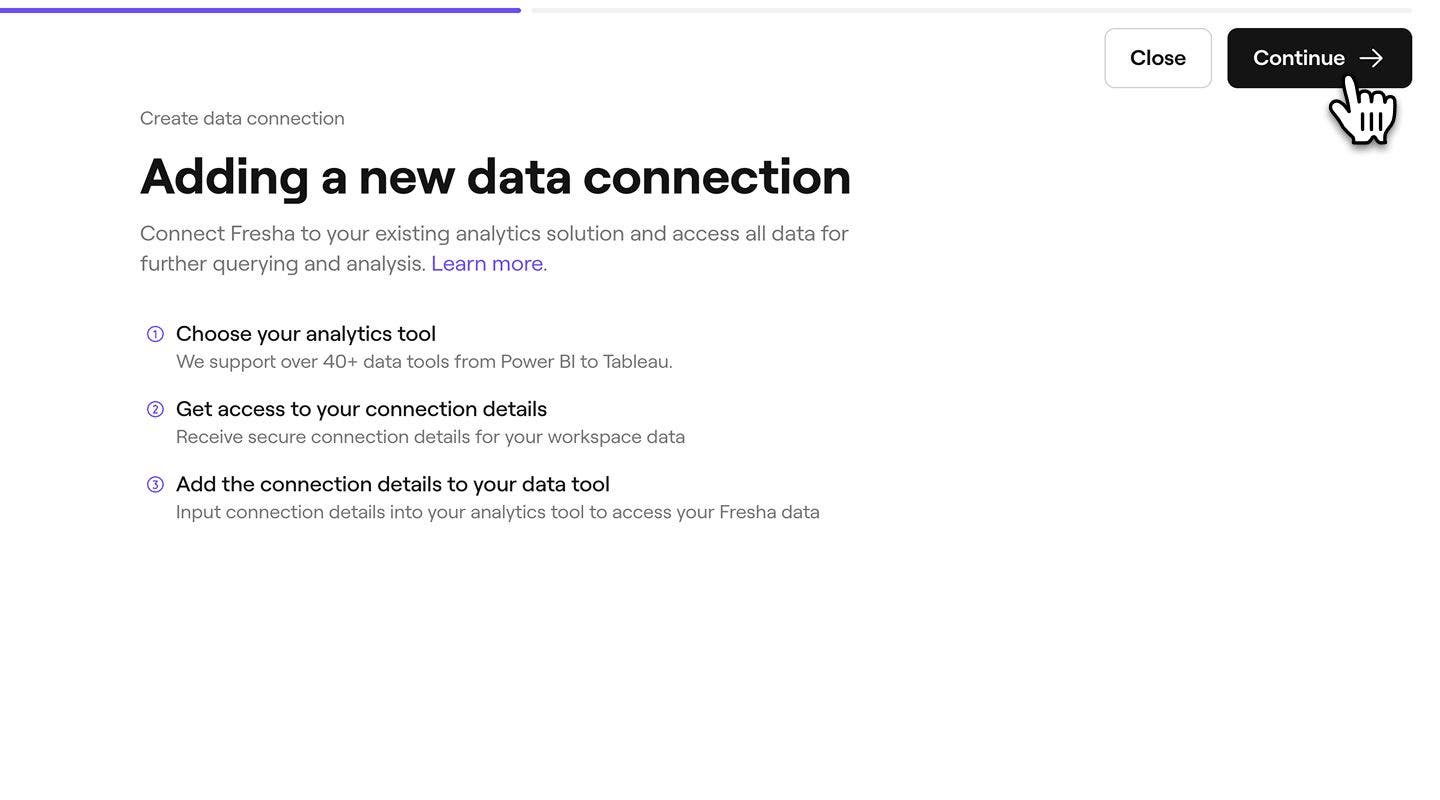
- Veri bağlantısı oluşturmaya genel bakışı değerlendirdikten sonra devam etmek için ekranınızın sağ üst köşesindeki Devam et düğmesine tıklayın.
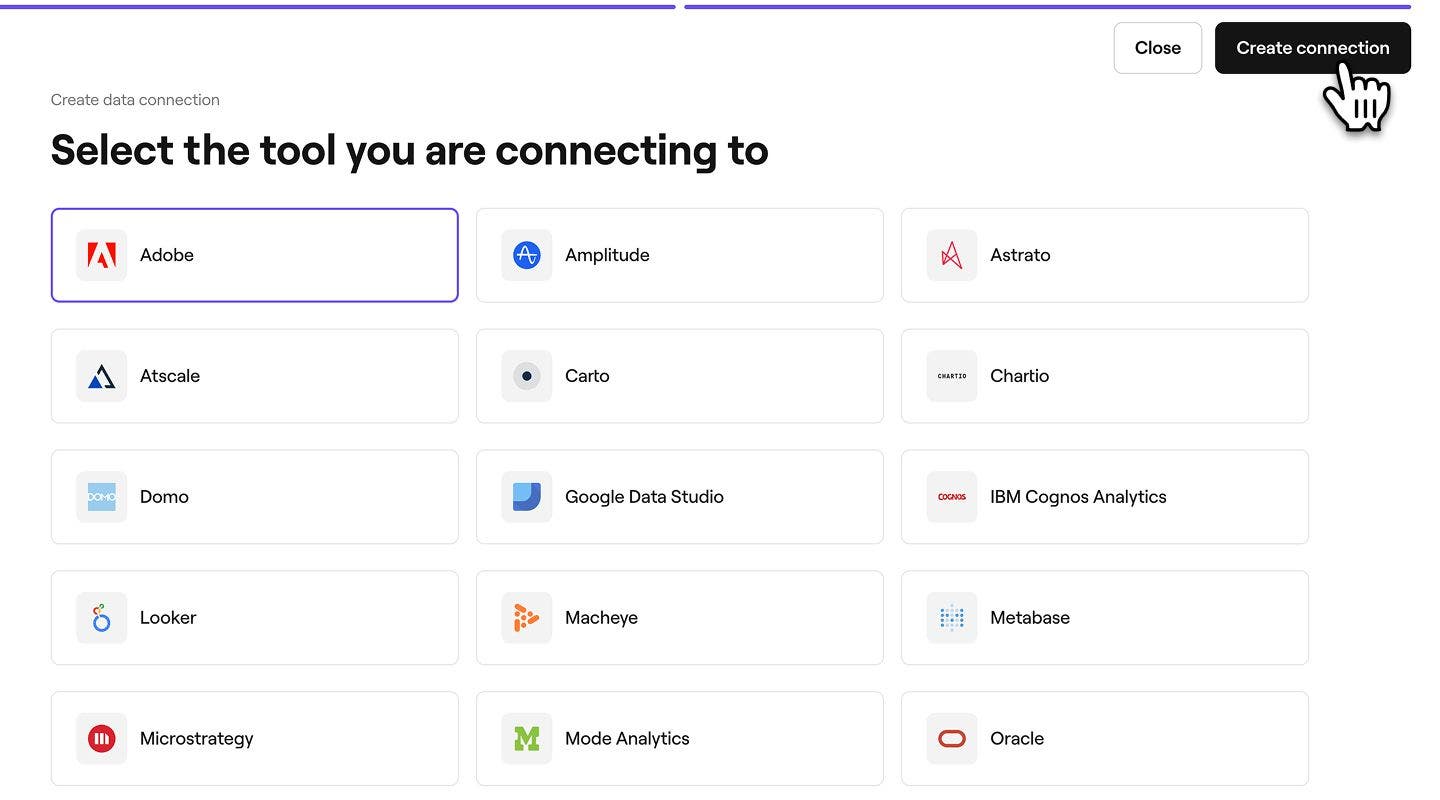
- Bağlantı listesinden harici aracınızı seçin. Aracınız listede yoksa en alttaki Özel araç seçeneğine tıklayın ve kendi aracınızı girin.
- Aracınızı seçtikten sonra, Fresha Connect için ekranınızın sağ üst köşesindeki Bağlantı oluştur düğmesine tıklayın.
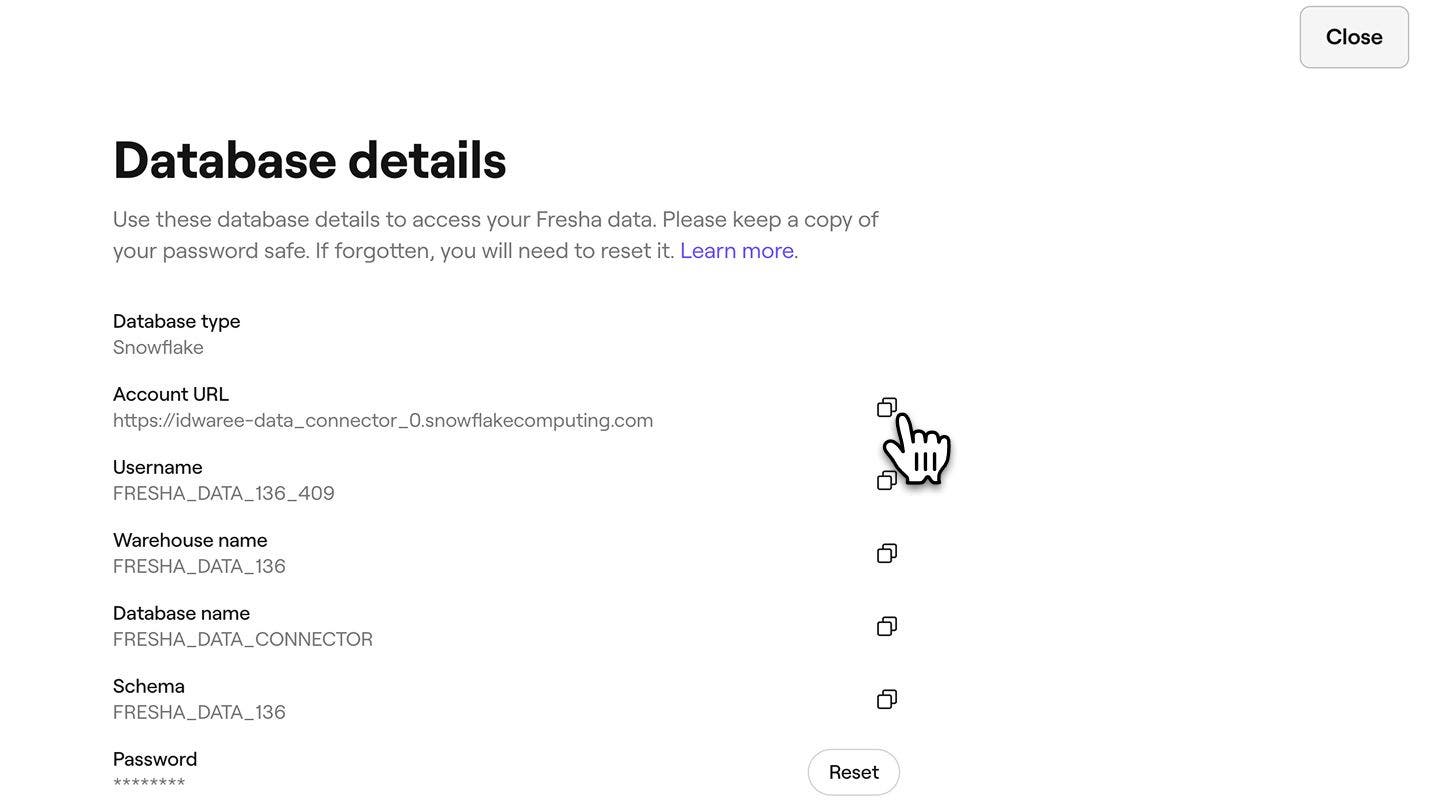
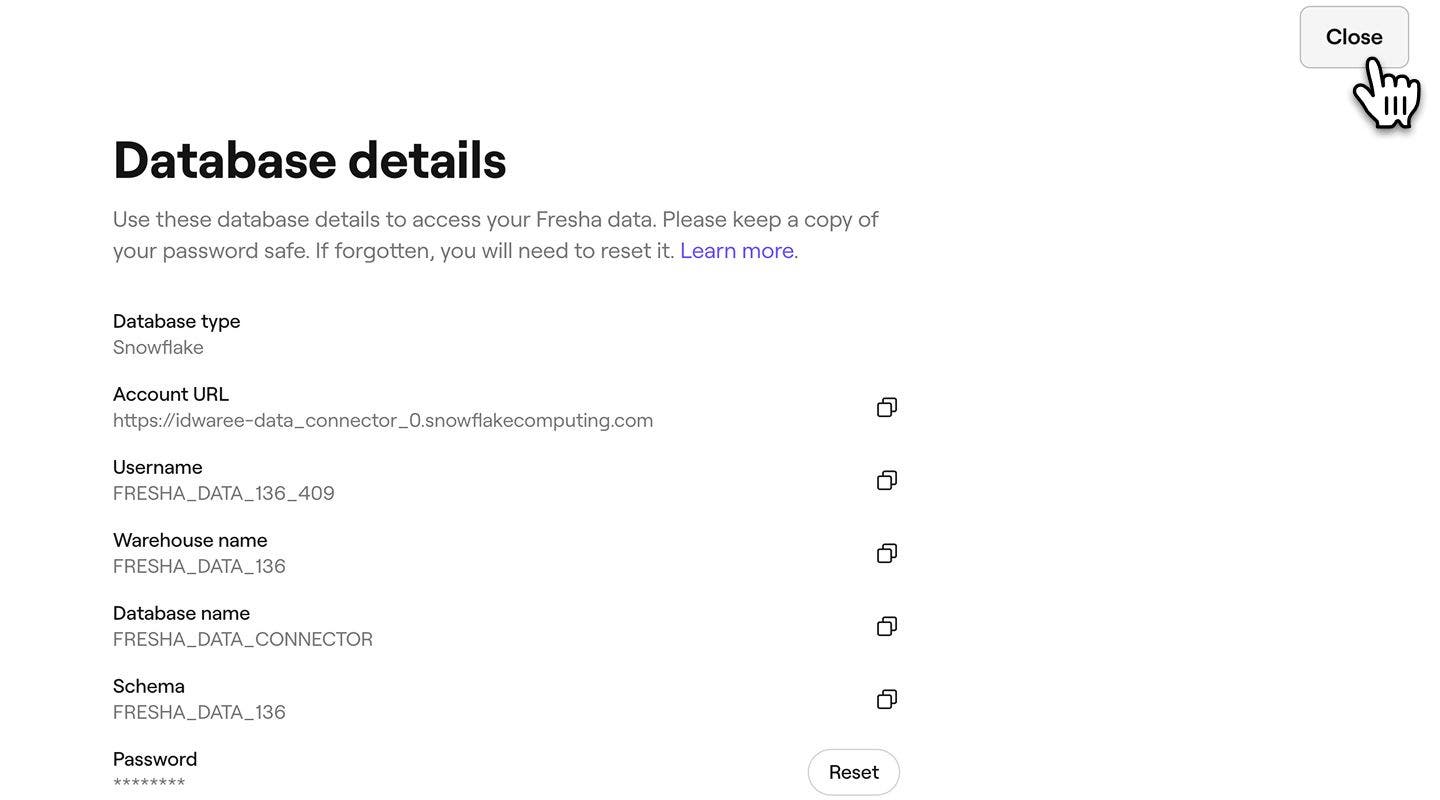
- Bağlantı oluşturulduktan sonra, haricî aracınıza kopyalayıp yapıştırmanız için Veri tabanı ayrıntılarınızı alacaksınız. Bu ayrıntılar şunları içerir:
- Veritabanı türü = Snowflake
- Hesap URL'si (bazen "Hesap adı" olarak da adlandırılır)
- Kullanıcı adı
- Depo adı
- Veritabanı adı
- Şema
- Parola
- Güvenliği artırmak için güvenilir bir bağlantı kurmak üzere bir Açık anahtar da ekleyebilirsiniz.
- Genel anahtar, bağlantınıza ekstra bir güvenlik katmanı ekler. Sisteminiz güvenli SSH kimlik doğrulaması gerektiriyorsa Fresha'ya bir genel anahtar yükleyebilirsiniz. Bu, yalnızca yetkili kullanıcıların verilerinize erişebilmesini sağlar.
- Bir genel anahtar eklemek için Anahtar ekle düğmesine tıklayın.

- Açılır pencerede benzersiz genel anahtarınızı girin ve bunu veri tabanı ayrıntılarınıza uygulamak için Kaydet düğmesine tıklayın.

- Veri tabanı ayrıntıları sayfasından çıkmak ve Veri bağlantılarınıza dönmek için ekranınızın sağ üst köşesindeki Kapat düğmesine tıklayın.
Yeni bir veri bağlantısı oluşturduğunuzda, bu bağlantıya ait veri tabanı ayrıntılarını içeren bir e‑posta da alacaksınız.
Veri tabanı ayrıntılarınız, güvenlik nedeniyle yalnızca bir kez görüntülenebilen bir parola içerir. Bu parolayı ileride başvurmak üzere güvenli bir yere kaydetmenizi öneririz. Veri bağlantısı parolanızı kaybederseniz verilerinizi yeniden bağlamak için parolanızı Fresha'da sıfırlamanız gerekecektir.
Fresha verilerini alın
Fresha verilerini (Snowflake aracılığıyla) çok çeşitli haricî veri araçlarında almak için sağlanan veri tabanı ayrıntılarını kullanabilirsiniz. Tam adımlar platforma bağlı olarak değişebilir ancak aşağıda Fresha verilerini popüler yazılımlarla ilişkilendirmek için örnek talimatlar sunduk.
Popüler araçlar için kurulum adımları
-
Google Looker Studio oturumunu açın.
-
+ simgesine tıklayın ve ardından Veri Kaynağı'nı seçin.
-
Ortak Bağlayıcıları bölümünün altında Snowflake bağlayıcısını (Snowflake logosunu taşıyan bağlayıcı) seçin.
-
Gerekirse, Google Looker Studio'ya bu topluluk bağlayıcısını kullanma yetkisi verin.
-
Snowflake'e bağlanmak için aşağıdaki Snowflake kullanıcı kimlik bilgilerini girin:
- Kullanıcı adı
- Parola veya özel anahtar
-
Gönder düğmesine tıklayın.
-
Snowflake hesabınıza bağlanmak için gereken aşağıdaki parametreleri girin:
- Hesap URL'si
- Rol
- Depo
- Veritabanı
- Şema
- SQL sorgusu
Not: SQL sorgusu noktalı virgülle sona eremez.
-
Fresha Connect öğesine tıklayın.
Veri kaynağı alanlarını içeren bir sayfa görüntülenir.
-
Verilerinizi görselleştirmek için Rapor Oluştur veya Keşfet seçeneğine tıklayın.
- Power BI Desktop'ta Ana Sayfa şeridinden Veri Al'ı seçin, soldaki kategorilerden Veritabanı'nı seçin, Snowflake'i seçin ve ardından Bağlan'ı seçin.
- Görüntülenen Snowflake penceresinde, Sunucu bölümüne Snowflake sunucunuzun adını ve Depo bölümüne Snowflake bilgi işlem deponuzun adını girin.
- İsteğe bağlı olarak, bağlantı sorgusunu değiştirmek için kullanmak istediğiniz gelişmiş seçeneklere değerler girebilirsiniz. Örneğin, Rol adı olarak kullanılacak bir metin değeri veya bir komut zaman aşımı girebilirsiniz. Daha fazla bilgi için: Gelişmiş seçenekleri kullanarak bağlanın
- Tamam seçeneğini belirleyin.
- Snowflake bilgi işlem ambarınızda oturum açmak için kullanıcı adınızı ve parolanızı girin ve ardından Bağlan'ı seçin.
- Gezginde, Power BI Desktop'a aktarmak ve burada kullanmak üzere bir veya birden fazla öğe seçin. Ardından tabloyu Power BI Desktop'a yüklemek için Yükle'yi veya kullanmak istediğiniz veri kümesini filtreleyip iyileştirebileceğiniz Power Query Düzenleyicisi'ni açmak ve ardından bu iyileştirilmiş veri kümesini Power BI Desktop'a yüklemek için Verileri Dönüştür'ü seçin.
- Verileri doğrudan Power BI'ya aktarmak için İçe Aktar'ı seçin veya DirectQuery'yi seçin, ardından Tamam'ı seçin. Daha fazla bilgi için: Power BI Desktop'ta DirectQuery'yi kullanma
- Fresha Connect ekranında Bir Sunucuya altında Daha fazla seçeneğini ve ardından Snowflake seçeneğini belirleyin.
- Genel sekmesinde bağlanmak istediğiniz sunucunun adını girin.
- (İsteğe bağlı) Rol ve Depo bilgilerini girin.
- Kullanacağınız kimlik doğrulama yöntemini seçin: Kullanıcı Adı ve Parola, Okta Kullanıcı Adı ve Parola, OAuth kullanarak oturum açma veya Anahtar çifti kullanarak oturum açma.
- (İsteğe bağlı) Her bağlantının başında bir SQL komutu çalıştırmak istiyorsanız Initial SQL (Başlangıç SQL)'ini seçin. Daha fazla bilgi için bkz. Başlangıç SQL'ini Çalıştır.
- (İsteğe bağlı) Tableau Desktop ve Server için, bu bağlantıda kullanmak istediğiniz özel parametreleri Gelişmiş sekmesine girin. (Tableau Cloud'da kullanılamaz)
- Seçilen kimlik doğrulama yöntemi için oturum açma adımlarını tamamlayın:
- OAuth kullanarak oturum açın:
- Oturum Aç'a tıklayın.
- Açılan web sayfasında kullanıcı adınızı ve parolanızı girip Oturum Aç'ı seçerek Snowflake'te oturum açın. Alternatif olarak, Snowflake SSO'yu destekleyecek şekilde yapılandırılmışsa Single Sign On (Tek Oturum Açma)'yı seçin.
- Snowflake verilerinize erişim yetkisini onaylamak için Tamam'a tıklayın.
- Kullanıcı adı ve parola:
- Kullanıcı adını ve isteğe bağlı parolayı girin.
- Oturum Aç düğmesine tıklayın.
- Okta Kullanıcı Adı ve Parola:
- Kullanıcı adını ve isteğe bağlı parolayı girin.
- İsteğe bağlı SAML IdP'sini (Okta sunucunuzun URL'si) girin. 3. Oturum Aç'a tıklayın.
- Anahtar çiftini kullanarak oturum açın
- Sunucu bölümüne Snowflake sunucu adresini girin.
- Depoyu ve isteğe bağlı olarak Rolü girin.
- Kimlik Doğrulama bölümünde Anahtar çiftini kullanarak oturum açın seçeneğini belirleyin.
- Bu anahtarlarla ilişkili Kullanıcı adını girin.
- Özel anahtar dosyası bölümünde, özel anahtarınızı içeren .p8 dosyasına gidin.
- (İsteğe bağlı) Özel anahtar dosyası bir parola ile korunuyorsa Özel anahtar dosyası parolasını girin.
- OAuth kullanarak oturum açın:
- Ardından, Veri Kaynağını Ayarlama bölümündeki talimatları izleyin.
- Qlik Sense'i açın ve Veri Yöneticisi'ne, ardından Veri Ekle'ye gidin.
- Veri kaynağı olarak Snowflake'i seçin.
- Bağlantı ayrıntılarını girin:
- Sunucu (Hesap URL'si)
- Kullanıcı adı
- Parola
- Depo, Veritabanı ve Şema'yı seçin.
- Doğrulamak için Bağlantıyı Test Et öğesine tıklayın.
- Verileri Qlik Sense'e yükleyin.
- Bağlantıyı eklemek istediğiniz çalışma alanı için Mode ana sayfasına gidin ve sol üst köşede adınıza tıklayın.
- Bir Veritabanı Bağla seçeneğine tıklayın.
- Listeden veritabanınızı seçin.
- Veritabanınızı bağlamak için ekrandaki talimatları izleyin.
- Şunları girin:
- Hesap URL'si (Ana Bilgisayar/Sunucu)
- Kullanıcı adı
- Parola
- Veri deposu
- Bağlantıyı kaydedin ve test edin.
- Fresha verilerinizi keşfetmek için SQL sorgularını kullanın.
- Snowflake Partner Connect sayfasından veya doğrudan Excel'in pazar yerinden Snowflake Excel Eklentisini indirin.
- Excel'i açın ve Snowflake sekmesine gidin (kurulumdan sonra).
- Bağlantı Ekle'ye tıklayın ve Snowflake bağlantı bilgilerinizi girin:
- Hesap URL'si
- Kullanıcı adı
- Parola
- Depo
- Veritabanı
- Şema
- Verileri İçe Aktarma:
- Sorgular yazmak ve verileri Excel'e aktarmak için Snowflake Eklentisi'nin Sorgu Sihirbazı'nı veya SQL Modu'nu kullanın.
- Snowflake İndirmeleri sayfasından ODBC sürücüsünü indirin ve belgelerde verilen kurulum talimatlarını izleyin.
- ODBC Veri Kaynağını yapılandırın.
- Bilgisayarınızda ODBC Veri Kaynaklarını açın (Denetim Masası'nda bulabilirsiniz). 4. Kullanıcı DSN sekmesinin altında Ekle'ye tıklayın,
- Snowflake ODBC Sürücüsü'nü seçin ve Bitir'e tıklayın.
- Gerekli bilgileri girin:
- Veri Kaynağı Adı: Bu bağlantı için bir ad.
- Sunucu (Hesap URL'si)
- Depo
- Veritabanı
- Şema: (İsteğe bağlı)
- Excel'i açın, Veri sekmesine gidin ve Veri Al > Diğer Kaynaklardan > ODBC'den öğesini seçin.
- Fresha (Snowflake) için yapılandırdığınız DSN'yi seçin ve oturum açma kimlik bilgilerinizi girin.
Google Looker Studio için Snowflake Connector, ham verilerinizi raporlar ve gösterge panelleri oluşturmak için gereken metriklere ve boyutlara dönüştürmek için kullanabileceğiniz bir veri görselleştirme yazılımı olan Google Looker Studio için bir arayüz sağlar. Bu bağlayıcı, Google Looker Studio içinde bir İş Ortağı Bağlayıcısı olarak Google hesabı olan kullanıcılar tarafından kullanılabilir.
Google Looker Studio ile bağlantı kurmak için:
Power BI ile bağlantı kurmak için:
Tableau ile bağlantı kurmak için:
Qlik Sense ile bağlantı kurmak için:
Mode Analytics ile bağlantı kurmak için:
Excel ile bağlantı kurmak için:
Bağlandıktan sonra veriler otomatik olarak Excel çalışma sayfalarınıza aktarılacaktır.
Bu yöntemi destekleyen herhangi bir yazılımdan ODBC üzerinden Fresha (Snowflake) verilerinize bağlanabilirsiniz.
ODBC sürücüsünü kullanarak Fresha Connect için:
Aracınızda ODBC'ye bağlanın, örneğin Excel'de:
Artık SQL sorgularını doğrudan Excel'den çalıştırabilir ve Snowflake'ten Excel çalışma sayfalarına veri aktarabilirsiniz.
Diğer BI araçları için Fresha verilerine (Snowflake aracılığıyla) bağlanma konusunda ilgili araçların resmî belgelerine bakın. Bağlantıyı yapılandırmak için yukarıda verilen veri tabanı ayrıntılarını kullanın.
-
SSS
- Adobe - https://www.adobe.com/
- Amplitude - https://amplitude.com/
- Astrato - https://astrato.io/
- Atscale - https://www.atscale.com/
- CartO - https://carto.com/
- Chart IO - https://chartio.com/
- DOMO - https://www.domo.com/
- Google Data Studio - https://datastudio.google.com/
- IBM Cognos - https://www.ibm.com/products/cognos-analytics
- Looker - https://looker.com/
- MachEye - https://www.macheye.com/
- Metabase - https://www.metabase.com/
- Microstrategy - https://www.microstrategy.com/
- Mode - https://mode.com/
- Oracle - https://www.oracle.com/
- Pentaho - https://pentaho.com/
- Power BI - https://powerbi.microsoft.com/
- Pyramid - https://www.pyramidanalytics.com/
- Quick sight - https://quicksight.aws/
- Qilik - https://www.qlik.com/
- SAP - https://www.sap.com/
- Sigma - https://www.sigmacomputing.com/
- Sisense - https://www.sisense.com/
- Snowflake - https://www.snowflake.com/
- Tableau - https://www.tableau.com/
- TIBC - https://www.tibco.com/
- ThoughtSpot - https://www.thoughtspot.com/
- Bir ETL Aracı Seçin:
- Hem veri kaynağı olarak Snowflake'i hem de veri hedefi olarak istediğiniz yazılımı destekleyen bir araç seçin (ör. Fivetran).
- Snowflake'i Kaynak Olarak Ayarlama:
- Snowflake kimlik bilgilerinizi (hesap URL'si, veritabanı adı, veri ambarı, kullanıcı adı ve parola) ETL aracına girin.
- Verileri çıkarmak için Snowflake'ten tabloları veya sorguları tanımlayın.
- İstediğiniz yazılımı hedef olarak ayarlayın:
- ETL aracını API kimlik bilgileri veya OAuth kullanarak istediğiniz yazılımla doğrulayın.
- Snowflake verilerini istediğiniz yazılım alanlarıyla (ör. faturalar, giderler vb.) eşleştirin.
- Senkronizasyonu Otomatikleştirin:
- Gereksinimlerinize göre düzenli veri aktarımları planlayın (ör. günlük, saatlik).
- Snowflake'ten Veri Dışa Aktarma:
- Mevcut BI aracınızı kullanarak Snowflake'ten veri sorgulayın ve bir CSV dosyasına aktarın.
- İstediğiniz yazılıma aktarın:
- CSV dosyasını ilgili bölümlere (örneğin işlemler, faturalar) yüklemek için tercih ettiğiniz yazılımın içe aktarma işlevini kullanın.
Fresha, işletme verilerinizin güvenliğini sağlamak için veri bağlantılarına ait parolaları saklamaz. Parolanızı kaybederseniz parolanızı sıfırlayarak kolayca yeni bir parola oluşturabilirsiniz.
Birçok araç, sağlanan veri tabanı ayrıntılarını kullanarak Fresha verilerine bağlanabilir. Bazı örnekler şunlardır:
Fresha verilerinizi Snowflake entegrasyonu olmayan yazılımlarla bağlamanın başka birçok seçeneği vardır.
1. Seçenek: ETL/ELT Ara Katman Yazılımı Araçlarını Kullanın
Fivetran veya Stitch gibi araçlar, Snowflake ile istediğiniz yazılım arasında aracı görevi görebilir. İşte bunu yapmanın yolu:
2. Seçenek: Verileri Dışa ve İçe Aktarma
Basit, manuel iş akışları için:
Fresha'daki Veri bağlayıcı sekmesinde veri bağlantınızı açarak ve oradan anahtarı güncelleyerek genel anahtarınızı ekleyebilir veya güncelleyebilirsiniz.