E-posta toplu kampanyaları oluşturun
Rezervasyonları artıran, özel teklifleri tanıtan ve aktif olmayan müşterilerle yeniden bağlantı kuran e‑posta kampanyalarını nasıl oluşturacağınızı ve göndereceğinizi öğrenin.
e‑posta toplu kampanyaları hakkında
Toplu e‑posta kampanyaları, özel teklifleri tanıtmak, önemli güncellemeleri paylaşmak ve aktif olmayan müşterilerle yeniden bağlantı kurmak için seçilen müşteri gruplarına tek seferlik pazarlama e‑postaları göndermenizi sağlar.
Doğrudan çalışma alanınıza entegre edilen e-posta toplu kampanyaları, hizmetleriniz, fırsatlarınız ve müşteri gruplarınızla birlikte çalışır, böylece pazarlama faaliyetlerinizi tek bir yerden yönetebilirsiniz. E‑posta tasarımınızı özelleştirin, kimlerin alacağını seçin ve e‑postayı hemen göndermeye mi yoksa daha sonra gönderilmek üzere planlamaya mı karar verin.
Bir e‑posta toplu kampanyası oluşturun
-
Ekranınızın solundaki ana menüden Pazarlama bölümüne gidin.
-
Sol menü panelinde Toplu kampanyalar'ı seçin.

-
Sağ üst köşede Ekle düğmesine tıklayın ve kanal seçeneklerinden E‑posta'yı seçin.

-
Mevcut bir şablon seçin veya Sıfırdan başla seçeneğini belirleyin, ardından Devam düğmesine tıklayın.

-
E‑postanızı kampanyanıza uyacak şekilde tasarlayın, ardından Devam düğmesine tıklayın.
- İçerik blokları, resimler ve bir tema ile e‑postanızı nasıl özelleştireceğinizi öğrenin.

- İçerik blokları, resimler ve bir tema ile e‑postanızı nasıl özelleştireceğinizi öğrenin.
-
Sol paneldeki Kampanya ayrıntıları bölümüne bir kampanya adı girin
- Bu, dâhilî etiketleme içindir ve müşteriler tarafından görülemez
7. E‑posta ayrıntıları bölümünde, Devam et'e tıklamadan önce e‑postanın müşterinizin gelen kutusunda nasıl görüneceğini özelleştirin.
1. Konu satırını ve Ön izleme metnini girin. 2. Her iki alana da müşteriye özel bilgiler eklemek için (@) etiketleme simgesine tıklayın. 3. İçeriğinizi yapay zekâ ile yazmak için Geliştir'e tıklayın. 4. Gerekirse Gönderenin adını ve Yanıt e‑posta adresini güncelleyin.

-
E‑postanızı hangi müşterilerin alacağını seçin ve ardından Devam et'e tıklayın:
- Tüm müşteriler: Tüm müşteri listenize gönderin.
- Standart müşteri grupları: Mevcut gruplandırmalara göre belirlenen belirli bir müşteri grubuna gönderin.
- Özel müşteri segmentleri: Müşteri segmentlerini kullanarak oluşturduğunuz benzersiz gruplara göre müşterilere gönderin. Toplu e‑posta gönderirken Yeni ekle seçeneğine tıklayarak yeni bir özel müşteri segmenti ekleyebilirsiniz.

-
E‑postayı Şimdi göndermeyi mi yoksa Planlanmış olarak ayarlamayı mı istediğinizi seçin ve Devam'a tıklayın.
- Bir Toplu kampanya planlarken saati ve tarihi seçin.
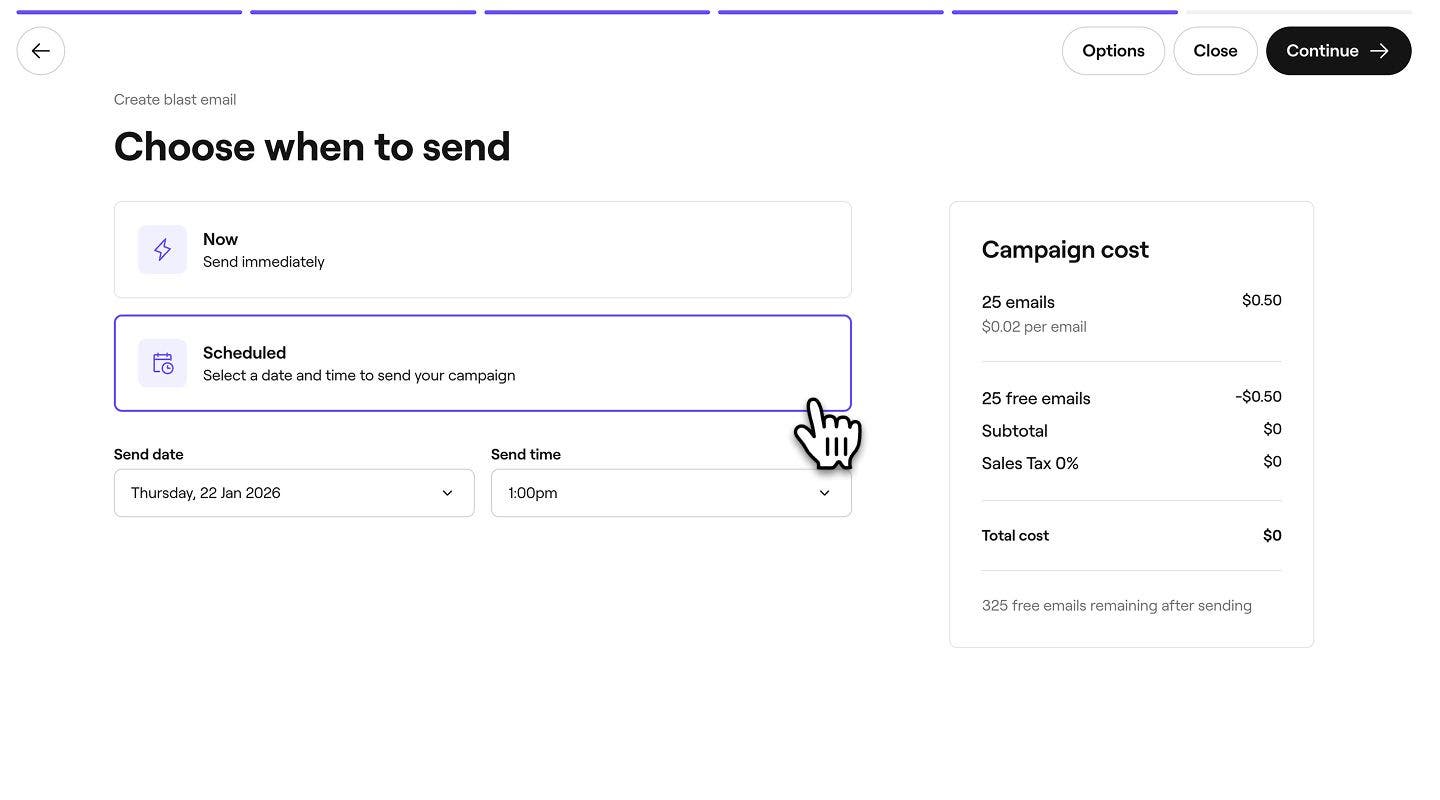
- Bir Toplu kampanya planlarken saati ve tarihi seçin.
-
Toplam kampanya maliyetini ve seçtiğiniz ödeme yöntemini gözden geçirin, ardından kampanyanızı başlatmak için Şimdi gönder veya Planla seçeneğine dokunun.


Kampanyanız başlatıldıktan sonra, ayarlarınıza bağlı olarak Toplu kampanyalar listenizde Planlandı veya Gönderildi olarak görünecektir. Tüm kampanyalar bir değerlendirme sürecinden geçer ve bu süre zarfında Beklemede olarak görünürler.
Ayrıca bir kampanya oluştururken Çok kanallı seçeneğini belirleyerek hem e‑posta hem de kısa mesaj kampanyalarını aynı anda gönderebilirsiniz.
SSS
Bir fırsatı devre dışı bırakmak için ekranınızın solundaki ana menüden Fırsatlar bölümüne gidin, fırsatın yanındaki İşlemler (üç nokta) seçeneğine tıklayın ve Devre dışı bırak seçeneğini belirleyin. Bu işlem, müşterilerin teklifi kullanmasını engelleyecektir.
Evet, hem e‑posta hem de kısa mesaj taslağı hâlindeki toplu kampanyaları gönderilmeden önce düzenleyebilir veya silebilirsiniz. Taslağın yanındaki Eylemler (üç nokta) simgesine tıklayın ve güncellemek için Düzenle 'yi veya kaldırmak için Mesajı sil 'i seçin. Gönderilen kampanyalar, müşterilere neyin ulaştığının kaydı olarak listenizde kalır ve bunlar düzenlenemez veya silinemez.
Maliyet, gönderilen e‑posta ve kısa mesaj sayısına bağlıdır. Kampanyanızı onaylamadan önce sağ panelde toplam maliyeti görebilirsiniz. Tüm ayrıntıları görmek için fiyatlandırma sayfasını inceleyin.
Geliştir veya Yapay zekâ ile oluştur özelliğini her kullandığınızda, en son sürüme dönmek için yalnızca bir kez geri alabilirsiniz.
Evet, Pazarlama izinlerine erişimi olan ekip üyeleri e‑posta ve kısa mesaj yoluyla toplu kampanyalar oluşturabilir.
Test e‑postası göndermek için sağ üstteki Seçenekler düğmesine tıklayın ve panelden Test e‑postası gönder seçeneğini belirleyin. Açılır pencereye E‑posta adresinizi girin ve kampanyanın ön izlemesini görmek için Gönder düğmesine tıklayın.
Evet, e‑posta ve kısa mesaj kampanyaları için hedef kitlenizi seçerken, düzenlemek istediğiniz müşteri grubunun yanındaki Düzenle düğmesine tıklayın. Koşulları değiştirin** **veya tek tek müşterileri kaldırın, ardından Uygula'ya tıklayın.
Tüm e‑posta ve kısa mesaj toplu kampanyaları, genellikle 12 saat içinde bir değerlendirme sürecinden geçer. Kampanyanız, gönderilmesi planlanan zamanda hâlâ değerlendirme aşamasındaysa onaylandıktan hemen sonra gönderilecektir.
Kampanyalarınızda Promosyonları, Kısa süreli kampanyaları ve Son dakika fırsatlarını tanıtabilirsiniz. Müşterilere kullanabilecekleri bir indirim kodu sunmak için standart bir toplu kampanya oluştururken doğrudan promosyonlar eklenebilir. Kısa süreli kampanya veya Son dakika fırsatı için bir kampanya oluşturmak üzere Fırsatlara genel bakış sayfanıza gidin. Ardından fırsatın yanındaki İşlemler (üç nokta) seçeneğine tıklayın ve Kampanya oluşturun'u seçin. Bu işlem, söz konusu fırsata bağlı bir kampanya oluşturur. Bu kampanyayı daha sonra özelleştirebilir ve gönderebilirsiniz.
Kampanyalar, her müşterinin profilinde kayıtlı olan E‑posta adresine veya cep telefonu numarasına gönderilir.