Birden fazla kart kullanarak ödeme alın
Bir satış için birden fazla müşteri kartı kullanarak nasıl ödeme alacağınızı öğrenin.
Bu makalede
Birden fazla kartla ödeme alma hakkında
Bölünmüş ödemeler, birden fazla kart ödeme yöntemi kullanarak bir satışı aşamalı olarak tahsil etmenizi sağlar. İlk ödemeyi aldığınızda satış başlangıçta kısmen ödenmiş olarak kaydedilir ve bu da kalan bakiyeyi başka bir kart ödemesi kullanarak tahsil etmenize olanak tanır.
Bölünmüş ödemeler kart ve nakit gibi birden fazla ödeme yöntemi kullanılarak da tahsil edilebilir.
Birden fazla kartla bölünmüş ödemeleri tahsil etme
1. Takviminizden mevcut bir randevuyu açın.
-
Randevu görünümünün sağ panelinde, alttaki Ödeme düğmesine tıklayın.

-
Ayrıca şunları da yapabilirsiniz:
- Sağ paneldeki Sepete ekle düğmesini kullanarak sepete daha fazla ürün ekleyebilirsiniz.
- Tüm sepete veya ayrı ayrı hizmetlere İndirim uygulama ve Hizmet ücretlerini düzenleme seçeneklerini bulmak için sağ panelin alt kısmındaki Hızlı işlemler (üç nokta) seçeneğine tıklayın.
-
-
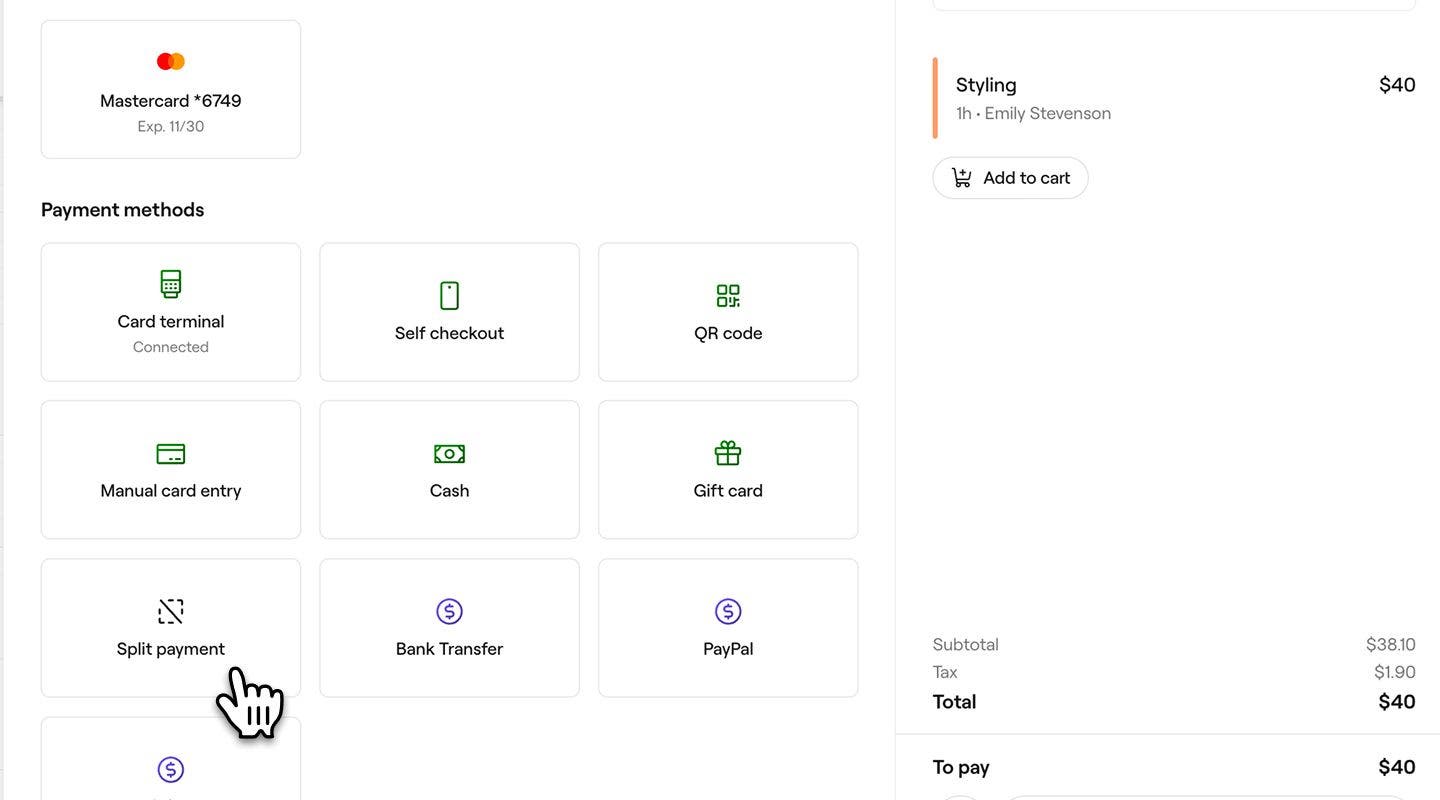
Sol panelde Ödeme yöntemleri altında Ödemeyi böl seçeneğini belirleyin.
-
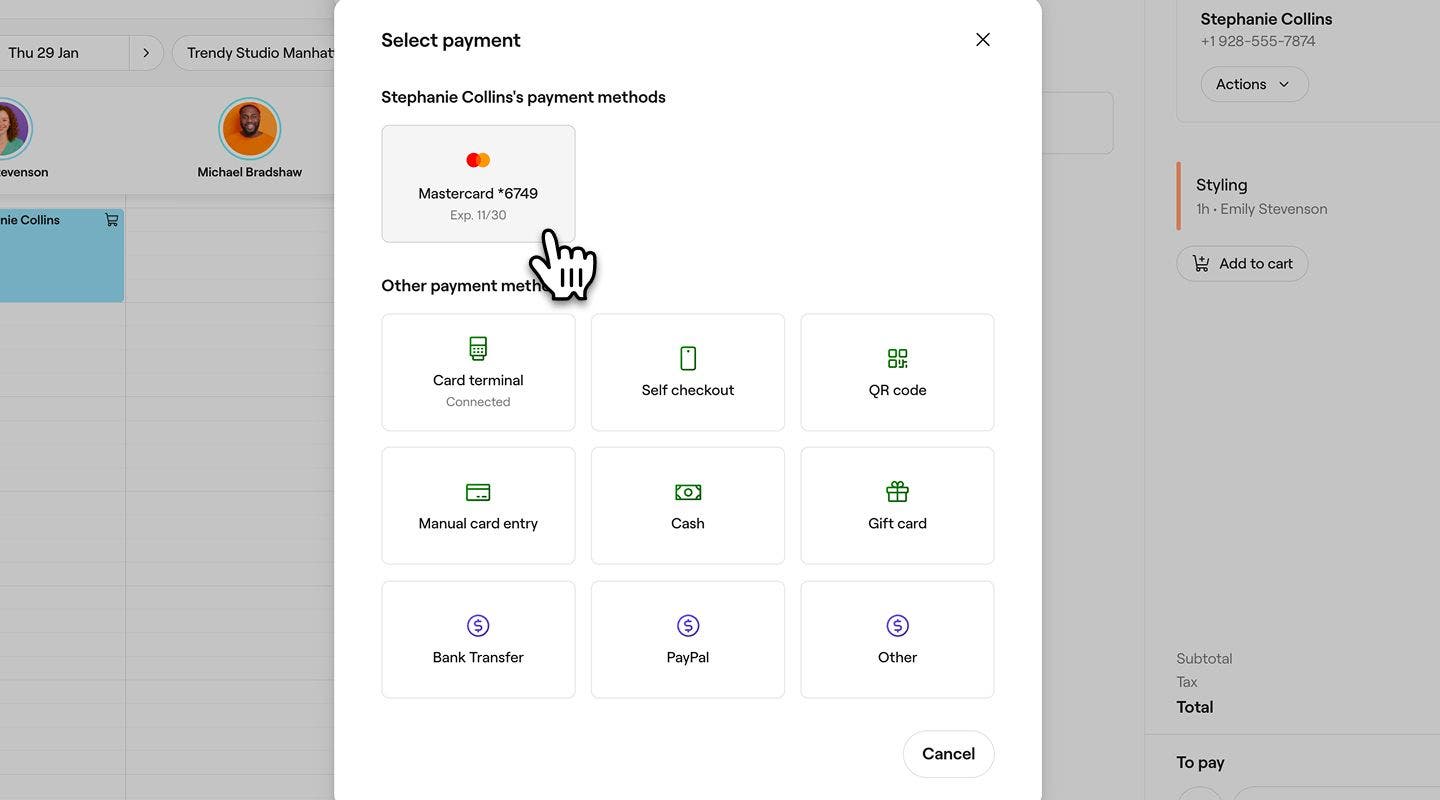
Ödeme açılır penceresinde müşterinin kayıtlı kartı, POS cihazı, Kendi kendine ödeme, QR kodu veya Manuel kart girişi gibi bir kart ödeme yöntemi seçin.
-
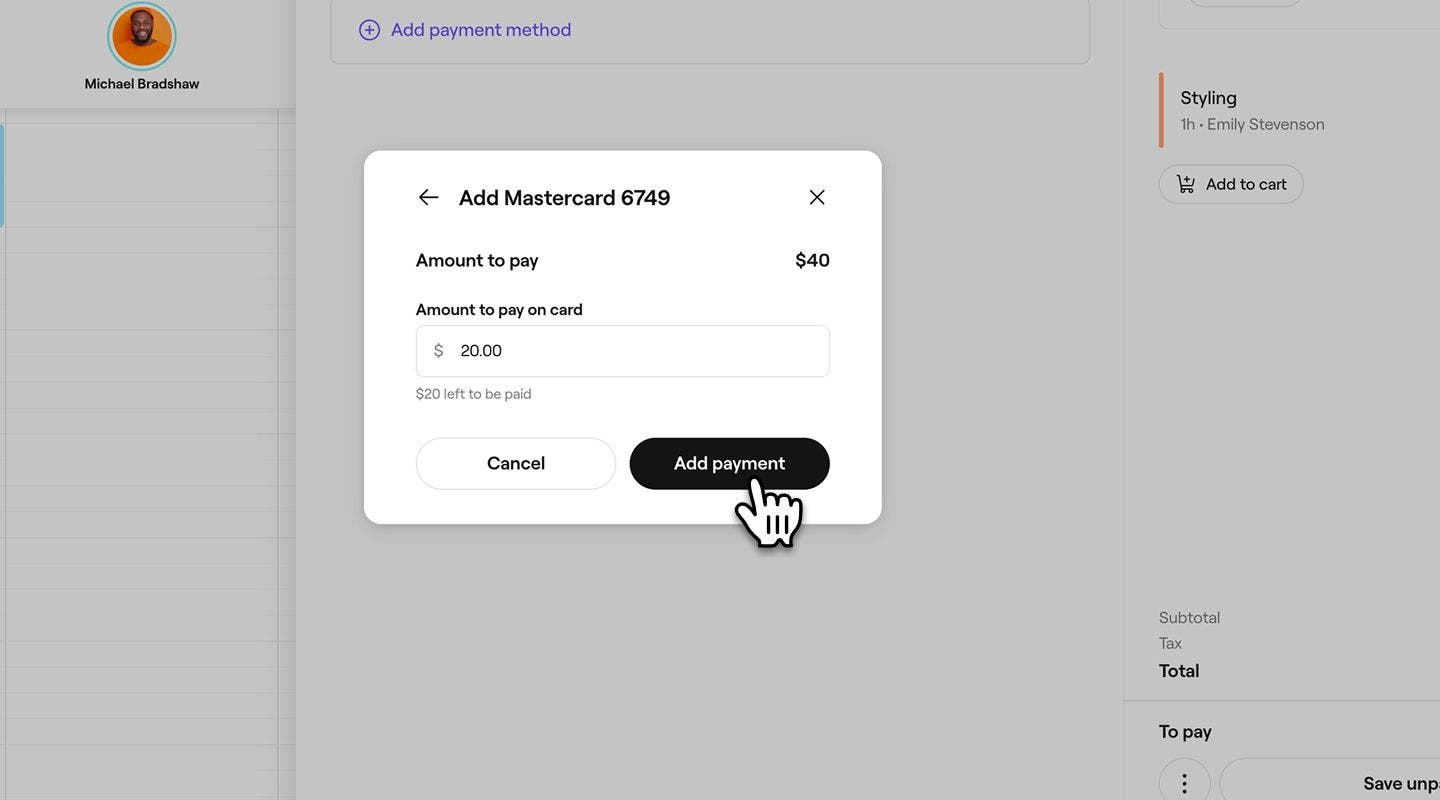
Ödeme tutarını girin, ardından Ekle düğmesine tıklayın.
-
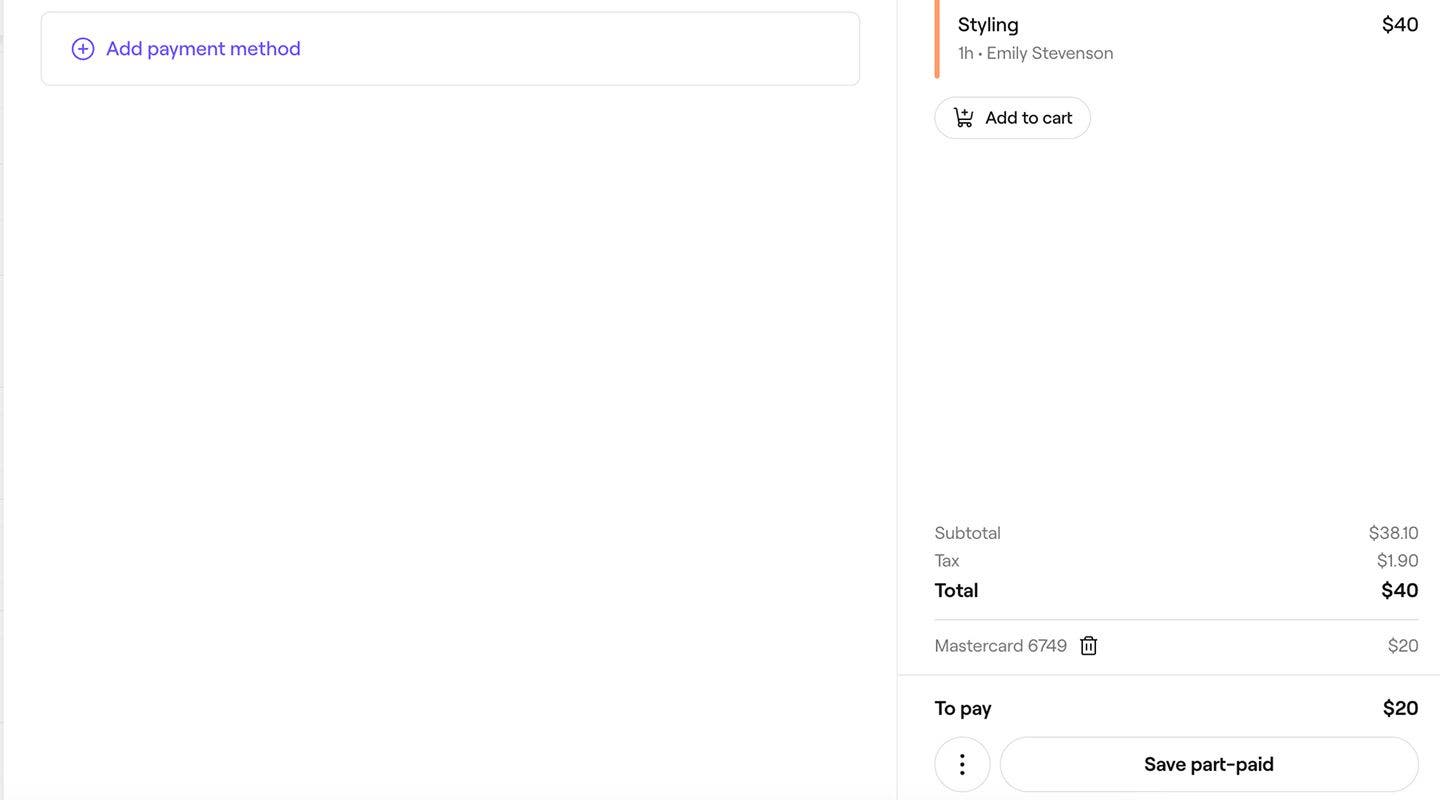
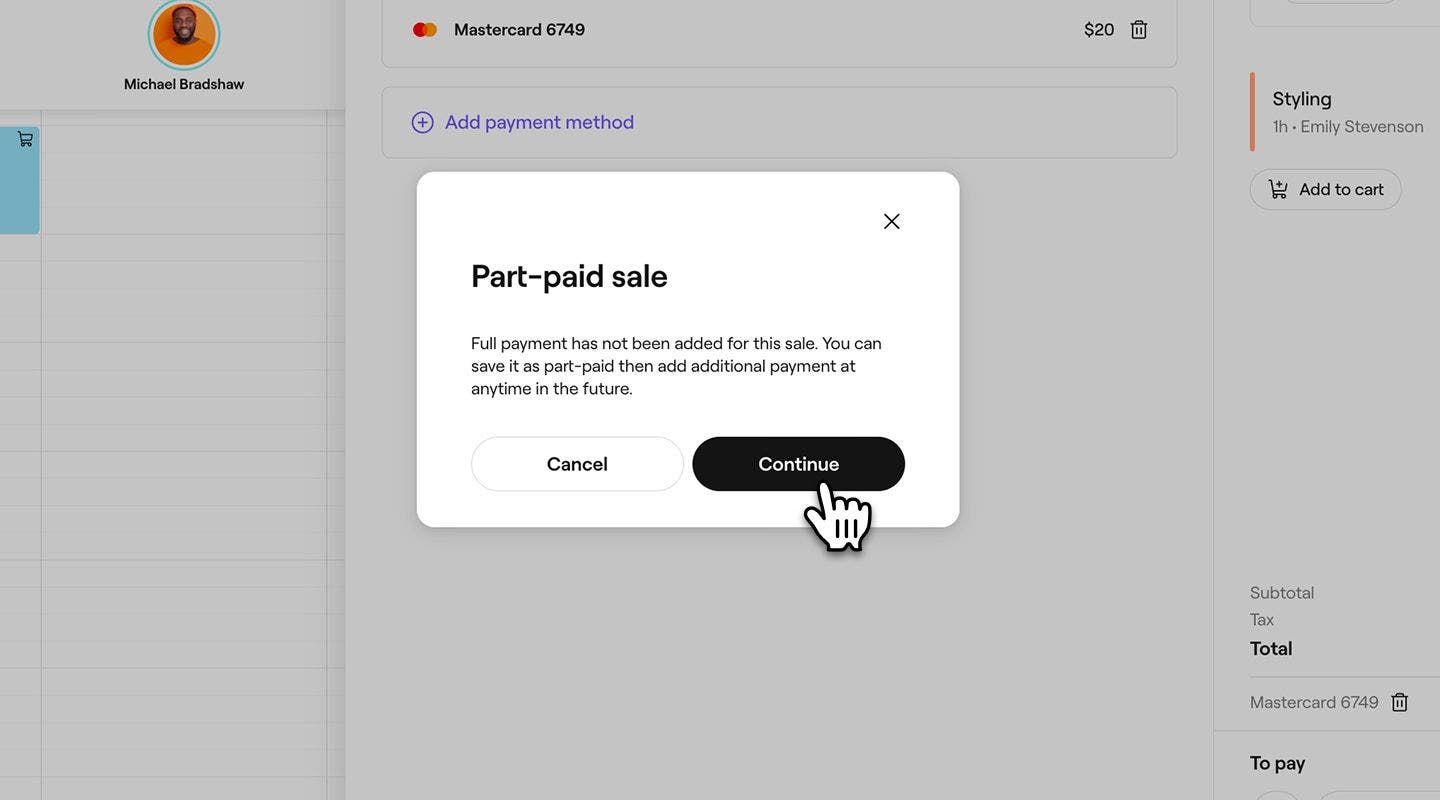
İlk ödemeyi tahsil etmek için sağ panelin alt kısmındaki Kısmen ödenmiş olarak kaydet düğmesine tıklayın.
-
Açılır pencerede Devam et düğmesini seçin.
-
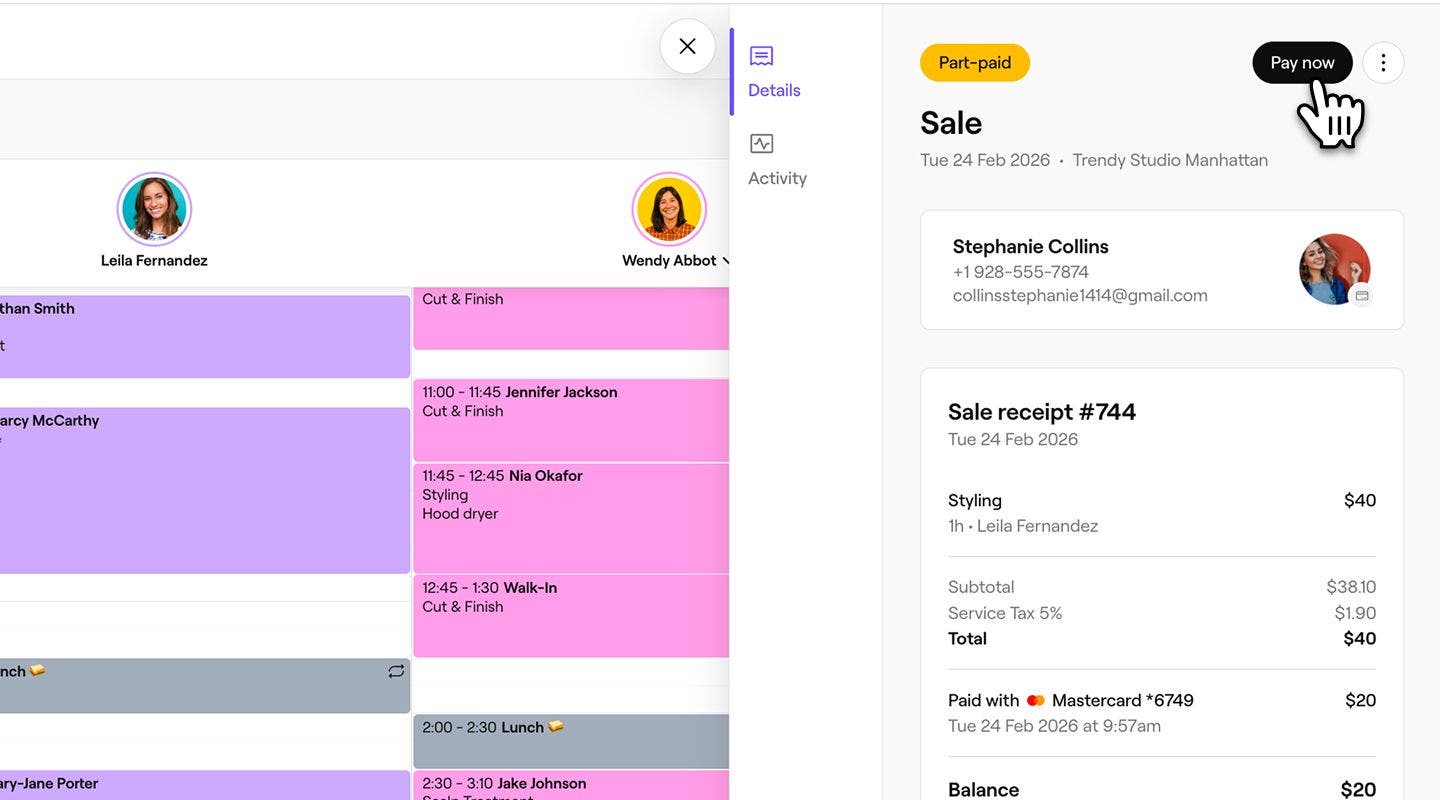
Satış görünümünün sağ panelinde, kalan bakiyeyi işlemek için Şimdi öde düğmesine tıklayın.
-
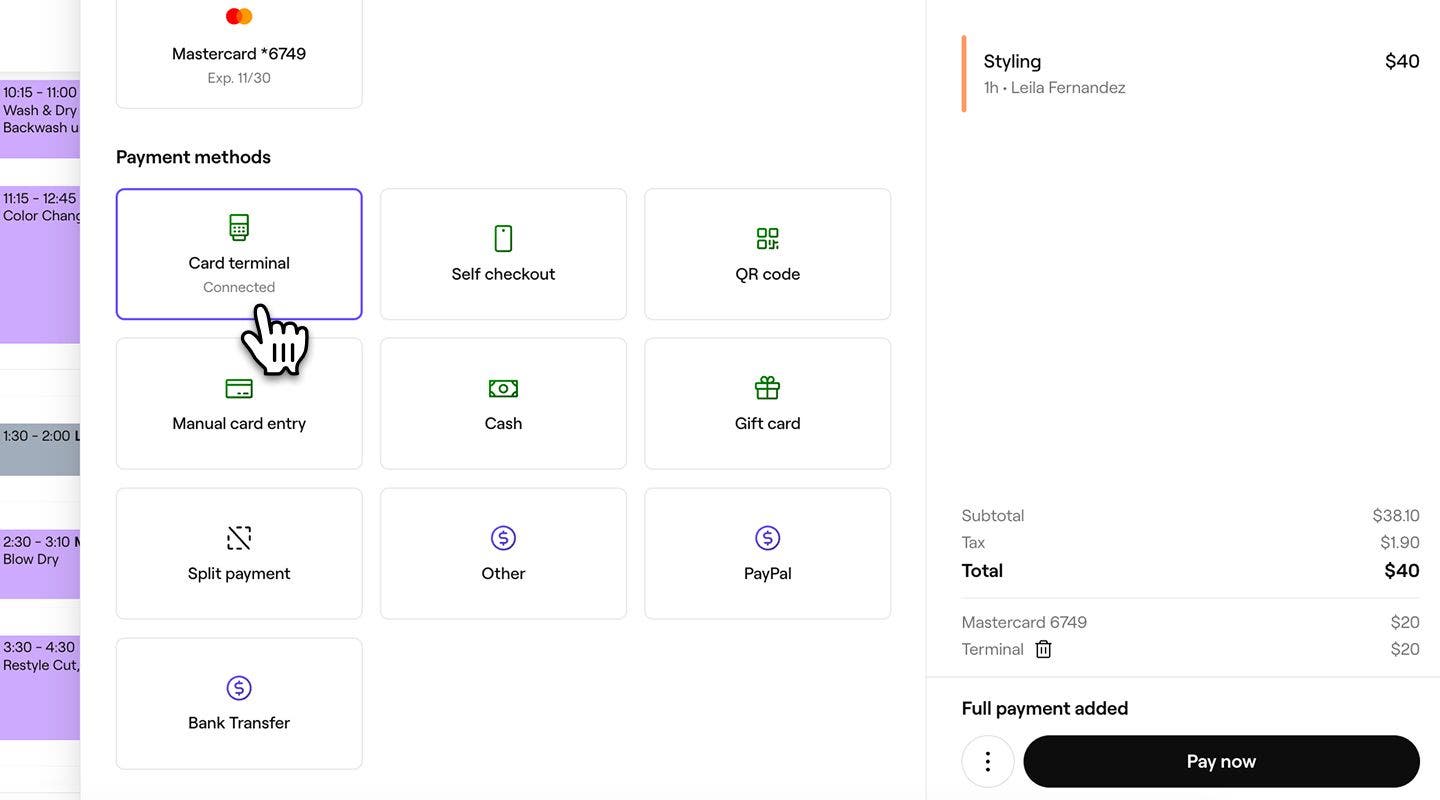
Sol panelde Ödeme yöntemleri altında bir kart ödeme yöntemi seçin.
-
Satışı tamamlamak için alttaki Şimdi öde düğmesine tıklayın.
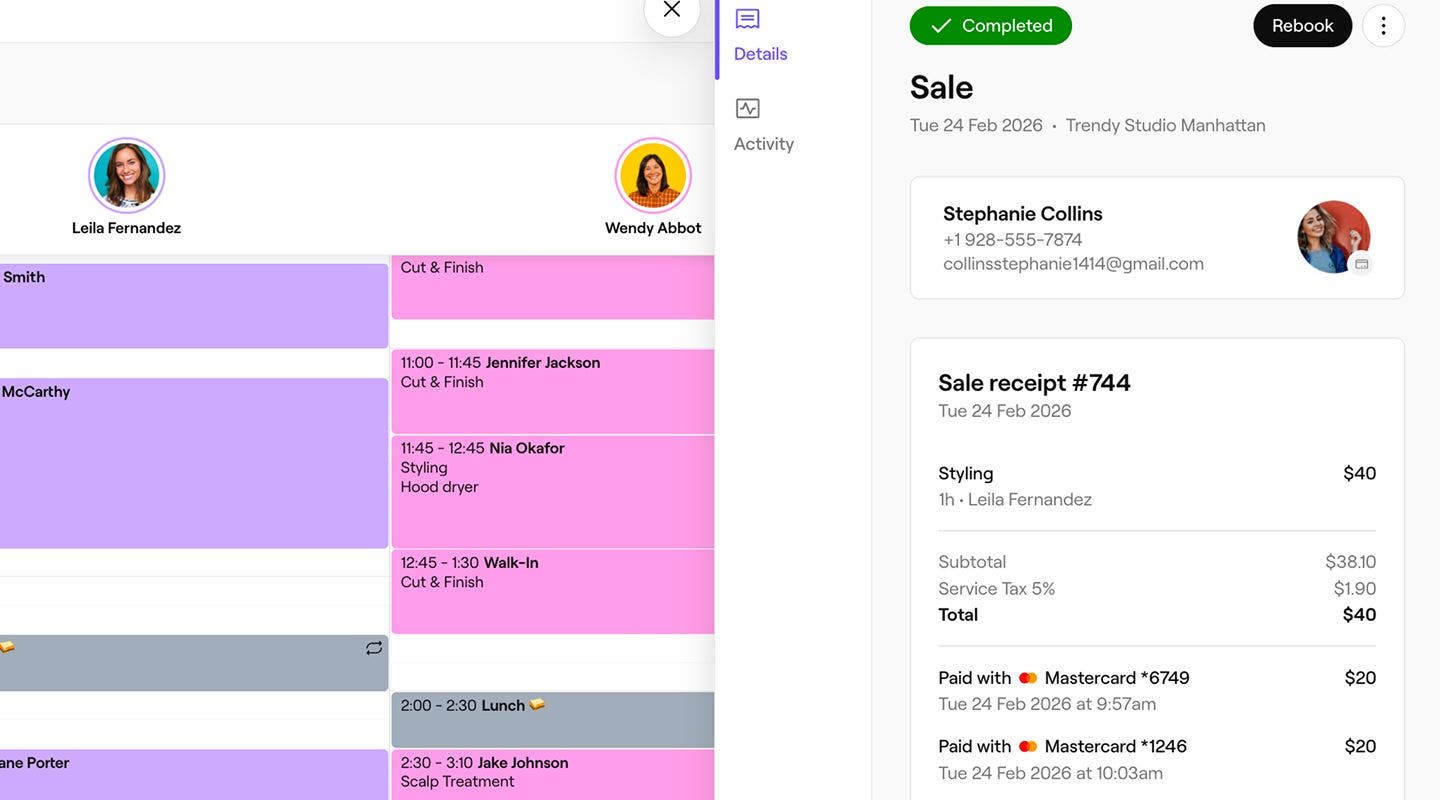
Ödeme işleme alındıktan sonra, e‑posta ile müşteriyle paylaşabileceğiniz veya yazdırabileceğiniz bir satış makbuzu oluşturulur.