Google Ads dönüşümlerini izleyin
Hangi reklamların rezervasyon getirdiğini görebilmek ve reklam harcamalarınızın getirisini ölçebilmek için Google Ads izlemeyi Fresha hesabınıza nasıl bağlayacağınızı öğrenin.
Bu makalede
Google Ads ve Fresha hakkında
Google Ads, birisi reklamınıza tıkladıktan sonra neler olduğunu ölçer ve bunun bir rezervasyona, bir aramaya veya sizin değerli olarak tanımladığınız başka bir eyleme yol açıp açmadığını gösterir. Fresha, tamamlanan rezervasyonları Dönüşüm Kimliğinize bağlı dönüşüm eylemiyle eşleştirilmiş dönüşüm olayları olarak Google Ads'e gönderir.
Bir rezervasyon, yalnızca müşteri reklamınıza tıkladıktan sonra rezervasyon yaptıysa dönüşüm olarak sayılır. Reklam tıklamasından gelmeyen rezervasyonlar, izleme bağlantısı kurulmuş olsa bile sayılmaz.
Bunu ayarlamak için Google Ads'i biraz bilmeniz gerekir. Dönüşüm eylemleriyle ilgili önceden deneyim sahibi olmak, ayar yapma ve sonuçlarınızı yorumlama açısından faydalıdır.
Google Ads'i Fresha Connect ile bağlamadan önce:
- Çevrimiçi profilinizi Fresha pazar yerinde yayınlayın.
- Bir Google Analytics hesabı oluşturun** **(veya mevcut bir hesabı kullanın)
Dönüşümleri, başka bir amaç için zaten ayarlamış olduğunuz mevcut bir dönüşüm eylemini kullanarak izleyebilir veya özellikle Fresha rezervasyon akışınız için yeni bir dönüşüm eylemi oluşturabilirsiniz. Yeni bir dönüşüm eylemi oluşturuyorsanız bunun **web sitesi dönüşüm eylemi **olarak ayarlandığından emin olun çünkü içe aktarılan ve çevrim dışı dönüşüm eylemleri, Fresha'ya bağlayabileceğiniz bir Dönüşüm Kimliği oluşturmaz.
Bağlantı kurmak için Dönüşüm Kimliğinizi Google Ads'den kopyalayın ve Fresha hesabınızdaki Google Ads entegrasyonu bölümüne ekleyin.
Fresha hesabınızı Google Ads'e bağlama
Fresha'nın rezervasyon akışından dönüşümleri izlemeye başlamak için Dönüşüm Kimliğinizi Google Ads'ten kopyalayın ve Fresha hesabınızdaki Google Ads Eklentisine yapıştırın. Dönüşüm Kimliğinizi bulma konusunda rehberlik için Google'ın Google Ads dönüşümleri kılavuzuna başvurabilirsiniz.
1. Google Ads hesabınızda Hedefler simgesine tıklayın, ardından Dönüşümler altında Özet 'e tıklayın ve izlemek istediğiniz dönüşüm eylemini seçin. Dönüşüm işleminizi bulma konusunda adım adım talimatlar için Google'ın Google Ads dönüşümleri kılavuzunu takip edebilirsiniz.
2. Veri kaynakları bölümünde Yönet'e tıklayın, ardından Google Etiket Yöneticisi'ni kullan sekmesini (sıradaki üçüncü sekme) seçerek Dönüşüm Kimliğinizi kopyalayın.
3. Fresha işletme hesabınızı açın.
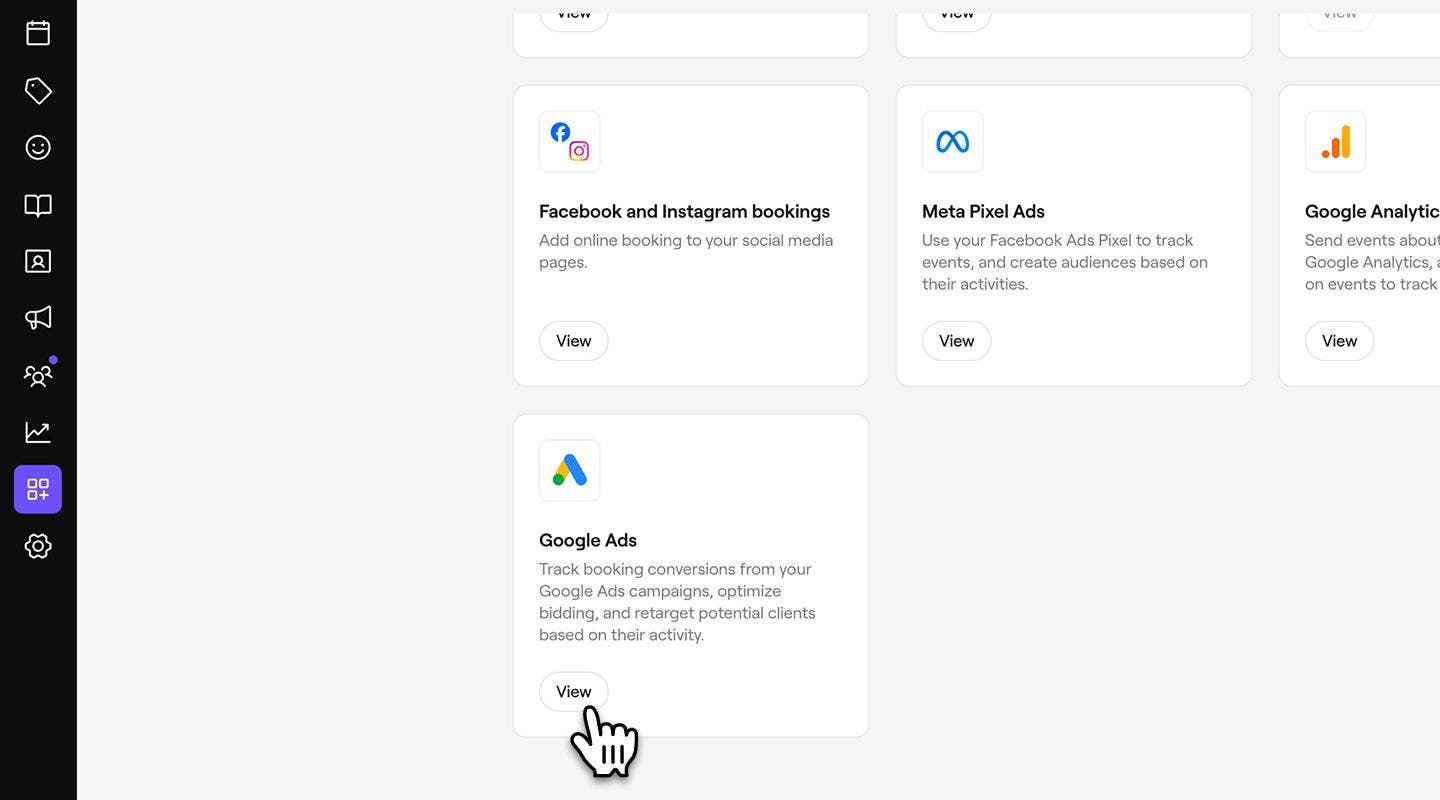
4. Ekranınızın sol tarafındaki ana menüden Eklentiler seçeneğine gidin.
5. Google Ads altında Görüntüle düğmesine tıklayarak eklenti özet görünümünü açın.
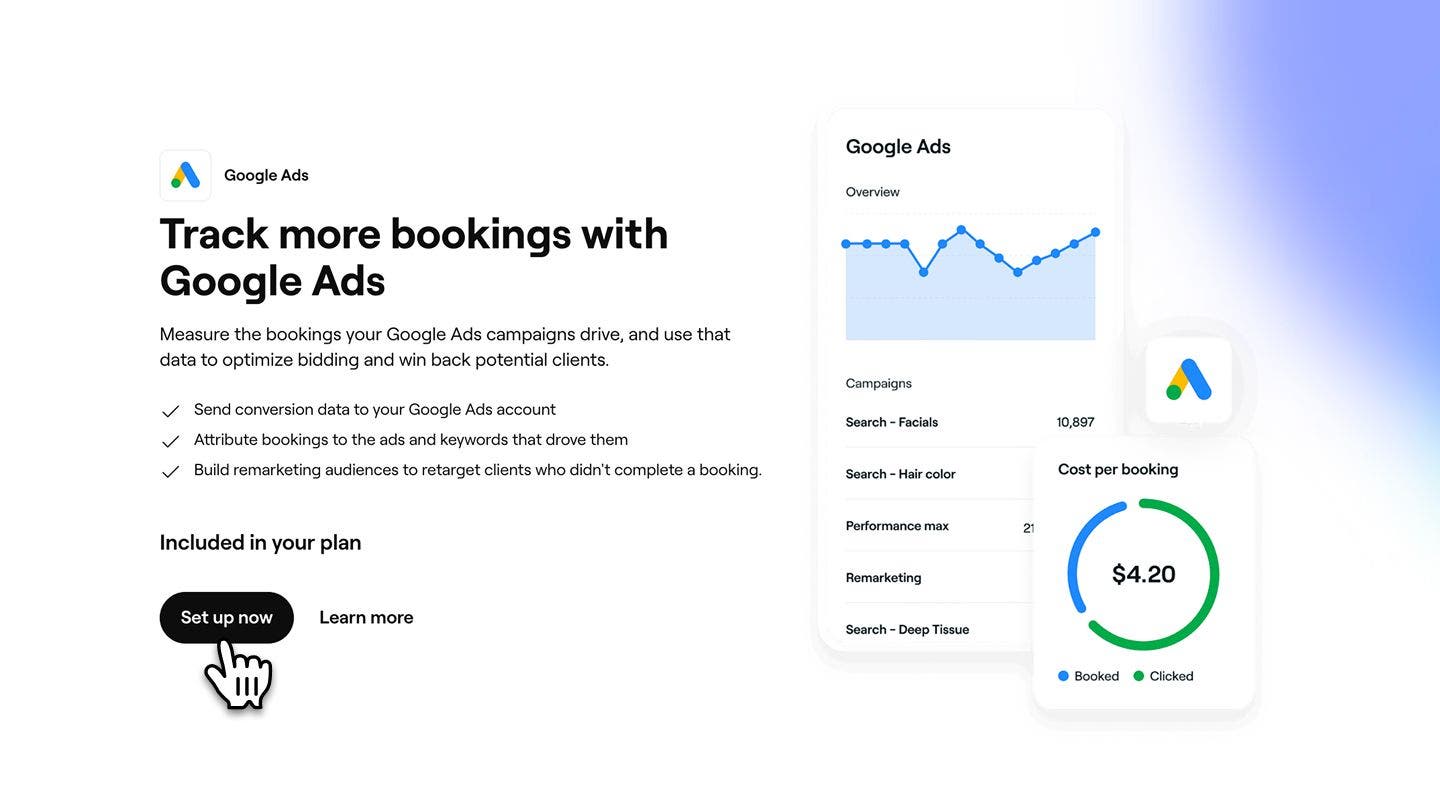
 6. Eklentiyi etkinleştirmeye başlamak için Şimdi ayarla düğmesini seçin.
 7. Kopyaladığınız Dönüşüm Kimliğini ilgili alana yapıştırın.
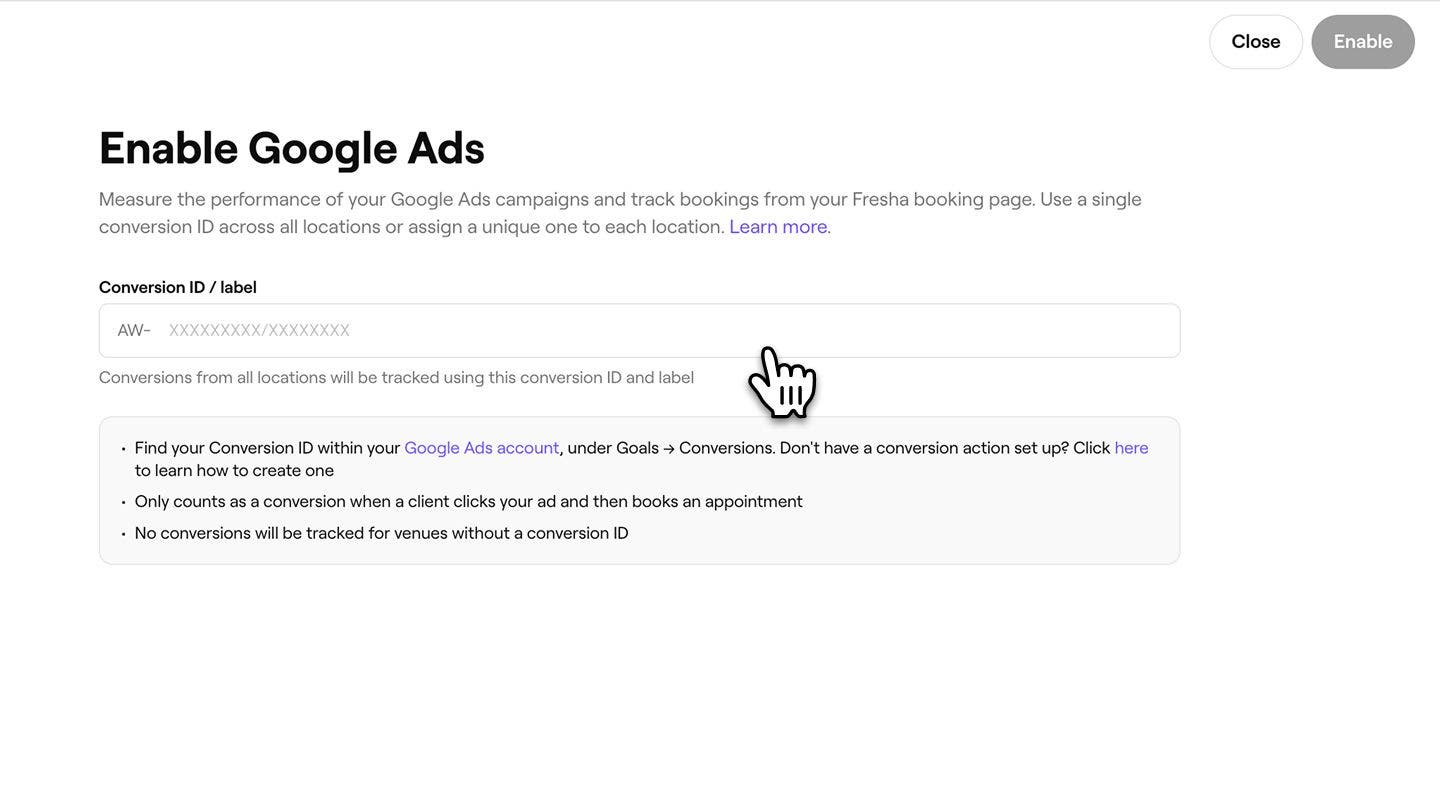 8. Fresha hesabınızı Google Ads'e bağlamak için sağ üstteki Etkinleştir düğmesine tıklayın.
Etkinleştirildikten sonra Fresha, tamamlanan rezervasyonları Dönüşüm Kimliğiniz altında Google Ads'e gönderir, böylece bunlar raporlarınızda dönüşüm olarak görünür.
Şube başına bir Dönüşüm Kimliği bağlayın
Çalışma alanınızda birden fazla şubeniz varsa, izleme verilerinin şube başına ayrı ayrı gönderilmesi için her şube için farklı bir Dönüşüm Kimliği bağlayabilirsiniz.
- Dönüşüm Kimliğinizi yapıştırma adımına geldiğinizde Şubeye göre Dönüşüm Kimliği sekmesini seçin.
- Her şube için **Dönüşüm Kimliğini **ilgili alana yapıştırın.
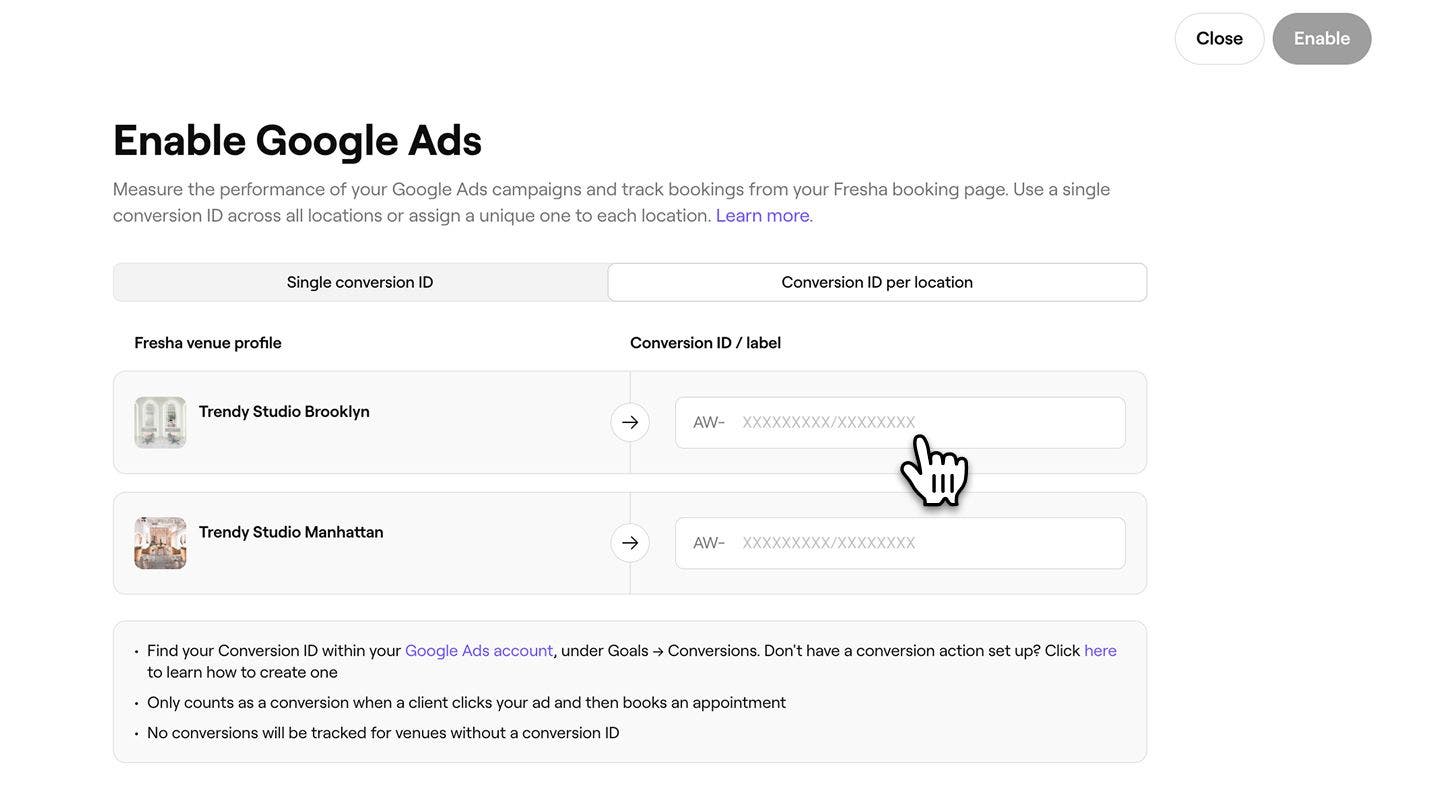
- Tüm şubeleri bağlamak için sağ üst köşedeki Etkinleştir düğmesine tıklayın.
Belirli bir şube için izlemeyi atlamak için, o şubenin Dönüşüm Kimliği alanını boş bırakın. Yalnızca Dönüşüm Kimliği girilmiş şubeler Google Ads'e veri gönderecektir.
Google Ads izlemeyi devre dışı bırakma
- Ekranınızın sol tarafındaki ana menüden Eklentiler seçeneğine gidin.
- Google Ads altında İşlemler düğmesini ve ardından Devre dışı bırak seçeneğini seçin.
- Açılır pencerede, seçiminizi onaylamak için Şimdi devre dışı bırak düğmesine tıklayın.
SSS
Google Ads, bir müşteri Google Reklamınıza tıkladığında ve ardından bir rezervasyonu tamamladığında rezervasyonu bir dönüşüm olarak sayar. Dönüşüm raporları yalnızca bu ilişkilendirme gerekliliklerini karşılayan rezervasyonları içerir.
Google Reklamınıza tıkladıktan sonra bir test rezervasyonu yapın, ardından Google Ads dönüşüm raporlarınızı kontrol edin. Entegrasyonu etkinleştirdikten sonra dönüşümün görünmesi için biraz zaman tanıyın.