Google Analytics izlemeyi yönetme
Google Analytics'i Fresha ile nasıl bağlayacağınızı öğrenin ve müşterilerin web sitenizle nasıl etkileşime girdiğine dair değerli analizler elde ederek tüketici davranışlarını daha iyi anlamanıza yardımcı olun.
Bu makalede
Google Analytics ve Fresha hakkında
Google Analytics, müşterilerin web sitenizden Fresha ile nasıl etkileşime girdiğini izleyen ve sayfa görüntülemeleri, düğme tıklamaları ve randevu rezervasyonları gibi olayları kaydeden bir araçtır.
Bu entegrasyonu etkin bir şekilde kullanmak teknik bilgi gerektirir ve Google Analytics ile ilgili önceden edinilmiş deneyim, kurulum ve veri yorumlama açısından faydalıdır.
Google Analytics'i Fresha Connect ile bağlamadan önce:
- Çevrimiçi profilinizi Fresha pazar yerinde yayınlayın.
- Web sitenizin verilerini izlemek için bir mülk içeren bir Google Analytics hesabı oluşturun (veya mevcut bir hesabı kullanın).
Web sitenizden Fresha'ya gelen trafiği izlemek için mevcut bir mülkü kullanabilir veya doğrudan Fresha rezervasyon akışınızdaki etkinliği izlemek için yeni bir mülk oluşturabilirsiniz. Kullanıcılarınızın yolculuğunu tam olarak görmenizi sağladığı için hem web siteniz hem de Fresha için aynı özelliği kullanmanızı öneririz.
Bağlantı kurmak için Google Analytics'te bir Ölçüm Kimliği oluşturun ve bunu Fresha hesabınızdaki Google Analytics entegrasyonu bölümüne ekleyin.
Fresha hesabınızı Google Analytics'e bağlama
Fresha'nın rezervasyon akışındaki etkinlikleri izlemeye başlamak için Google Analytics'teki izleme kimliğinizi kopyalayın ve Fresha hesabınızdaki Google Analytics Eklentisi bölümüne yapıştırın. Kurulum ve gezinme konusunda rehberlik için Google Analytics Yardım Merkezi adresine başvurabilirsiniz.
- Google Analytics hesabınızdan seçtiğiniz veri akışını açın ve "fresha.com" adresini tanınan bir alan adı olarak ekleyin. Bir alan adını nasıl ekleyeceğinize ilişkin adım adım talimatlar için Google Analytics kılavuzunu takip edebilirsiniz.
- Alan adı eklendikten sonra Ölçüm Kimliğinizi kopyalayın (G- ile başlar). Ölçüm Kimliğinizi nasıl bulacağınıza ilişkin adım adım talimatlar için Google Analytics kılavuzuna bakın.
- Fresha işletme hesabınızı açın.
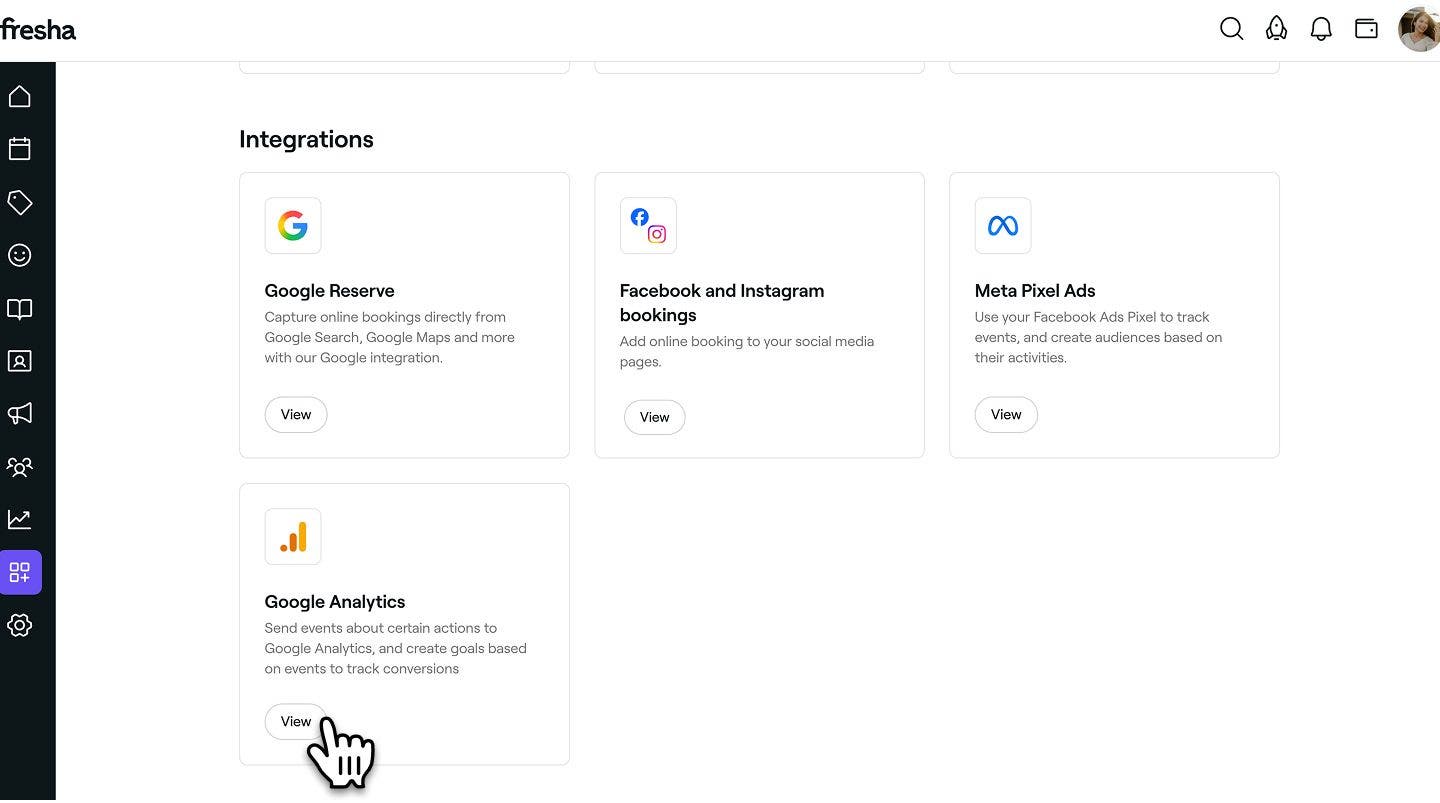
- Ekranınızın sol tarafındaki ana menüden Eklentiler seçeneğine gidin.
- Eklenti özet görünümünü açmak için Google Analytics altında Görüntüle düğmesini seçin.
- Eklentiyi etkinleştirmeye başlamak için Şimdi ayarla düğmesine tıklayın.

- Kopyaladığınız Ölçüm Kimliğini ilgili alana yapıştırın.
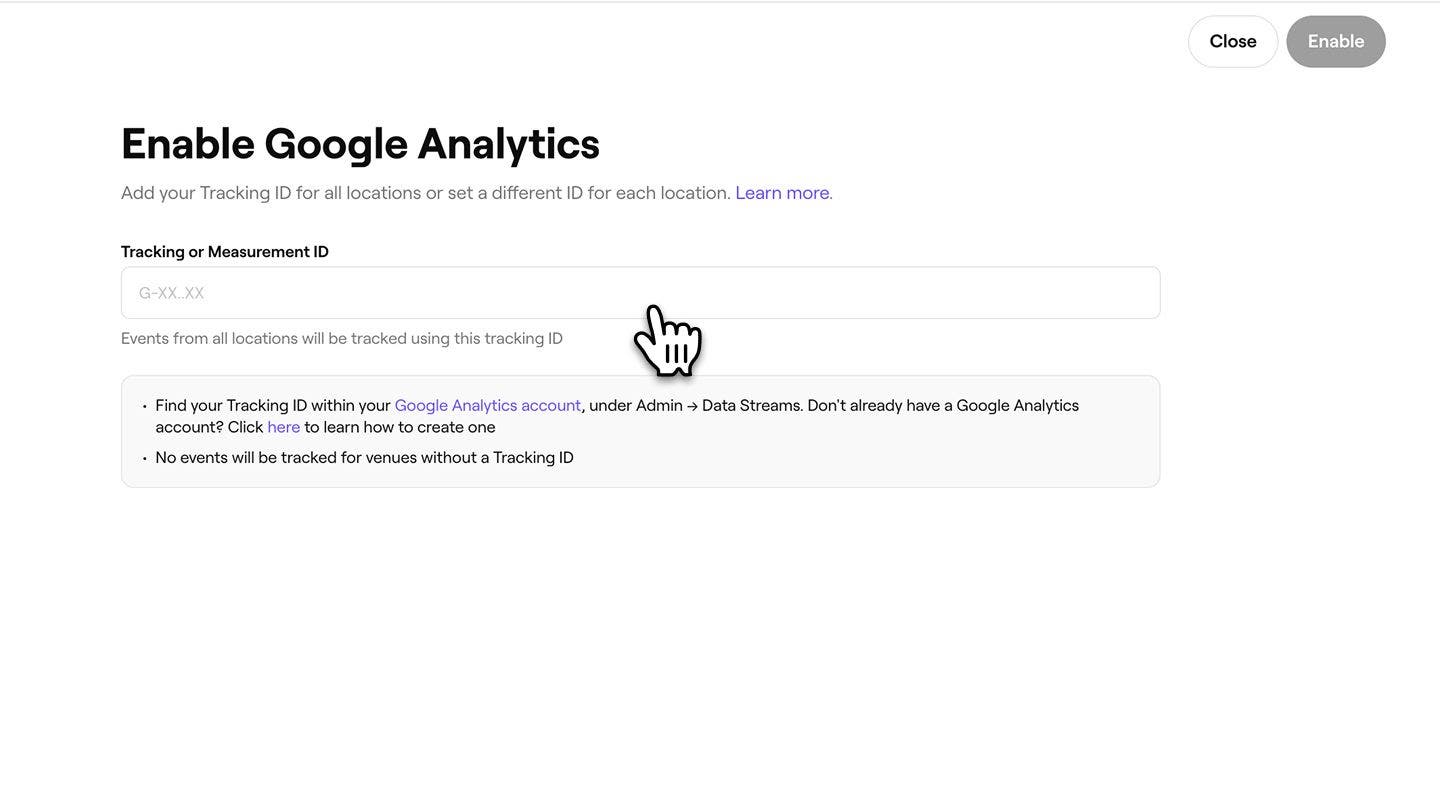
- Fresha hesabınızı Google Analytics'e bağlamak için sağ üst köşedeki Etkinleştir düğmesine tıklayın.
Kurulum tamamlandıktan sonra Fresha, trafik kaynakları, kullanıcı demografisi, profil görüntülemeleri ve rezervasyonlar dâhil olmak üzere verileri otomatik olarak Google Analytics'e gönderir.
Fresha pazar yeri uygulamaları (iOS ve Android) üzerinden yapılan rezervasyonlar Google Analytics'te izlenemez. Dönüşüm izleme yalnızca Fresha web platformu (www.fresha.com) aracılığıyla yapılan rezervasyonlar için desteklenir.
Şube başına bir İzleme Kimliği bağlayın
Çalışma alanınızda birden fazla şubeniz varsa her şube için farklı bir İzleme Kimliği kullanabilirsiniz. Böylece izleme verileri şube başına ayrı ayrı gönderilir.
- Piksel Kimliğinizi yapıştırma adımına geldiğinizde Şube başına İzleme Kimliği sekmesini seçin.
- Her şube için İzleme Kimliğini ilgili alana yapıştırın.
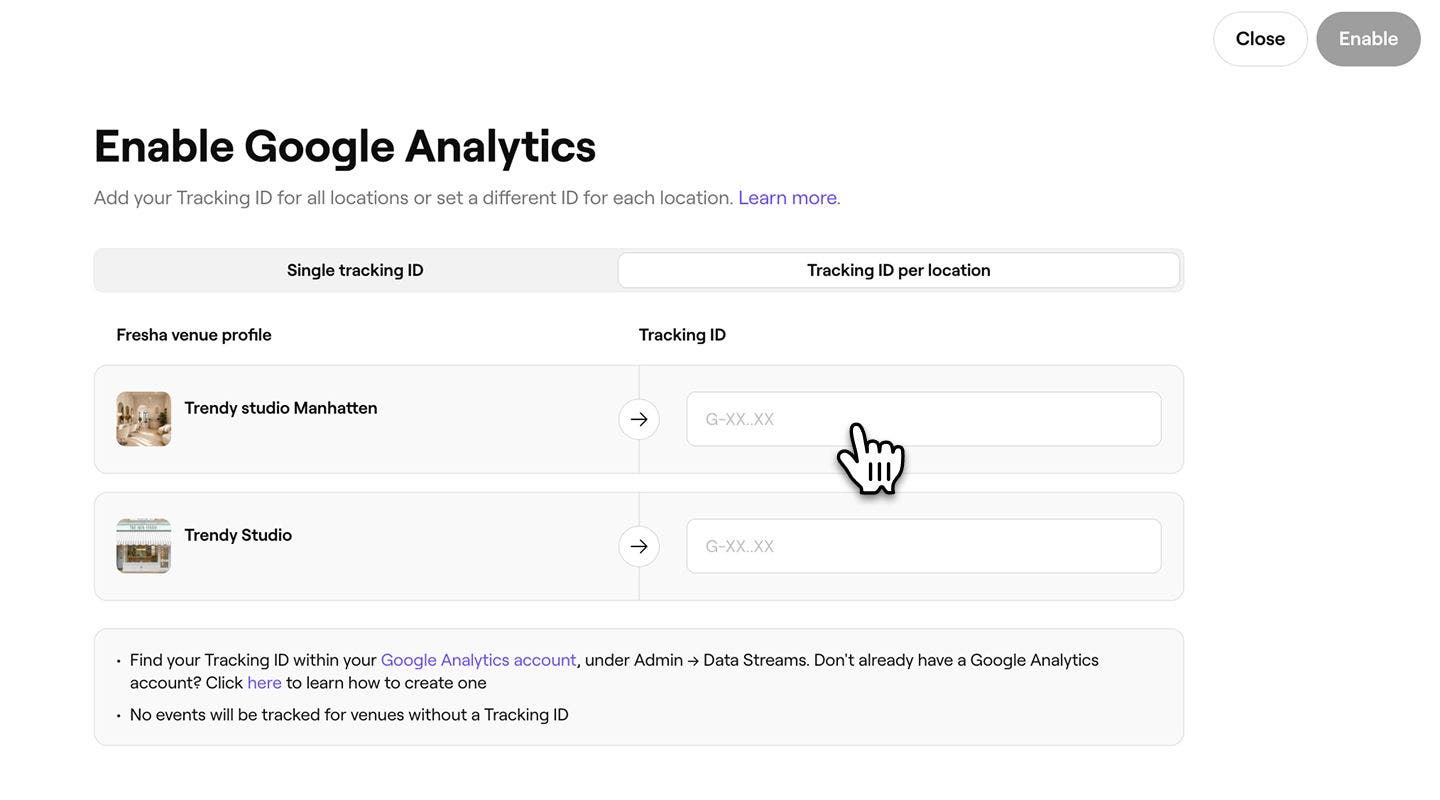
- Tüm şubeleri bağlamak için sağ üst köşedeki Etkinleştir düğmesine tıklayın.
Belirli bir şube için izlemeyi atlamak istiyorsanız ilgili Piksel Kimliği alanını boş bırakın. Yalnızca Piksel Kimliği girilmiş olan şubeler izleme verilerini Meta Business Manager'a gönderecektir.
Google Analytics entegrasyonunuzu test edin
Fresha ile entegrasyonunuz tamamlandıktan sonra, Google Analytics'teki gerçek zamanlı raporlarınızı kontrol ederek verilerin izlendiğini doğrulayabilirsiniz.
Etkinliği simüle etmek için müşteri olarak bir test randevusu rezervasyonu yapmanızı öneririz. Eylemleriniz Gerçek zamanlı genel bakış raporunda görünmelidir. Bu, verilerin doğru şekilde toplandığını doğrular.
Test randevusu alırken web tarayıcınızda reklam engelleme uzantıları olmadığından emin olun, çünkü bunlar web sitesinin işlevselliğini etkileyebilir. Doğru test için temiz bir tarayıcı kullanmanızı öneririz.
Fresha hesabınızda Google Analytics'i devre dışı bırakma
- Ekranınızın sol tarafındaki ana menüden Eklentiler seçeneğine gidin.
- Google Analytics altında İşlemler düğmesine tıklayın ve Devre dışı bırak seçeneğini belirleyin.
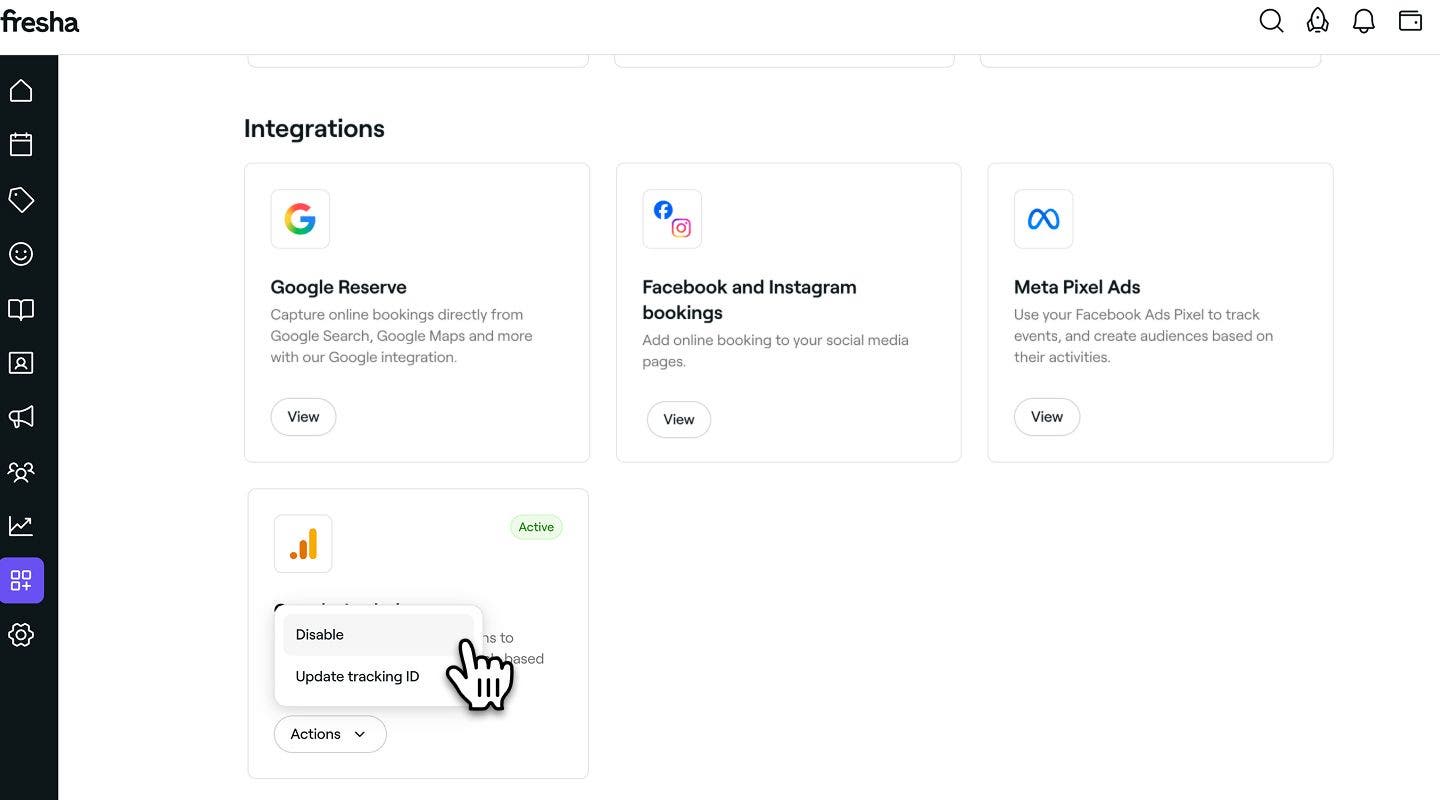
- Açılır pencerede, seçiminizi onaylamak için Şimdi devre dışı bırak düğmesine tıklayın.
SSS
- Sayfa görüntüleme etkinliği: Bir müşteri Fresha rezervasyon akışındaki bir adımı her ziyaret ettiğinde tetiklenir.
- Randevu olayı: Bir randevu tamamlandığında tetiklenir. Bu etkinlik, randevunun değerini içerir ve hem özel bir "randevu" etkinliği hem de bir e-ticaret satın alma etkinliği olarak gönderilir.
- Veri akışı ayarlarınızı onaylayın: fresha.com adresinin alan adları listenize eklendiğinden emin olun.
- İzleme kimliğinizi doğrulayın: Fresha'ya girdiğiniz Ölçüm Kimliği, Google Analytics hesabınızdakine uymalıdır.
- Etkinleştirme süresi tanıyın: Entegrasyonun veri göndermeye başlaması biraz zaman alabileceğinden, eklentiyi etkinleştirdikten sonra en az 48 saat bekleyin.
Fresha, rezervasyon akışındaki müşteri etkinliğini izlemenize yardımcı olmak için Google Analytics etiketine aşağıdaki olayları gönderir:
Bu entegrasyon, mobil uygulamada değil yalnızca Fresha pazar yerinin web sürümündeki etkinliği izler.
Fresha etkinliklerinin Google Analytics sayfanızda görünmesini sağlamak için aşağıdakileri kontrol etmenizi öneririz:
Fresha'nın Google Analytics sorun giderme konusunda destek sağlamadığını lütfen unutmayın. Ayrıntılı yardım için Google Analytics Yardım Merkezi adresini ziyaret etmenizi öneririz.
Fresha'nın Google Analytics entegrasyonu, GDPR yönetmeliklerine tam olarak uygundur. Çünkü müşteri etkinliği, yalnızca müşteriler çerezlerin saklanmasına ve gezinme davranışlarının izlenmesine açık rıza verdiklerinde Google Analytics ile paylaşılır.
Bazı müşteriler onay vermeyebileceğinden ve iOS veya Android uygulamalarında izleme desteklenmediğinden Google Analytics'te bildirilen dönüşüm sayısı gerçek çevrimiçi rezervasyonlarınızdan farklı olabilir. Bu durum öngörülen bir durumdur ve çevrimiçi dönüşüm izlemede normal kabul edilir.
Fresha, Google Analytics 4 (GA4) ile alanlar arası izlemeyi destekler ve böylece aynı oturumda web sitenizde ve Fresha'da müşteri etkinliğini izlemenizi sağlar.
Bir müşteri rezervasyon yapmak için web sitenizden Fresha'ya geçtiğinde Google Analytics oturumu devam eder. Bu, rezervasyonların ve diğer etkinliklerin orijinal trafik kaynağıyla bağlantılı kalması anlamına gelir ve böylece rezervasyonlarınızın nereden geldiğine dair daha net bir resim elde edersiniz.