Ana SayfaBilgi tabanıFresha Akademisi
Hemen Öde özelliğini kullanarak ödeme alın
Geri
  1. Bilgi tabanı•
  2. Ödemeler•
  3. Hemen Öde özelliğini kullanarak ödeme alın

Hemen Öde özelliğini kullanarak ödeme alın

Fresha Payments'ı kullanarak doğrudan randevu görünümünde tek bir işlemle müşterilerden nasıl ödeme alacağınızı öğrenin.

Bu makalede

  • Hemen Öde nasıl çalışır?
  • Pay now'u ayarlama
  • Şimdi Öde ile ödeme alın

Hemen Öde nasıl çalışır?

Şimdi Öde, standart ödeme sürecinden geçmeden doğrudan randevu içinde ödeme almanızı sağlar. Kayıtlı müşteri kartı, POS cihazı ve Tap To Pay özelliklerini destekler. 

Çalışma alanınız için birincil ve ikincil ödeme yöntemi belirlersiniz. Pay now, mevcut olduğunda birincil ödeme yöntemini kullanır, mevcut olmadığında ise ikincil ödeme yöntemine geçer. Her iki yöntem de kullanılamadığında, ekibiniz her zaman bunun yerine standart ödeme işlemiyle randevuyu tamamlayabilir.

Pay now'u ayarlama

  1. Ekranınızın solundaki ana menüden Ayarlar bölümüne gidin.
  2. Ayarlarınızı yönetmek için Satış kategorisine tıklayın.  set_up_pay_now_web_2.jpg
  3. Sol menü panelinden Şimdi öde seçeneğini belirleyin.
  4. Tercih ettiğiniz ödeme yöntemini seçmek için Düzenle düğmesine tıklayın.  set_up_pay_now_web_4.jpg 5. Hemen ödeme önceliği görünümünde, Birincil yöntem altında ödeme adımında ilk olarak kullanılması gereken yöntemi seçin. 6. İkincil yöntem altında, birincil yöntem müşteri veya randevu için kullanılamıyorsa kullanılması gereken yöntemi seçin. set_up_pay_now_web_6.jpg
  5. Değişikliklerinizi uygulamak için sağ üst köşedeki Kaydet düğmesine tıklayın.
  1. Ekranınızın altındaki ana menüden Daha fazla (ızgara simgesi) seçeneğine dokunun ve Ayarlar bölümünü açın. Mobil_daha fazla seçenek Fresha.jpg
  2. Çalışma alanı ayarları listesinin altında Satış'a, ardından Şimdi öde'ye dokunun. set_up_pay_now_mob_2.jpg
  3. Tercih ettiğiniz ödeme yöntemini seçmek için Düzenle düğmesine dokunun.  set_up_pay_now_mob_3.jpg 4. Şimdi ödeme önceliği görünümünde, Birincil yöntem altında Ödeme adımında ilk olarak kullanılacak yöntemi seçin. 5. İkincil yöntem altında, birincil yöntem müşteri veya randevu için kullanılamıyorsa kullanılması gereken yöntemi seçin. set_up_pay_now_mob_5.jpg
  4. Değişikliklerinizi uygulamak için alttaki Kaydet düğmesine dokunun.

Kaydedildikten sonra, seçtiğiniz ödeme yöntemleri bir randevu için uygun olduğunda randevu görünümünde görünecektir. Hemen Öde ödeme yöntemlerinizi düzenlemek için aynı adımları izleyin.

Şimdi Öde ile ödeme alın

1. Takviminizden mevcut bir randevuyu açın. take_payment_web_1.jpg 2. Randevu görünümünün sağ panelinde, tercih ettiğiniz yöntemi kullanarak ödeme almak için Şimdi öde düğmesine tıklayın. take_payment_web_2.jpg
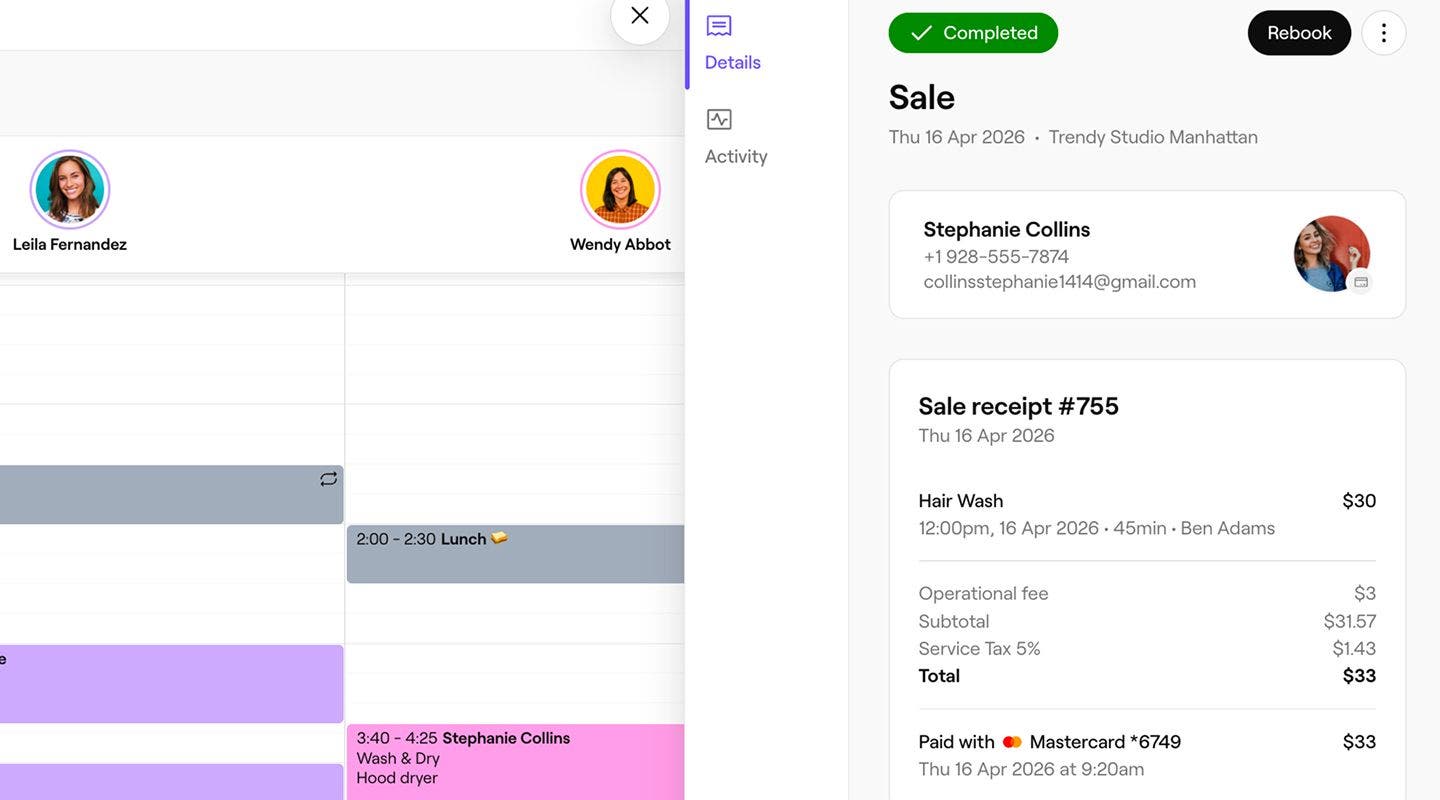
  1. Takviminizden mevcut bir randevuyu açın. take_payment_mob_1.jpg
  2. Randevu görünümünde, tercih ettiğiniz yöntemi kullanarak ödeme almak için Şimdi öde düğmesine dokunun. take_payment_mob_2.jpg

Ödeme işleme alındıktan sonra, e‑posta ile müşteriyle paylaşabileceğiniz veya yazdırabileceğiniz bir satış makbuzu oluşturulur.

SSS

    • Şimdi Öde üzerinden yapılan her ödemeye standart çevrimiçi ödeme işlemi ücretleri uygulanır. Tüm ücretleri fiyatlandırma sayfamızda görüntüleyebilirsiniz

      Şimdi öde ödeme yöntemleri çalışma alanı düzeyinde ayarlanır. Birden fazla şubeyi ayrı ayrı yönetiyorsanız her çalışma alanı için farklı yöntemler kullanılabilir.


Müşteri ödeme yöntemleri

Bu rehber yardımcı oldu mu?

Müşteri ödeme yöntemleri

Fresha hediye kartları aracılığıyla ödeme alın

Ödeme adımında Fresha hediye kartlarıyla ödeme alın.

Müşterinin kayıtlı kartlarını kullanarak ödeme alın

Ödemeler için müşterinin kayıtlı kartlarını kullanarak randevu ödeme işlemlerini hızlandırın.

Birden fazla kart kullanarak ödeme alın

Tek bir satışın ödemesini birden fazla kart kullanarak alın.

Manuel kart girişi kullanarak ödeme alın

Satış noktasında müşteri kartı bilgilerini manuel olarak girerek tek seferlik ödemeleri işleme alın.

Müşterilerin Klarna ile daha sonra ödeme yapmasına izin verin

Klarna gibi esnek ödeme seçenekleriyle satışlarınızı artırın. Bu sayede müşteriler satın alma maliyetini bölümlere ayırabilirken siz de ödemenizi tam olarak alırsınız.

Hızlı ödeme bağlantılarıyla ödeme alın

Müşterilere, kendi kendine ödeme bağlantılarını kullanarak randevularının ücretini uzaktan ödemeleri için kullanışlı bir yol sunun.

Tap To Pay kullanarak ödeme alın

Fresha ile telefonunuzdan temassız ödeme kabul edin; ekstra donanıma gerek yok.

QR kodu ile ödeme alın

Müşterilerin mobil cihazları aracılığıyla hızlı ve güvenli bir şekilde ödeme yapmalarını sağlayarak QR kodlarıyla ödemeleri basitleştirin.

Müşterilerin Afterpay ile ödemeleri taksitlendirmesine olanak tanıyın

Afterpay gibi esnek ödeme seçenekleriyle satışlarınızı artırın. Böylece müşteriler maliyeti taksitlere yayabilir, siz de ödemenin tamamını alırsınız.

Tap To Pay'i Etkinleştir

Fresha ile telefonunuzda temassız ödemeleri etkinleştirin.

İşletme hediye kartı ile ödeme alın

İşletmeniz tarafından verilen hediye kartlarını kullanan müşterilerden ödeme alın.

Hemen Öde özelliğini kullanarak ödeme alın

Tercih ettiğiniz ödeme yöntemini kullanarak bir randevudan anında ödeme alın.

Fresha
Uygulamayı edinin

Fresha hakkında

Kariyer

Yardım ve destek

Blog

Site haritası

İşletmeler için

İş ortakları için

Fiyatlandırma

Özellikler

Zamanlama

Satış noktası

Ödemeler

Sermaye

Pazar yeri

Destek

Durum

Yasal

Gizlilik Politikası

Hizmet şartları

Kullanım şartları

Bizi sosyal medyada bulun

Facebook
Linkedin
Instagram

© 2026 Fresha.com SV Ltd