Hizmet ilaveleri oluşturma
Hizmetlerinize eklentiler ekleyerek müşterilerin rezervasyon sırasında isteğe bağlı ekstralar seçmesine nasıl izin vereceğinizi öğrenin.
Bu makalede
Hizmet ilavelerinin işleyişi
Hizmet ilaveleri, müşterilerin rezervasyon yaparken seçebilecekleri belirli hizmetlerle bağlantılı isteğe bağlı ekstralardır. Örneğin belirli bir saç kremi veya tırnak süslemesi eklenebilir. Bu, hizmet menünüzü aşırı karmaşık hale getirmeden müşteri deneyiminizi iyileştirmenin ve kazançlarınızı artırmanın basit bir yolunu sunar.
Her hizmet için birden fazla eklenti oluşturabilir ve bunların ek bir maliyeti veya süresi olup olmayacağına karar verebilirsiniz. Eklentiler, farklı hizmetlerde kullanılabilmeleri için gruplandırılabilir.
Bir hizmet ilavesi grubu oluşturma
-
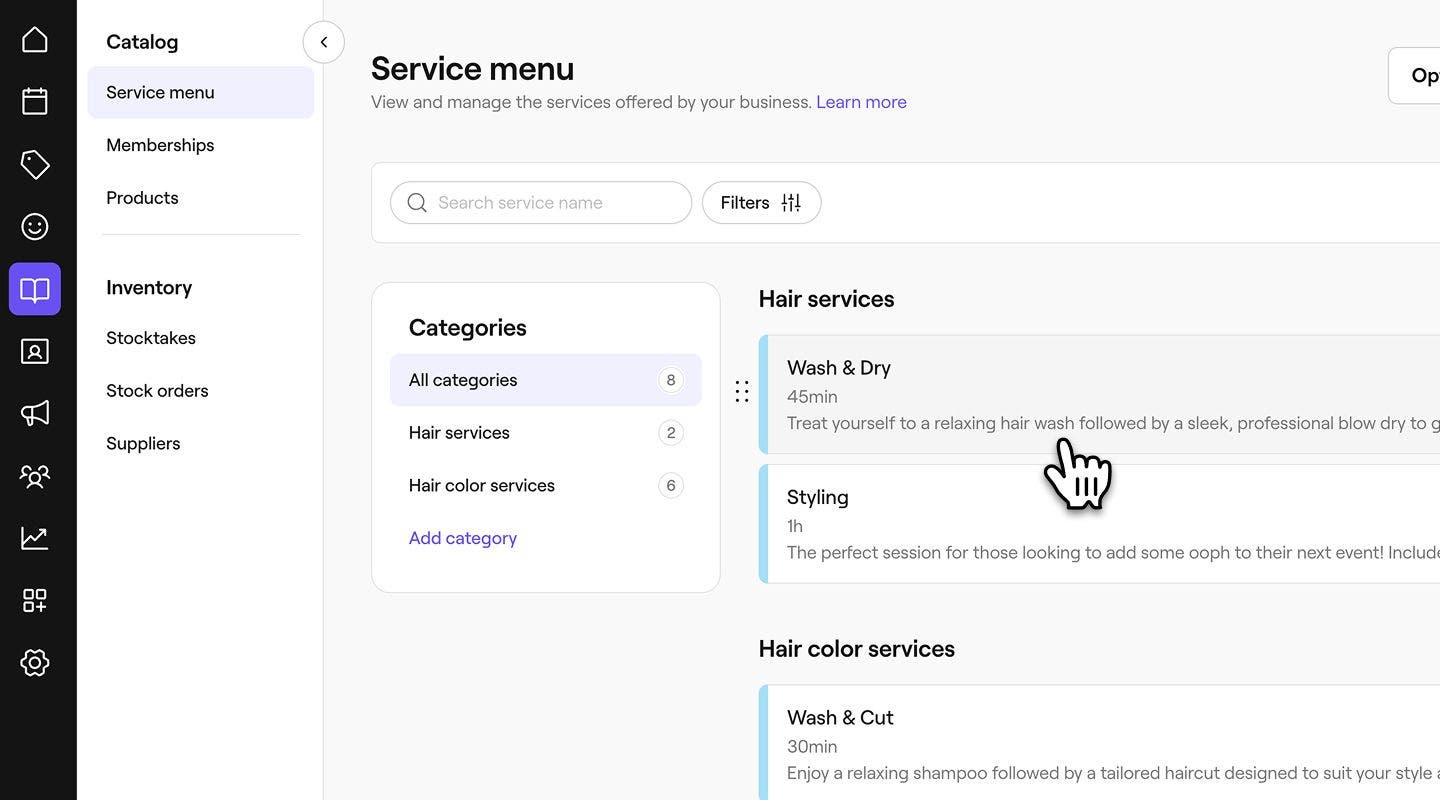
Ekranınızın sol tarafındaki ana menüden Katalog seçeneğine gidin.
-
Sol menü panelinden Hizmet menüsü'nü seçin.
-
Hizmet menünüzden mevcut bir hizmeti seçin veya yeni bir hizmet oluşturun.
-
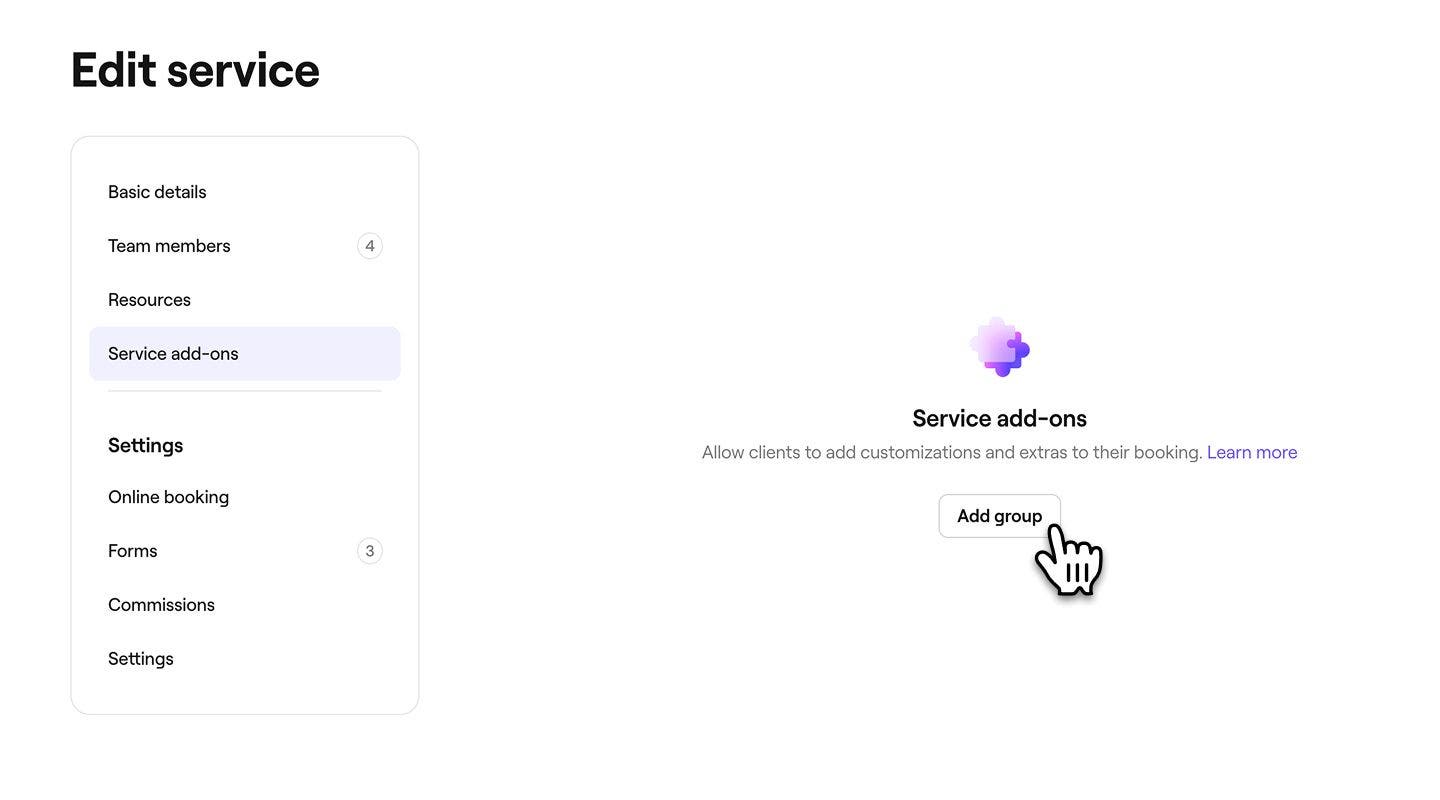
Sol menü panelinde Hizmet ilaveleri'ni seçin ve Grup ekle düğmesine tıklayın.
-
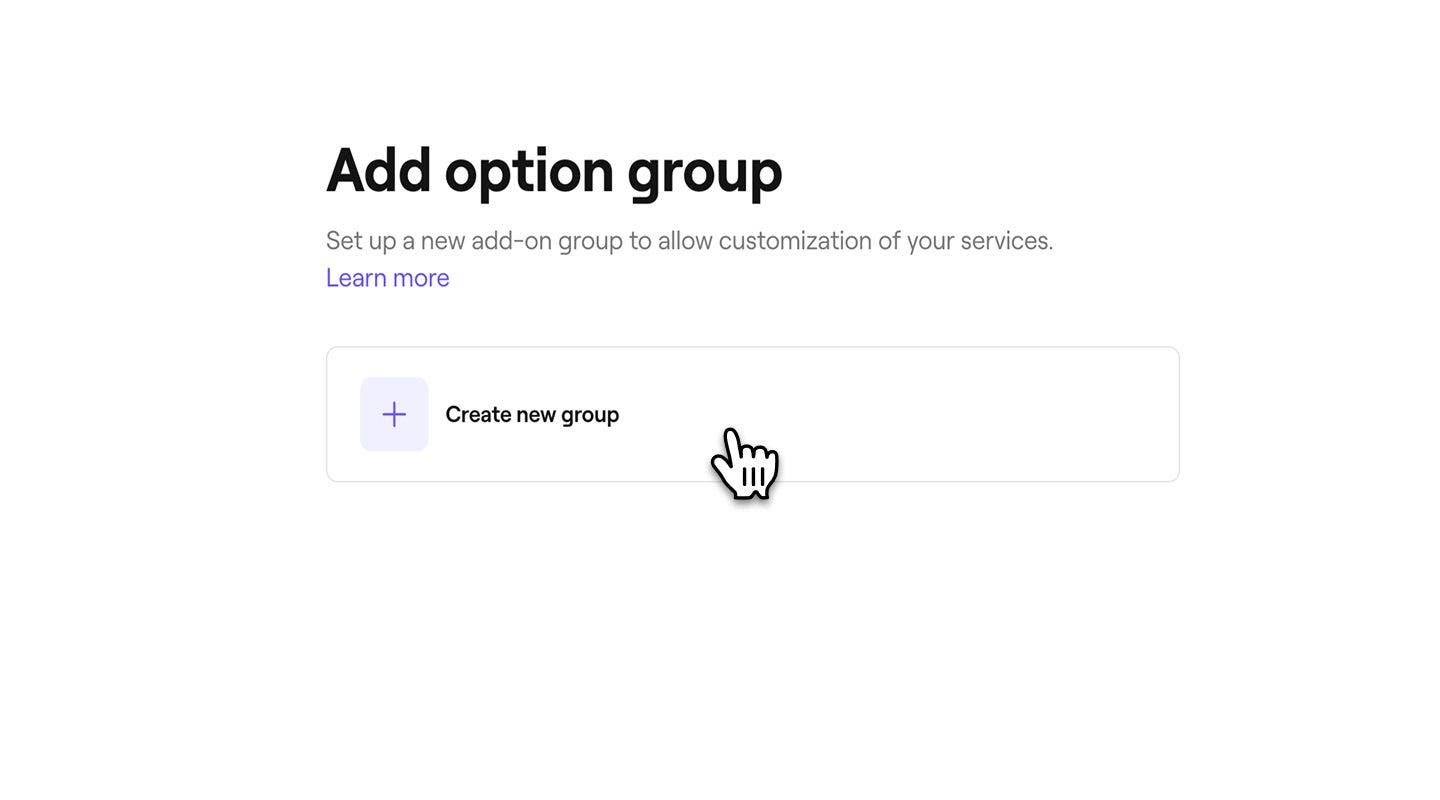
Seçenek görünümünde Yeni grup oluştur seçeneğine tıklayın.
-
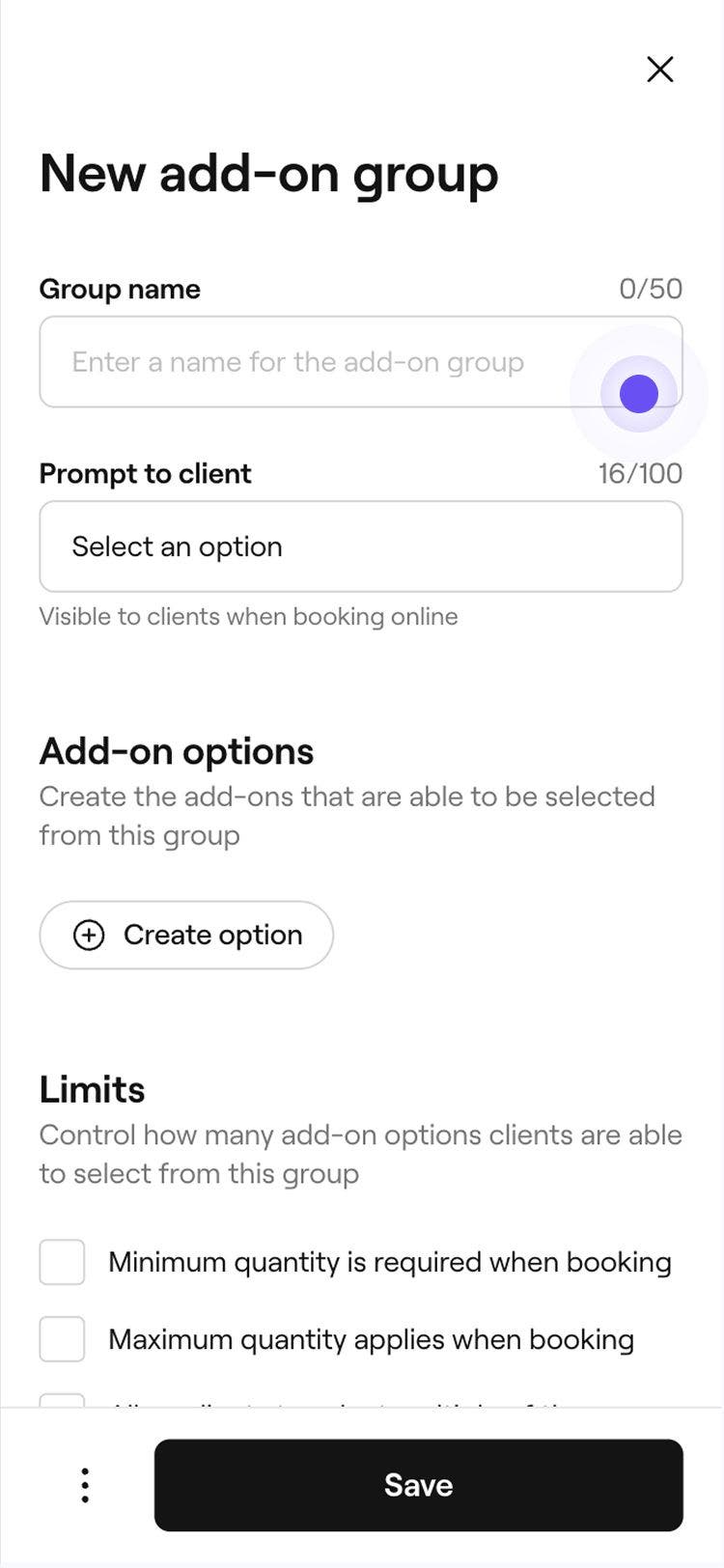
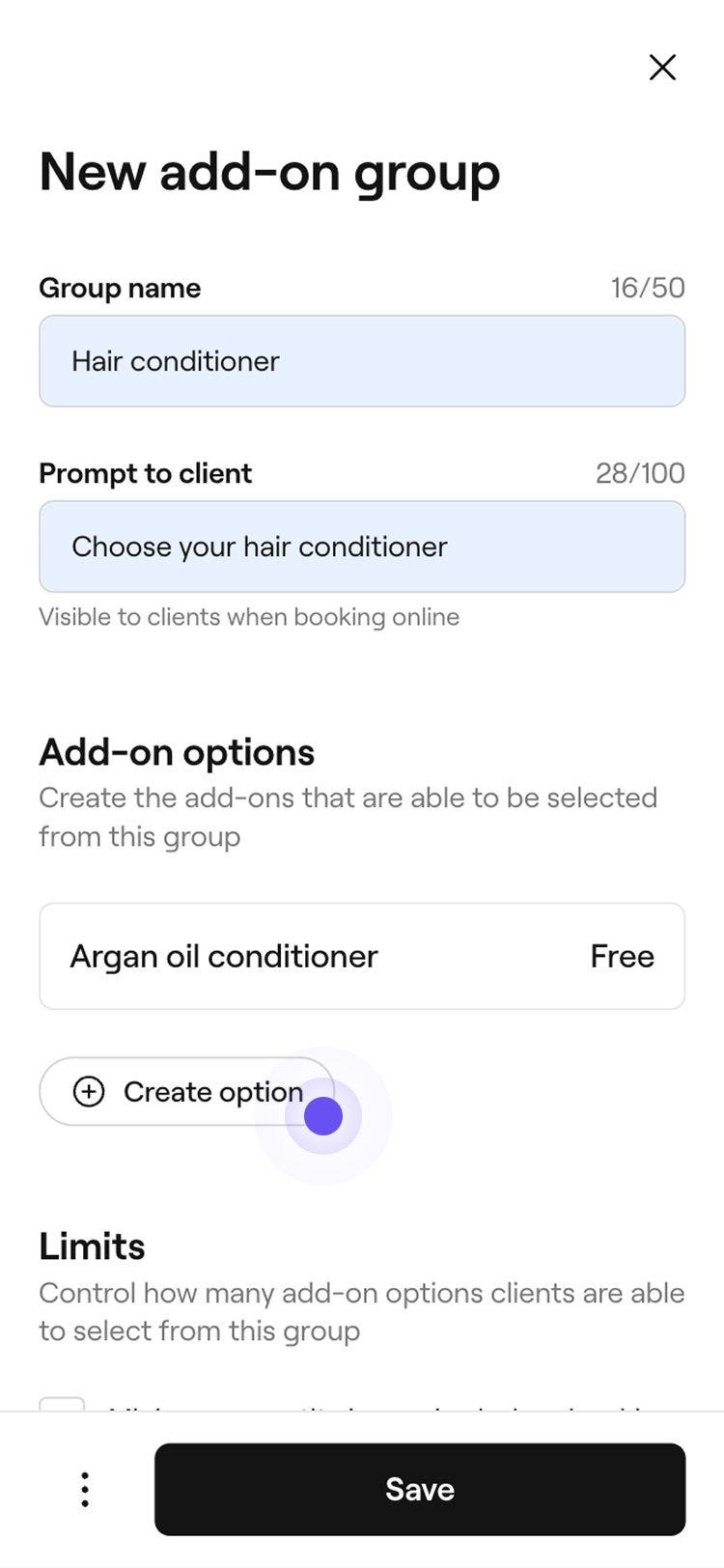
Yeni eklenti grubu görünümünde, ekibinizin kolayca tanıyabileceği bir Grup adı ve çevrimiçi rezervasyon sırasında görünecek bir Müşterilere yönelik bilgi istemi girin. Örneğin, "Saç kreminizi seçin".
 7. Eklenti seçenekleri altında, grup için belirli eklentiler oluşturmak üzere Seçenek oluştur düğmesine tıklayın.

-
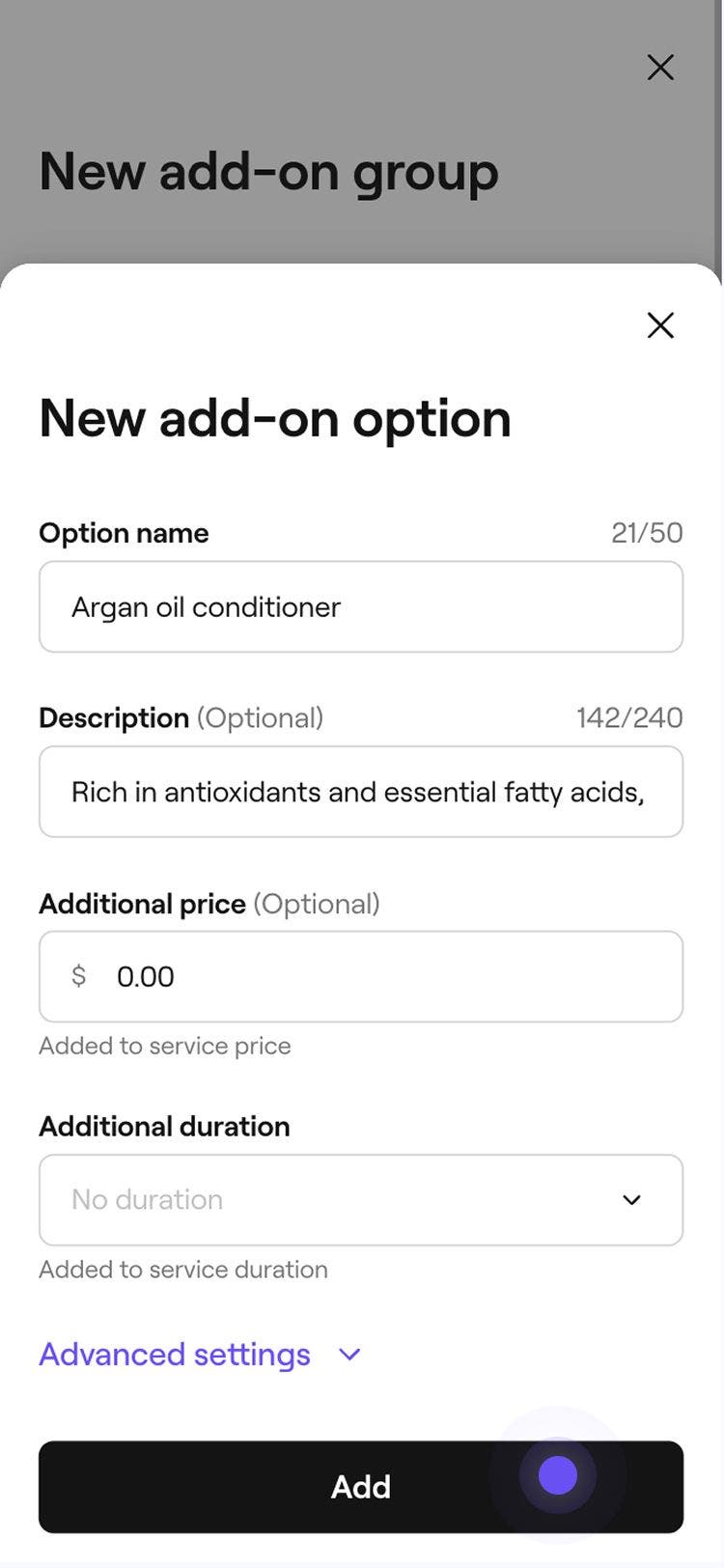
Açılır pencerede aşağıdaki ayrıntıları girin, ardından seçeneği gruba kaydetmek için açılır pencerenin altındaki Ekle düğmesine tıklayın:
- Seçenek adı: Müşterilere gösterilen ad, örneğin Argan yağı saç kremi.
- Açıklama: Eklentinin kısa bir açıklaması.
- Ek ücretlendirme: Eklentinin ek bir ücreti varsa fiyatı girin.
- Ekstra süre: Hizmete ekstra süre ekleyin.
- Gelişmiş ayarlar: Eklenti için varsayılan satış vergisi ayarını güncelleyin ve eklentinin maliyetini işletmenize ekleyin.

- Seçenek oluştur düğmesini seçerek daha fazla eklenti seçeneği eklemeye devam edebilirsiniz.
-
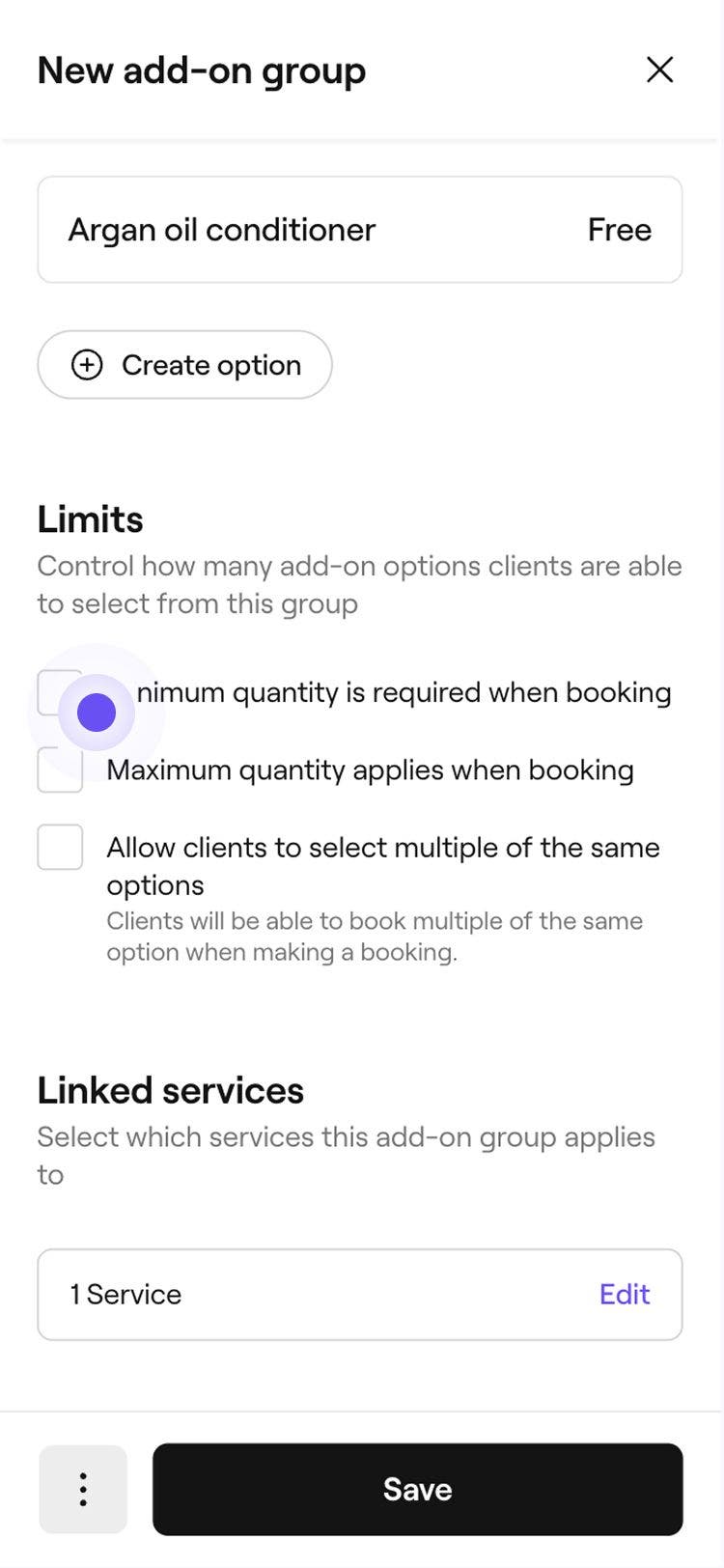
Sınırlar altında, eklenti grubunun bir müşterinin gruptan kaç eklenti seçebileceğine ilişkin minimum, maksimum veya miktar kısıtlamalarına sahip olup olmayacağını seçin.
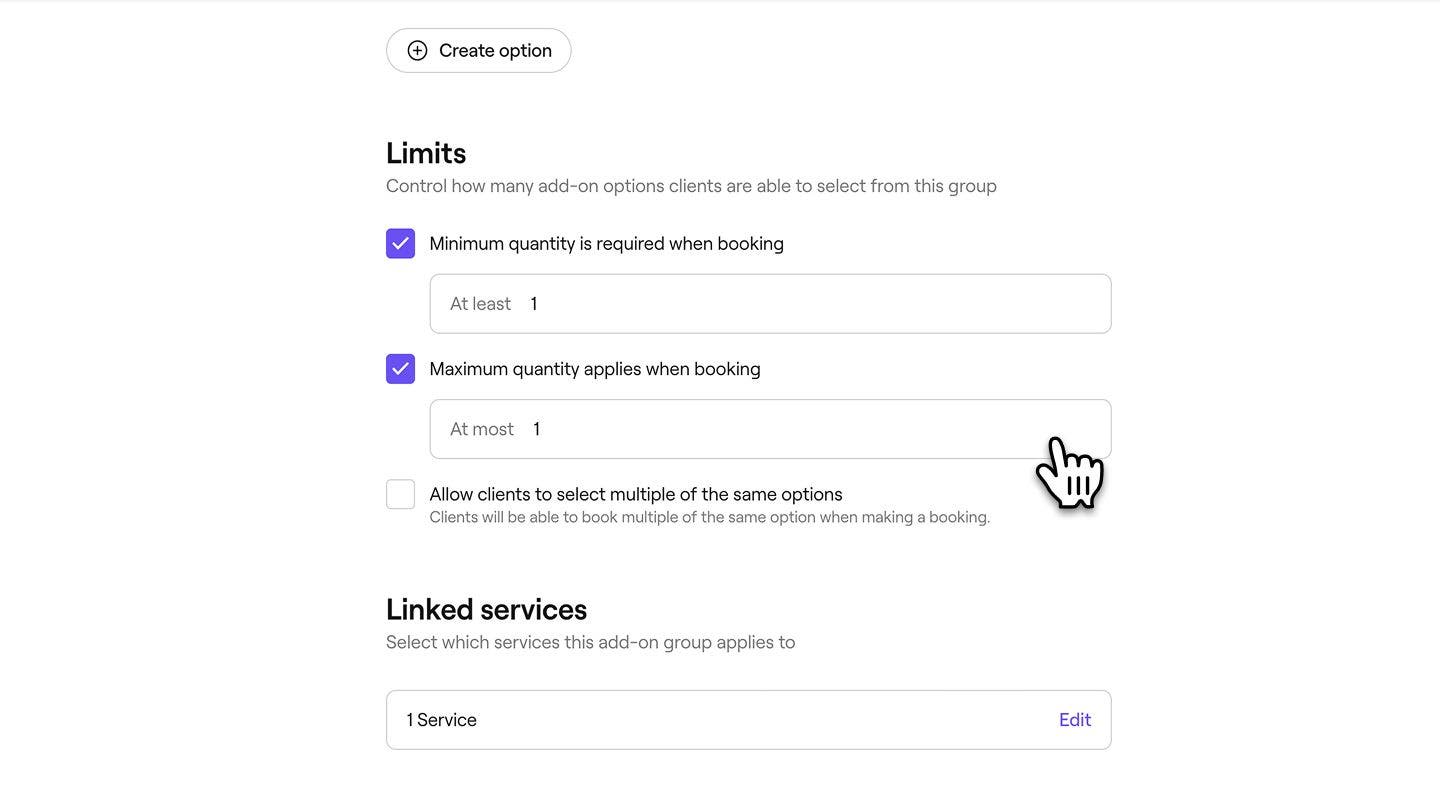 10. Bağlantılı hizmetler bölümünde Düzenle seçeneğine tıklayın ve eklenti seçeneğinin geçerli olduğu diğer hizmetlerin yanındaki onay kutusunu işaretleyin.
 -
Hizmet ilavesine hangi ek seçenekleri uygulamak istediğinizi belirlemek için Gelişmiş ayarlar'ı seçin:
- Bu grup için komisyonu etkinleştir: Komisyonlar, rezerve edilen hizmetin fiyatı üzerinden hesaplanacaktır.
- Bu gruptaki eklentilere indirim uygula: Rezerve edilen hizmete bir indirim uygulandığında, aynı indirim bu gruptaki tüm eklentilere otomatik olarak uygulanacaktır.
- Çevrimiçi rezervasyonda gizle: Müşteriler rezervasyon sırasında bu grubu görmeyecek, ancak grup onay e-postalarında ve makbuzlarda görünecektir.
-
Yeni eklenti grubunu oluşturmak için sağ üst köşedeki Kaydet düğmesine tıklayın.
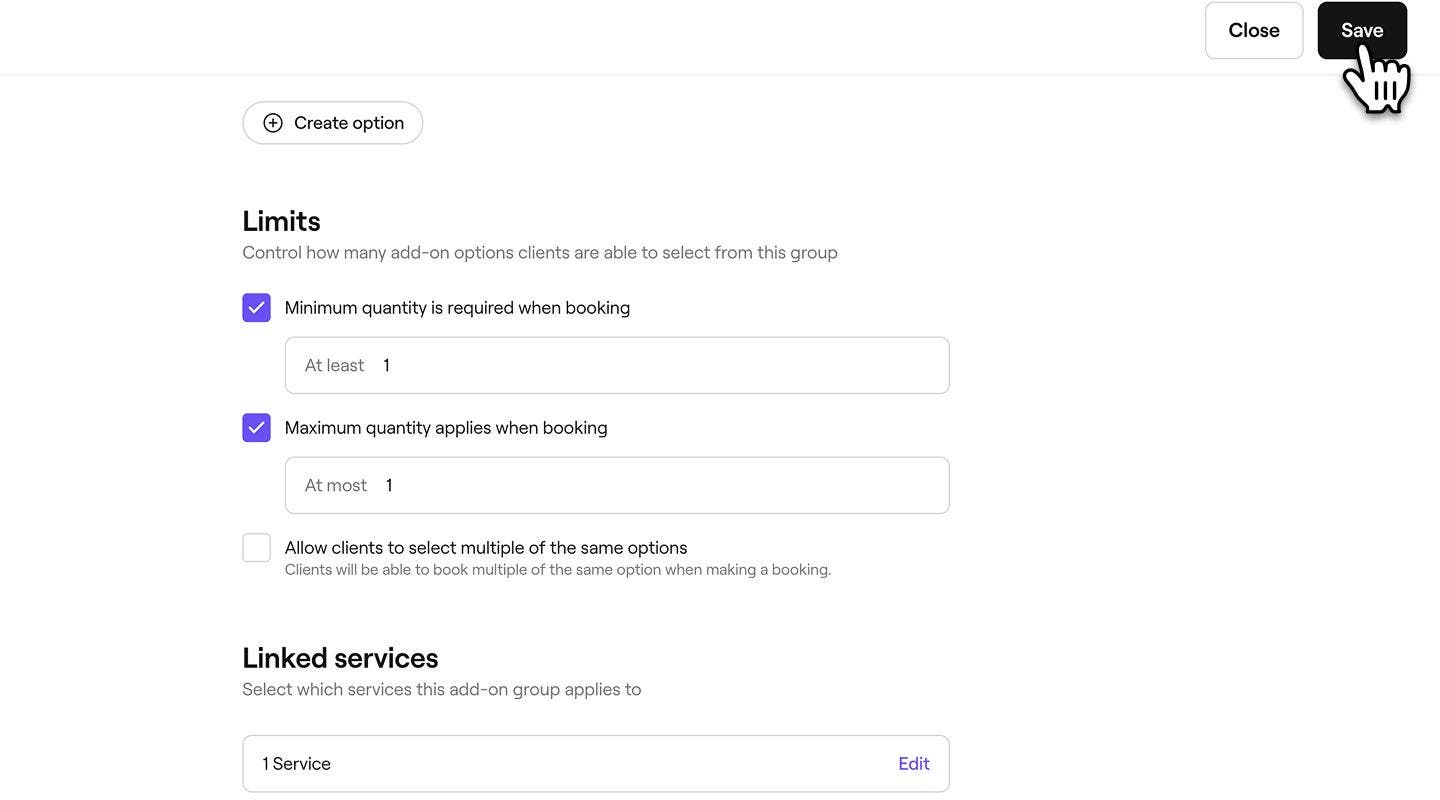
-
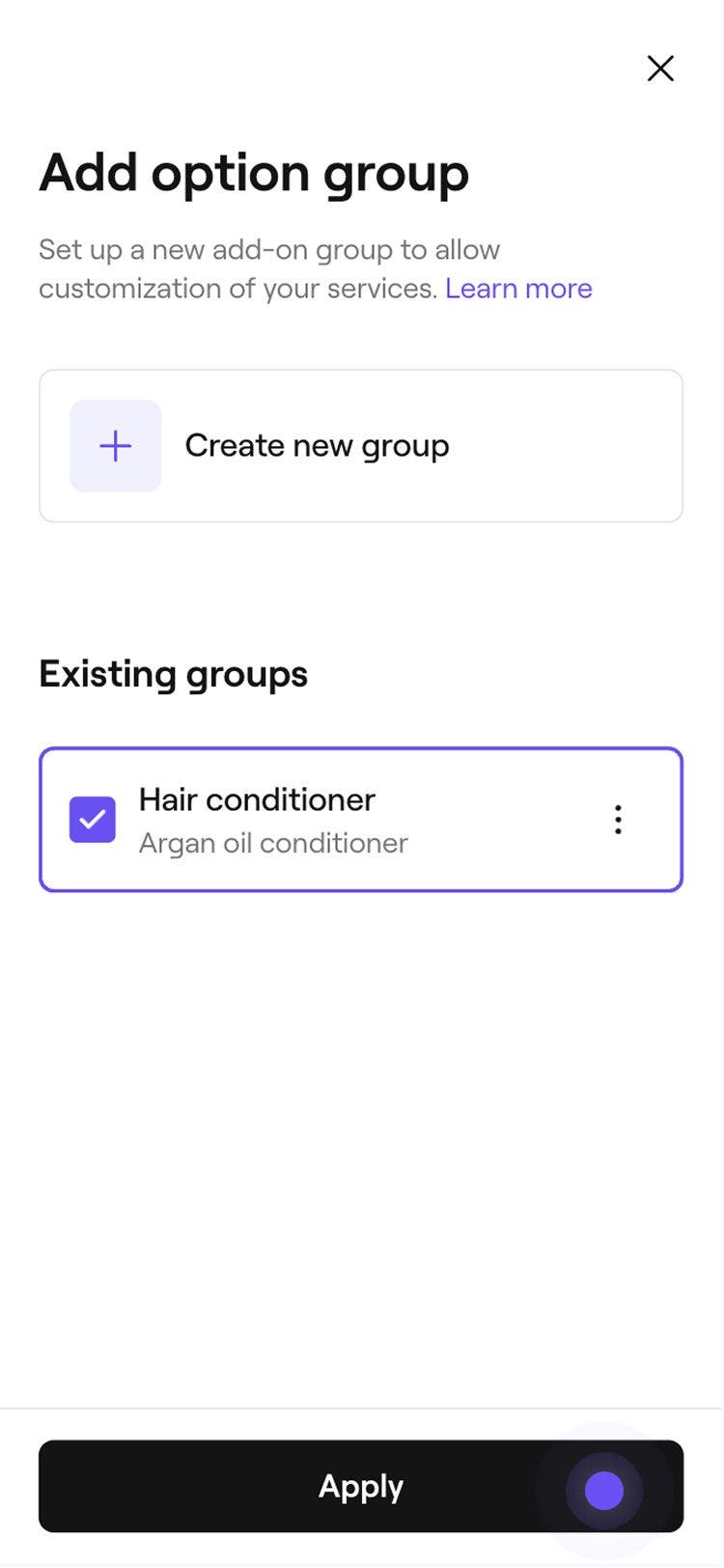
Seçenek grubu ekle görünümünde, eklenti grubunu hizmete atamak için sağ üst köşedeki Uygula düğmesine tıklayın.
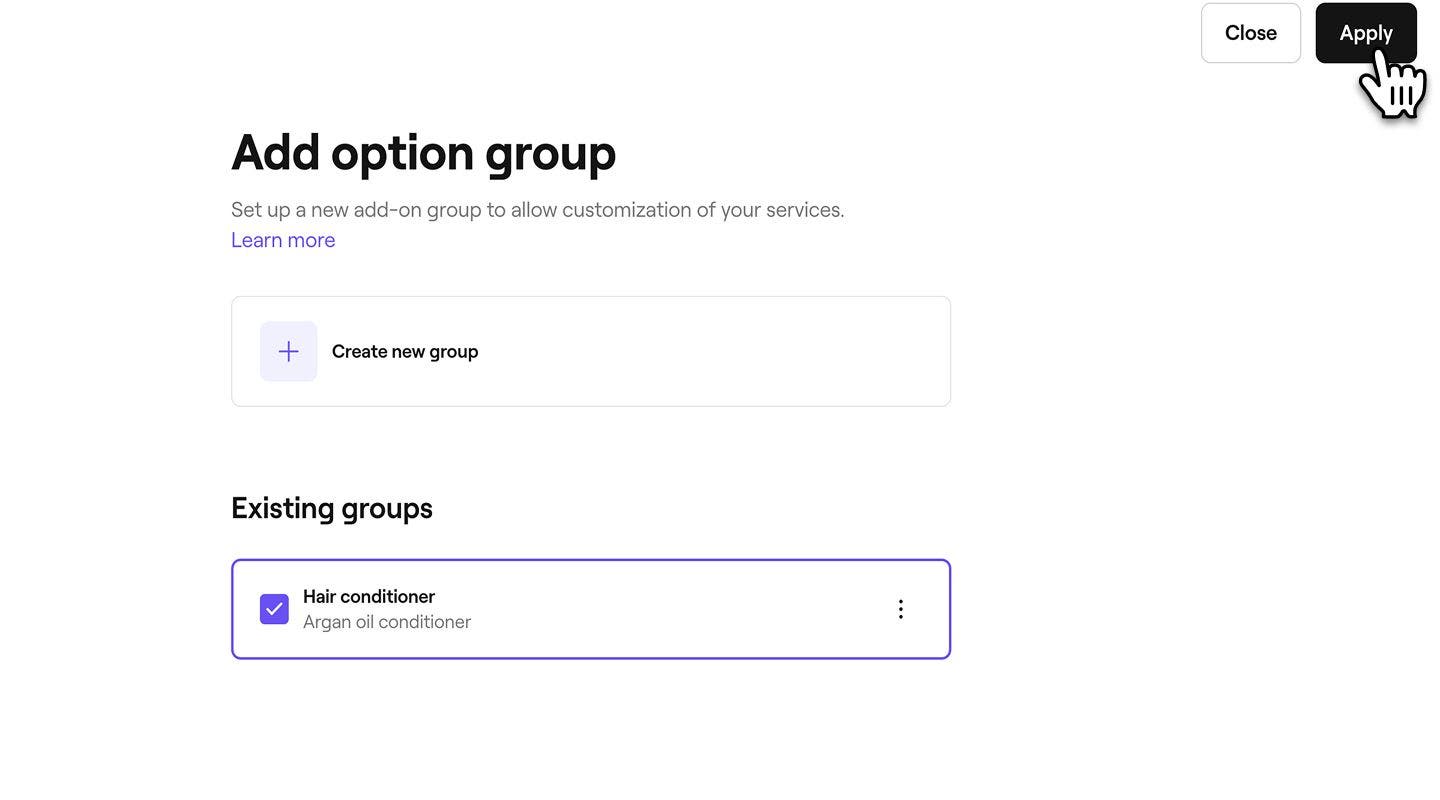
-
Değişikliklerinizi kaydetmek için hizmetin sağ üst köşesindeki Kaydet seçeneğine tıklayın.



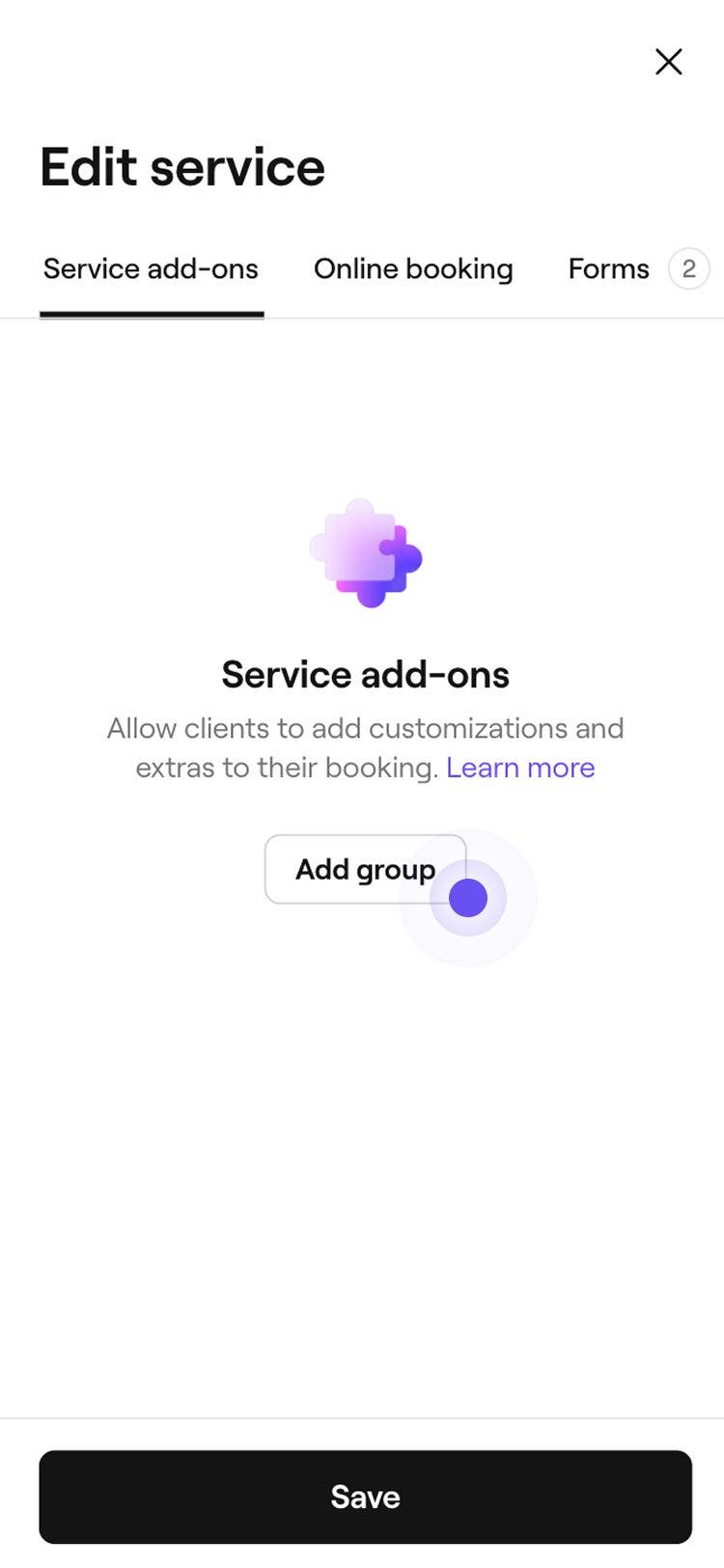
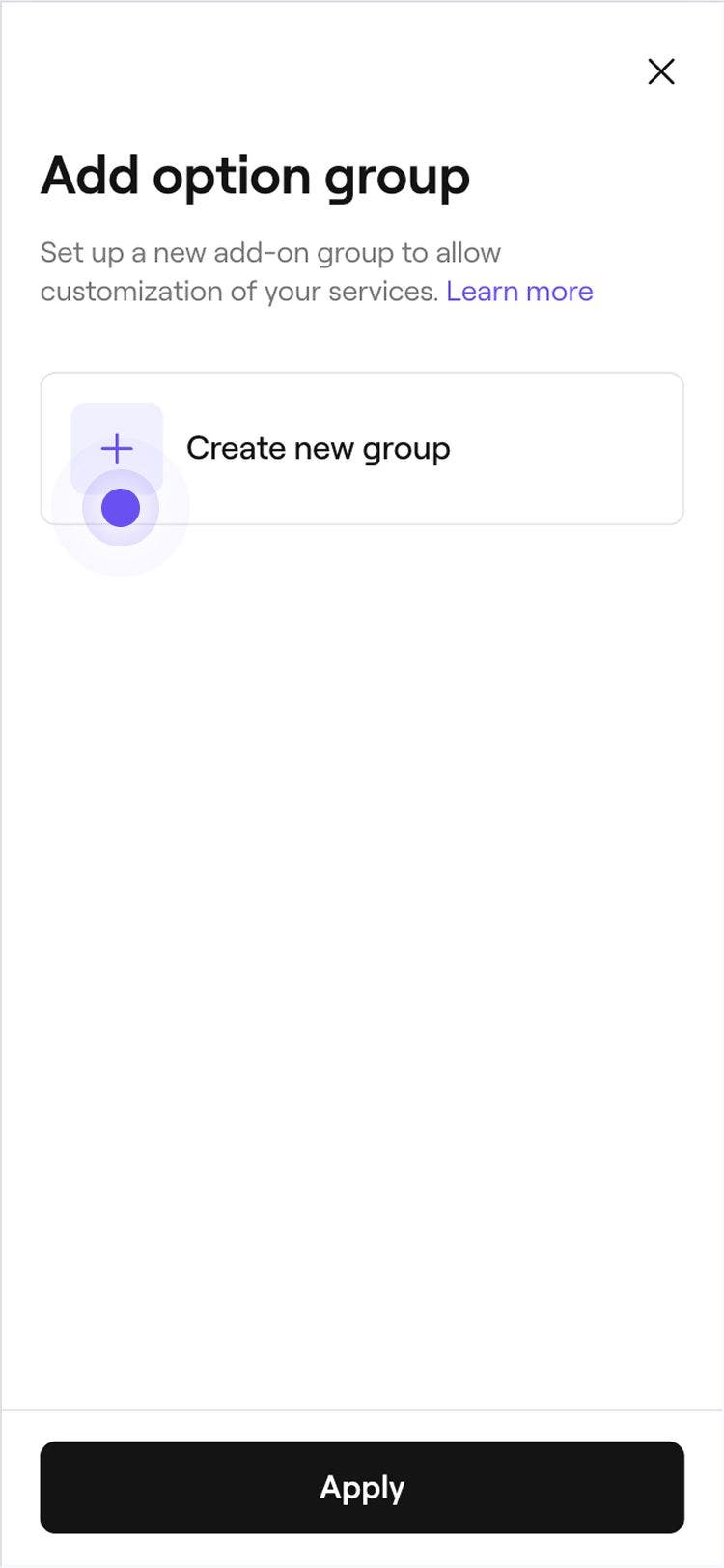

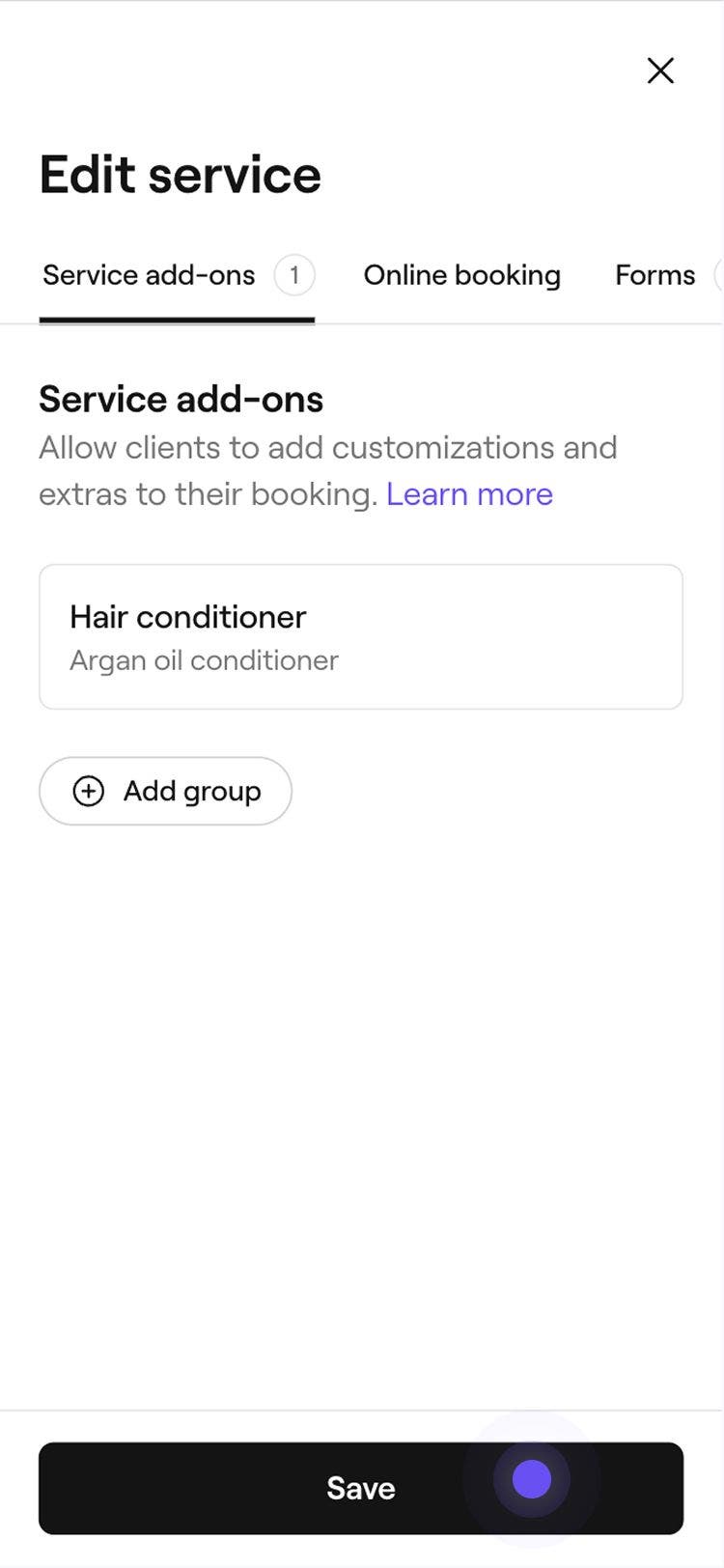
Oluşturulduktan sonra eklenti grubu, seçtiğiniz hizmetlere otomatik olarak uygulanacaktır. Bir müşteri bu hizmeti çevrimiçi olarak rezerve ettiğinde veya randevu takviminize manuel olarak eklendiğinde, eklenti grubu rezervasyon akışında ek bir adım olarak görünecektir.
Bir randevu, eklentileri olan birden fazla hizmet içeriyorsa tüm eklentiler rezervasyon akışında görünecektir. Set içeren randevularda müşterilere setteki her hizmet için eklentiler gösterilecektir.
Hizmet eklentilerini düzenleme veya kaldırma
- Ekranınızın sol tarafındaki ana menüden Katalog seçeneğine gidin.
- Sol menü panelinden Hizmet menüsü'nü seçin.
- Düzenlemek veya kaldırmak istediğiniz eklentiye sahip hizmete tıklayın.
- Soldaki menü panelinde Hizmet ilaveleri'ni seçin.
- Listelenen bir eklenti grubunun yanında aşağıdaki değişiklikleri yapın.
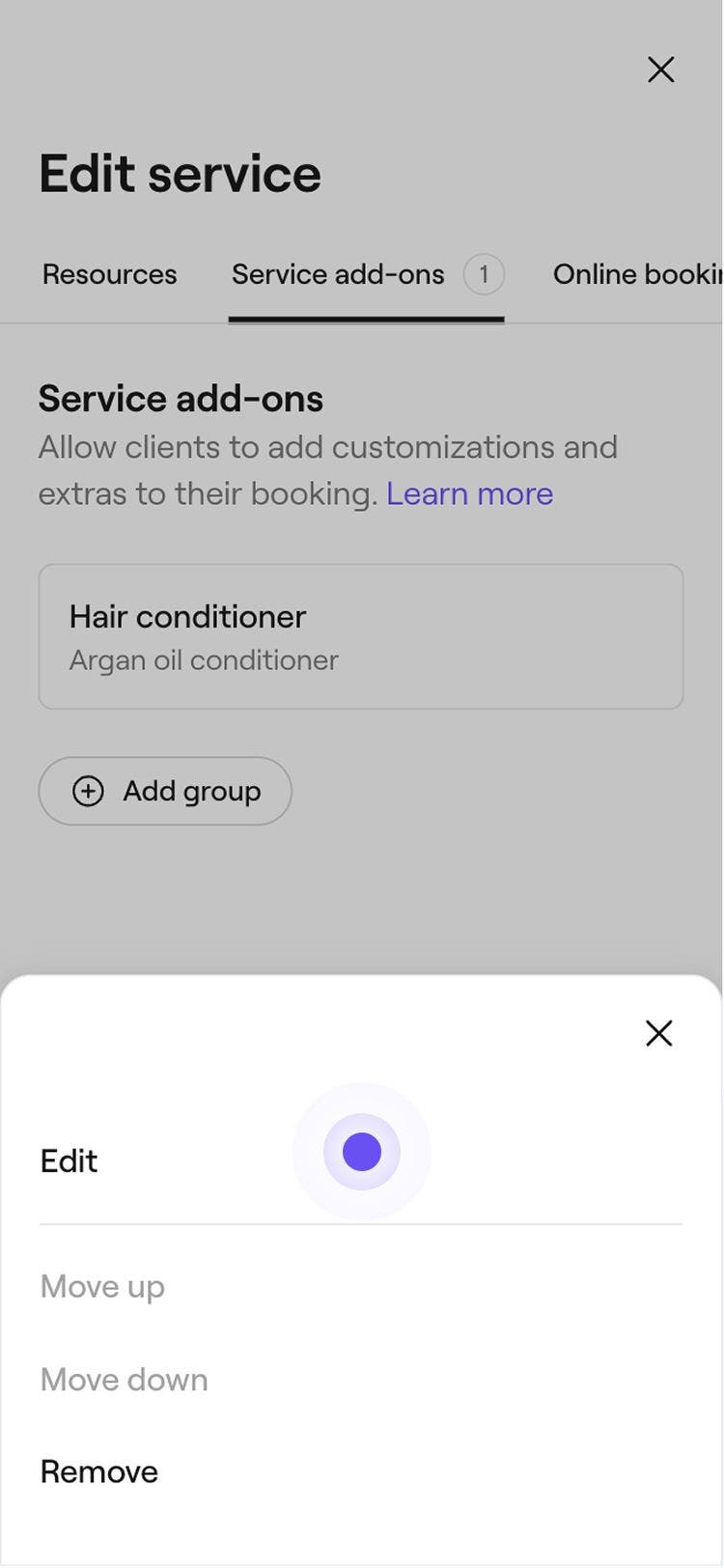
- Kaldır: Eklenti grubunun bu hizmetle olan bağlantısını kaldırmak için eklenti grubunun yanındaki İşlemler'e (üç nokta) tıklayın ve Kaldır'ı seçin.

- Düzenle: Grup ayrıntılarını güncellemek veya daha fazla eklenti seçeneği eklemek gibi değişiklikler yapmak için eklenti grubunu seçin.

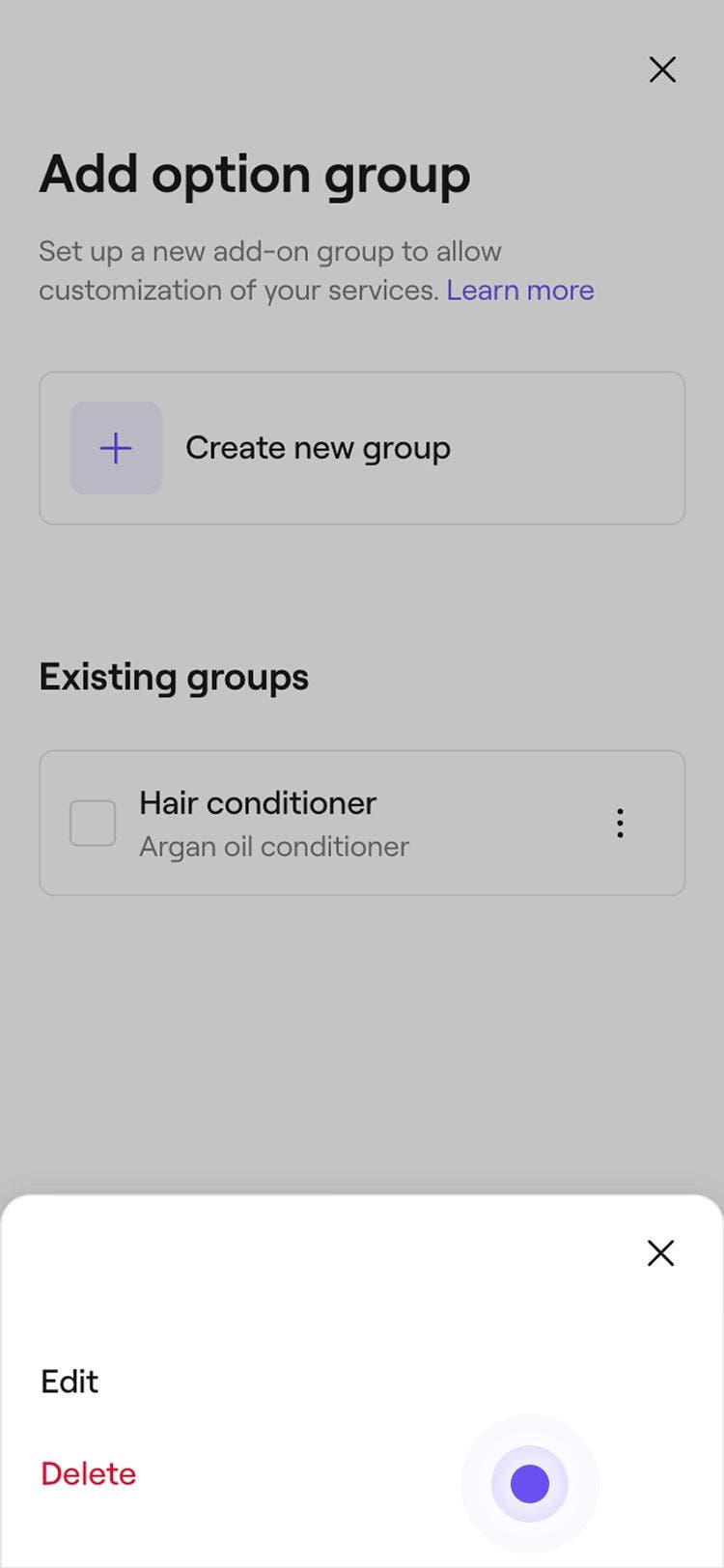
- Eklenti grubunu kalıcı olarak silin: Eklenti grubunu bağlı tüm hizmetlerden kaldırmak için Düzenle görünümünde sağ üstteki Seçenekler düğmesini seçin, ardından Kalıcı olarak sil seçeneğini seçin.

- Kaldır: Eklenti grubunun bu hizmetle olan bağlantısını kaldırmak için eklenti grubunun yanındaki İşlemler'e (üç nokta) tıklayın ve Kaldır'ı seçin.
SSS
Eklentilerinizin sırasını bir hizmet içindeki Hizmet ilavesi ayarlarından kontrol edebilirsiniz. Bir eklenti grubuna tıklayın, bir seçeneğin yanındaki İşlemler (üç nokta) simgesini seçin ve Yukarı taşı veya Aşağı taşı seçeneğini belirleyin. Güncellenen sıra, müşteri rezervasyon akışında otomatik olarak görünecektir.
Eklentiler, mevcut bir randevuda doğrudan Takviminizden güncellenebilir. Randevuyu açın ve sağ panelden hizmeti seçin. Bir eklentinin yanındaki İşlemler (üç nokta) seçeneğine tıklayın ve güncellemek için Düzenle veya Kaldır seçeneğini belirleyin. Yeni bir eklenti eklemek için Ekle düğmesini seçin, eklenti grubunuzdan bir seçenek belirleyin ve değişikliklerinizi kaydetmek için Uygula düğmesine tıklayın.
Hizmet ilavelerinden elde edilen gelir Satış özeti raporunuzda ve Satış günlüğü ayrıntı raporunuzda görünür. Seçtiğiniz tarih aralığında hizmet ilavelerinden elde edilen toplam geliri görüntülemek için raporları Türe göre filtreleyin.
Bir hizmet ilavesi için komisyon etkinleştirildikten sonra komisyonlar, o andan itibaren eklenti satışları üzerinden hesaplanır. Komisyon ayarı etkinleştirilmeden önce yapılan eklenti satışları değişmeden kalır.
Varsayılan olarak, hizmet bir pakete dâhil olduğunda hizmet ilaveleri dâhil edilmez.
