Ana SayfaBilgi tabanıFresha Akademisi
Hizmet varyantları oluşturma
Geri
  1. Bilgi tabanı•
  2. Hizmetler•
  3. Hizmet varyantları oluşturma

Hizmet varyantları oluşturma

Tek bir hizmet için farklı fiyatlandırma seçenekleri ekleyerek müşterilere varyantlar aracılığıyla daha fazla seçenek sunmayı öğrenin.

Bu makalede

  • Hizmet varyantları nasıl çalışır?
  • Bir hizmet varyantı oluşturma
  • Hizmet varyantlarını yönetme

Hizmet varyantları nasıl çalışır?

Hizmet değişkenleri, Kısa saç veya Uzun saç gibi, her biri kendi fiyatına ve süresine sahip aynı hizmetin farklı versiyonlarını sunmanıza olanak tanır. Varyantlar, rezervasyon sırasında seçenekler olarak görünür ve müşterilerin uzun bir hizmet listesinde gezinmek zorunda kalmadan tam olarak ihtiyaç duydukları şeyi seçmelerini kolaylaştırır. Tüm varyantlar tek bir ana hizmet altında gruplandırılır, böylece menünüz düzenli kalır ve güncellemeleri tek bir yerden yönetmenize yardımcı olur.

Ekip üyesi veya şubeye göre farklı fiyatlandırma yapmanız gerekiyorsa gelişmiş fiyatlandırmayı kullanın.

Bir hizmet varyantı oluşturma

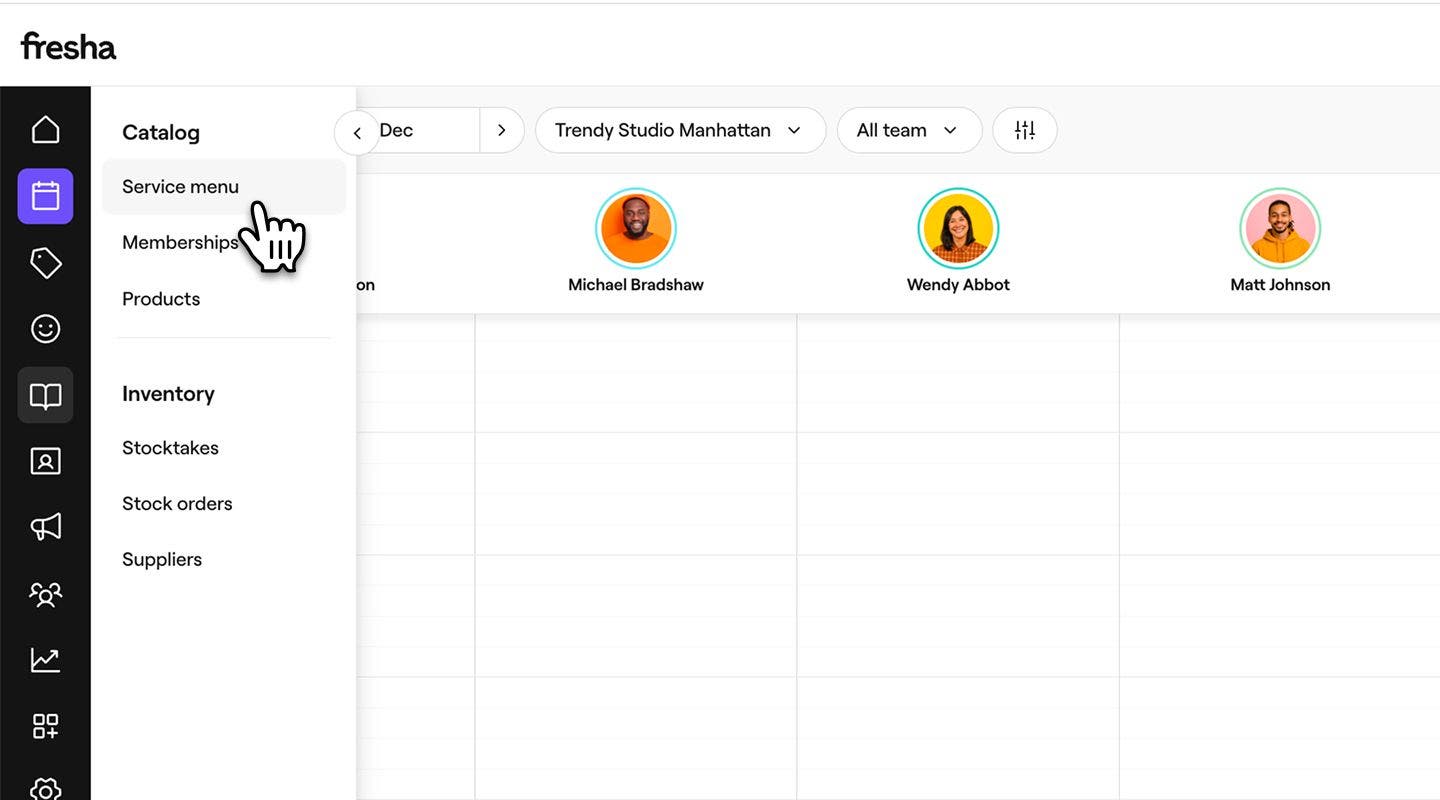
  1. Ekranınızın sol tarafındaki ana menüden Katalog seçeneğine gidin. 
  2. Sol menü panelinden Hizmet menüsü'nü seçin. 
    create_service_variant_web_2.jpg
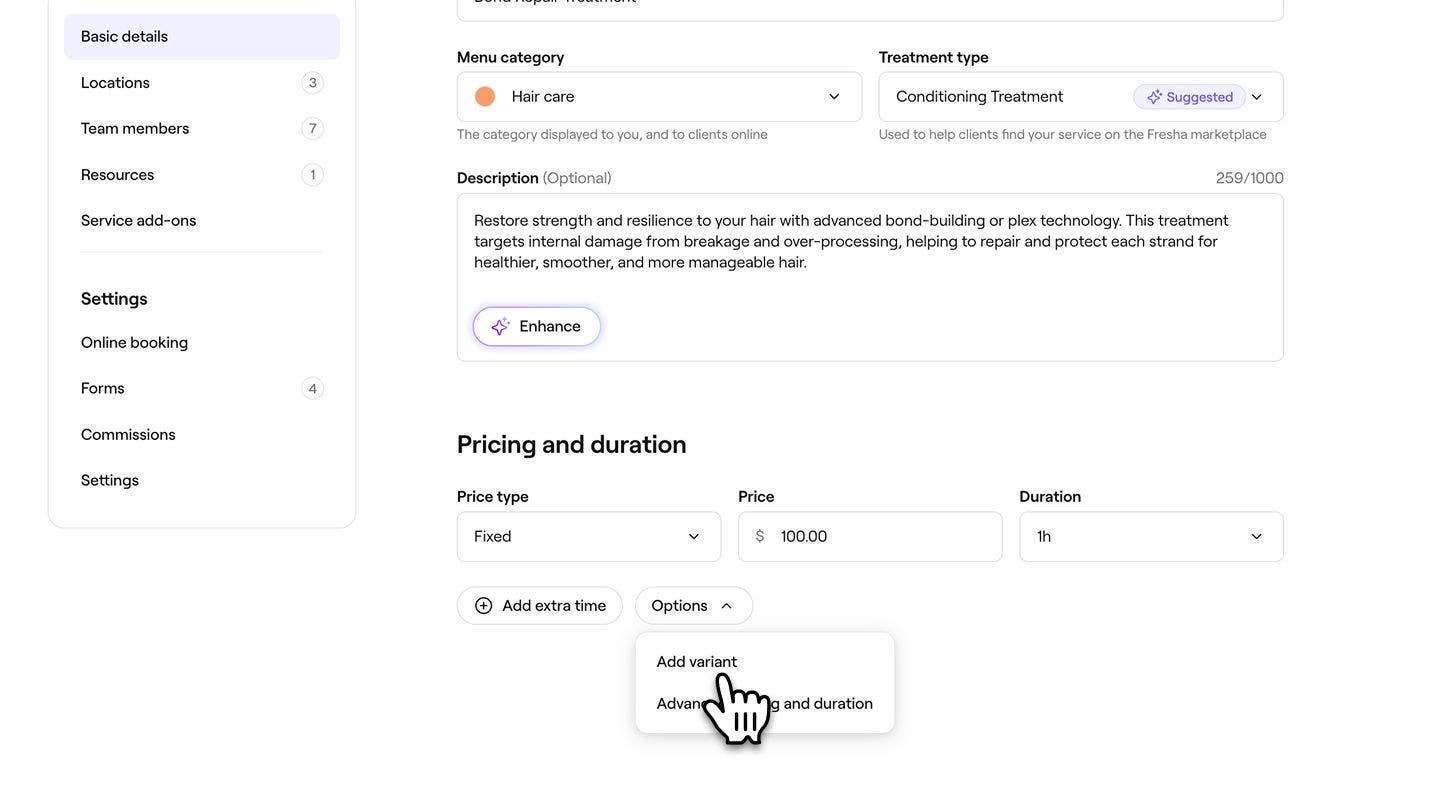
  3. Mevcut bir hizmete tıklayın veya yeni bir hizmet oluşturun.  4. Hizmet görünümünde, Fiyatlandırma ve süre altında Seçenekler düğmesine tıklayın, ardından Varyant ekle 'yi seçin. 
    create_service_variant_web_4.jpg
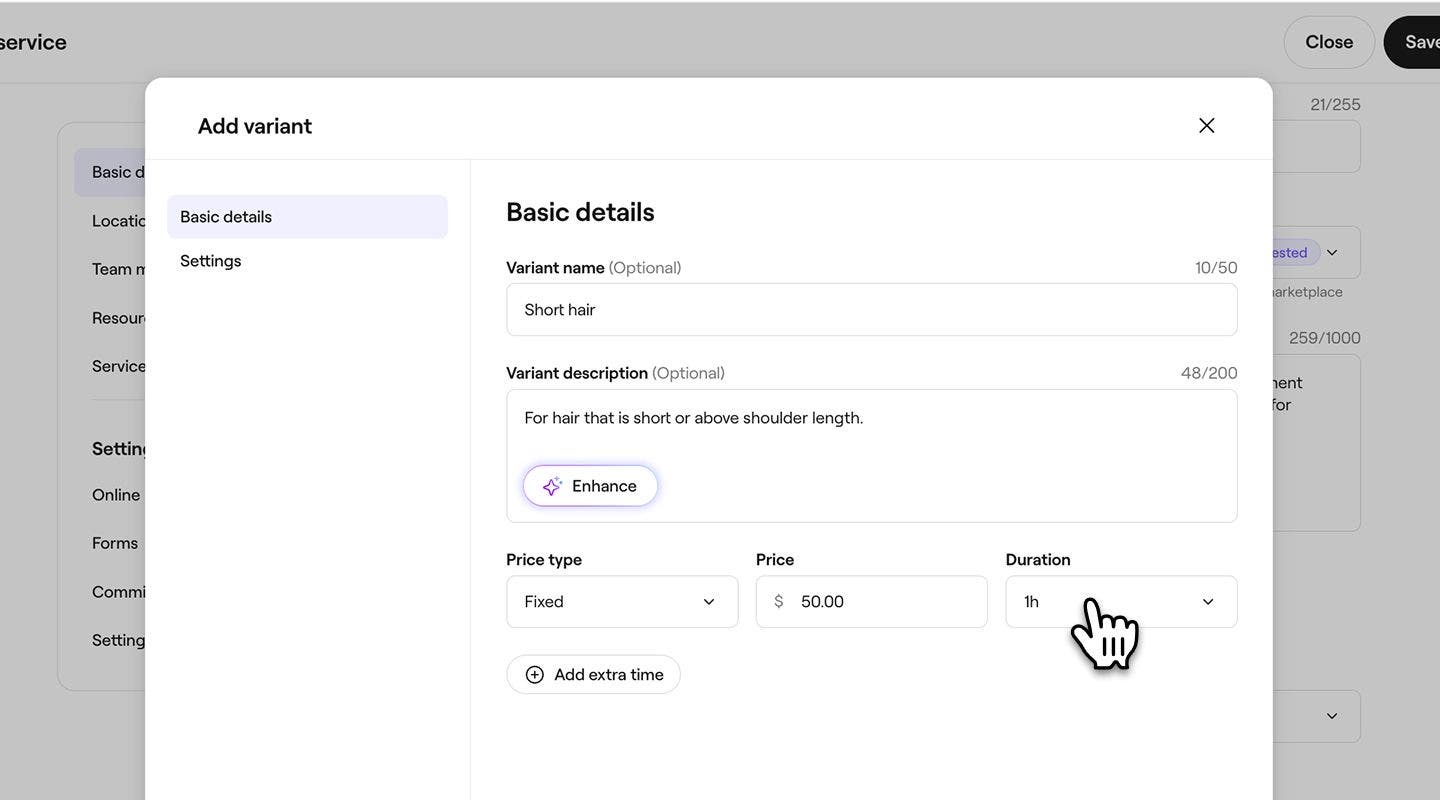
  4. Açılır pencerede aşağıdaki bilgileri girin:
    1. Varyant adı: Müşterilerin seçenekler arasındaki farkı anlamalarına yardımcı olmak için varyanta bir ad ekleyin.
    2. Varyant açıklaması: Müşterilerin ne beklemeleri gerektiğini anlamalarına yardımcı olmak için varyantın neler içerdiğine dair bir özet ekleyin. 
    3. Fiyat türü: Varyantın Sabit fiyatlı mı olacağını, Başlangıç fiyatının bir minimum fiyat mı olacağını veya Ücretsiz mi olacağını seçin.
    4. Fiyat: Seçilen fiyat türüne göre varyant için alınan tutar.
    5. Süre: Varyantı gerçekleştirmek için gereken süre.
      create_service_variant_web_5.jpg
  5. Varyantı hizmete eklemek için açılır pencerenin altındaki Kaydet düğmesini seçin. 
  6. Hizmeti güncellemek için sağ üst köşedeki Kaydet düğmesine tıklayın.
  1. Ekranınızın altındaki ana menüden Daha fazla (ızgara simgesi) seçeneğine dokunun ve kataloğu açın.
  2. Menüden Hizmet menüsü'nü seçin. 
  3. Menüden mevcut bir hizmete dokunun, ardından Düzenle'yi seçin veya yeni bir hizmet oluşturun.  4. Fiyatlandırma ve süre altındaki Hizmet görünümünde Seçenekler düğmesine dokunun, ardından Varyant ekle 'yi seçin. 
  4. Açılan pencerede aşağıdaki bilgileri girin:
    1. Varyant adı: Müşterilerin seçenekler arasındaki farkı anlamalarına yardımcı olmak için varyantın adını ekleyin.
    2. Varyant açıklaması: Müşterilerin ne beklemeleri gerektiğini anlamalarına yardımcı olmak için varyantın neleri içerdiğine dair bir özet ekleyin. 
    3. Fiyat türü: Varyantın Sabit fiyatlı mı olduğunu, minimum bir fiyattan Başlayıp başlamadığını veya Ücretsiz mi olduğunu seçin.
    4. Fiyat: Seçilen fiyat türüne göre varyant için alınan tutar.
    5. Süre: Varyantı uygulamak için gereken süre.
  5. Varyantı hizmete eklemek için açılır pencerenin altındaki Kaydet düğmesini seçin. 
  6. Hizmeti güncellemek için alttaki Kaydet düğmesine dokunun.

Hizmete yeni bir varyant eklendiğinde, müşteriler rezervasyon sırasında seçebilecekleri net seçenekler görecektir. Ek varyantlar oluşturmak için Fiyatlandırma ve süre altındaki Varyant ekle düğmesini seçin.

Hizmet varyantlarını yönetme

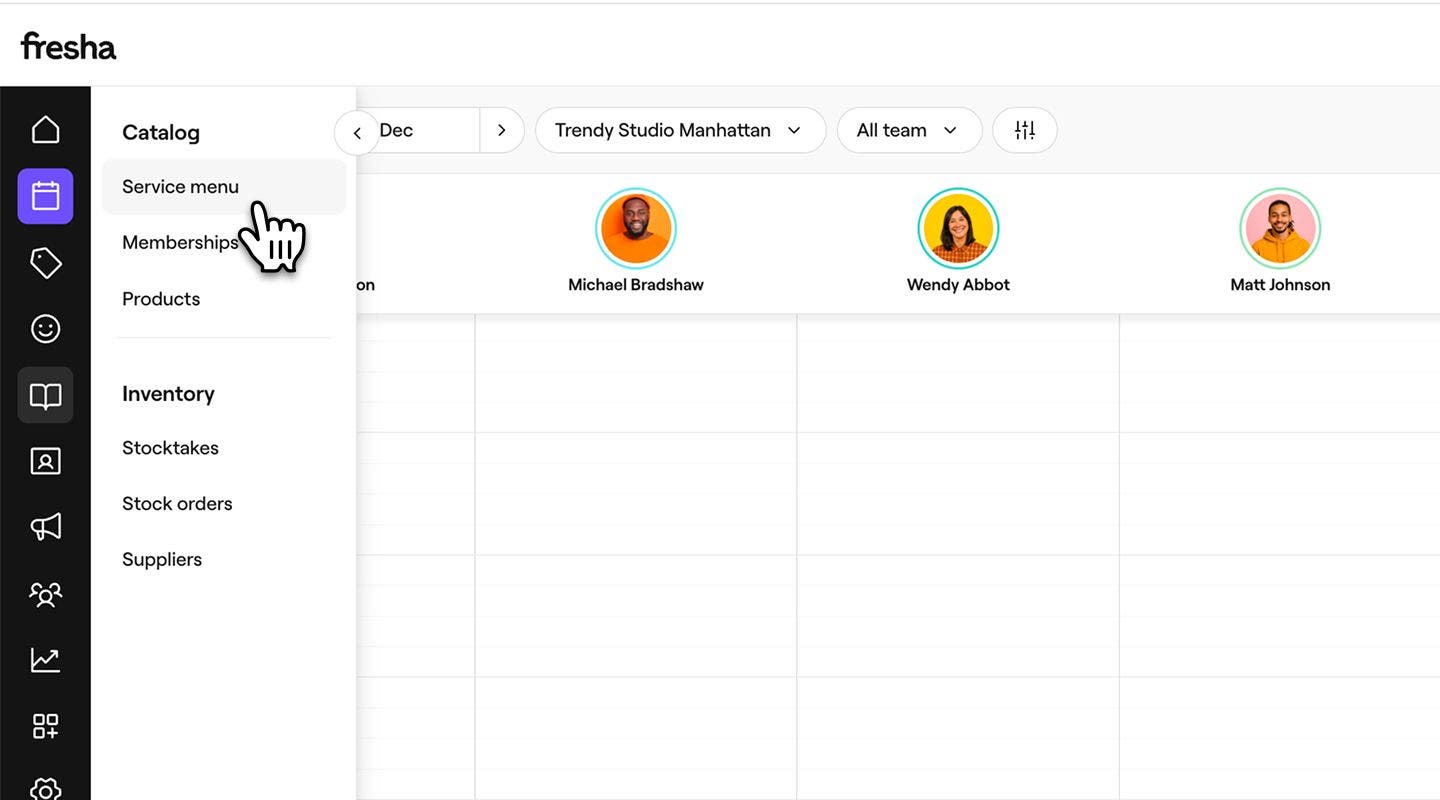
  1. Ekranınızın solundaki ana menüden Katalog bölümüne gidin. 
  2. Sol menü panelinden Hizmet menüsü'nü seçin. 
    manage_service_variant_web_2.jpg
  3. Varyantı olan mevcut bir hizmete tıklayın. 
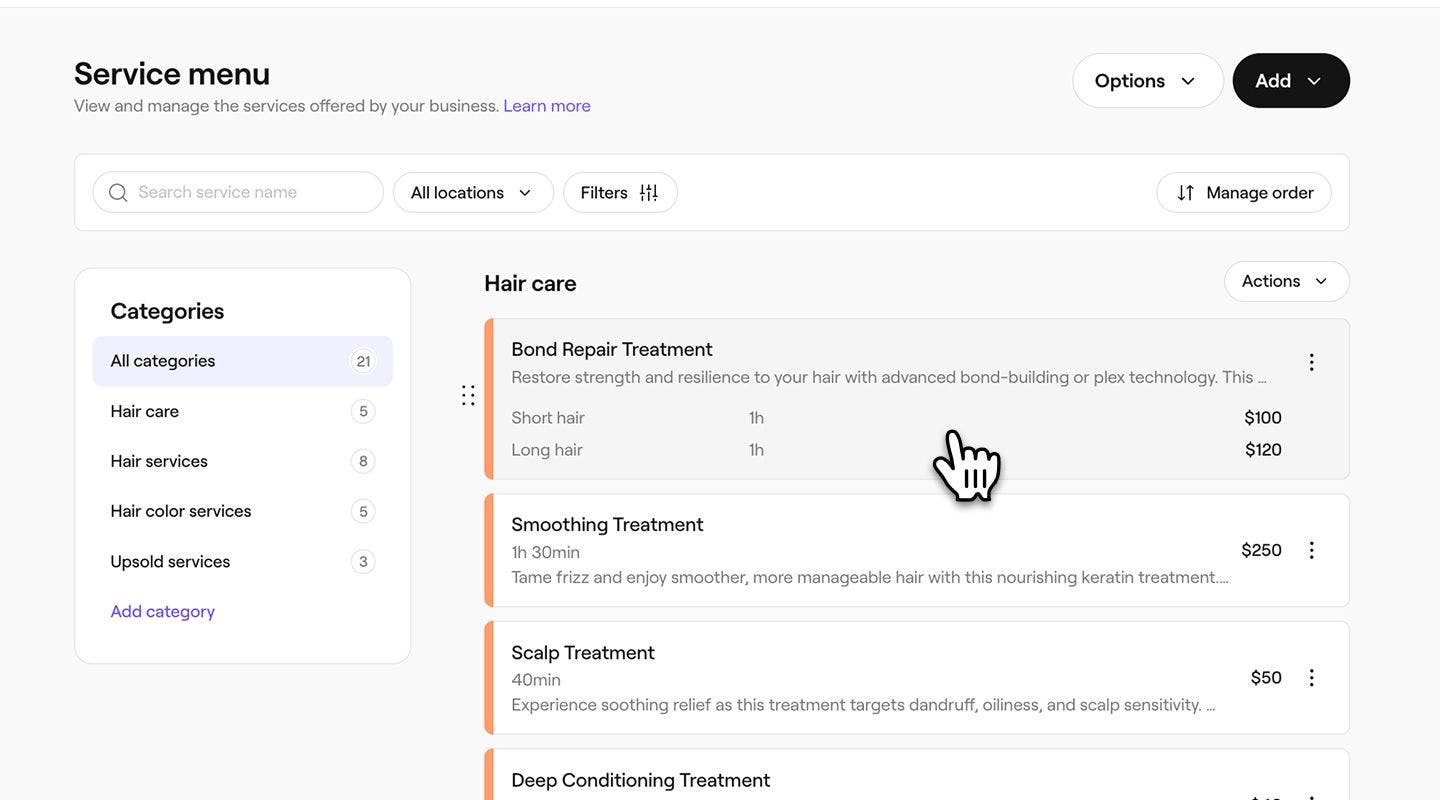
    manage_service_variant_web_3.jpg
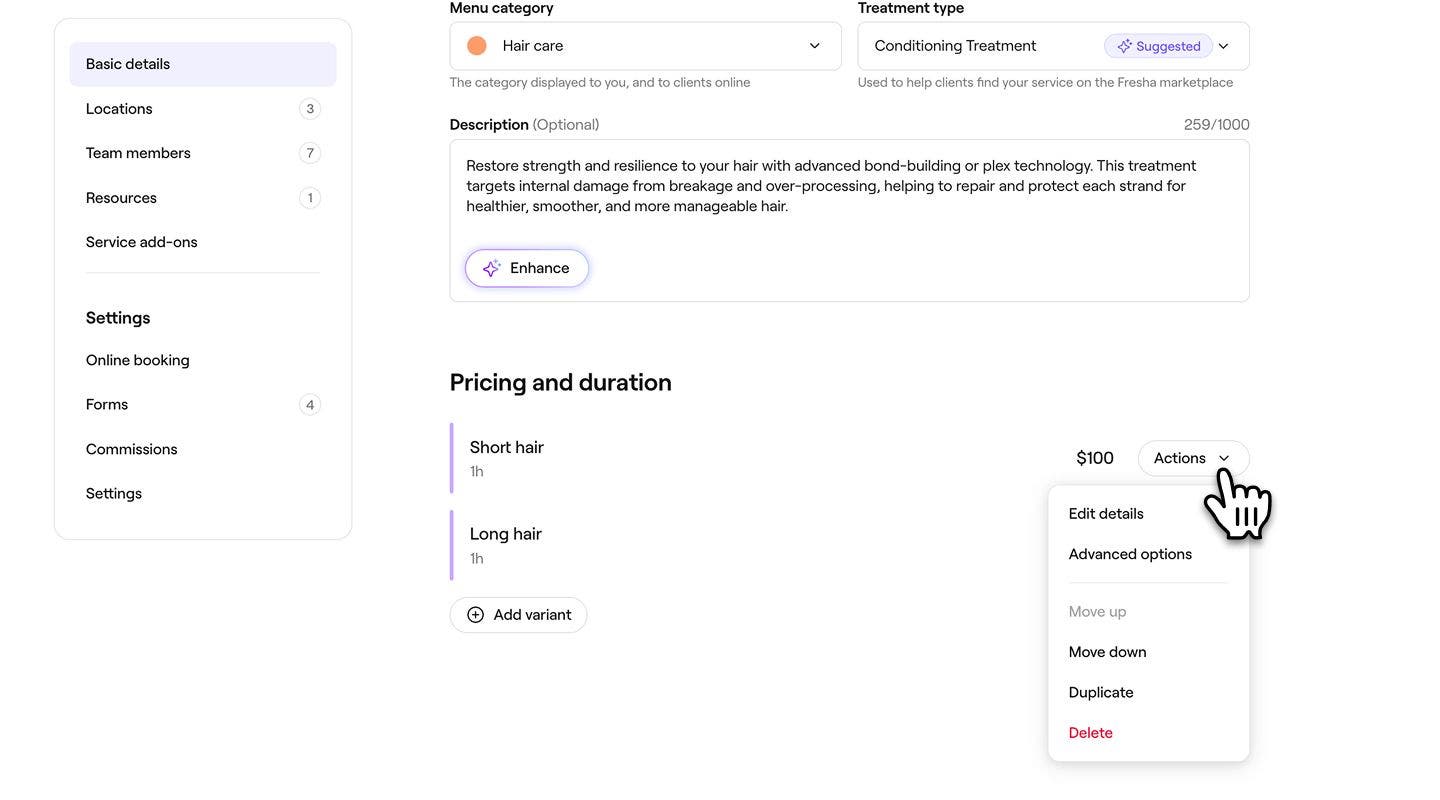
  4. Hizmeti düzenle görünümünde, varyantın yanındaki Eylemler düğmesine tıklayın ve aşağıdaki seçeneklerden birini belirleyin:
    1. Bilgileri düzenle: Hizmet varyantının temel bilgilerini düzenleyin.
    2. Gelişmiş seçenekler: Belirli şubeler veya münferit ekip üyeleri için fiyatlandırma ve müsaitlik durumunu belirleyin.
    3. Yukarı veya aşağı taşı: Rezervasyon sırasında varyantın göründüğü sırayı değiştirin.
    4. Çoğalt: Varyantın bir kopyasını oluşturun.
    5. Sil: Varyantı hizmetten kalıcı olarak kaldırın.
      manage_service_variant_web_4.jpg
  5. Hizmeti güncellemek için sağ üst köşedeki Kaydet düğmesine tıklayın.
  1. Ekranınızın altındaki ana menüden Daha fazla (ızgara simgesi) seçeneğine dokunun ve Katalog açın.
  2. Menüden Hizmet menüsü'nü seçin. 
  3. Menüden bir varyantı olan mevcut bir hizmete dokunun, ardından Düzenle'yi seçin. 
  4. Varyantın yanındaki Eylemler düğmesini seçin ve aşağıdaki seçeneklerden birini belirleyin:
    1. Ayrıntıları düzenle: Hizmet varyantının temel ayrıntılarını düzenleyin.
    2. Gelişmiş seçenekler: Belirli şubeler veya ekip üyeleri için fiyatlandırma ve müsaitlik ayarlayın.
    3. Yukarı veya aşağı taşı: Varyantın rezervasyon sırasında görünme sırasını değiştirin.
    4. Kopyala: Varyantın bir kopyasını oluşturun.
    5. Sil: Varyantı hizmetten kalıcı olarak kaldırın.
  5. Hizmeti güncellemek için alttaki Kaydet düğmesine dokunun.

SSS

    • Bir hizmet varyantını düzenlediğinizde veya sildiğinizde, bu varyantı içeren mevcut randevular tam olarak rezerve edildikleri şekilde kalır ve varyant bilgileri bu randevulara bağlı olarak kalır.

      Ana hizmetin rezervasyon ayarlarını düzenleyerek bir hizmet varyantı için çevrimiçi veya mağaza içi rezervasyon müsaitliğini yönetebilirsiniz. Varyantlar, ana hizmetleriyle aynı müsaitlik durumuna sahiptir. Bir varyantın farklı bir müsaitlik durumuna sahip olmasını istiyorsanız bu seçeneği sunmak için ayrı bir hizmet oluşturabilirsiniz.

      Bir hizmet varyantını, ona bir SKU (Stok Tutma Birimi) numarası atayarak raporlarınızda takip edebilirsiniz. Hizmet menünüzden bir hizmet açın, ilgili varyantı seçin, ardından sol menü panelinden Ayarlar'ı seçin ve kullanmak istediğiniz SKU numarasını girin.


Hizmetler

Fresha akademi kursları
Kurs video önizlemesi

Hizmetlerinizden en iyi şekilde yararlanın

3 dersler•5 dakika

Tüm kursları gör

Bu rehber yardımcı oldu mu?

Hizmetler

Bir hizmete resim ekleme

Müşterilerin doğrudan hizmet portföyünüzden rezervasyon yapabilmeleri için hizmetinize hizmet görselleri ekleyerek rezervasyonları teşvik edin.

Hizmetler oluşturma

Tekli hizmetler oluşturarak işlem tekliflerinizi oluşturun ve yönetin.

Hizmetlere ve randevulara ekstra süre ekleyin

Hizmetlere, setlere veya münferit randevulara ekstra süre ekleyerek randevu sürelerini ayarlayın.

Hizmet varyantları oluşturma

Hizmet değişkenleri oluşturarak ve yöneterek hizmetleriniz için esnek fiyatlandırma seçenekleri sunun.

Hizmet müsaitliğini yönetme

Hizmetlerinizin nerede sunulduğunu, bunları kimlerin gerçekleştirebileceğini ve hangi kaynaklara ihtiyaç duyduklarını yönetin.

Gelişmiş fiyatlandırma ve süreleri ayarlayın

Ekip üyeleri veya şubeler için farklı fiyatlar ve süreler belirleme.

Hizmetlerin toplu düzenlenmesi

Fresha'da birden fazla hizmetin fiyatını, süresini ve diğer ayarlarını aynı anda düzenleyin.

Hizmet ilaveleri oluşturma

Müşterilerin rezervasyon yaparken seçebilecekleri, belirli hizmetlere bağlı isteğe bağlı ekstralar oluşturun.

Çevrimiçi hizmet müsaitliğini sınırlayın

Hizmetlerinizin sunulduğu belirli saatleri, günleri veya tarihleri belirleyerek müşterilerin hizmetlerinizi ne zaman rezerve edebileceğini kontrol edin.

Fresha akademi kursları
Kurs video önizlemesi

Hizmetlerinizden en iyi şekilde yararlanın

3 dersler•5 dakika

Tüm kursları gör
Fresha
Uygulamayı edinin

Fresha hakkında

Kariyer

Yardım ve destek

Blog

Site haritası

İşletmeler için

İş ortakları için

Fiyatlandırma

Özellikler

Zamanlama

Satış noktası

Ödemeler

Sermaye

Pazar yeri

Destek

Durum

Yasal

Gizlilik Politikası

Hizmet şartları

Kullanım şartları

Bizi sosyal medyada bulun

Facebook
Linkedin
Instagram

© 2026 Fresha.com SV Ltd