Ana SayfaBilgi tabanıFresha Akademisi
Ekip puantajlarını yönetin
Geri
  1. Bilgi tabanı•
  2. Ekip•
  3. Ekip puantajlarını yönetin

Ekip puantajlarını yönetin

Bu kılavuzda, ekibinizin katılımını ve çalışma saatlerini, molalar ve vardiya güncellemeleri dâhil olmak üzere, hepsi tek bir yerde olmak üzere gerçek zamanlı puantajlarla nasıl takip edeceğinizi öğreneceksiniz.

Bu makalede

  • Puantajlar nasıl çalışır?
  • Puantajları görüntüleme
  • Bir puantajı düzenleme
  • Ekip üyeleri adına vardiyalardan ve molalardan çıkış kaydı yapma
  • Puantajları silme

Puantajlar nasıl çalışır?

Bir ekip üyesi kendi hesabını kullanarak bir vardiya için giriş kaydı yaptığında puantajlar otomatik olarak oluşturulur. Giriş kaydı, mola ve çıkış kaydı yaptıkça tüm faaliyetler gerçek zamanlı olarak kaydedilir ve puantajlarına eklenir. Bu kayıtlar, kazançları hesaplamak ve doğrudan bordro işlemlerine aktarmak için kullanılır.

Puantajları gerektiği gibi görüntüleyebilir, filtreleyebilir ve düzenleyebilirsiniz. Bu sayede ekibinizdeki çalışanların çalışma saatlerini, kaçırılan molaları ve katılımı yönetmek kolaylaşır.

Puantajları görüntüleme

Hâlihazırda devam edenler ve tamamlanmış olanlar da dâhil olmak üzere tüm puantajların bir listesini göreceksiniz.

  1. Ekranınızın sol tarafındaki ana menüden Ekip'e gidin.

  2. Sol menü panelinde, ekibinizin çalıştığı saatleri yönetmek için Puantajlar seçeneğini belirleyin.
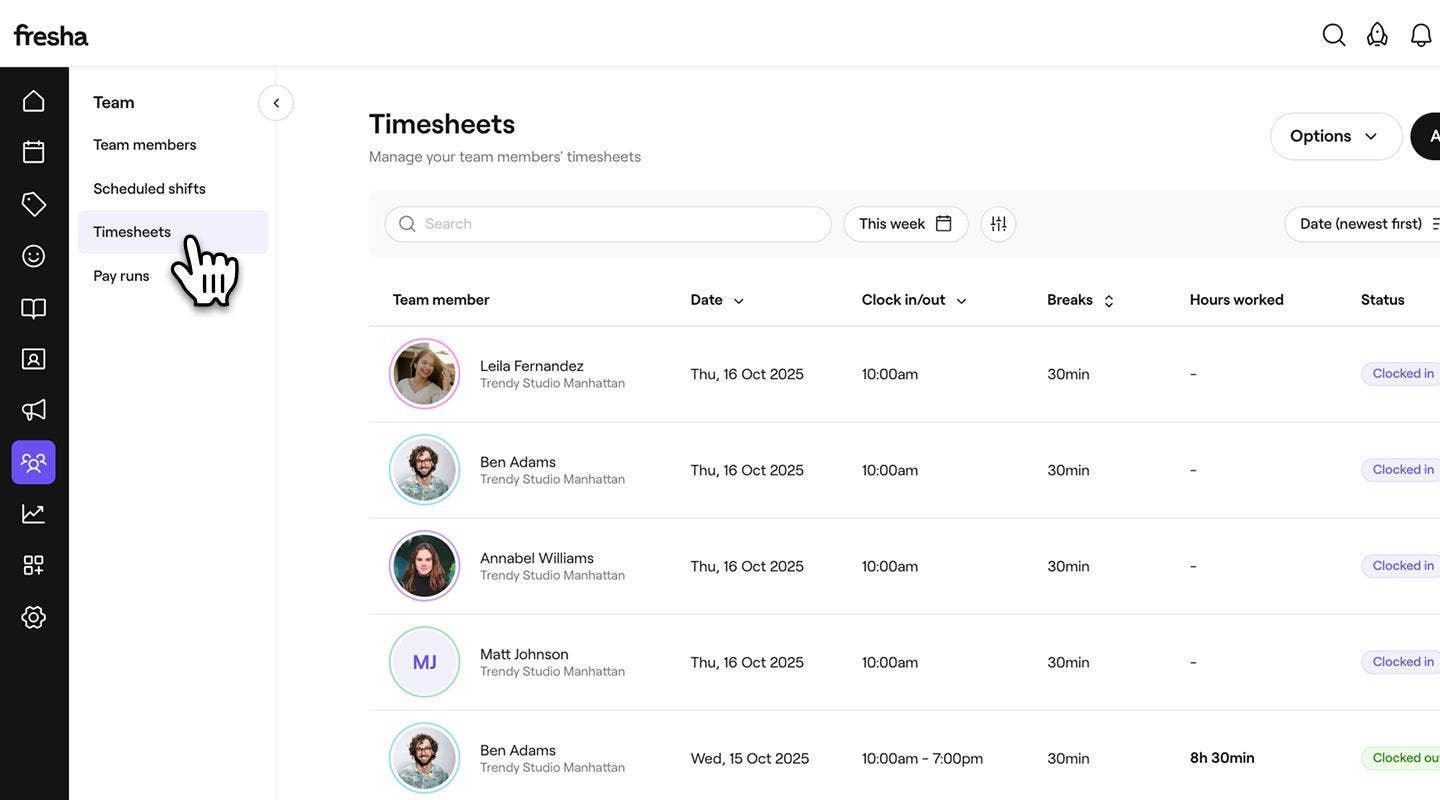
    timesheets.jpg

  3. Puantaj listesinin üst kısmında, ekip üyesi, tarih veya duruma göre belirli girişleri hızlıca bulmak için arama çubuğunu veya filtreleri kullanın. Örneğin Giriş kaydı, Zamanında, Geç.

    puantajları yönetme filters.png

  4. Puantajın tamamını açmak ve değerlendirmek için bir Puantaj girişine tıklayın.
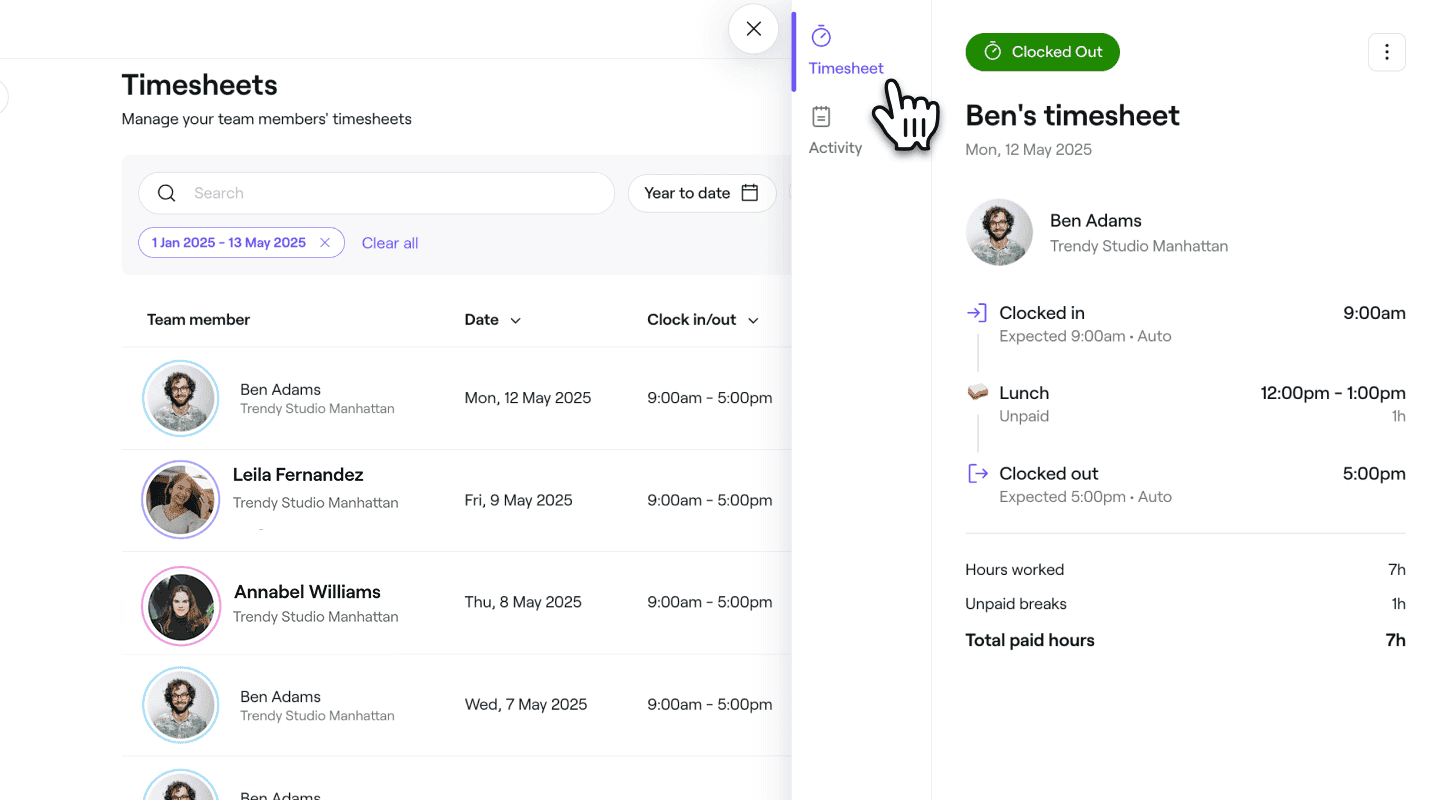
    puantajları yönet puantaj.png

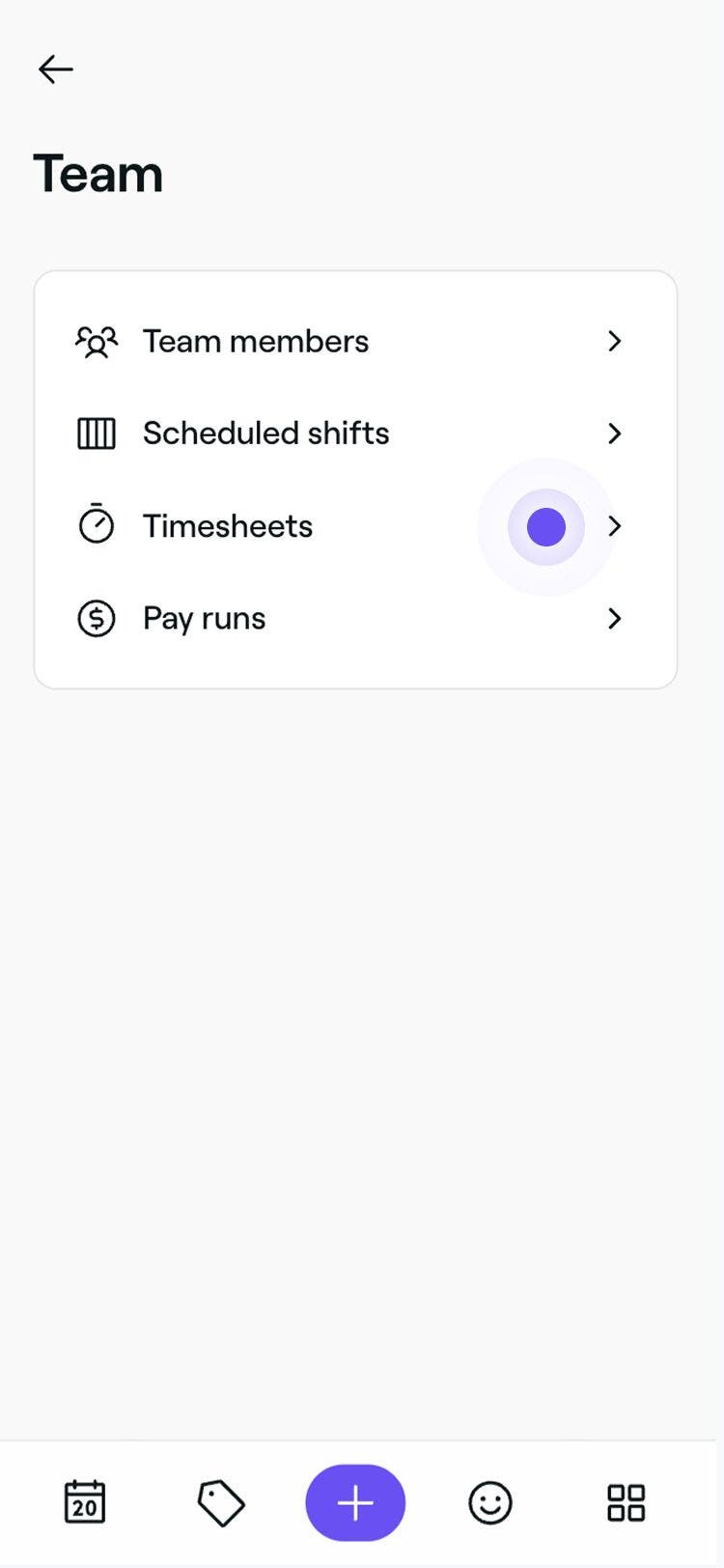
  1. Cihazınızın altındaki ana menüden Daha Fazla (ızgara simgesi) simgesine dokunun ve Ekip öğesini açın.
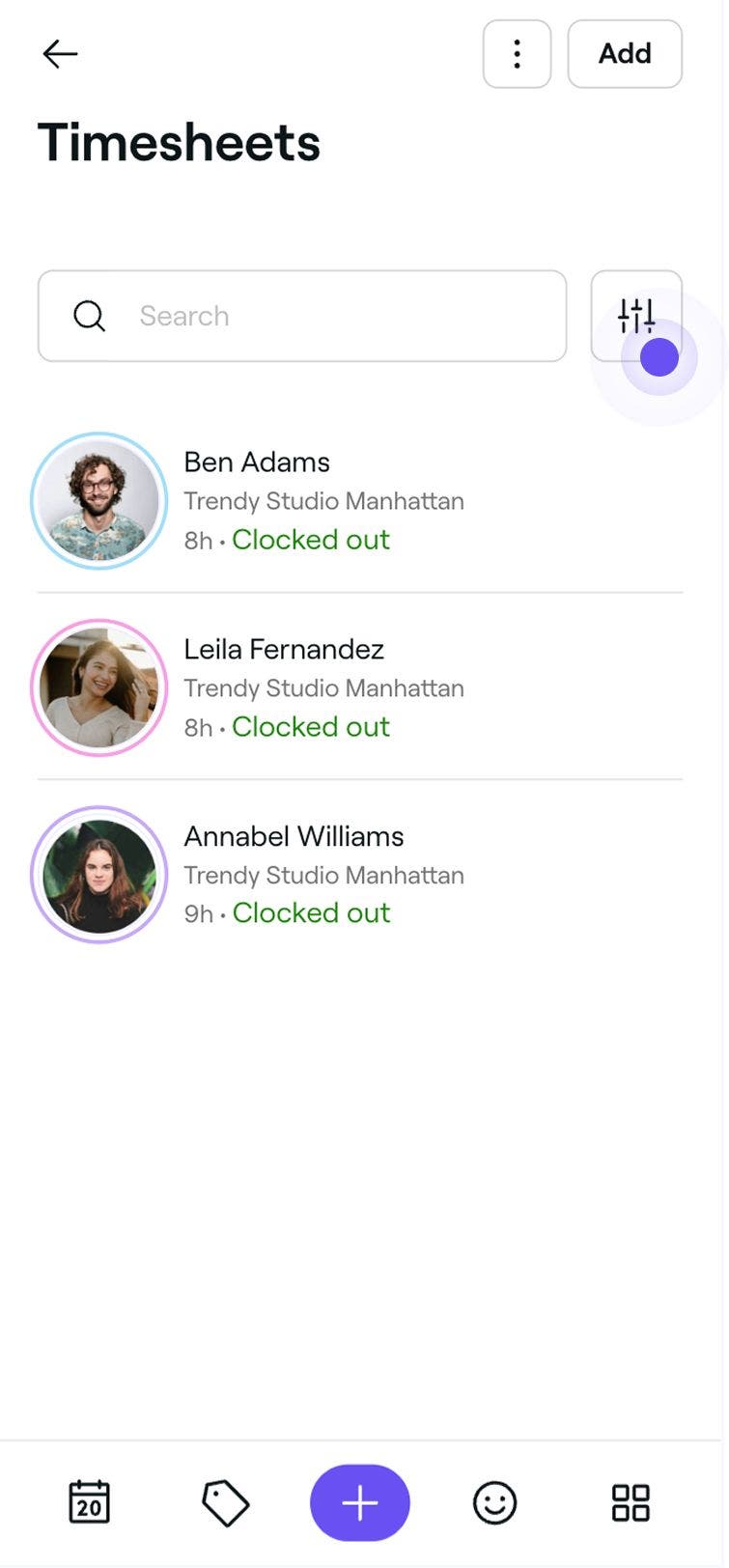
  2. Ekip menüsünün altından Puantajlar'ı seçerek ekibinizin çalıştığı saatleri yönetin. Group 103.jpg
  3. Puantajlar listesinin üst kısmındaki arama çubuğunu veya filtreleri kullanarak ekip üyesi, tarih veya duruma göre belirli girişleri hızlı bir şekilde bulabilirsiniz. Örneğin Giriş kaydı, Zamanında, Geç. Grup 103 (3).jpg
  4. Bir Puantaj kaydına dokunarak tam puantajı açın ve değerlendirin. Ekran görüntüsü 2025-05-20, 11.50.06 1.jpg

Puantaj görünümünde, ekip üyesinin vardiyasının giriş ve çıkış kayıtları, molaların başlangıç ve bitiş saatleri ve toplam ücretli çalışma süresi dâhil olmak üzere tam bir zaman çizelgesini göreceksiniz. Puantajın altında, çalışılan toplam süre açıkça hesaplanır. Bu veriler bordro işlemlerine ve raporlara otomatik olarak yansıtılacaktır.

Bir puantajda yapılan değişikliklerin tam geçmişini görüntülemek için ilgili kaydı açın ve sol paneldeki Etkinlik seçeneğine tıklayın. Giriş kayıtları, düzenlemeler ve düzeltmeler dâhil olmak üzere tüm işlemlerin zaman damgalı bir zaman çizelgesini göreceksiniz.

Bir puantajı düzenleme

  1. Ekranınızın sol tarafındaki ana menüden Ekip'e gidin.

  2. Sol menü panelinde Puantajlar** seçeneğini belirleyin.**

  3. Puantaj ayrıntılarını açmak için bir ekip üyesi seçin.

  4. Puantaj görünümünde, sağ üstteki İşlemler (üç nokta) seçeneğine tıklayın ve panelden Düzenle'yi seçin.
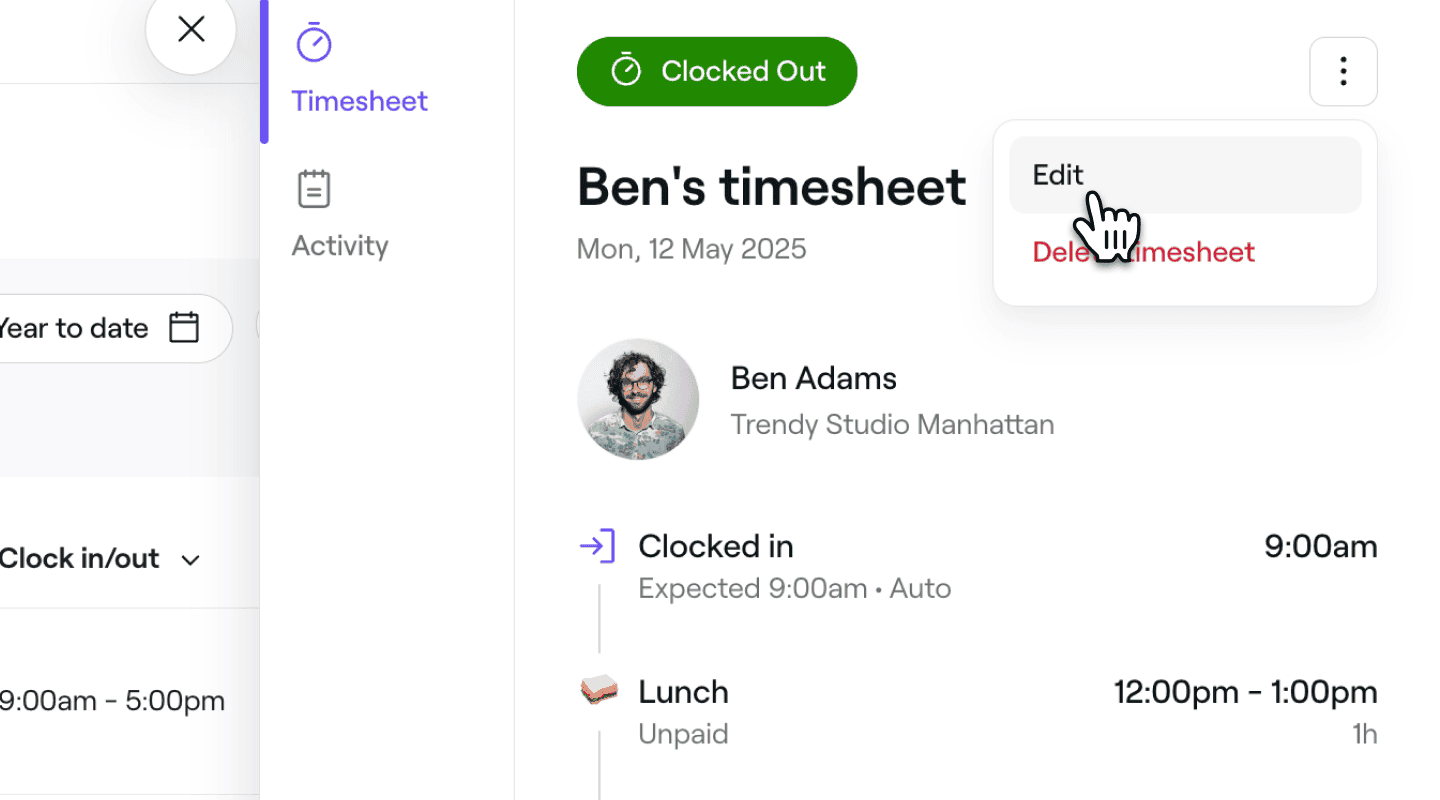
    puantajları yönet puantajı düzenle fresha (1).png

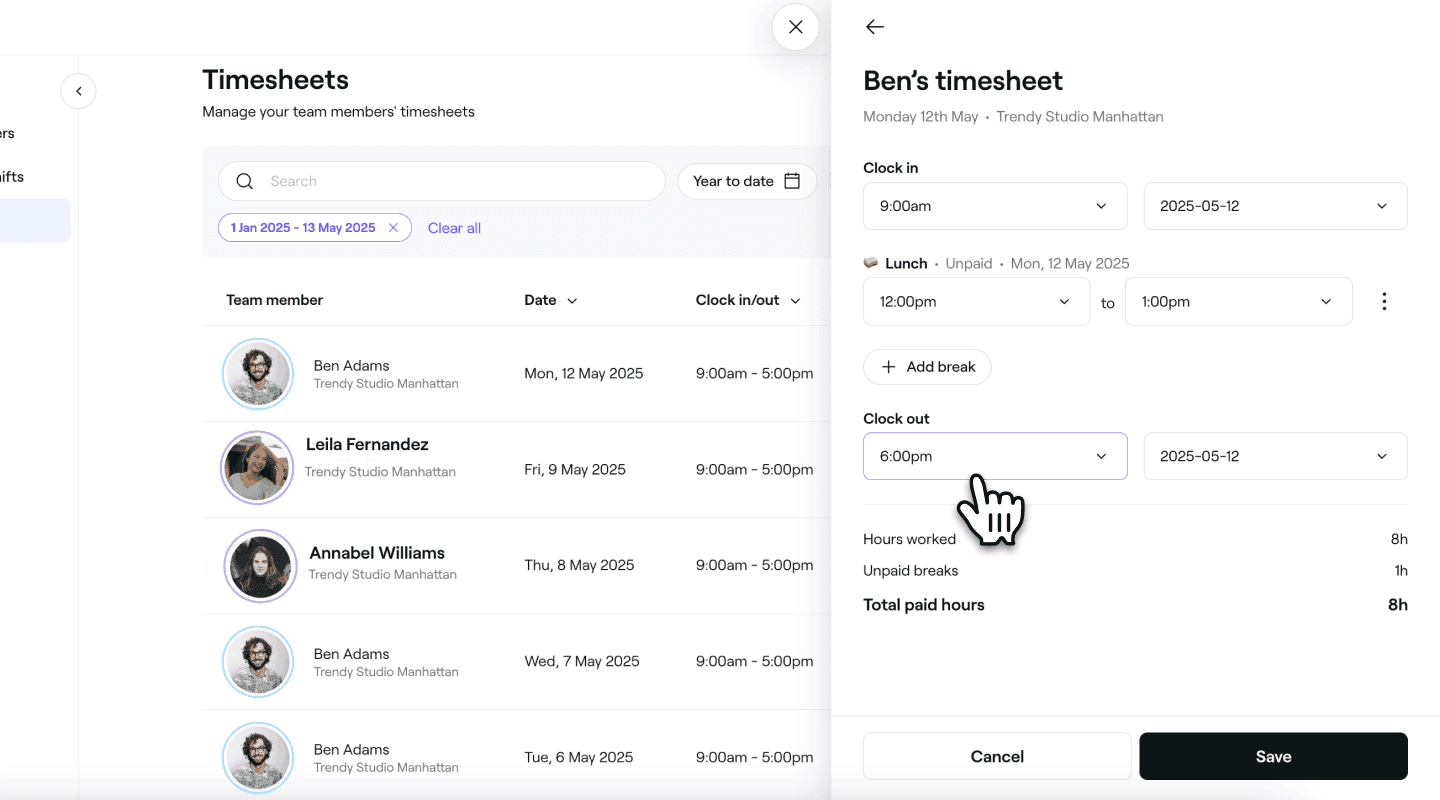
  5. Puantajı düzenle görünümünde, ekip üyesi için aşağıdaki bilgileri güncelleyin: 

    1. Giriş kaydı saati: Ekip üyesinin vardiyasına başladığı saat ve tarihi ayarlayın. 

    2. Molalar: Başlangıç ve bitiş saatini ayarlayın veya mola için sabit bir süre belirleyin. Molayı silmek için İşlemler'e tıklayın veya bir süre ya da belirli bir bitiş saati belirleyin. Başka bir mola eklemek için Mola ekle seçeneğine tıklayın.

    3. Çıkış kaydı saati: Ekip üyesinin vardiyasını bitirdiği saat ve tarihi ayarlayın. 
      puantajları yönet puantajı düzenle görünümü fresha.png

  6. Değişikliklerinizi uygulamak için altta bulunan Kaydet düğmesine tıklayın.
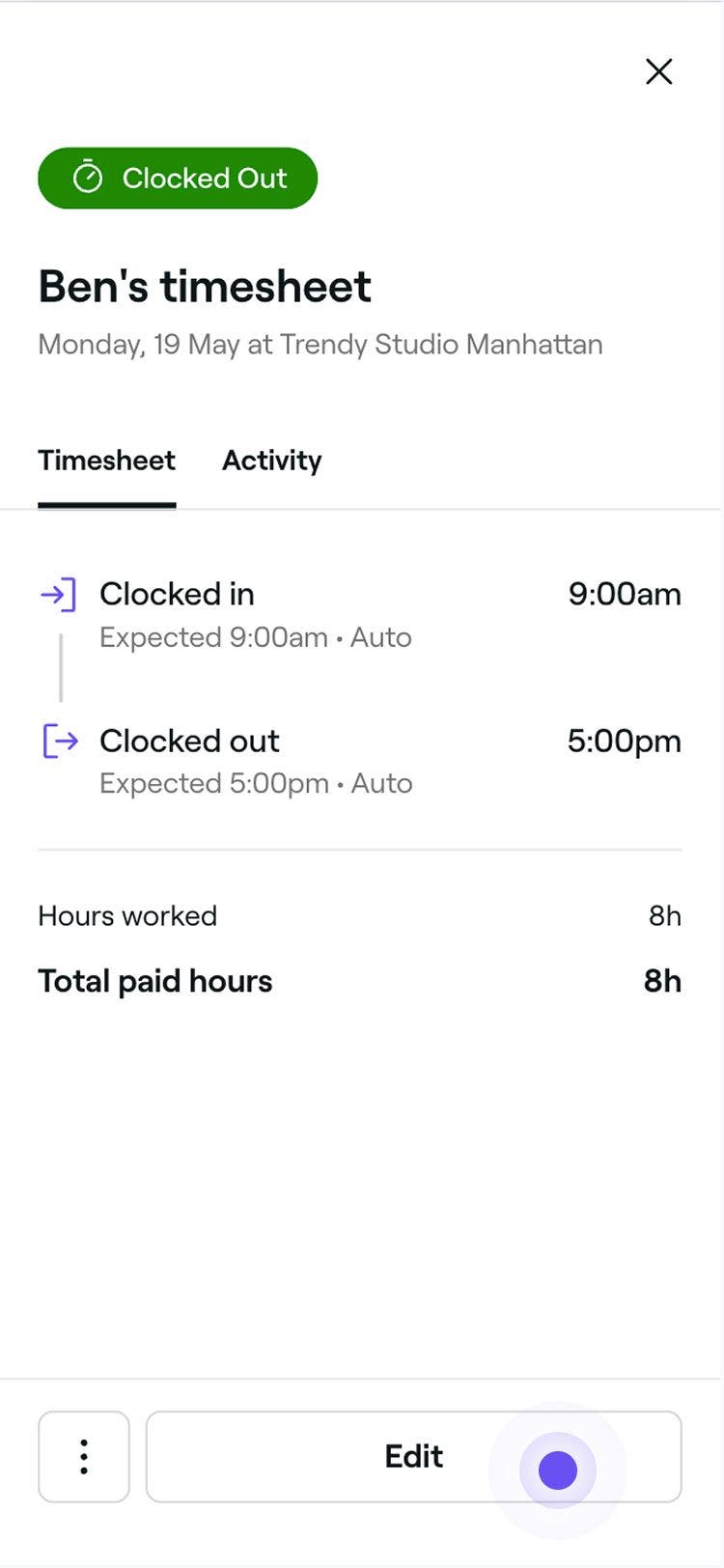
  1. Puantaj listesi 'nizden bir Puantaj açın. 
  2. Puantaj görünümünde, puantaj bilgilerini güncellemek için alttaki Düzenle düğmesine dokunun. Grup 103 (6).jpg
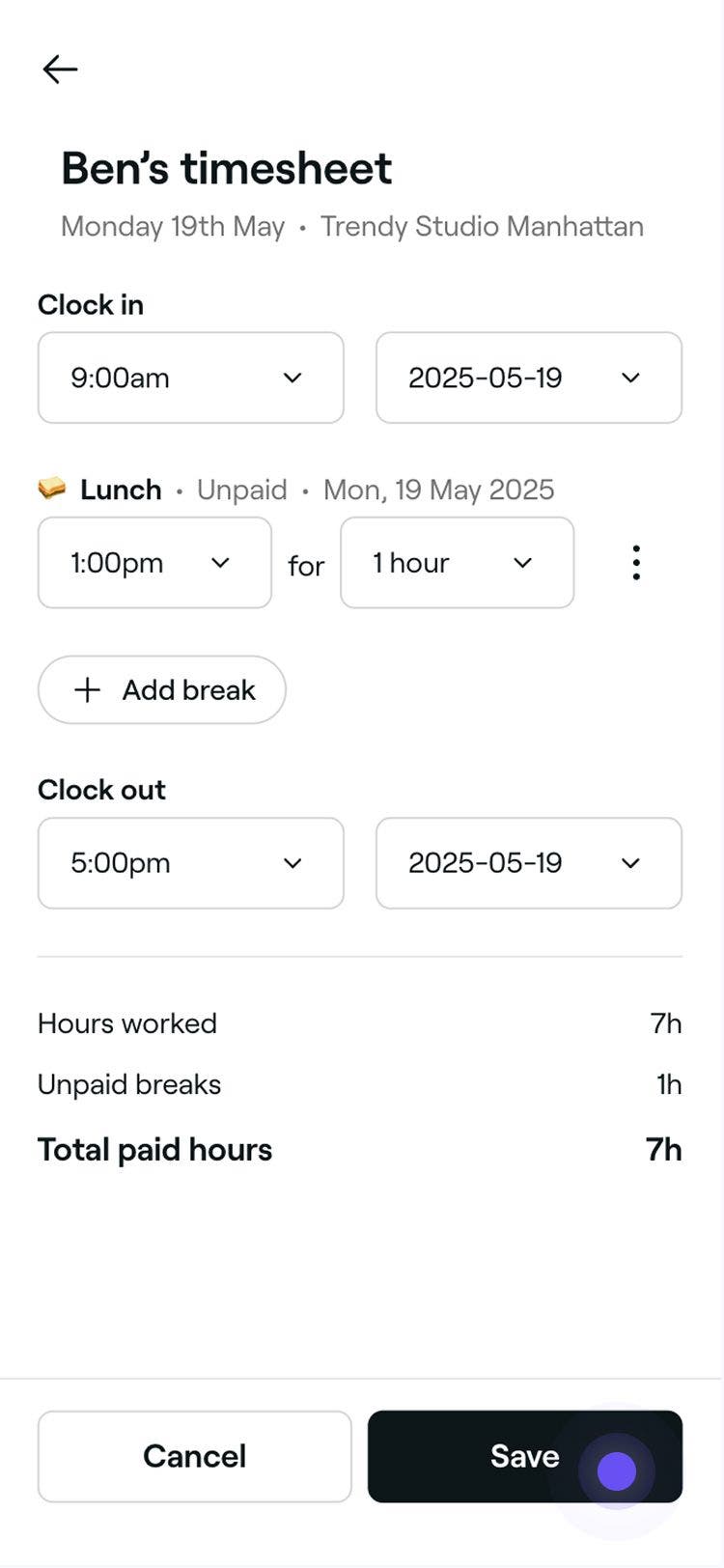
  3. Puantajı düzenle görünümünde ekip üyesi için aşağıdaki bilgileri güncelleyin: 
    1. Giriş kaydı saati: Ekip üyesinin vardiyasına başladığı saati ve tarihi ayarlayın. 
    2. Molalar: Başlangıç ve bitiş saatini ayarlayın veya mola için sabit bir süre belirleyin. Molayı silmek için İşlemlere dokunun veya bir süre veya belirli bir bitiş saati ayarlamayı seçin. Başka bir mola eklemek için Mola ekle seçeneğine tıklayın.
    3. Çıkış kaydı saati: Ekip üyesinin vardiyasını sonlandırdığı saat ve tarihi ayarlayın.
  4. Değişikliklerinizi uygulamak için alttaki Kaydet düğmesine dokunun. Group 103 (7).jpg

Güncellenen puantaj anında uygulanacak ve bordro işleminize ve ekip raporlarınıza yansıtılacaktır.

Ekip üyeleri adına vardiyalardan ve molalardan çıkış kaydı yapma

Bir ekip üyesi çıkış kaydı yapmayı unutursa bunu onun adına siz yapabilirsiniz.

  1. Ekranınızın sol tarafındaki ana menüden Ekip'e gidin.
  2. Sol menü panelinde Puantajlar** seçeneğini belirleyin.**
  3. Puantaj ayrıntılarını açmak için bir ekip üyesini seçin.
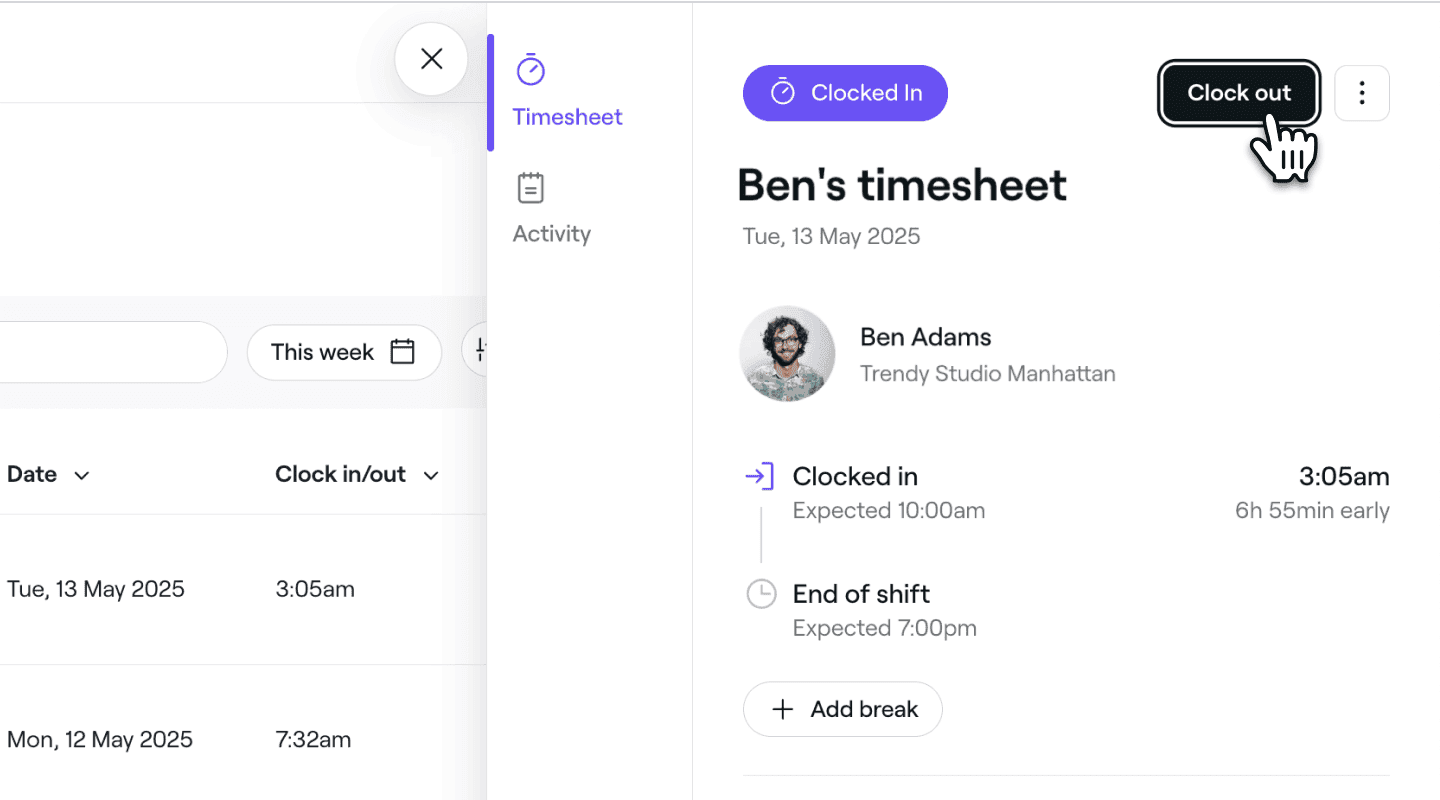
  4. Puantaj görünümünde, ekip üyelerinin vardiyasını sonlandırmak için sağ üst köşedeki Çıkış kaydı veya Molayı sonlandır seçeneğine tıklayın. manage timesheets clock out timesheet fresha (1).png
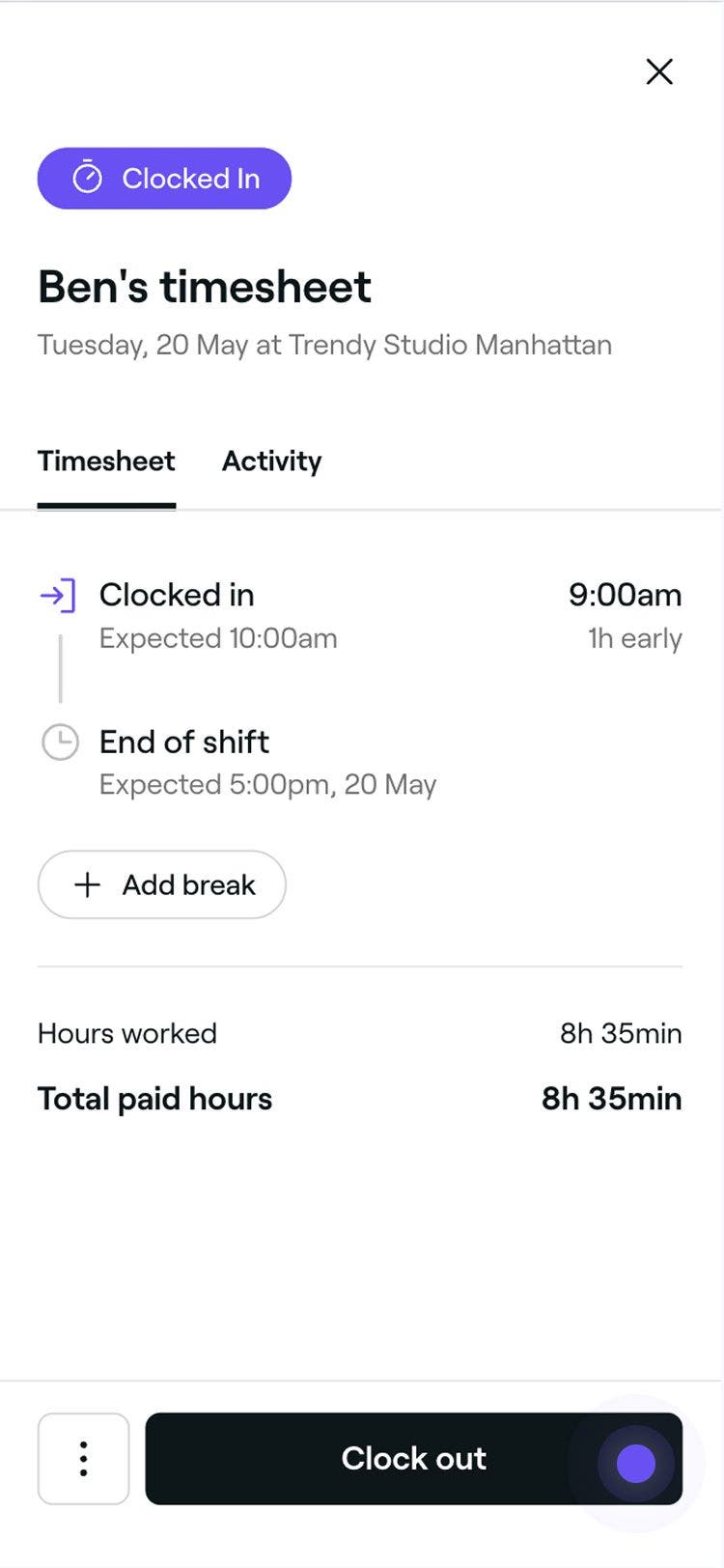
  1. Puantaj listenizden bir Puantaj açın. 
  2. Puantaj görünümünde, ekip üyelerinin vardiyasını sonlandırmak için alttaki Çıkış kaydı veya Molayı sonlandır seçeneğine dokunun. Grup 103 (8).jpg

Vardiya veya mola sona erecek ve puantaj buna göre güncellenecektir.

Puantajları silme

  1. Ekranınızın sol tarafındaki ana menüden Ekip'e gidin.

  2. Sol menü panelinde Puantajlar'ı seçin.

  3. Puantaj ayrıntılarını açmak için bir ekip üyesini seçin.

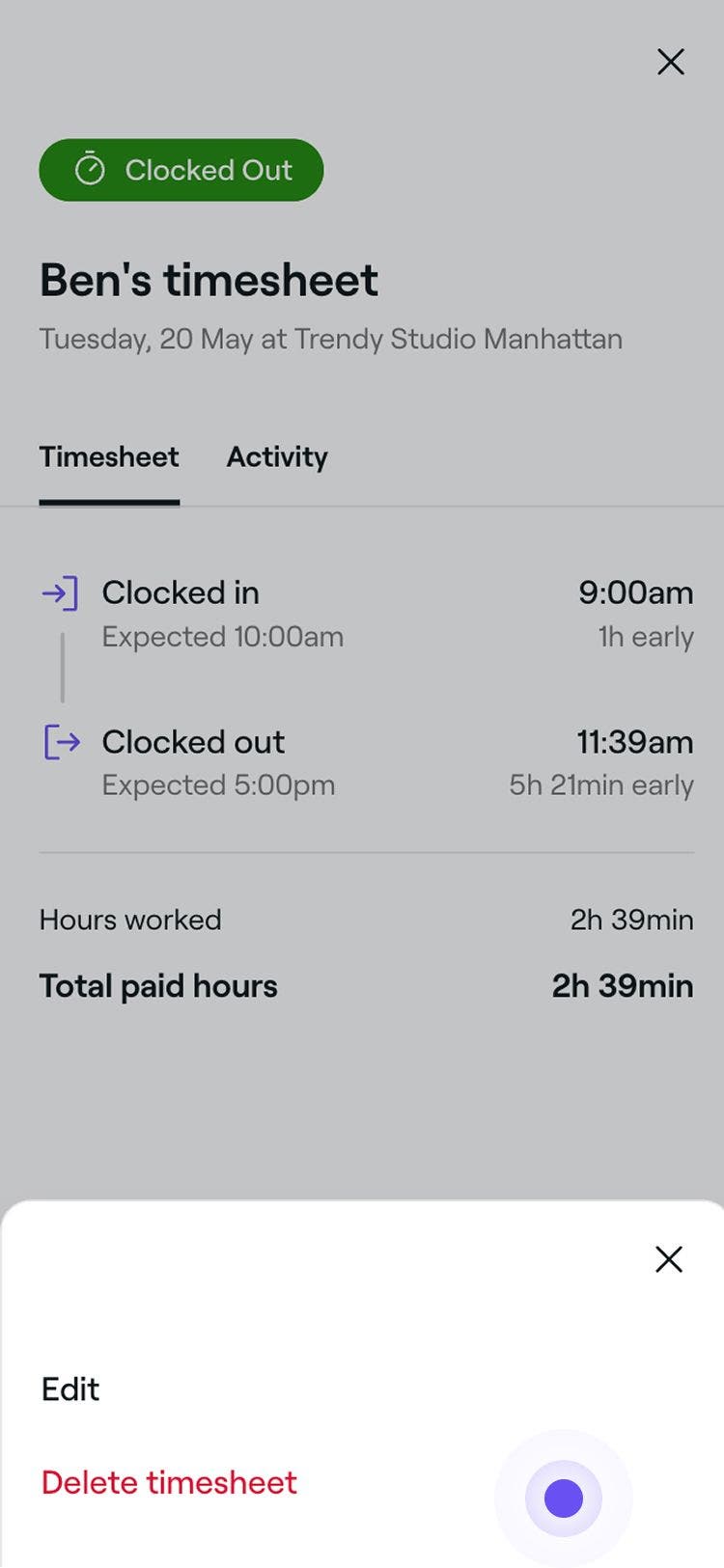
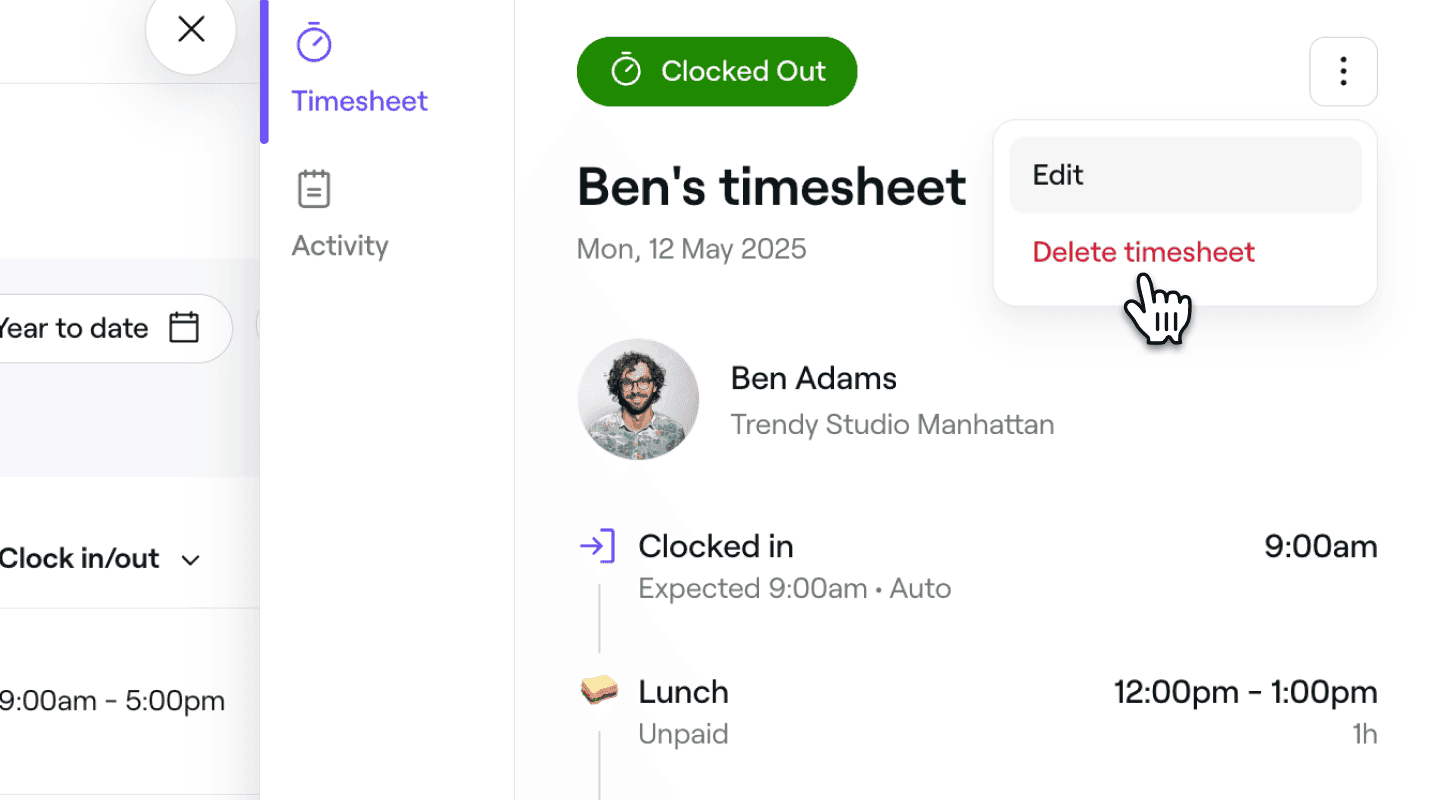
  4. Puantaj görünümünde, sağ üstteki İşlemler (üç nokta) seçeneğine tıklayın ve panelden Puantajı sil seçeneğini seçin.
    puantajları yönet puantajı sil fresha.png

  5.  Puantajı kaldırmak için açılır pencerede Sil seçeneğine tıklayın. 
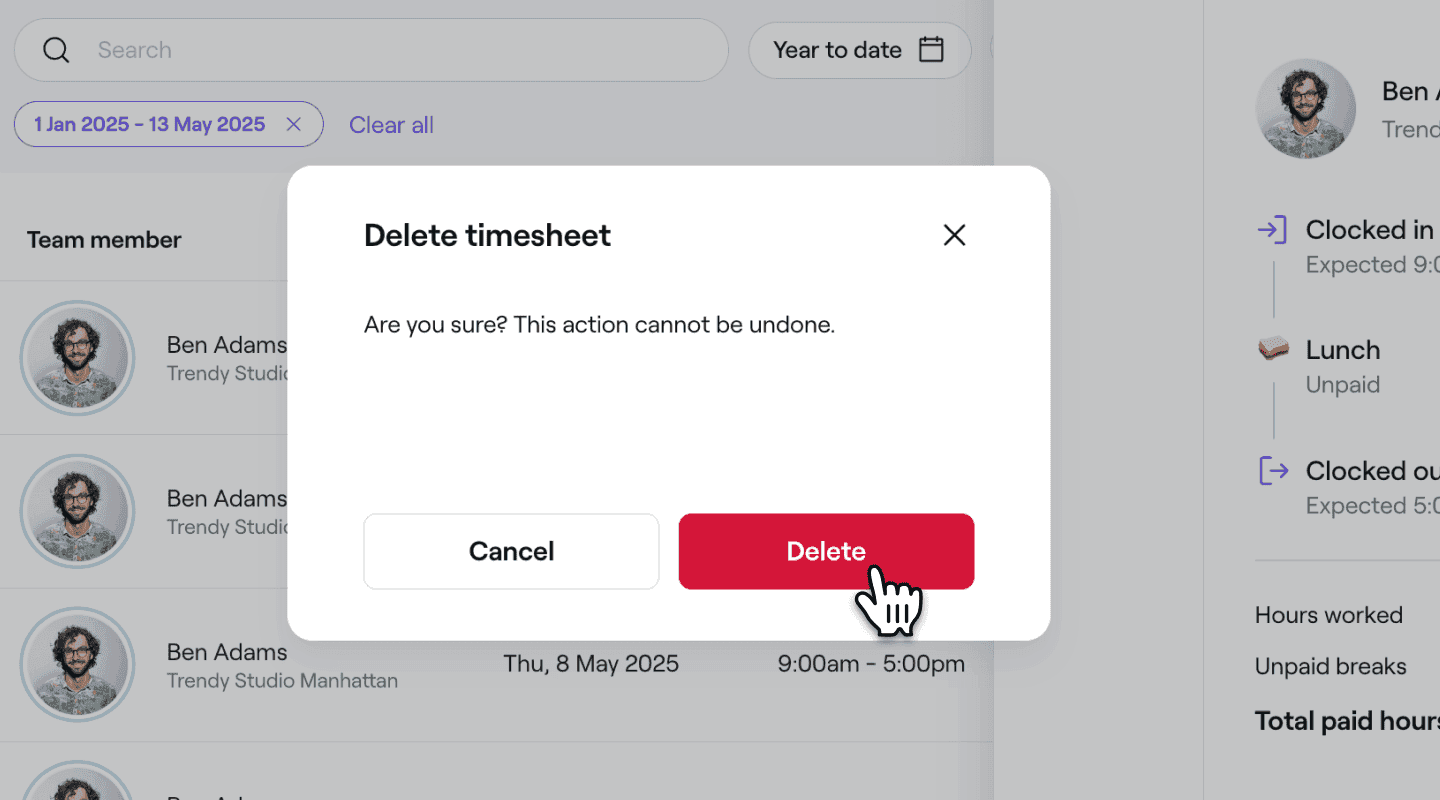
    puantajları yönet puantajı silmeyi yeniden onayla fresha.png

  1. Puantaj listesi üzerinden bir Puantaj açın.
  2. Puantaj görünümünde, alttaki İşlemler (üç nokta) simgesine dokunun ve panelden Puantajı sil seçeneğini seçin. Group 103 (10).jpg

SSS

    • Puantaj, planlanan vardiyalarından farklı olsalar bile gerçek giriş ve çıkış kayıtlarını yansıtacaktır.

      Evet, puantajları istediğiniz zaman düzenleyebilirsiniz. Ancak, bir bordro işlemi gerçekleştirildikten sonra yapılan değişiklikler, geçmişteki o bordro işlemini güncellemeyecektir. Gerekirse bunu manuel olarak ayarlamanız gerekecektir.

      Evet, vardiya saatlerinde veya molalarda yapılan herhangi bir düzenleme, ilgili bordro işlemi toplamlarını otomatik olarak güncelleyecek ve bordro raporlarınızda görünecektir.


Ekibinize ödeme yapma

Fresha akademi kursları
Kurs video önizlemesi

Ekibinize ödeme yapma konusuna genel bakış

0 dersler•0 dakika

Kurs video önizlemesi

Ekip komisyonlarını takip edin

0 dersler•0 dakika

Tüm kursları gör

Bu rehber yardımcı oldu mu?

Ekibinize ödeme yapma

Ekip üyeleri için komisyonlar belirleme

Hizmetler, ürünler, hediye kartları ve üyelikler için özelleştirilmiş komisyonlar belirleyerek ekibinizi motive edin.

Ekip puantajlarını yönetin

Molalar ve vardiya güncellemeleri dâhil olmak üzere ekibinizin çalışma saatlerini gerçek zamanlı puantajlarla takip edin.

Ekip üyeleri için kazançları ayarlama

Kazanç hesaplamalarını otomatikleştirin ve puantajlar ile ekibinizin çalışma saatlerini, molalarını ve katılımını takip edin.

Bordro işlemini tamamlayın

Kazançları cüzdanınızdan otomatik olarak hesaplayan ve aktaran bordro işlemleriyle ekibinize ödeme yapma sürecini kolaylaştırın.

Ekibinize ödeme yapma genel bakış

Ekibinize doğrudan Fresha üzerinden ödeme yaparak zamandan tasarruf edin ve manuel hataları azaltın. Böylece ekibiniz maaşlarına daha hızlı erişebilir.

Bir bordro işlemi hazırlama

Ekip üyeleri için bordro işlemlerini özelleştirin ve varsa nakit avansları ve ücretleri yönetin.

Bir bordro işlemine bahşiş ekleme

Ödeme sırasında bahşiş eklenmemişse veya bahşişin düzeltilmesi gerekiyorsa bir ekip üyesinin bordro işlemine bahşiş ekleyin.

Bordro işlemlerini etkinleştirin ve bordro döneminizi belirleyin

Ekip üyeleri için bordro işlemlerini etkinleştirin ve ödeme dönemleri belirleyerek ekibinize ne sıklıkta ödeme yapılacağını seçin.

Fresha akademi kursları
Kurs video önizlemesi

Ekibinize ödeme yapma konusuna genel bakış

0 dersler•0 dakika

Kurs video önizlemesi

Ekip komisyonlarını takip edin

0 dersler•0 dakika

Tüm kursları gör
Fresha
Uygulamayı edinin

Fresha hakkında

Kariyer

Yardım ve destek

Blog

Site haritası

İşletmeler için

İş ortakları için

Fiyatlandırma

Özellikler

Zamanlama

Satış noktası

Ödemeler

Sermaye

Pazar yeri

Destek

Durum

Yasal

Gizlilik Politikası

Hizmet şartları

Kullanım şartları

Bizi sosyal medyada bulun

Facebook
Linkedin
Instagram

© 2026 Fresha.com SV Ltd