Ana SayfaBilgi tabanıFresha Akademisi
Müşteri yönlendirmelerini manuel olarak ekleyin
Geri
  1. Bilgi tabanı•
  2. Müşteriler•
  3. Müşteri yönlendirmelerini manuel olarak ekleyin

Müşteri yönlendirmelerini manuel olarak ekleyin

Bu kılavuzda, müşteri profillerine müşteri yönlendirmelerini manuel olarak nasıl ekleyeceğinizi öğreneceksiniz. Böylece işletmenize kimlerin yeni müşteriler getirdiğini her zaman bileceksiniz.

Bu makalede

  • Müşteri yönlendirmelerinin işleyişi
  • Müşteri profillerine yönlendirmeleri manuel olarak ekleme

Müşteri yönlendirmelerinin işleyişi

Yeni bir müşteri, müşteri listenizde zaten bulunan biri tarafından yönlendirildiğinde, bu müşterinin profilini, kendisini kimin yönlendirdiğini gösterecek şekilde kolayca güncelleyebilirsiniz. Bu, doğru müşteri kayıtları tutmanıza ve yönlendirmelerin doğru şekilde izlenmesini sağlamanıza yardımcı olur.

Müşteri profillerine yönlendirmeleri manuel olarak ekleme

  1. Ekranınızın sol tarafındaki ana menüden Müşteriler 'e gidin.
  2. Sol menü panelinden Müşteri listesi seçeneğini belirleyin. Adjust_client_source_web_1.jpg

  3. Profil ayrıntılarını görüntülemek için bir müşterinin profiline tıklayın.
  4. Müşteri görünümünde İşlemlere tıklayın ve müşterinin bilgilerini güncellemek için Müşteri ayrıntılarını düzenleyi seçin. Group 375.jpg
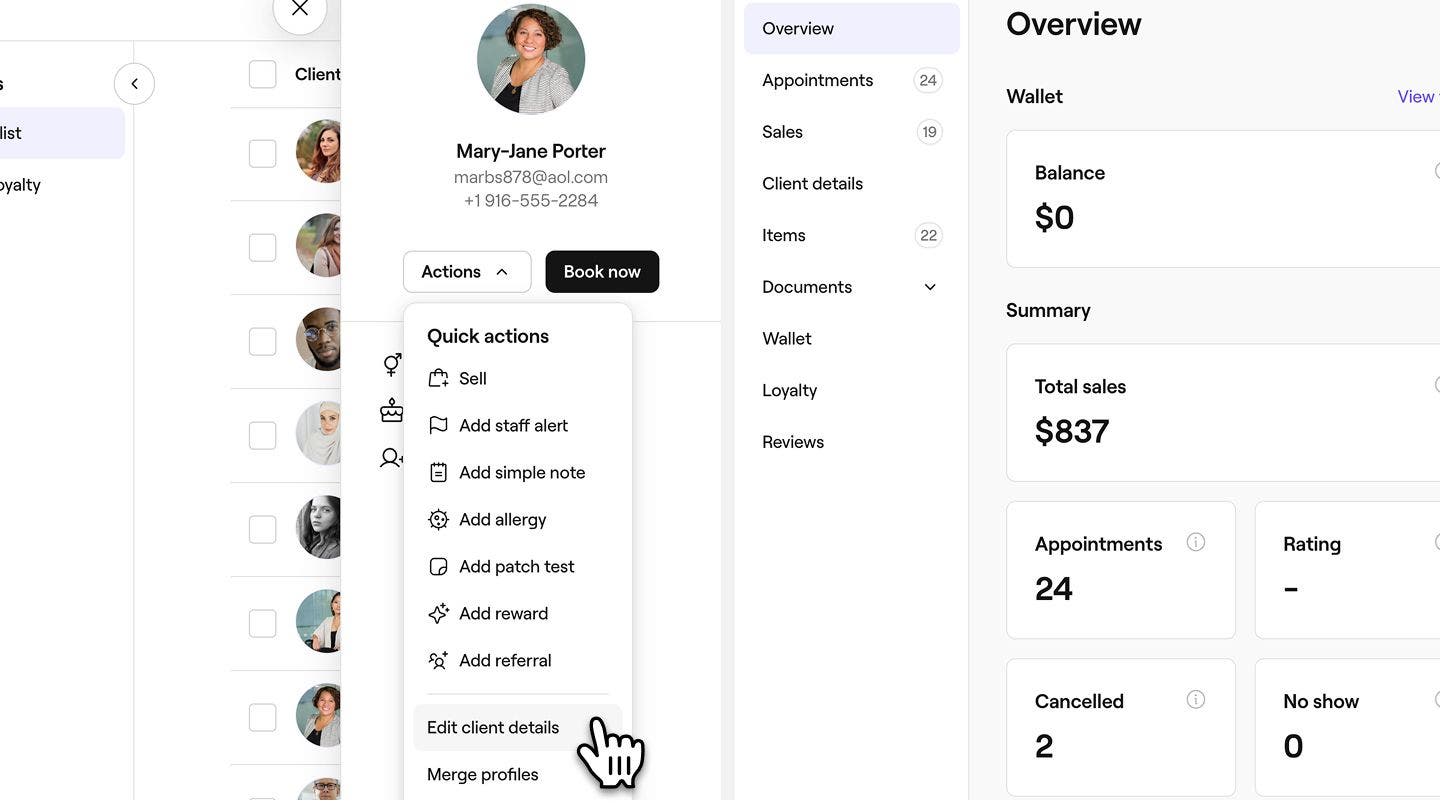
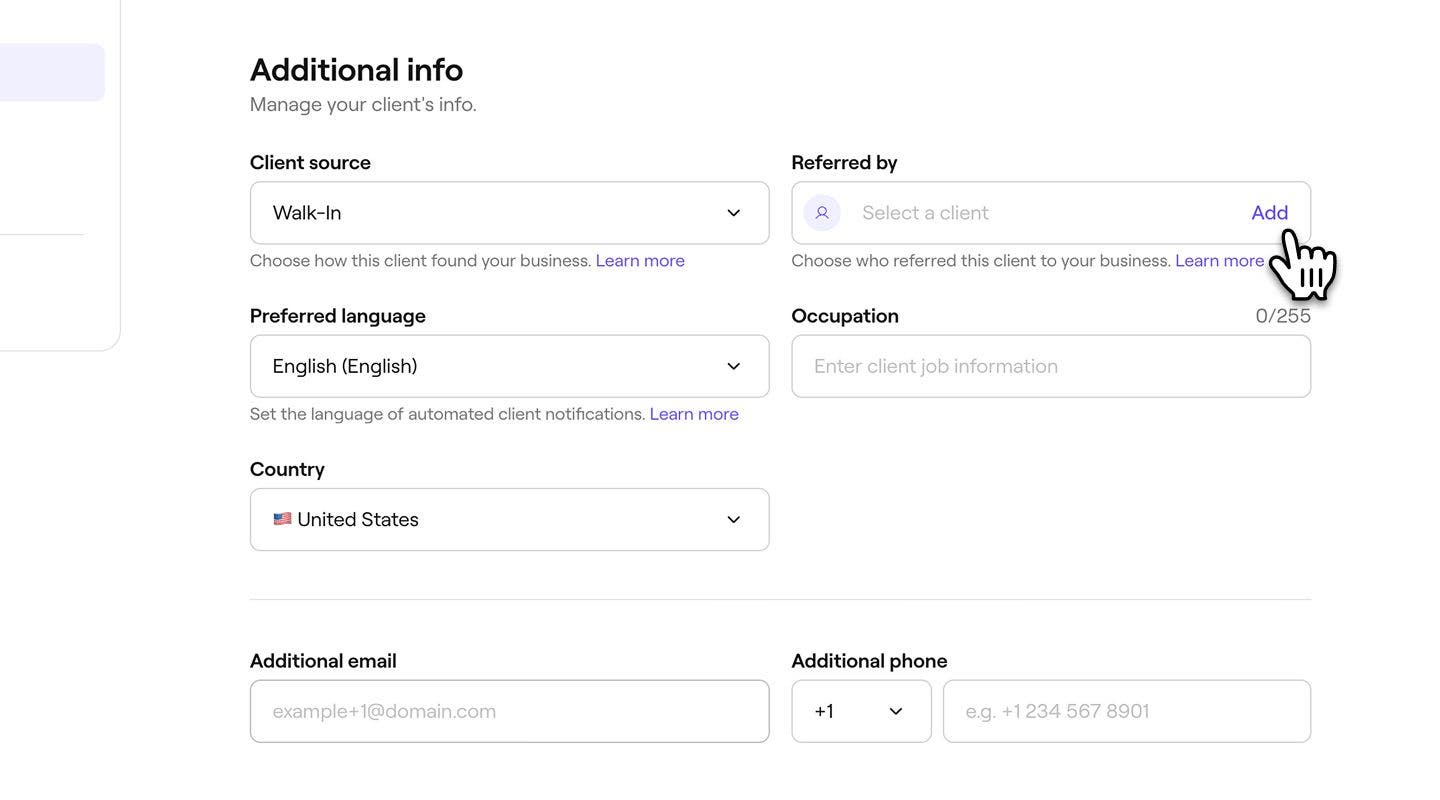
  5. Müşteriyi düzenle görünümünde, yönlendirme bilgilerini eklemek için aşağıya, Ek bilgiler bölümüne gidin.  6. Tavsiye eden bölümünde Ekle 'ye tıklayarak bu yeni müşteriyi işletmenize tavsiye eden mevcut müşteriyi seçin. Group 376.jpg
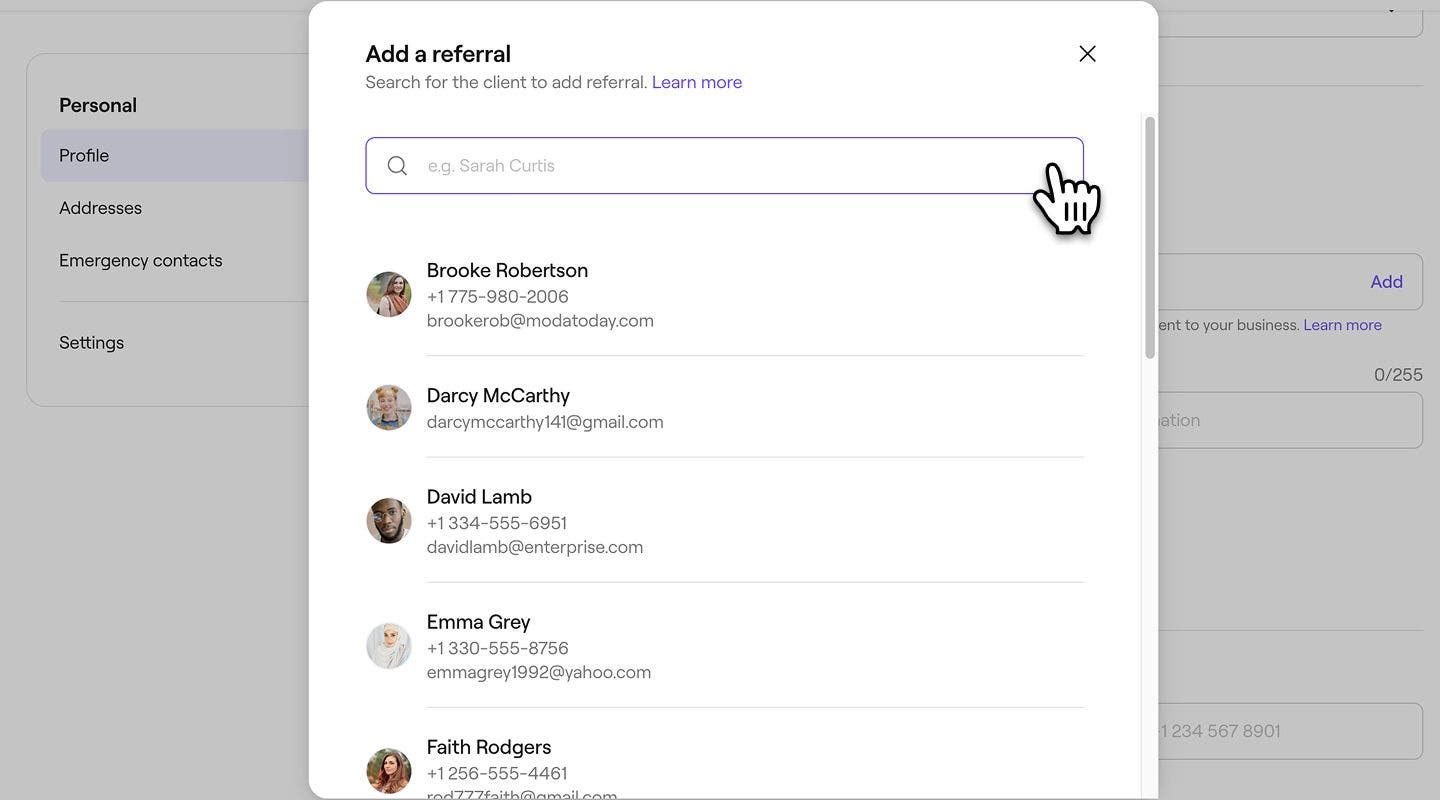
  6. Açılır pencerede, arama çubuğunu kullanarak müşteri listenizden yönlendiren müşteriyi bulun ve seçin. Group 377.jpg
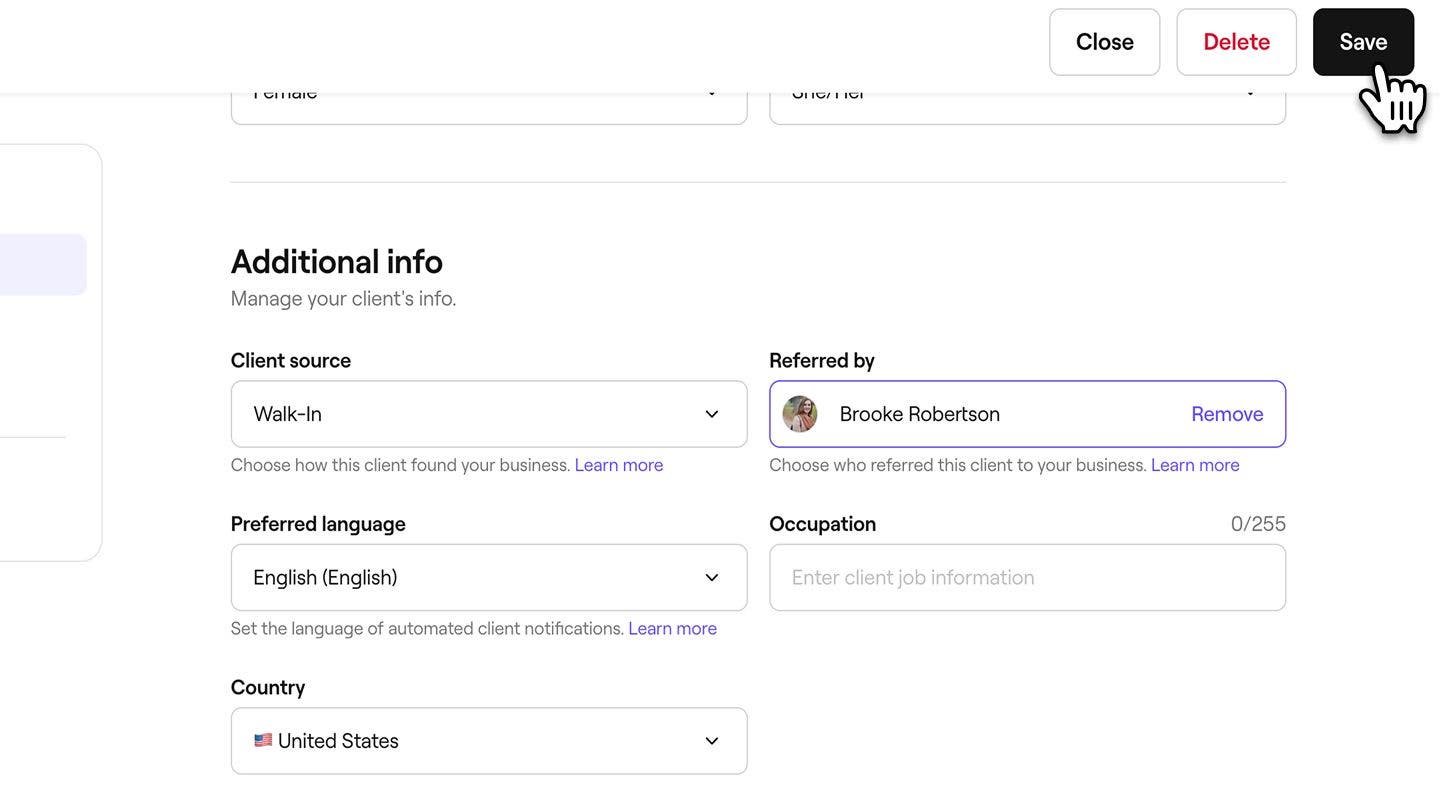
  7. Müşterinin profil bilgilerini güncellemek için sağ üstteki Kaydet düğmesine tıklayın. Group 378.jpg
  1. Ekranınızın altındaki ana menüden Müşteri simgesine dokunun.
  2. Profilini açmak için Müşteri listesinden bir müşteri seçin. 
  3. Müşteri görünümünün menü panelinde, müşterinin bilgilerini güncellemek için Müşteri bilgileri seçeneğine dokunun.
  4. Müşteri profilinin sağ üst köşesindeki Düzenle düğmesine dokunun.  5. Müşteriyi düzenle görünümünde, yönlendirme bilgilerini eklemek için aşağı kaydırarak Ek bilgiler bölümüne gidin. 
  5. Yönlendiren altında, bu yeni müşteriyi işletmenize yönlendiren mevcut müşteriyi seçmek için Ekle düğmesine dokunun.
  6. Açılan pencerede, arama çubuğunu kullanarak müşteri listenizden yönlendiren müşteriyi bulun ve seçin.
  7. Müşterinin profil bilgilerini güncellemek için alt kısımdaki Kaydet düğmesine dokunun.

Yönlendirilen müşterinin profilinde, müşteri bilgilerinde kendisini yönlendiren kişinin adını gösteren bir "Yönlendiren" bölümü bulunur.

Bir müşteri profilindeki yönlendirmeyi kaldırma veya değiştirme

  1. Ekranınızın solundaki ana menüden Müşteriler'e gidin.
  2. Sol menü panelinden Müşteri listesi seçeneğini belirleyin.
  3. Müşteri görünümünde İşlemlere tıklayın ve müşterinin bilgilerini güncellemek için Müşteri ayrıntılarını düzenleyi seçin. Grup 375.jpg
  4. Müşteriyi düzenle görünümünde Ek bilgi bölümüne gidin.
  5. Tavsiye eden bölümünde, bu yeni müşteriyi tavsiye eden mevcut müşterinin yanındaki Kaldır seçeneğine tıklayın. Group 379.jpg
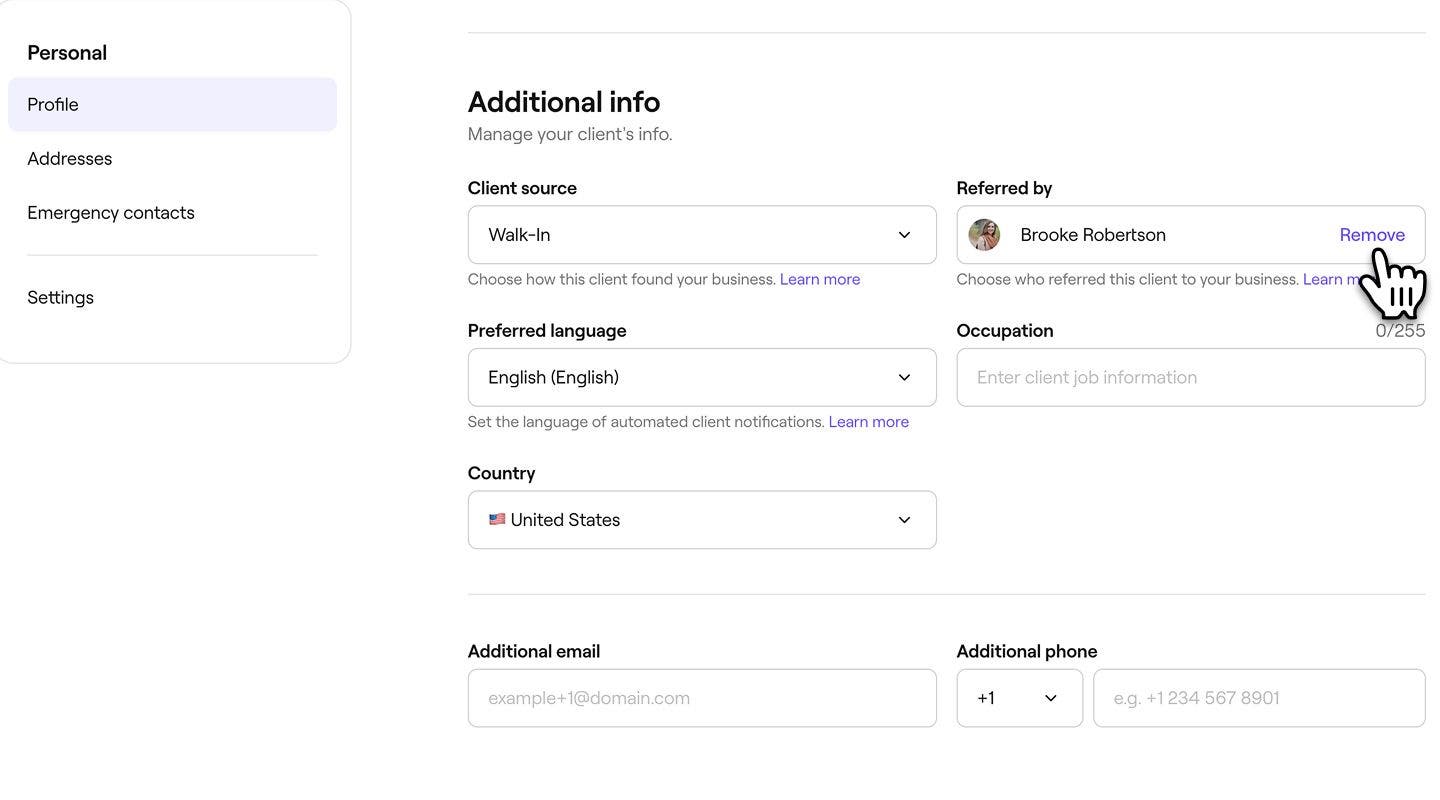
    1. Müşteriyi değiştirmek için Ekle'ye tıklayarak yönlendiren kişi olarak mevcut başka bir müşteriyi seçin.
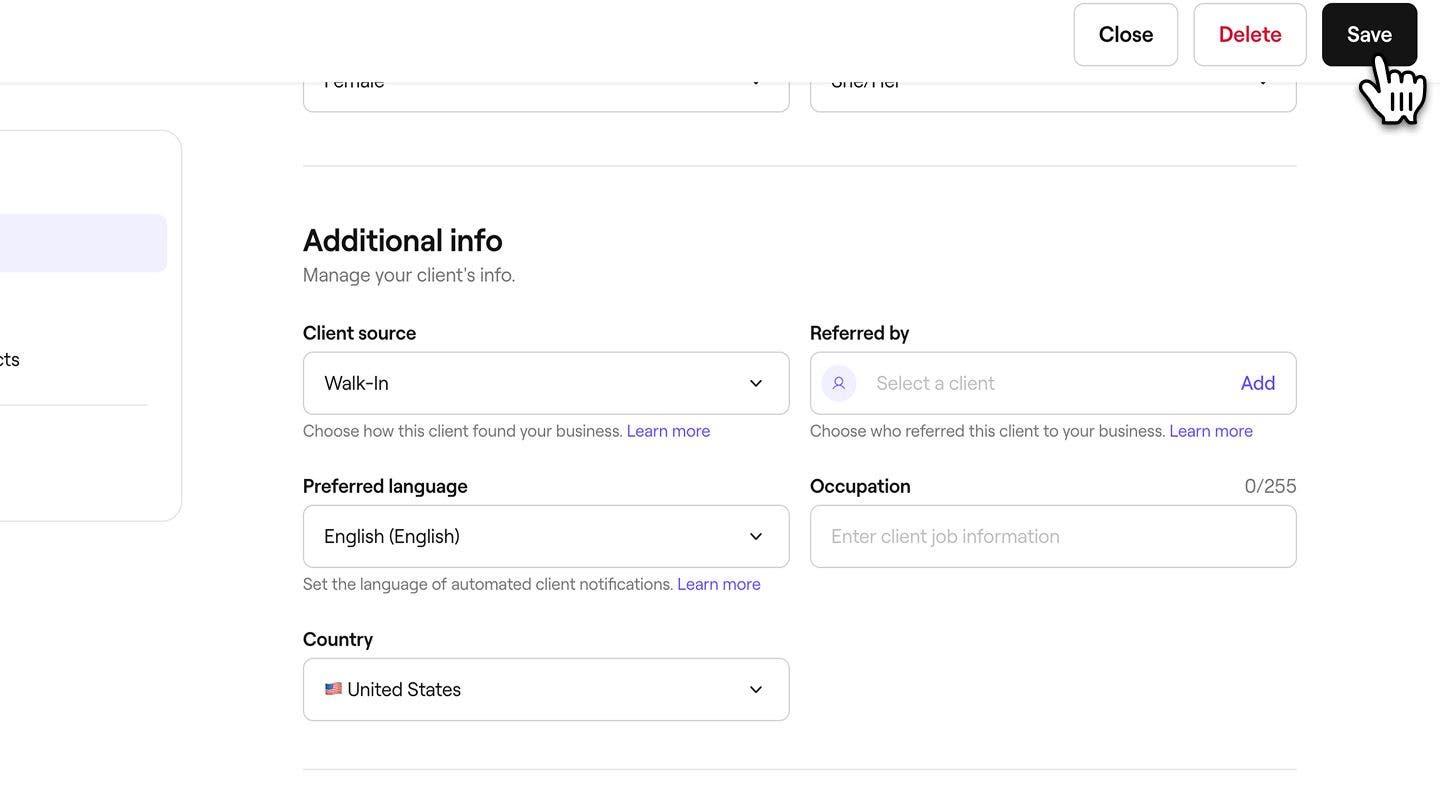
  6. Müşterinin profil bilgilerini güncellemek için sağ üst köşedeki Kaydet düğmesine tıklayın. Group 380.jpg
  1. Açık bir müşteri profilinden menü panelinde Müşteri bilgileri'ni seçin.
  2. Müşteri profilinin sağ üst köşesindeki Düzenle düğmesine dokunun.
  3. Müşteriyi düzenle görünümünde Ek bilgi bölümüne gidin.
  4. Yönlendiren bölümünde, bu yeni müşteriyi yönlendiren mevcut müşterinin yanındaki Kaldır seçeneğine dokunun.
    1. Müşteriyi değiştirmek için Ekle'ye dokunarak yönlendiren kişi olarak mevcut başka bir müşteriyi seçin.
  5. Müşterinin profil bilgilerini güncellemek için alttaki Kaydet düğmesine dokunun.

SSS

    • Bir müşterinin profiline manuel olarak bir yönlendiren atamak, Marketplace Yeni Müşteri Ücretini kaldırmaz veya etkilemez.

      Pazar Yeri Yeni Müşteri Ücreti, daha sonra eklenen yönlendirme bilgilerinden bağımsız olarak, müşterinin işletmenizi Fresha pazar yerinde ilk olarak nasıl bulduğu ve rezervasyon yaptığına göre uygulanır.

      Evet, yönlendirme bilgileri Müşteri analizleri raporunda görünür. Bir müşteri birisi tarafından yönlendirilmişse yönlendirenin adı Yönlendiren sütununda listelenir.


Müşteri profilleri

Bu rehber yardımcı oldu mu?

Müşteri profilleri

Müşteri profilleri oluşturma

İşletmenize yeni müşteriler ekleyin ve bilgilerini tek bir yerde düzenli tutun.

Müşteri bilgilerini güncelleme

Kayıtların doğru olması ve daha iyi hizmet sunulması için müşteri bilgilerini güncelleyin.

Alerji kaydetme

Müşterinin alerji bilgilerini saklayın ve güvenliği sağlamak için ekibinizi bilgilendirin.

Müşteri profillerine personel uyarıları ekleme

Önemli bilgileri vurgulamak için personel uyarıları ekleyerek müşteri yönetimini geliştirin.

Müşteri yama testlerini kaydetme

Potansiyel alerjileri tespit etmek için belirli hizmetlere yama testleri ekleme.

Müşteri profillerine not ekleme

Müşterilerin profillerine notlar ekleyerek önemli müşteri bilgilerini düzenli tutun.

Müşteri profillerini silme

Artık sizden rezervasyon yapmayan müşterileri kalıcı olarak silerek müşteri listenizi yönetin.

Müşteri geçmişini görüntüleyin

Bir müşterinin randevularını, satışlarını ve satın aldığı ürünleri görüntüleyerek müşteri etkinliğini kolayca takip edin.

Müşteri cüzdanlarını yönetme

Daha iyi bir finansal yönetim için bir müşterinin cüzdan bakiyesini ve işlem geçmişini görüntüleyin.

Müşteri ödüllerini yönetme

Müşterilerin puanlarla kazanabileceği, kademeler yoluyla ulaşabileceği veya manuel olarak alabileceği ödülleri ayarlayın.

Müşteri profillerine dosya ekleme

Belgeleri ve görselleri doğrudan müşteri profillerinde saklayın.

Müşteri yönlendirmelerini manuel olarak ekleyin

Müşteri profillerine müşteri yönlendirmelerini manuel olarak ekleyin, böylece işletmenize kimin yeni müşteriler getirdiğini her zaman bilirsiniz.

Müşterilerin rezervasyon yapmasını engelleyin

Birden fazla randevuyu kaçıran müşterilerin çevrimiçi rezervasyon yapmasını kısıtlayın.

Müşterilere etiket atayın

Önemli müşteri gruplarını belirlemek ve hedeflemek için etiketler oluşturun ve bunları müşterilere atayın.

Fresha
Uygulamayı edinin

Fresha hakkında

Kariyer

Yardım ve destek

Blog

Site haritası

İşletmeler için

İş ortakları için

Fiyatlandırma

Özellikler

Zamanlama

Satış noktası

Ödemeler

Sermaye

Pazar yeri

Destek

Durum

Yasal

Gizlilik Politikası

Hizmet şartları

Kullanım şartları

Bizi sosyal medyada bulun

Facebook
Linkedin
Instagram

© 2026 Fresha.com SV Ltd