Takviminizde rezervasyona kapalı zaman oluşturma ve yönetme
Bu kılavuzda, takviminizde molalar, kişisel zaman veya yönetim görevleri için zamanı nasıl engelleyeceğinizi öğreneceksiniz.
Bu makalede
Rezervasyona kapalı zamanın işleyişi
Engellenen zaman, ekip üyelerinin randevu için uygun olmadığı takvim bölümlerini engellemenizi sağlar. Örneğin, bir ekip üyesinin takviminde öğle yemeği molaları, eğitim oturumları veya mekanınız açılmadan önceki hazırlık süresi için rezervasyona kapalı zaman belirleyerek bu sürelerde randevu alamamasını sağlayabilirsiniz.
Ekip üyeleri için takviminize rezervasyona kapalı zaman ekleyin
-
Ekranınızın solundaki ana menüden Takvim bölümüne gidin.
-
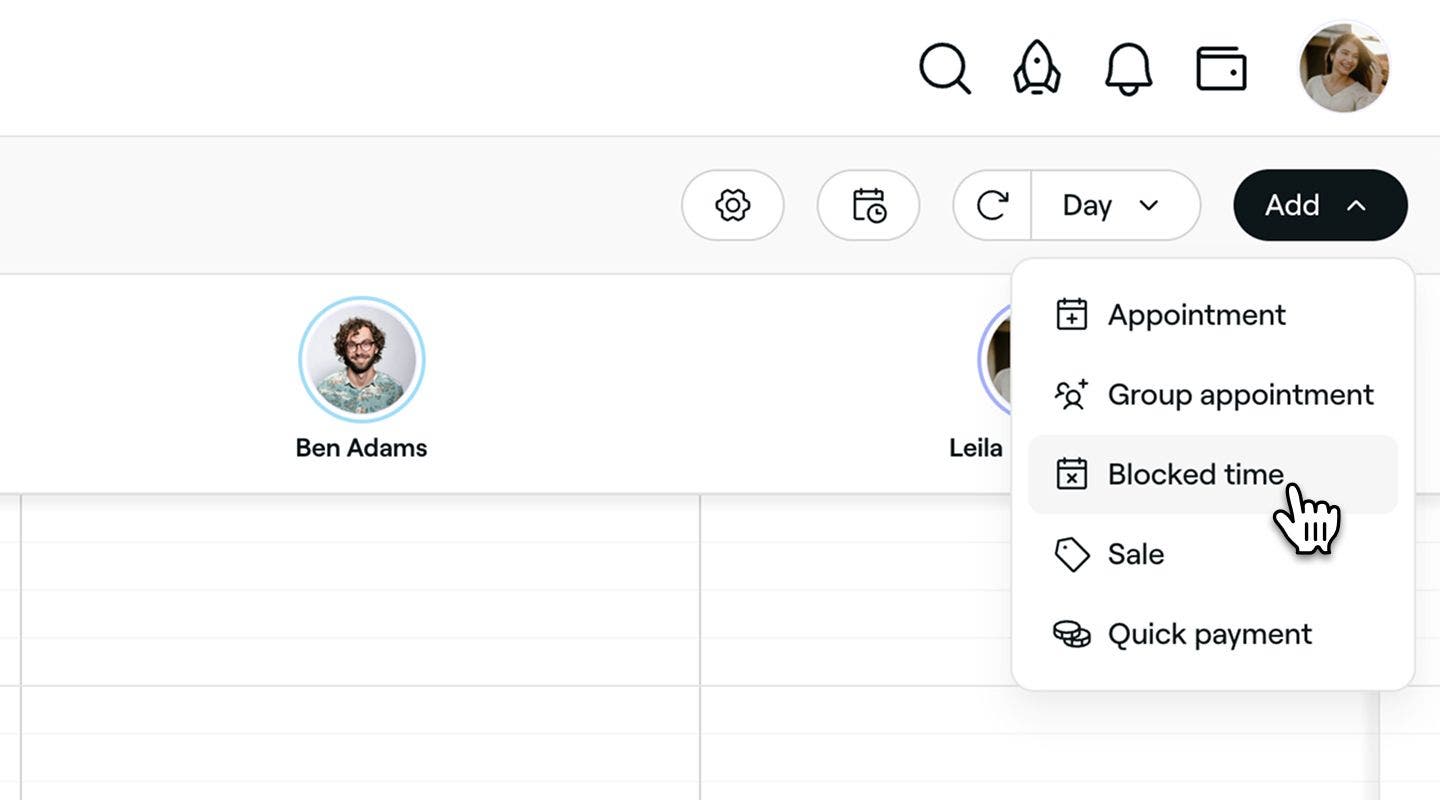
Takvim araç çubuğundaki Ekle düğmesine tıklayın ve panelden Engellenen zamanı seçin.
-
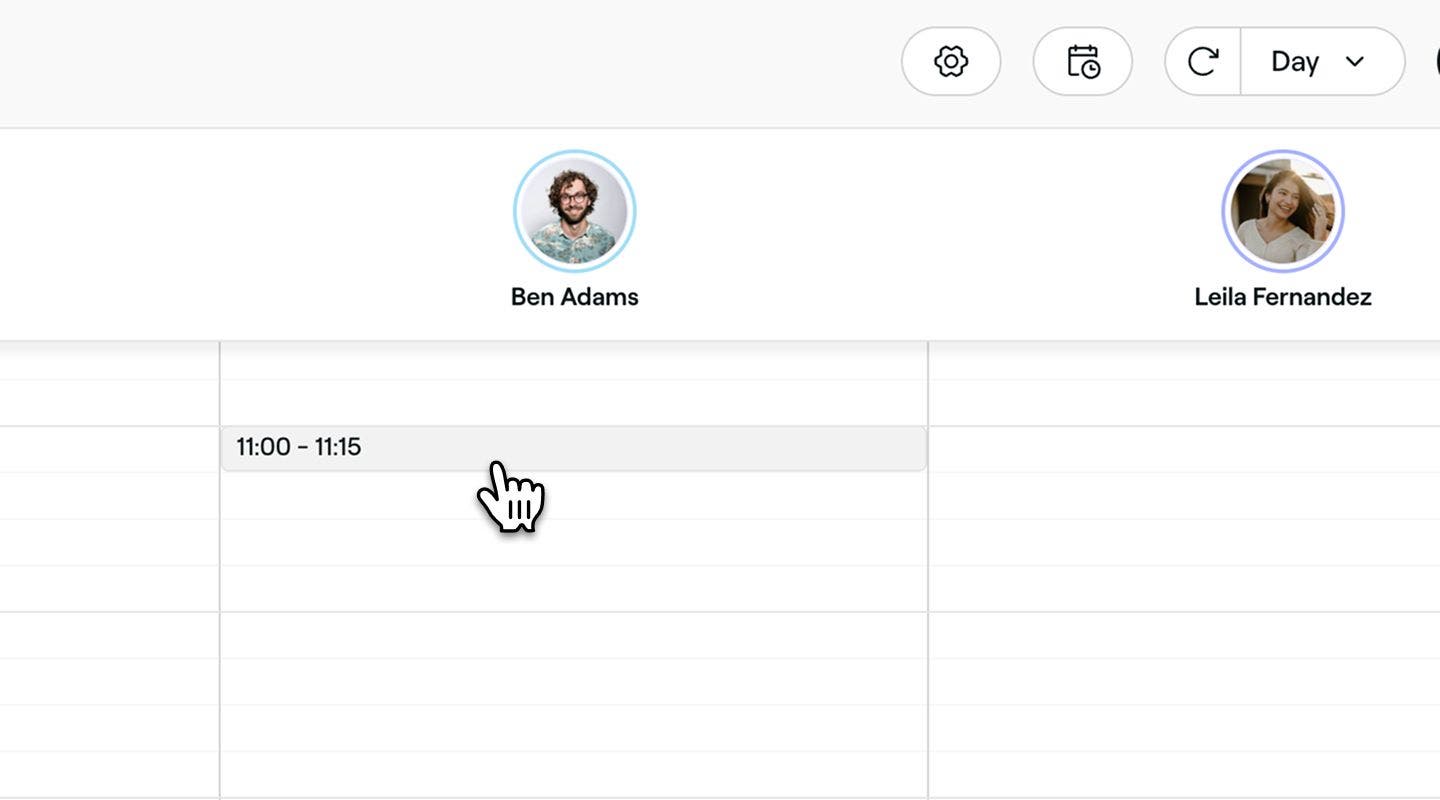
Yeni bir rezervasyona kapalı zaman görünümü açmak için takvimde bir zaman dilimi seçin.
-
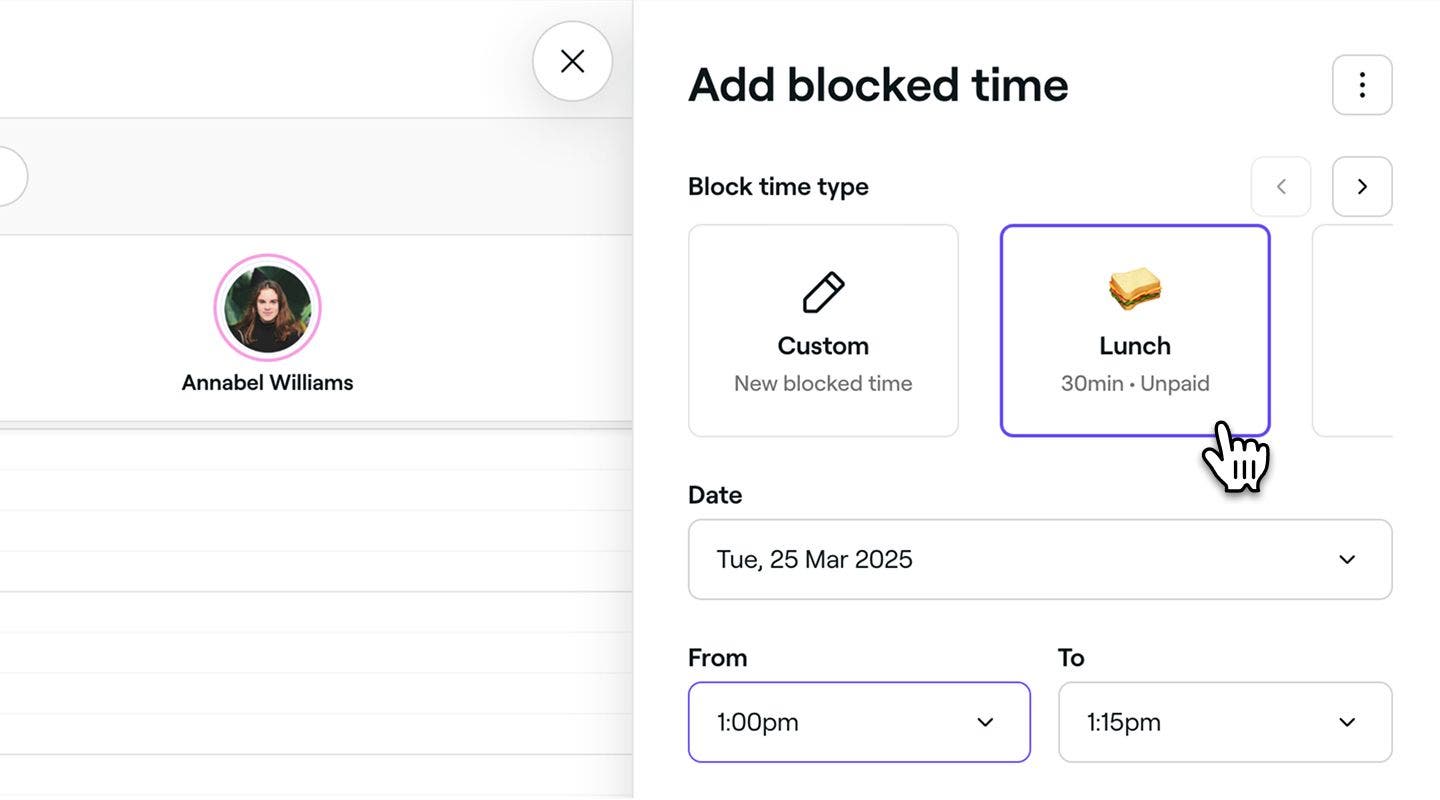
Rezervasyona kapalı zaman türü altında, rezervasyona kapalı zaman için önceden belirlenmiş bir neden seçin.
-
Seçiminizi aşağıdaki seçeneklerle özelleştirebilirsiniz:
- Yeni Tür'ü seçmek için sayfanın sağ üst köşesindeki oka tıklayın. Bu, özel bir rezervasyona kapalı zaman etiketi oluşturmanıza ve bunu mevcut Rezervasyona kapalı zaman türleri listenize eklemenize olanak tanır. Ayrıca ayarlarınızdan yeni rezervasyona kapalı zaman türleri oluşturabilirsiniz.
- Belirli bir nedenle (örneğin doktor randevusu) tek seferlik bir rezervasyona kapalı zaman girişi oluşturmak için Özel simgesine tıklayın.
-
Gerekirse rezervasyona kapalı zamanın planlandığı Tarih, Süre ve Ekip üyelerini ayarlayın.
- Birden fazla ekip üyesi için rezervasyona kapalı zaman eklemek istiyorsanız Ekip üyeleri menüsünü açın ve adlarının yanındaki onay kutularını işaretleyin veya herkesi dâhil etmek için Tüm ekip üyeleri seçeneğini işaretleyin.

-
Sıklık altında, panelden rezervasyona kapalı zamanın ne sıklıkta tekrarlanacağını seçin. Her gün, Her hafta, Her ay veya Tekrarlanmıyor seçeneklerinden birini belirleyebilirsiniz.
- Belirli günler ve aralıklarla özel bir program ayarlayabilirsiniz.
-
Ekibiniz için ek bilgi eklemek istiyorsanız Açıklama bölümünü kullanın.
-
Rezervasyona kapalı zamanı planlamak için alttaki Kaydet düğmesine tıklayın.
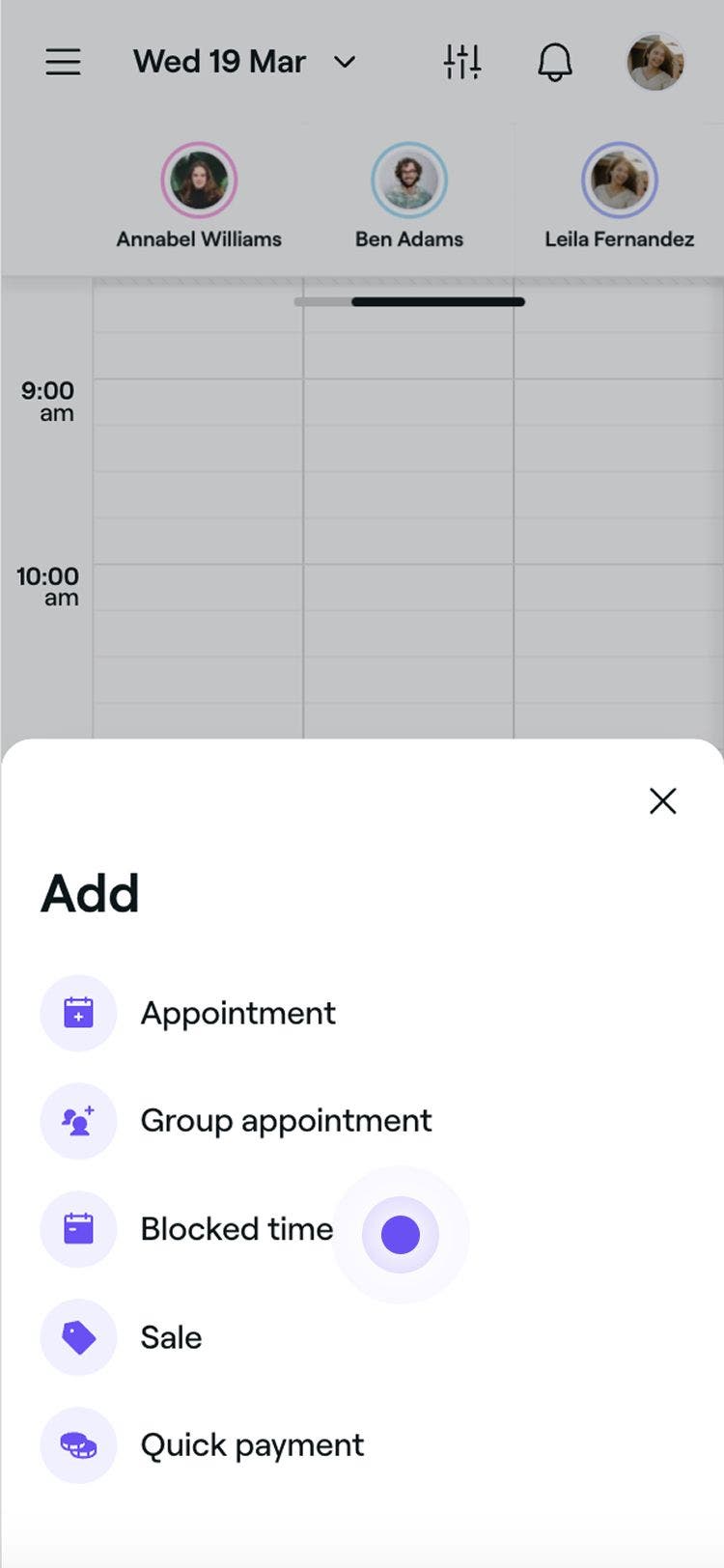


Rezervasyona kapalı bir zaman ekledikten sonra, müşteriler artık bu zaman aralığını çevrimiçi olarak rezerve edemez. Ancak yine de takvimde bu süre boyunca randevu planlayabilir ve aynı adımları izleyerek gerektiğinde rezervasyona kapalı zamanı güncelleyebilir veya kaldırabilirsiniz.
Özel bir rezervasyona kapalı zaman ekliyorsanız bir başlık ekleyebilir ve müşterilerin o zaman diliminde rezervasyon yapmasına izin vermek için "Rezervasyona kapalı zaman boyunca çevrimiçi rezervasyona izin ver" seçeneğinin yanındaki onay kutusunu işaretleyebilirsiniz.
Takviminizde bir rezervasyona kapalı zamanı düzenleme
- Takviminizde düzenlemek istediğiniz rezervasyona kapalı zamana tıklayın.
- Rezervasyona kapalı zamanı düzenle panelinde rezervasyona kapalı zamanın ayrıntılarını güncelleyin ve değişikliklerinizi uygulamak için Kaydet düğmesine tıklayın.
- Tekrarlanan bir rezervasyona kapalı zamanın ilk bloğunu düzenliyorsanız yalnızca bu bloğu mu, bu ve sonraki blokları mı yoksa tüm blokları mı güncelleyeceğinizi seçin ve ardından Onayla'ya tıklayın.
Rezervasyona kapalı bir zamanı güncellediğinizde, takviminizdeki ilgili zaman aralığı yeni zamanı ve süreyi yansıtacaktır. Müşteriler bu süre zarfında rezervasyon yapamaz ancak gerekirse yine de manuel olarak randevu planlayabilirsiniz.
Rezervasyona kapalı bir zamanı hızlı bir şekilde yeniden planlamak için yeni bir zaman aralığına sürükleyip bırakın. Süresini ayarlamak için rezervasyona kapalı zamanın alt kenarını yeni bitiş zamanınıza sürükleyin.
Takviminizden rezervasyona kapalı bir zamanı silme
- Takvim üzerinden mevcut bir rezervasyona kapalı zamanı açın.
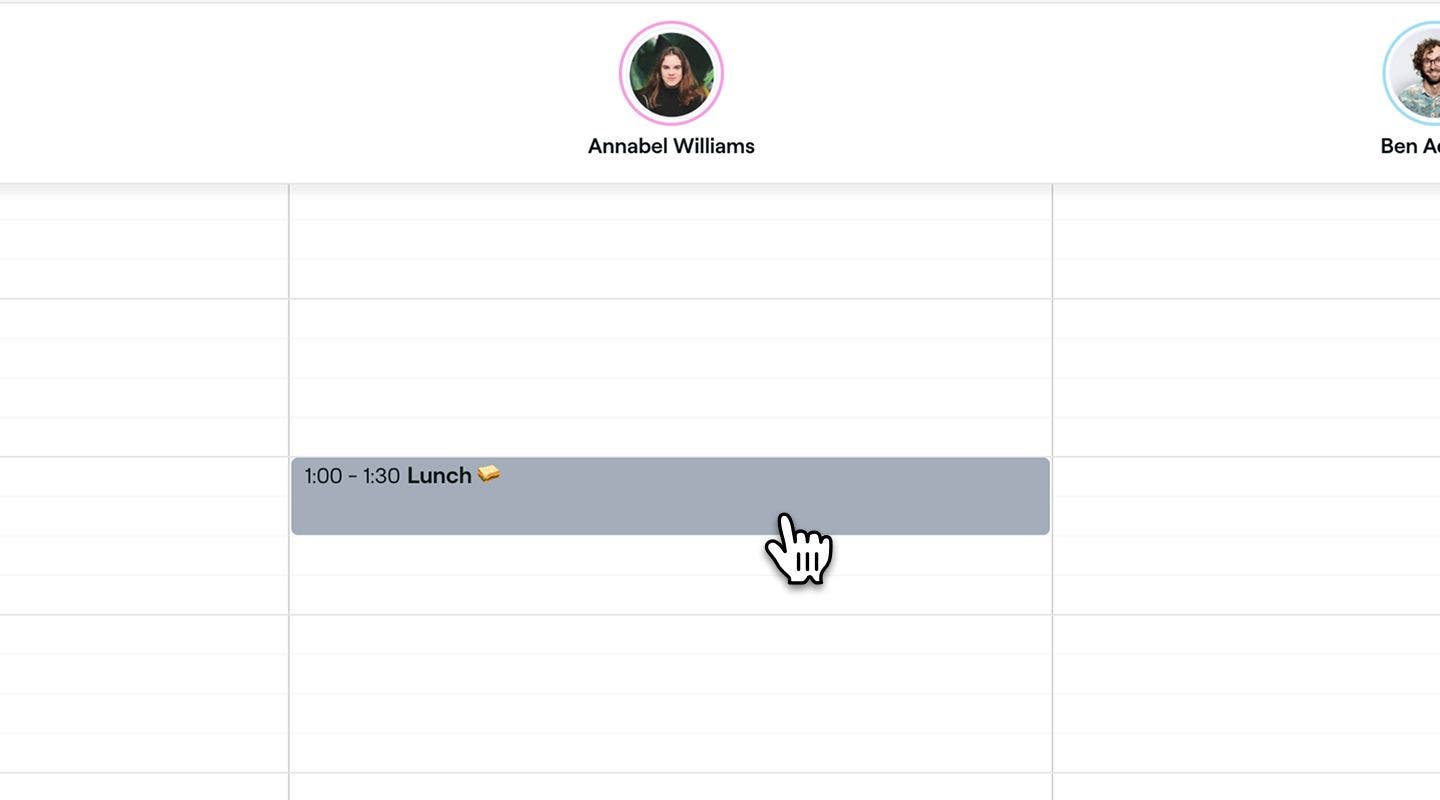
- Rezervasyona kapalı zaman görünümünde, rezervasyona kapalı zamanı silmek için alttaki Çöp Kutusu simgesine tıklayın.
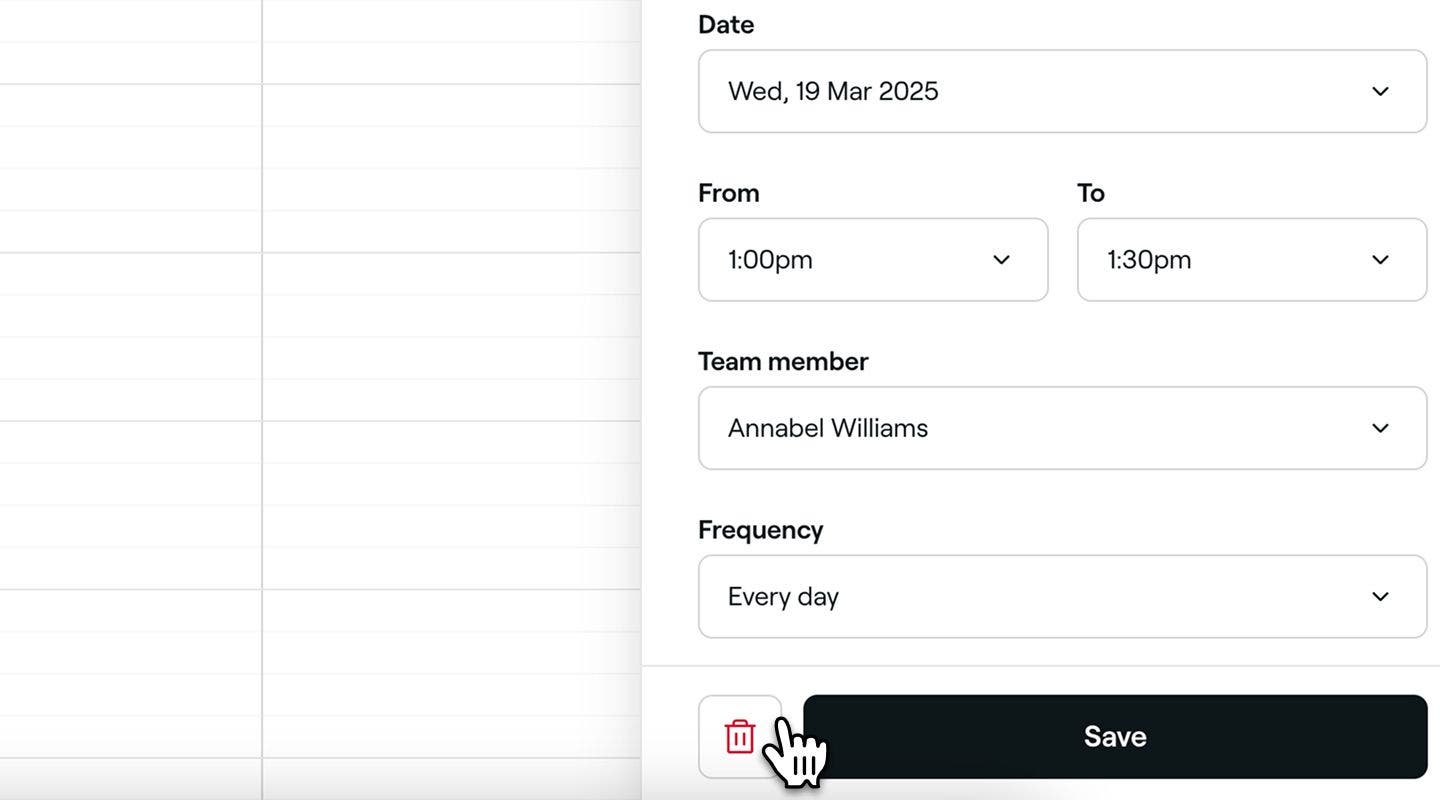
- Yeniden onaylamak için onay açılır penceresindeki Sil düğmesine tıklayın.

Silindikten sonra rezervasyona kapalı zaman artık takviminizde görünmeyecek ve programınız açık kalacaktır.
Tekrarlanacak şekilde ayarlanmış bir rezervasyona kapalı zamanı sildiğinizde Yalnızca bu rezervasyona kapalı zamanı sil, Bunu ve gelecekteki tüm tekrarları sil veya Tüm rezervasyona kapalı zamanları sil seçeneklerinden birini belirleyebileceğiniz bir açılır pencere görünecektir.
Kaynaklarınız için takviminize rezervasyona kapalı zaman ekleyin
- Ekranınızın sol tarafındaki ana menüden Takvim seçeneğine gidin.
- Takviminiz henüz Tüm kaynaklar görünümünde değilse üstteki araç çubuğu menüsünden Tüm kaynaklar 'ı seçin.
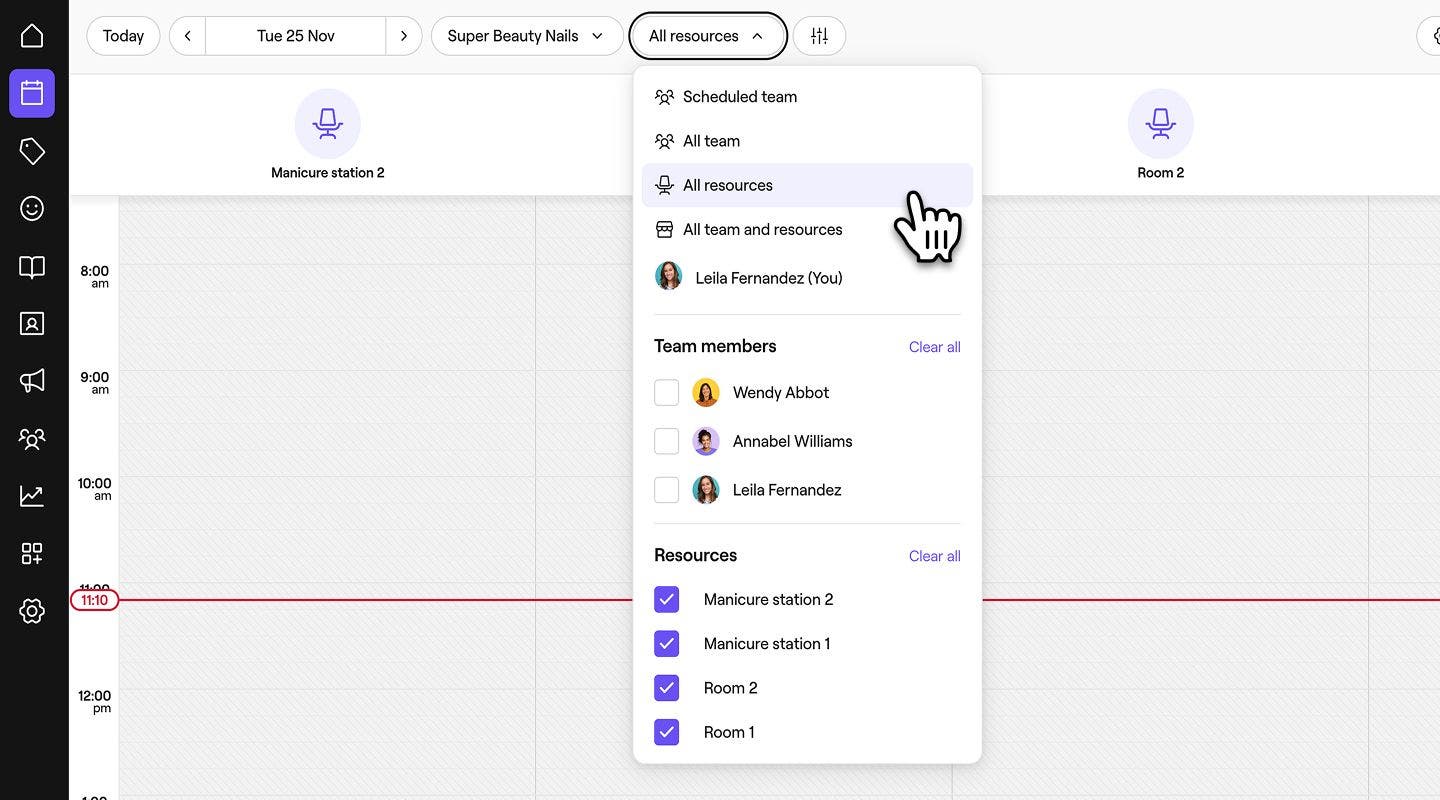
- Takvim araç çubuğundaki Ekle düğmesine tıklayın ve Engellenen zaman seçeneğini belirleyin.
 4. Rezervasyona kapalı zaman ekle panelinden, gerekirse rezervasyona kapalı zaman için bir Başlık ekleyin.

- Gerekirse rezervasyona kapalı zamanın planlandığı Tarihi, Başlangıç ve Bitiş saatini ve Kaynakları ayarlayın.
- Birden fazla personel için rezervasyona kapalı zaman eklemek üzere Personel açılır menüsünü açın ve personel adlarının yanındaki kutuları işaretleyin veya tüm personelinizi dâhil etmek için Tüm personel seçeneğini belirleyin.

- Birden fazla personel için rezervasyona kapalı zaman eklemek üzere Personel açılır menüsünü açın ve personel adlarının yanındaki kutuları işaretleyin veya tüm personelinizi dâhil etmek için Tüm personel seçeneğini belirleyin.
- Sıklık bölümünde, panelden rezervasyona kapalı zamanın ne sıklıkta tekrarlanması gerektiğini seçin. Her gün, Her hafta, Her ay veya Tekrarlanmıyor seçeneklerinden birini belirleyebilirsiniz.
- Belirli günler ve aralıklar içeren özel bir program da ayarlayabilirsiniz.
- Ekibinizin görmesini istediğiniz ek bilgileri eklemek için Açıklama alanını kullanın.
- Rezervasyona kapalı zamanı planlamak için alttaki Kaydet düğmesine tıklayın.
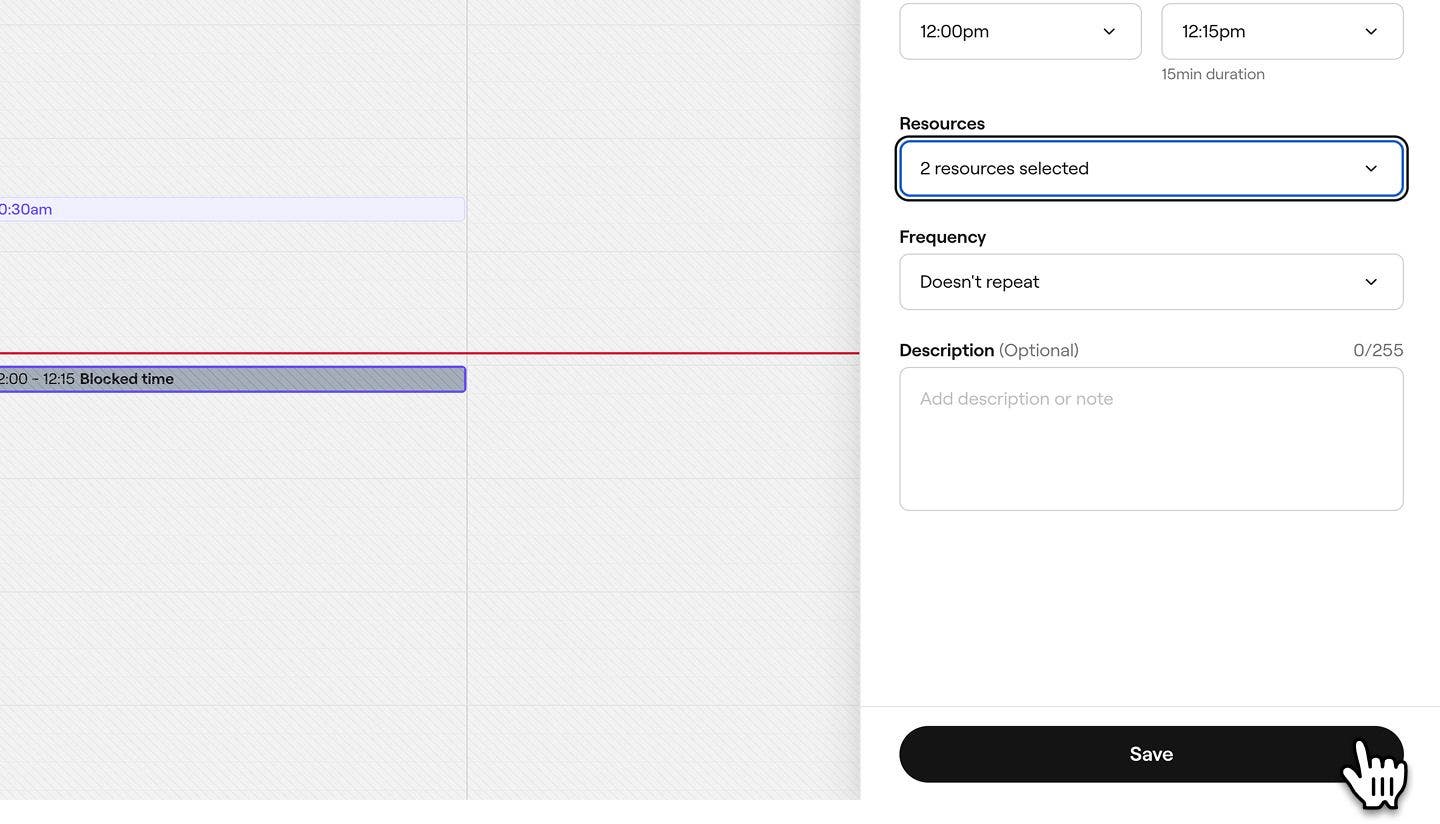


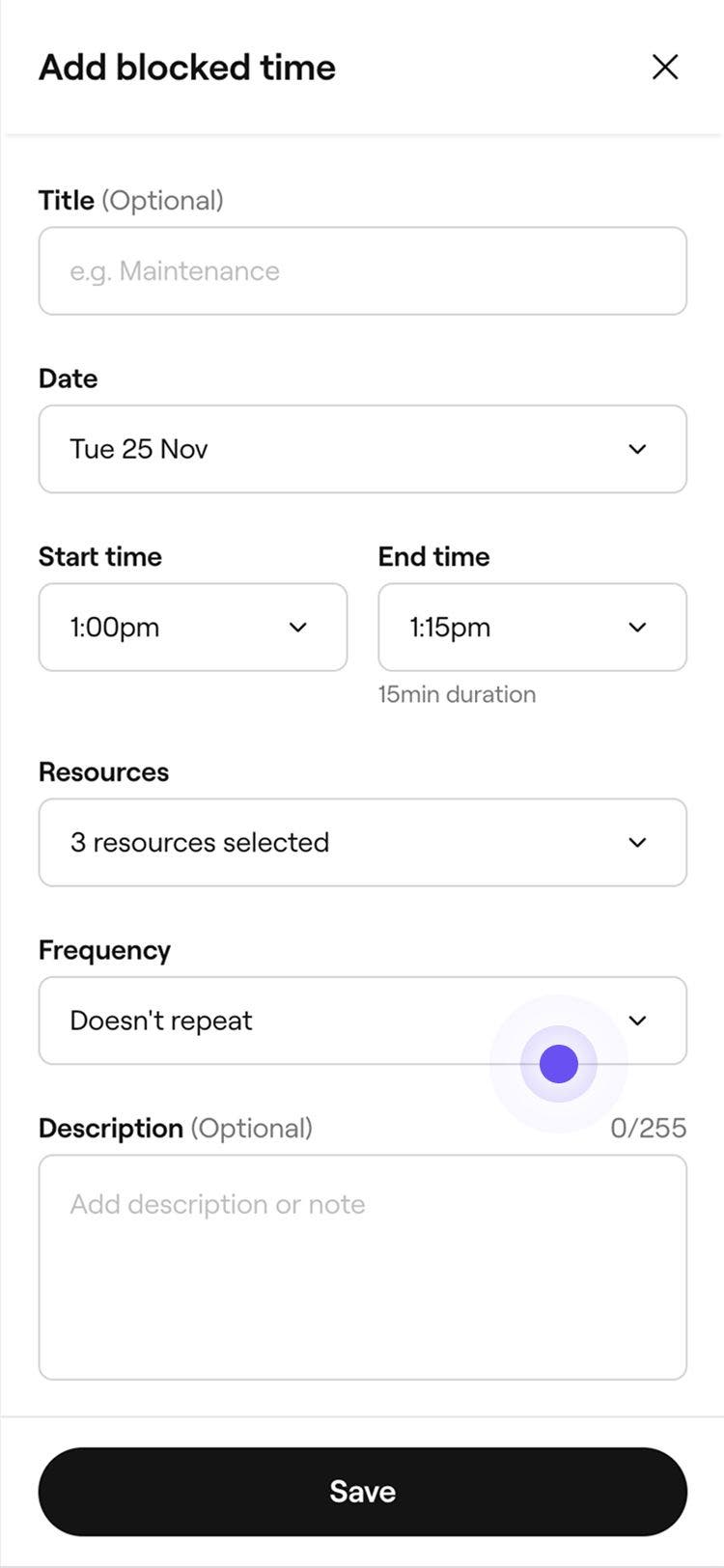
Bir kaynak için rezervasyona kapalı bir zaman eklediğinizde bu zaman dilimi artık müşterilerin çevrimiçi rezervasyon yapabilmesi için uygun olmayacaktır. Ancak yine de takvimde bu zaman aralığı için randevu planlayabilir ve ihtiyaç duyduğunuzda aynı adımları kullanarak rezervasyona kapalı zamanı güncelleyebilir veya kaldırabilirsiniz.
SSS
Rezervasyona kapalı bir zamanda randevu planlamaya çalışırsanız ekranda bir uyarı görüntülenerek ekip üyesinin müsait olmadığı bildirilir. Yine de rezervasyona kapalı zamanı planlamaya devam edebilirsiniz.
Tekrarlanan bir randevu serisi planlarsanız, randevular bir planlama çakışması uyarısı gösterilmeden, rezervasyona kapalı zaman içeren gelecekteki zaman dilimlerine planlanabilir.
Müşteriler yalnızca ekibinizin planlanan vardiyalarına ve müsaitlik ayarlarına göre müsait olan randevu saatlerini görecektir. Engellenen zaman, çevrimiçi rezervasyon takviminizde görünmeyecektir. Bu da müsaitlik durumunuzun net ve doğru olmasını sağlamaya yardımcı olur.
Rezervasyona kapalı bir dönemde rezervasyonlara izin vermek istiyorsanız özel bir rezervasyona kapalı zaman oluşturabilir ve müşterilerin bu zaman aralığında rezervasyon yapmasına izin veren seçeneği etkinleştirebilirsiniz.
Tüm işletmeniz için bir gün boyunca tüm rezervasyonları engellemek istiyorsanız işletmenin kapalı olduğu bir dönem belirleyebilirsiniz.
