สร้างการเชื่อมต่อข้อมูลใหม่
ในคู่มือนี้ คุณจะได้เรียนรู้วิธีผสานการทำงานกับแพลตฟอร์ม เช่น Tableau, Power BI และ Google Looker Studio เพื่อสร้างแดชบอร์ดแบบเรียลไทม์ สร้างรายงานโดยละเอียด และสำรวจข้อมูลเชิงลึกที่มีค่าซึ่งปรับให้เหมาะกับธุรกิจของคุณ
การใช้การบูรณาการนี้อย่างมีประสิทธิภาพต้องอาศัยความรู้ทางเทคนิค และประสบการณ์ที่มีอยู่ก่อนหน้านี้เกี่ยวกับเครื่องมือเชื่อมต่อข้อมูลจะเป็นประโยชน์สำหรับทั้งการตั้งค่าและการตีความข้อมูล
ในบทความนี้
สร้างการเชื่อมต่อข้อมูลใหม่
เมื่อคุณเปิดใช้งานบริการเสริมตัวเชื่อมต่อข้อมูลสำหรับธุรกิจของคุณแล้ว คุณจะสร้างการเชื่อมต่อข้อมูลใหม่กับเครื่องมือภายนอกได้กว่า 40 รายการ หากต้องการเริ่มซิงค์ข้อมูลของคุณไปยังเครื่องมือภายนอก ก่อนอื่นคุณจะต้องสร้างการเชื่อมต่อนั้นผ่าน Fresha
- จากเมนูหลักทางด้านซ้ายของหน้าจอ ให้ไปที่ รายงาน
- ในแผงเมนูด้านซ้าย ให้เลือก เครื่องมือเชื่อมต่อข้อมูล เพื่อจัดการการเชื่อมต่อข้อมูลของคุณ

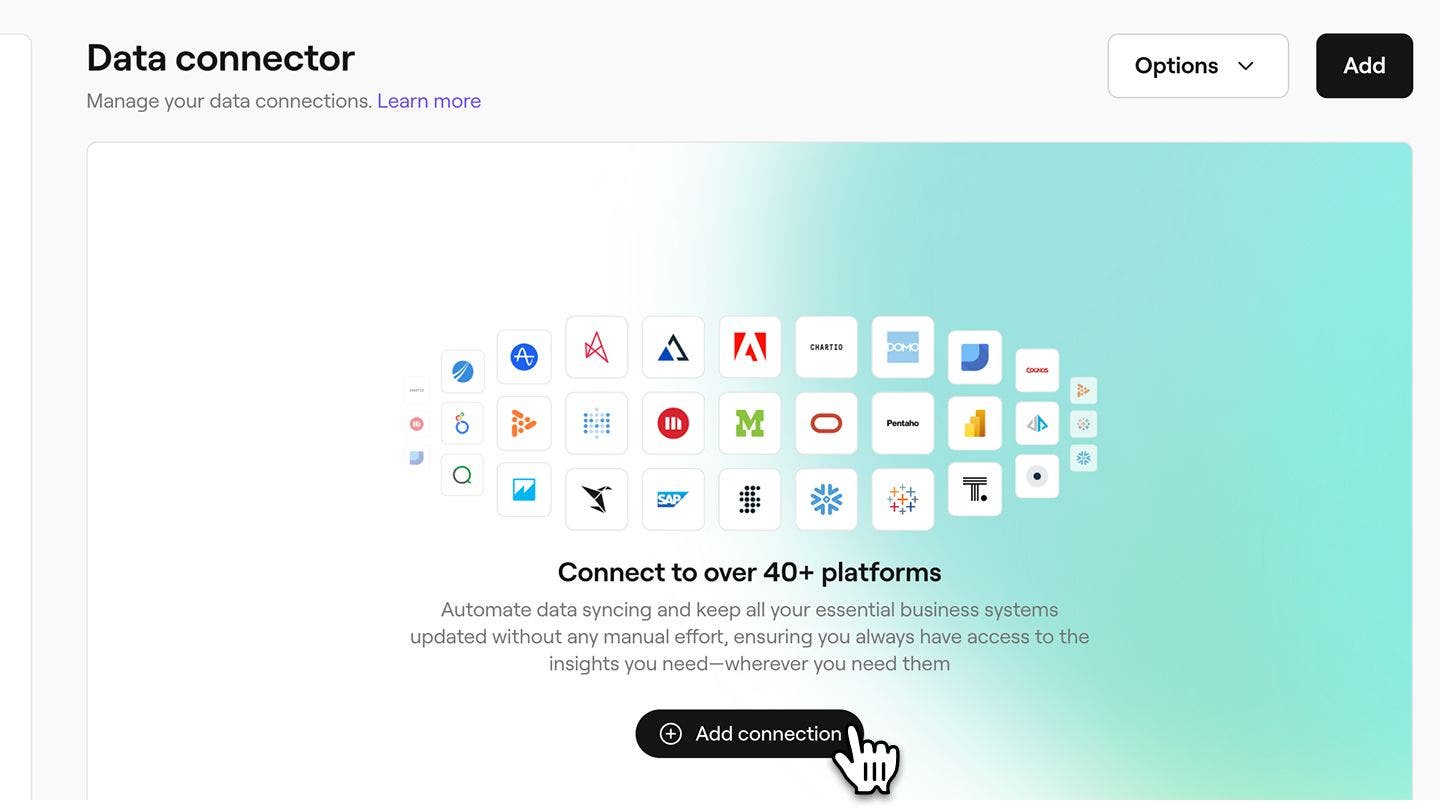
- จากภาพรวมของเครื่องมือเชื่อมต่อข้อมูล ให้คลิกปุ่ม เพิ่มการเชื่อมต่อ เพื่อสร้างการเชื่อมต่อข้อมูลใหม่
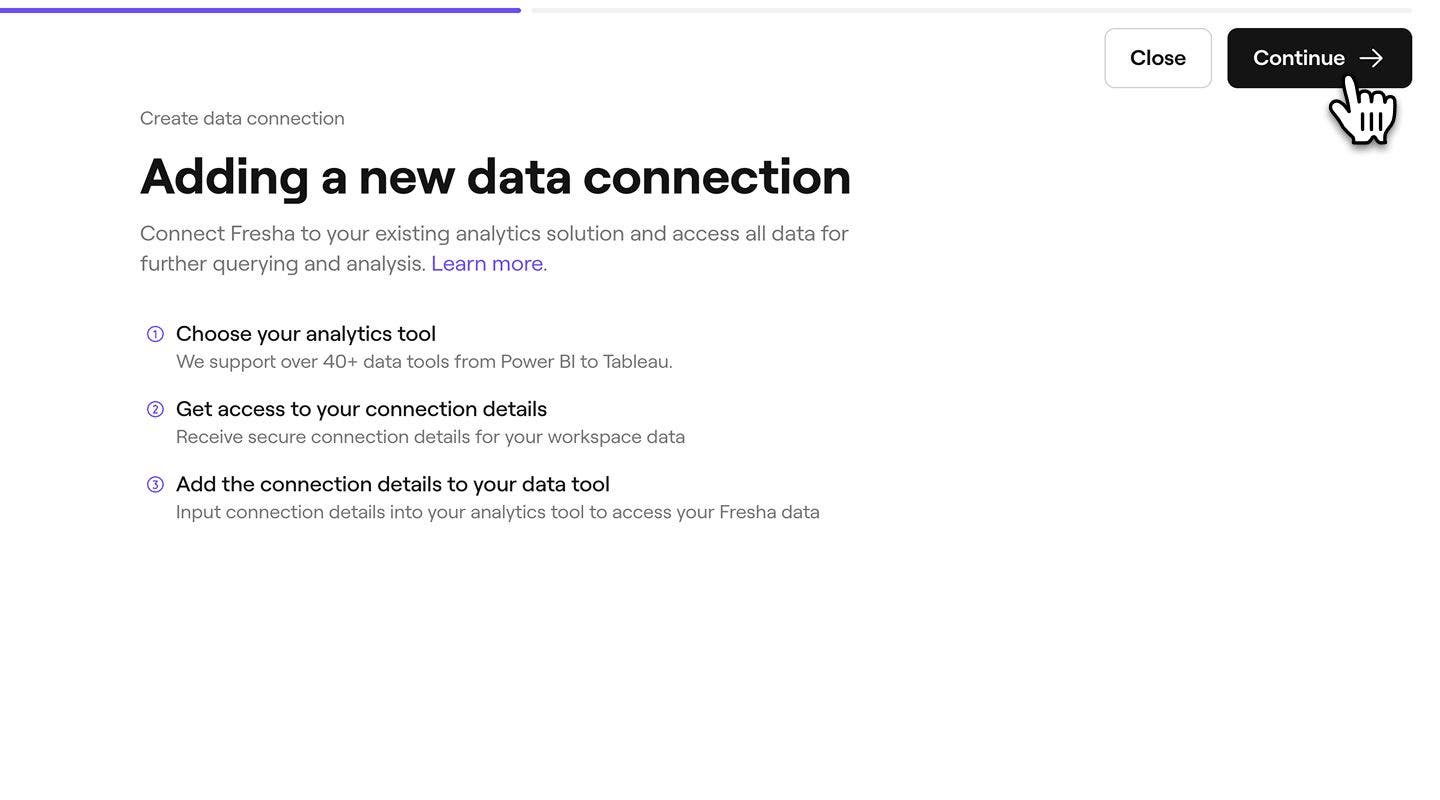
- หลังจากตรวจสอบภาพรวมของการสร้างการเชื่อมต่อข้อมูลแล้ว ให้คลิกที่ปุ่ม ดำเนินการต่อ ที่มุมขวาบนของหน้าจอเพื่อดำเนินการต่อ
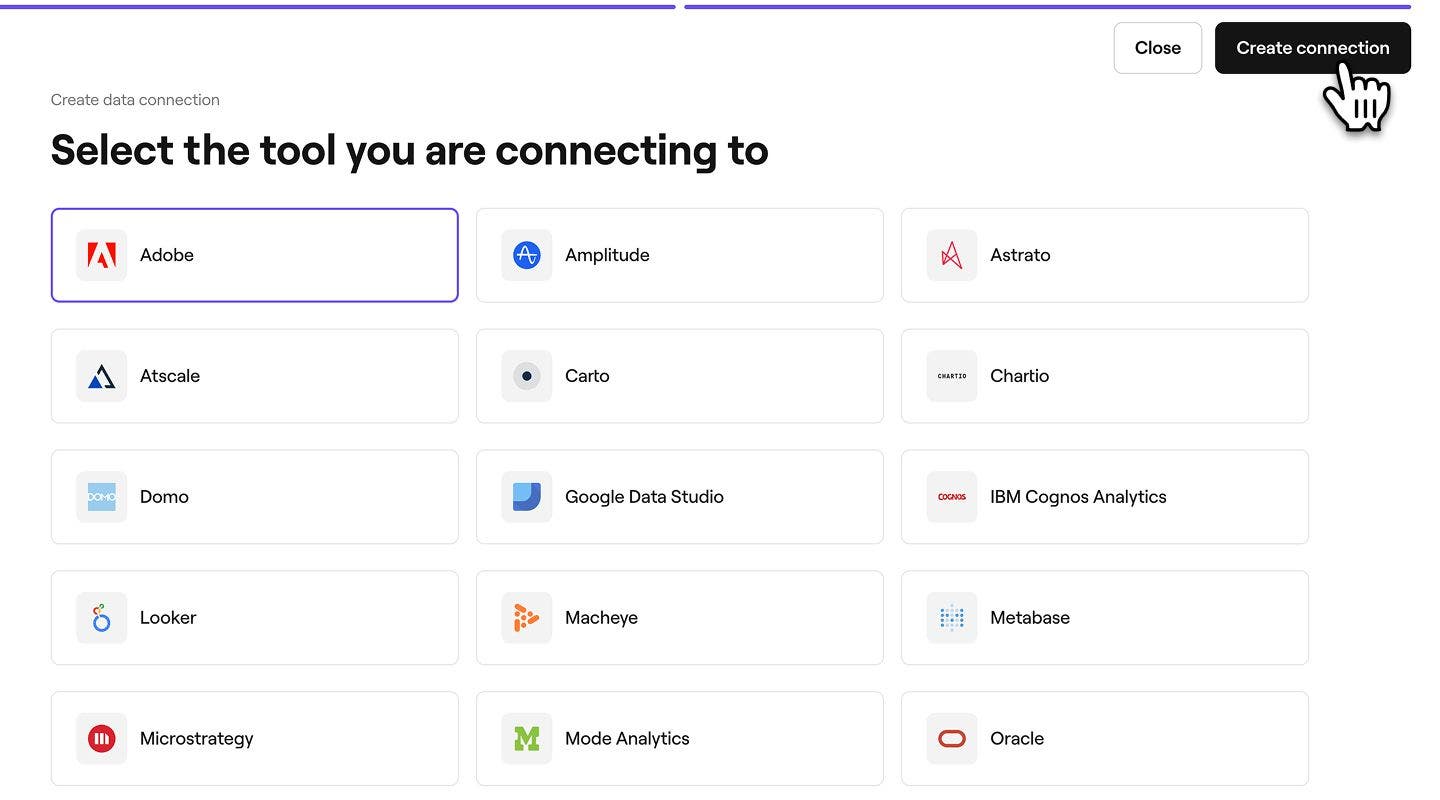
- เลือกเครื่องมือภายนอกของคุณจากรายการการเชื่อมต่อ หากเครื่องมือของคุณไม่ได้อยู่ในรายการ ให้คลิกที่ตัวเลือก เครื่องมือที่กำหนดเอง ที่ด้านล่าง แล้วป้อนเครื่องมือของคุณเอง
- เมื่อเลือกเครื่องมือแล้ว ให้คลิกปุ่ม สร้างการเชื่อมต่อ ที่มุมบนขวาของหน้าจอ เพื่อเชื่อมต่อ Fresha กับเครื่องมือของคุณ
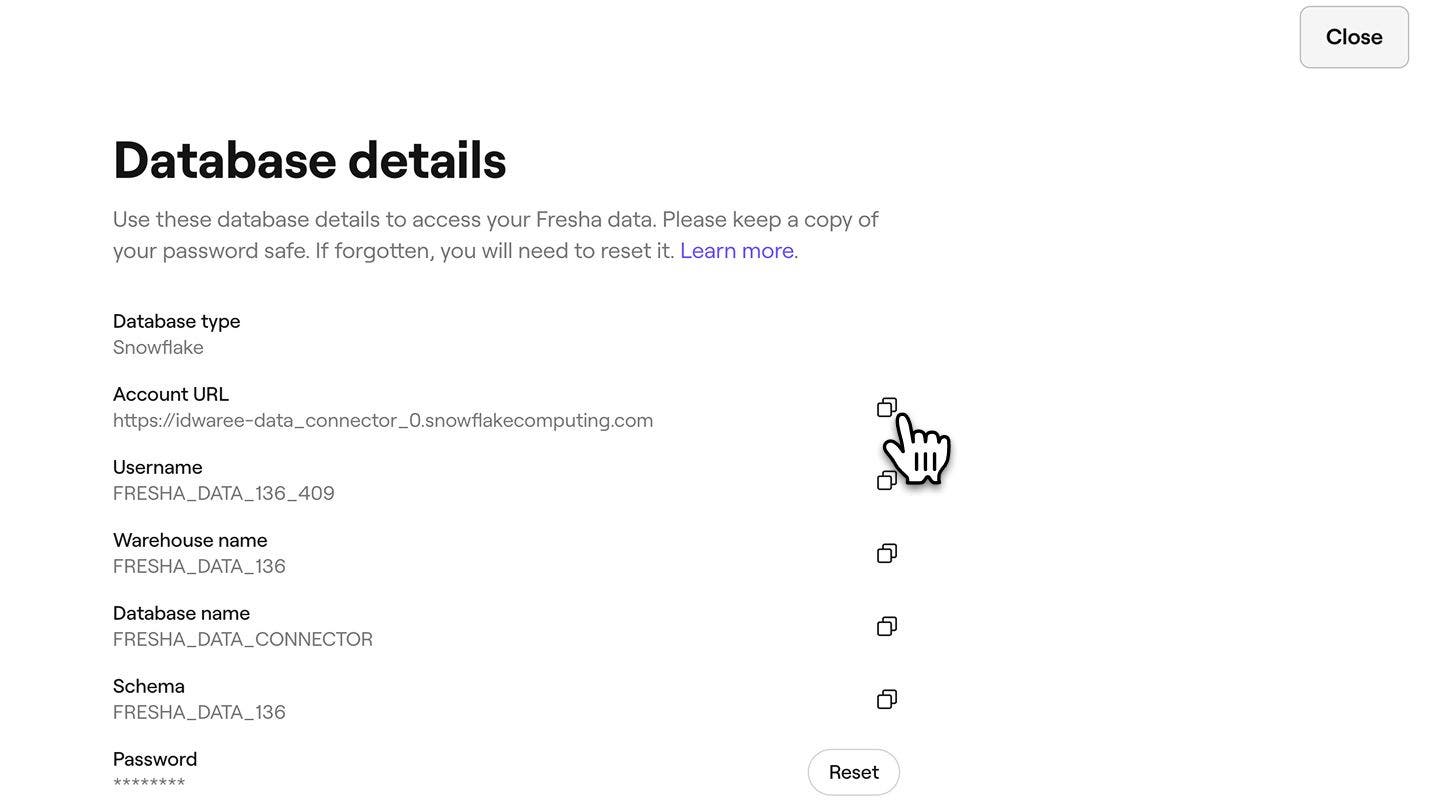
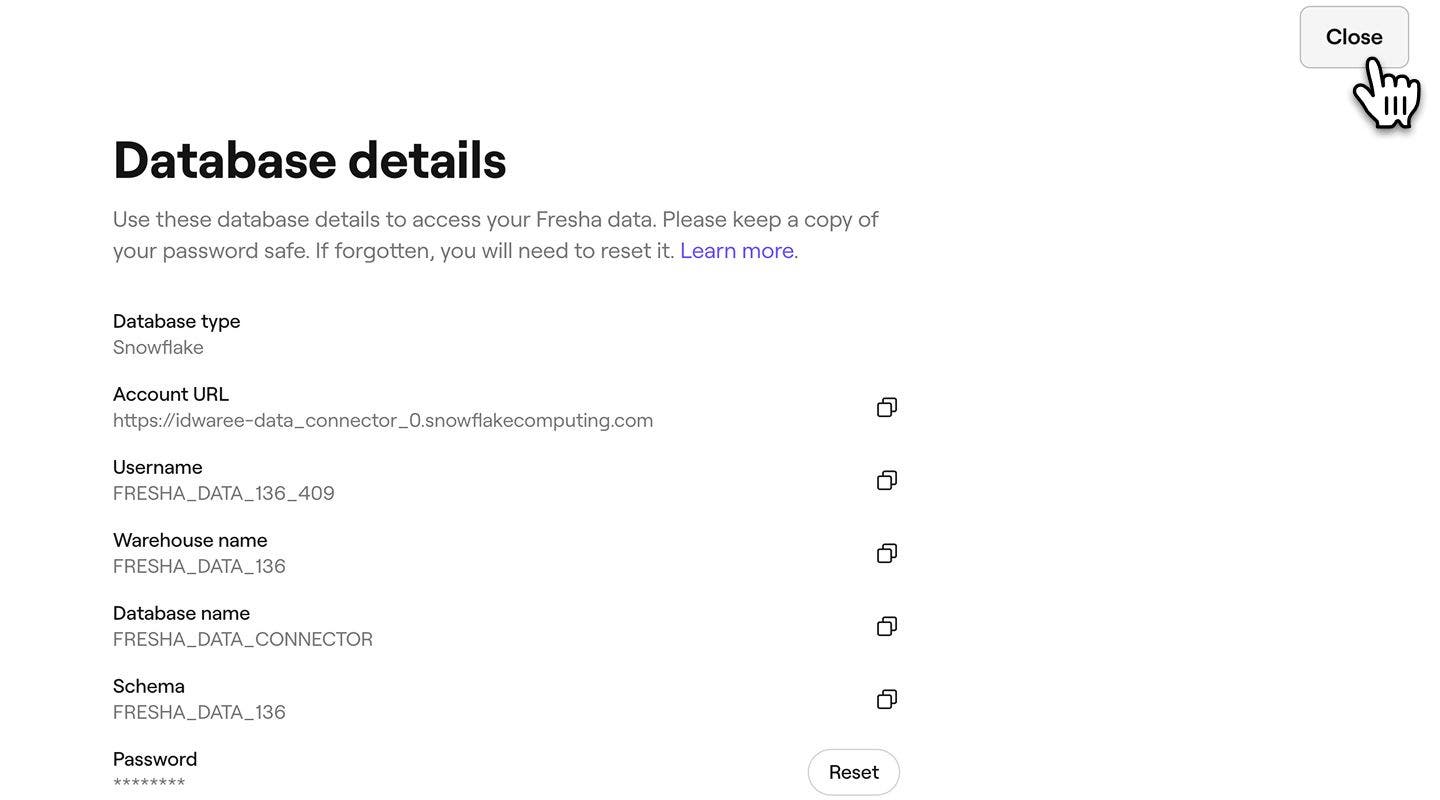
- หลังสร้างการเชื่อมต่อแล้ว คุณจะได้รับรายละเอียดฐานข้อมูลเพื่อคัดลอกและวางลงในเครื่องมือภายนอกของคุณ โดยรายละเอียดเหล่านี้จะรวมถึง:
- ประเภทฐานข้อมูล = Snowflake
- URL บัญชี (บางครั้งเรียกว่า 'ชื่อบัญชี')
- ชื่อผู้ใช้
- ชื่อคลังสินค้า
- ชื่อฐานข้อมูล
- Schema
- รหัสผ่าน
- เพื่อเพิ่มประสิทธิภาพด้านความปลอดภัย คุณยังสามารถเพิ่มคีย์สาธารณะเพื่อสร้างการเชื่อมต่อที่เชื่อถือได้
- คีย์สาธารณะจะเพิ่มความปลอดภัยอีกชั้นให้กับการเชื่อมต่อของคุณ หากระบบของคุณต้องใช้การยืนยันตัวตนด้วย SSH ที่ปลอดภัย คุณสามารถอัปโหลดคีย์สาธารณะไปยัง Fresha ได้ วิธีนี้จะตรวจสอบให้แน่ใจว่ามีเพียงผู้ใช้ที่ได้รับอนุญาตเท่านั้นที่สามารถเข้าถึงข้อมูลของคุณได้
- หากต้องการเพิ่มคีย์สาธารณะ ให้คลิกที่ปุ่ม เพิ่มคีย์

- ในป๊อปอัป ให้ป้อนคีย์สาธารณะที่ไม่ซ้ำกันของคุณ แล้วคลิกปุ่ม บันทึก เพื่อใช้คีย์นี้กับรายละเอียดฐานข้อมูลของคุณ

- หากต้องการออกจากหน้า "รายละเอียดฐานข้อมูล" ให้คลิกที่ปุ่ม ปิด ที่มุมบนขวาของหน้าจอเพื่อกลับไปยัง "การเชื่อมต่อข้อมูล" ของคุณ
เมื่อสร้างการเชื่อมต่อข้อมูลใหม่แล้ว คุณจะได้รับอีเมลที่มีรายละเอียดฐานข้อมูลสำหรับการเชื่อมต่อนั้นด้วย
รายละเอียดฐานข้อมูลของคุณจะประกอบด้วยรหัสผ่านที่ดูได้เพียงครั้งเดียวด้วยเหตุผลด้านความปลอดภัย เราขอแนะนำให้บันทึกรหัสผ่านนี้ไว้ในที่ปลอดภัยเพื่อใช้อ้างอิงในอนาคต หากคุณทำรหัสผ่านการเชื่อมต่อข้อมูลหาย คุณจะต้องรีเซ็ตรหัสผ่านของคุณบน Fresha เพื่อเชื่อมต่อข้อมูลของคุณอีกครั้ง
รับข้อมูล Fresha
คุณสามารถใช้รายละเอียดฐานข้อมูลที่ให้ไว้เพื่อรับข้อมูล Fresha (ผ่าน Snowflake) บนเครื่องมือข้อมูลภายนอกที่หลากหลาย ขั้นตอนที่แน่นอนอาจแตกต่างกันไปขึ้นอยู่กับแพลตฟอร์ม แต่ด้านล่างนี้เราได้แสดงตัวอย่างคำแนะนำสำหรับการเชื่อมต่อข้อมูล Fresha กับซอฟต์แวร์ยอดนิยม
ขั้นตอนการตั้งค่าสำหรับเครื่องมือยอดนิยม
-
ลงชื่อเข้าใช้ Google Looker Studio
-
คลิก + แล้วเลือก แหล่งที่มาของข้อมูล
-
ใต้ส่วน Partner Connectors ให้เลือกตัวเชื่อมต่อ Snowflake (ตัวเชื่อมต่อที่มีโลโก้ Snowflake)
-
หากจำเป็น ให้อนุญาตให้ Google Looker Studio ใช้ตัวเชื่อมต่อชุมชนนี้
-
ป้อนข้อมูลประจำตัวผู้ใช้ Snowflake ต่อไปนี้เพื่อเชื่อมต่อกับ Snowflake:
- ชื่อผู้ใช้
- รหัสผ่านหรือคีย์ส่วนตัว
-
คลิก ส่ง แล้ว
-
ระบุพารามิเตอร์ต่อไปนี้ที่จำเป็นสำหรับการเชื่อมต่อกับบัญชี Snowflake ของคุณ:
- URL บัญชี
- บทบาท
- คลังสินค้า
- ฐานข้อมูล
- Schema
- การค้นหา SQL
หมายเหตุ: การค้นหา SQL ต้องไม่สิ้นสุดด้วยอัฒภาค
-
คลิก เชื่อมต่อ
หน้าที่มีช่องข้อมูลแหล่งที่มาจะปรากฏขึ้น
-
หากต้องการแสดงข้อมูลของคุณในรูปแบบภาพ ให้คลิก สร้างรายงาน หรือ สำรวจ
- เลือก รับข้อมูล จากริบบอน หน้าแรก ใน Power BI เดสก์ท็อป เลือก ฐานข้อมูล จากหมวดหมู่ทางด้านซ้าย เลือก Snowflake จากนั้นเลือก เชื่อมต่อ
- ในหน้าต่าง Snowflake ที่ปรากฏขึ้น ให้ป้อนชื่อเซิร์ฟเวอร์ Snowflake ของคุณใน เซิร์ฟเวอร์ และชื่อคลังข้อมูลประมวลผล Snowflake ของคุณใน คลังสินค้า
- คุณสามารถป้อนค่าในตัวเลือกขั้นสูงใดๆ ที่คุณต้องการใช้เพื่อแก้ไขการค้นหาการเชื่อมต่อ เช่น ค่าข้อความที่จะใช้เป็นชื่อบทบาทหรือการหมดเวลาของคำสั่ง ดูข้อมูลเพิ่มเติม: เชื่อมต่อโดยใช้ตัวเลือกขั้นสูง
- เลือก ตกลง
- หากต้องการลงชื่อเข้าใช้คลังคอมพิวติ้ง Snowflake ของคุณ ให้ป้อนชื่อผู้ใช้และรหัสผ่านของคุณ แล้วเลือก เชื่อมต่อ
- ใน ตัวนำทาง ให้เลือกองค์ประกอบอย่างน้อย 1 รายการเพื่อนำเข้าและใช้ใน Power BI Desktop จากนั้นเลือก โหลด เพื่อโหลดตารางใน Power BI Desktop หรือ แปลงข้อมูล เพื่อเปิด Power Query Editor ซึ่งคุณสามารถใช้ตัวกรองและปรับแต่งชุดข้อมูลที่ต้องการใช้ จากนั้นโหลดชุดข้อมูลที่ปรับแต่งแล้วลงใน Power BI Desktop
- เลือก นำเข้า เพื่อนำเข้าข้อมูลโดยตรงไปยัง Power BI หรือเลือก DirectQuery จากนั้นเลือก ตกลง ดูข้อมูลเพิ่มเติมได้ที่: การใช้ DirectQuery ใน Power BI Desktop
- บนหน้าจอ เชื่อมต่อ ใต้ ไปยังเซิร์ฟเวอร์ ให้เลือก เพิ่มเติม แล้วเลือก Snowflake
- ในแท็บ ทั่วไป ให้ป้อนชื่อเซิร์ฟเวอร์ที่คุณต้องการเชื่อมต่อ
- (ไม่บังคับ) ป้อน บทบาท และ คลังสินค้า
- เลือกวิธีการตรวจสอบสิทธิ์ที่คุณจะใช้: ชื่อผู้ใช้และรหัสผ่าน, ชื่อผู้ใช้และรหัสผ่าน Okta, ลงชื่อเข้าใช้ด้วย OAuth หรือ ลงชื่อเข้าใช้ด้วยคู่คีย์
- (ไม่บังคับ) เลือก Initial SQL หากคุณต้องการเรียกใช้คำสั่ง SQL เมื่อเริ่มการเชื่อมต่อทุกครั้ง ดูข้อมูลเพิ่มเติมได้ที่ เรียกใช้ SQL เริ่มต้น
- (ไม่บังคับ) สำหรับ Tableau เดสก์ท็อปและเซิร์ฟเวอร์ ให้ป้อนพารามิเตอร์ที่กำหนดเองในแท็บขั้นสูง ที่คุณต้องการใช้สำหรับการเชื่อมต่อนี้ (ไม่พร้อมใช้งานบน Tableau Cloud)
- ทำตามขั้นตอนการเข้าสู่ระบบให้เสร็จสมบูรณ์แล้วสำหรับวิธีการตรวจสอบสิทธิ์ที่เลือกไว้:
- ลงชื่อเข้าใช้ด้วย OAuth:
- คลิก ลงชื่อเข้าใช้
- ในหน้าเว็บที่เปิดแล้ว ให้เข้าสู่ระบบ Snowflake โดยป้อนชื่อผู้ใช้และรหัสผ่านของคุณ แล้วเลือกเข้าสู่ระบบ หรือจะเลือกการลงชื่อเพียงครั้งเดียวก็ได้ หาก Snowflake ได้รับการกำหนดค่าให้รองรับ SSO
- คลิก ตกลง เพื่อยืนยันการให้อนุญาตเข้าถึงข้อมูล Snowflake ของคุณ
- ชื่อผู้ใช้ และรหัสผ่าน:
- ป้อนชื่อผู้ใช้และรหัสผ่าน (ไม่บังคับ)
- คลิก ลงชื่อเข้าใช้
- ชื่อผู้ใช้และรหัสผ่าน Okta:
- ป้อนชื่อผู้ใช้และรหัสผ่าน (ไม่บังคับ)
- ป้อน SAML IdP ที่ไม่บังคับ (URL สำหรับเซิร์ฟเวอร์ Okta ของคุณ)
- คลิก ลงชื่อเข้าใช้
- ลงชื่อเข้าใช้ด้วยคู่คีย์
- ใน เซิร์ฟเวอร์ ให้ป้อนที่อยู่เซิร์ฟเวอร์ Snowflake
- ป้อน คลังสินค้า และ บทบาท (ถ้าต้องการ)
- ใน การยืนยันตัวตน ให้เลือก ลงชื่อเข้าใช้ด้วยคู่คีย์
- ป้อนชื่อผู้ใช้ที่เกี่ยวข้องกับคีย์เหล่านี้
- ใน ไฟล์คีย์ส่วนตัว ให้เรียกดูไฟล์ .p8 ที่มีคีย์ส่วนตัวของคุณ
- (ไม่บังคับ) ป้อนรหัสผ่านไฟล์คีย์ส่วนตัว หากมีการตั้งรหัสผ่านไว้
- ลงชื่อเข้าใช้ด้วย OAuth:
- จากนั้นทำตามคำแนะนำในส่วนตั้งค่าแหล่งที่มาของข้อมูล
- เปิด Qlik Sense แล้วไปที่ Data Manager จากนั้น Add Data
- เลือก Snowflake เป็นแหล่งข้อมูล
- ป้อนรายละเอียดการเชื่อมต่อ:
- เซิร์ฟเวอร์ (URL บัญชี)
- ชื่อผู้ใช้
- รหัสผ่าน
- เลือก Warehouse, Database และ Schema
- คลิก ทดสอบการเชื่อมต่อ เพื่อยืนยัน
- โหลดข้อมูลลงใน Qlik Sense
- ไปที่หน้าหลักของ Mode สำหรับพื้นที่ทำงานที่คุณต้องการเพิ่มการเชื่อมต่อ แล้วคลิกที่ชื่อของคุณที่มุมบนซ้าย
- คลิกที่ เชื่อมต่อฐานข้อมูล
- เลือกฐานข้อมูลของคุณจากรายการ
- ปฏิบัติตามคำแนะนำบนหน้าจอเพื่อเชื่อมต่อฐานข้อมูลของคุณ
- ป้อน:
- URL บัญชี (โฮสต์/เซิร์ฟเวอร์)
- ชื่อผู้ใช้
- รหัสผ่าน
- คลังสินค้า
- บันทึกและทดสอบการเชื่อมต่อ
- ใช้การค้นหาด้วย SQL เพื่อสำรวจข้อมูล Fresha ของคุณ
- ดาวน์โหลด Snowflake Excel Add-In จากหน้า Snowflake Partner Connect หรือโดยตรงจากมาร์เก็ตเพลสของ Excel
- เปิด Excel แล้วไปที่แท็บ Snowflake (หลังจากติดตั้งแล้ว)
- คลิก เพิ่มการเชื่อมต่อ แล้วป้อนรายละเอียดการเชื่อมต่อ Snowflake ของคุณ:
- URL บัญชี
- ชื่อผู้ใช้
- รหัสผ่าน
- คลังสินค้า
- ฐานข้อมูล
- Schema
- นำเข้าข้อมูล:
- ใช้ ตัวช่วยสร้างการค้นหาของส่วนเสริม Snowflake หรือโหมด SQL เพื่อเขียนการค้นหาและดึงข้อมูลมาไว้ใน Excel
- ดาวน์โหลดไดรเวอร์ ODBC จากหน้า ดาวน์โหลด Snowflake และทำตามคำแนะนำในการติดตั้งที่ระบุไว้ในเอกสาร
- กำหนดค่า แหล่งที่มาข้อมูล ODBC
- เปิด แหล่งที่มาข้อมูล ODBC บนคอมพิวเตอร์ของคุณ (จะพบได้ในแผงควบคุม)
- ใต้แท็บ User DSN คลิกที่ Add
- เลือกไดรเวอร์ ODBC ของ Snowflake แล้วคลิกเสร็จสิ้น
- ป้อนรายละเอียดที่จำเป็น:
- ชื่อแหล่งที่มาของข้อมูล: ชื่อสำหรับการเชื่อมต่อนี้
- เซิร์ฟเวอร์ (URL บัญชี)
- คลังสินค้า
- ฐานข้อมูล
- Schema: (ไม่บังคับ)
- เปิด Excel ไปที่แท็บข้อมูล แล้วเลือก เรียกดู ข้อมูล > จาก แหล่งที่มาอื่นๆ > จาก ODBC
- เลือก DSN ที่คุณกำหนดค่าสำหรับ Fresha (Snowflake) และป้อนข้อมูลประจำตัวสำหรับการเข้าสู่ระบบของคุณ
Snowflake Connector สำหรับ Google Looker Studio มีอินเทอร์เฟซเชื่อมต่อกับ Google Looker Studio ซึ่งเป็นซอฟต์แวร์แสดงข้อมูลเชิงภาพที่คุณใช้แปลงข้อมูลดิบเป็นเกณฑ์ชี้วัดและมิติข้อมูลที่จำเป็นในการสร้างรายงานและแดชบอร์ดได้ ตัวเชื่อมต่อนี้มีให้สำหรับผู้ใช้ที่มีบัญชี Google ในฐานะตัวเชื่อมต่อหุ้นส่วนภายใน Google Looker Studio
วิธีเชื่อมต่อกับ Google Looker Studio:
วิธีเชื่อมต่อกับ Power BI:
วิธีเชื่อมต่อกับ Tableau:
วิธีเชื่อมต่อกับ Qlik Sense:
วิธีเชื่อมต่อกับ Mode Analytics:
วิธีเชื่อมต่อกับ Excel:
เมื่อเชื่อมต่อแล้ว ข้อมูลจะไหลเข้าสู่ เวิร์กชีต Excel ของคุณโดยอัตโนมัติ
คุณสามารถเชื่อมต่อกับข้อมูล Fresha (Snowflake) ของคุณผ่าน ODBC จากซอฟต์แวร์ใดก็ได้ที่รองรับวิธีนี้
วิธีเชื่อมต่อโดยใช้ไดรเวอร์ ODBC:
เชื่อมต่อกับ ODBC ในเครื่องมือของคุณ เช่น ใน Excel:
ตอนนี้คุณสามารถเรียกใช้การค้นหา SQL โดยตรงจาก Excel และนำเข้าข้อมูลจาก Snowflake ลงในเวิร์กชีต Excel ได้แล้ว
สำหรับเครื่องมือ BI อื่นๆ โปรดดูเอกสารทางการของเครื่องมือเหล่านั้นเกี่ยวกับการเชื่อมต่อกับข้อมูล Fresha (ผ่าน Snowflake) ใช้รายละเอียดฐานข้อมูลที่ระบุไว้ข้างต้นเพื่อกำหนดค่าการเชื่อมต่อ
-
คำถามที่พบบ่อย
- Adobe - https://www.adobe.com/
- Amplitude - https://amplitude.com/
- Astrato - https://astrato.io/
- Atscale - https://www.atscale.com/
- CartO - https://carto.com/
- Chart IO - https://chartio.com/
- DOMO - https://www.domo.com/
- Google Data Studio - https://datastudio.google.com/
- IBM Cognos - https://www.ibm.com/products/cognos-analytics
- Looker - https://looker.com/
- MachEye - https://www.macheye.com/
- Metabase - https://www.metabase.com/
- Microstrategy - https://www.microstrategy.com/
- Mode - https://mode.com/
- Oracle - https://www.oracle.com/
- Pentaho - https://pentaho.com/
- Power BI - https://powerbi.microsoft.com/
- Pyramid - https://www.pyramidanalytics.com/
- Quick sight - https://quicksight.aws/
- Qilik - https://www.qlik.com/
- SAP - https://www.sap.com/
- Sigma - https://www.sigmacomputing.com/
- Sisense - https://www.sisense.com/
- Snowflake - https://www.snowflake.com/
- Tableau - https://www.tableau.com/
- TIBC - https://www.tibco.com/
- ThoughtSpot - https://www.thoughtspot.com/
- เลือกเครื่องมือ ETL:
- เลือกเครื่องมือที่รองรับทั้ง Snowflake เป็นแหล่งที่มาของข้อมูล และซอฟต์แวร์ที่คุณต้องการเป็นปลายทางของข้อมูล (เช่น Fivetran)
- ตั้งค่า Snowflake เป็นแหล่งที่มา:
- ระบุข้อมูลประจำตัว Snowflake ของคุณ (URL บัญชี ชื่อฐานข้อมูล คลังสินค้า ชื่อผู้ใช้ และรหัสผ่าน) ให้กับเครื่องมือ ETL
- กำหนดตารางหรือการค้นหาจาก Snowflake เพื่อดึงข้อมูล
- ตั้งค่าซอฟต์แวร์ที่คุณต้องการเป็นปลายทาง:
- ยืนยันตัวตนเครื่องมือ ETL กับซอฟต์แวร์ที่คุณต้องการโดยใช้ข้อมูลประจำตัว API หรือ OAuth
- แมปข้อมูล Snowflake ไปยังช่องข้อมูลของซอฟต์แวร์ที่คุณต้องการ (เช่น ใบแจ้งหนี้ ค่าใช้จ่าย ฯลฯ)
- ตั้งค่าการซิงค์อัตโนมัติ:
- จัดตารางเวลาการถ่ายโอนข้อมูลปกติตามความต้องการของคุณ (เช่น รายวัน รายชั่วโมง)
- ส่งออกข้อมูลจาก Snowflake:
- การค้นหาและส่งออกข้อมูลจาก Snowflake เป็นไฟล์ CSV โดยใช้เครื่องมือ BI ที่คุณมีอยู่แล้ว
- นำเข้าข้อมูลไปยังซอฟต์แวร์ที่คุณต้องการ:
- ใช้ฟังก์ชันการนำเข้าของซอฟต์แวร์ที่ต้องการเพื่อโหลดไฟล์ CSV ลงในส่วนที่เกี่ยวข้อง (เช่น ธุรกรรม ใบแจ้งหนี้)
Fresha ไม่จัดเก็บรหัสผ่านสำหรับการเชื่อมต่อข้อมูล เพื่อตรวจสอบให้แน่ใจว่าข้อมูลธุรกิจของคุณจะปลอดภัย หากคุณทำรหัสผ่านหาย คุณสามารถสร้างรหัสผ่านใหม่ได้อย่างง่ายดายโดยรีเซ็ต
เครื่องมือหลายอย่างสามารถเชื่อมต่อกับข้อมูล Fresha โดยใช้รายละเอียดฐานข้อมูลที่ระบุ ตัวอย่างบางส่วนได้แก่:
มีตัวเลือกอื่นๆ อีกหลายตัวเลือกในการเชื่อมต่อข้อมูล Fresha ของคุณกับซอฟต์แวร์ที่ไม่มีการบูรณาการกับ Snowflake
ตัวเลือกที่ 1: ใช้เครื่องมือมิดเดิลแวร์ ETL/ELT
เครื่องมืออย่าง Fivetran หรือ Stitch สามารถทำหน้าที่เป็นตัวกลางระหว่าง Snowflake กับซอฟต์แวร์ที่คุณต้องการได้ วิธีการมีดังนี้:
ตัวเลือกที่ 2: ส่งออกและนำเข้าข้อมูล
สำหรับเวิร์กโฟลว์ที่เรียบง่ายและดำเนินการด้วยตนเอง:
คุณสามารถเพิ่มหรืออัปเดตคีย์สาธารณะของคุณได้โดยเปิดการเชื่อมต่อข้อมูลในแท็บเครื่องมือเชื่อมต่อข้อมูล ใน Fresha และอัปเดตคีย์ จากที่นั่น