เรียกเก็บเงินด้วยตนเองโดยใช้เครื่องอ่านบัตร
ดูวิธีประมวลผลการชำระเงินโดยตรงบนเครื่องอ่านบัตรของคุณโดยใช้การเรียกเก็บเงินด้วยตนเอง
ในบทความนี้
การชำระเงินด้วยตนเองโดยใช้เครื่องอ่านบัตรเป็นอย่างไร
การเรียกเก็บเงินด้วยตนเองช่วยให้คุณป้อนยอดรวมได้โดยตรงบนเครื่องอ่านบัตรโดยไม่ต้องสร้างการขายในพื้นที่ทำงานของคุณ เมื่อเปิดใช้งานการเรียกเก็บเงินด้วยตนเอง การชำระเงินทั้งหมดจะได้รับการประมวลผลโดยตรงบนเครื่องอ่านบัตร แทนที่จะผ่านหน้าจอการชำระเงิน
ธุรกรรมการเรียกเก็บเงินด้วยตนเองทั้งหมด รวมถึงทิป จะปรากฏเป็น การชำระเงินด้วยบัตร ในกระเป๋าเงินและรายงานการขายของคุณ โดยจะแสดงเป็น การนัดหมายวอล์กอิน พร้อม บริการเบ็ดเตล็ด โดยไม่มีบริการเฉพาะใดๆ แนบมาด้วย
เราไม่แนะนำให้ใช้การเรียกเก็บเงินด้วยตนเองบนเครื่องอ่านบัตร หากคุณต้องการรายงานยอดขายจากเครื่อง POS ใน Fresha
เปิดใช้งานการเรียกเก็บเงินด้วยตนเองบนเครื่องอ่านบัตร
- จากเมนูหลักทางด้านซ้ายของหน้าจอ ให้ไปที่ การตั้งค่า
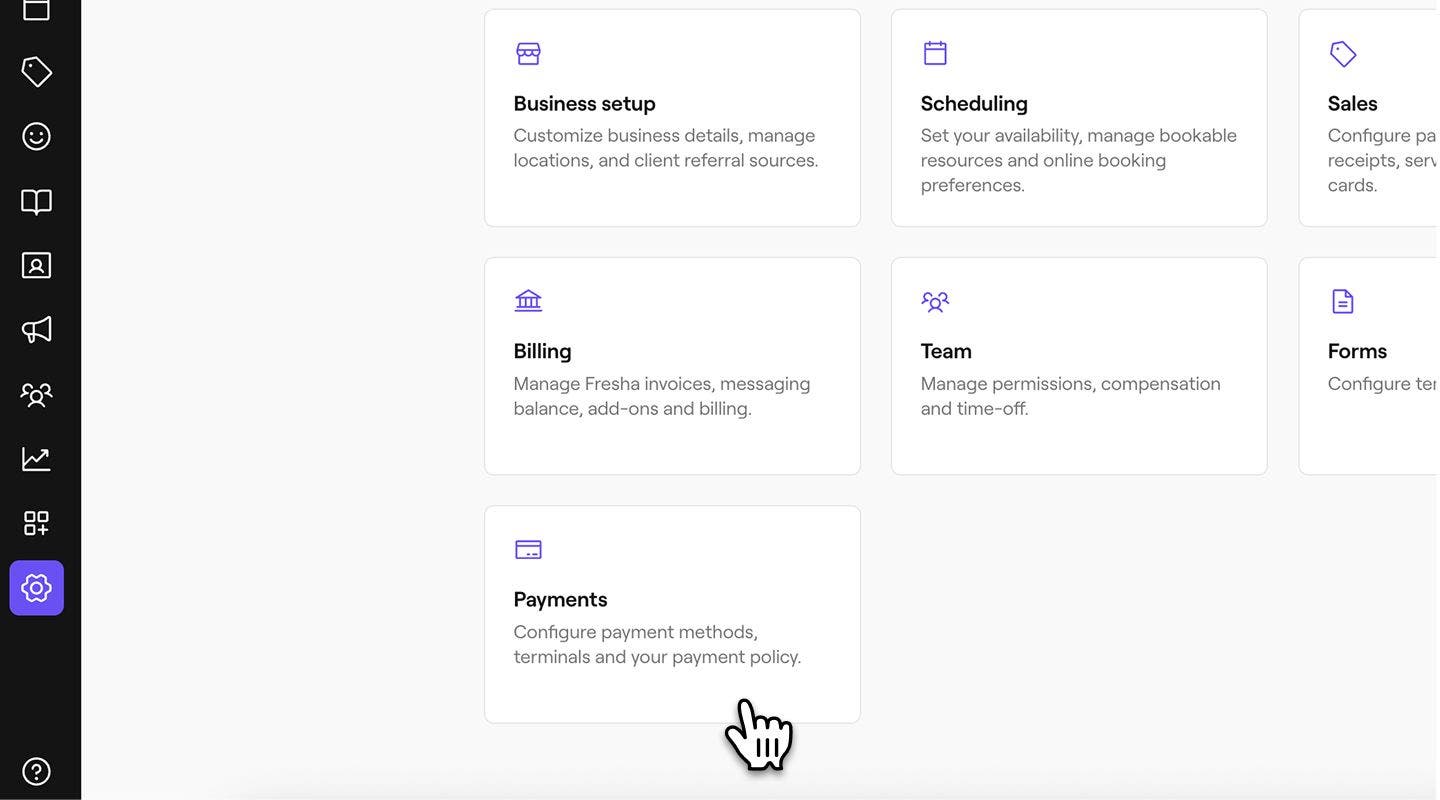
- คลิกที่หมวดหมู่ การชำระเงิน เพื่อจัดการเครื่องอ่านบัตรของคุณ
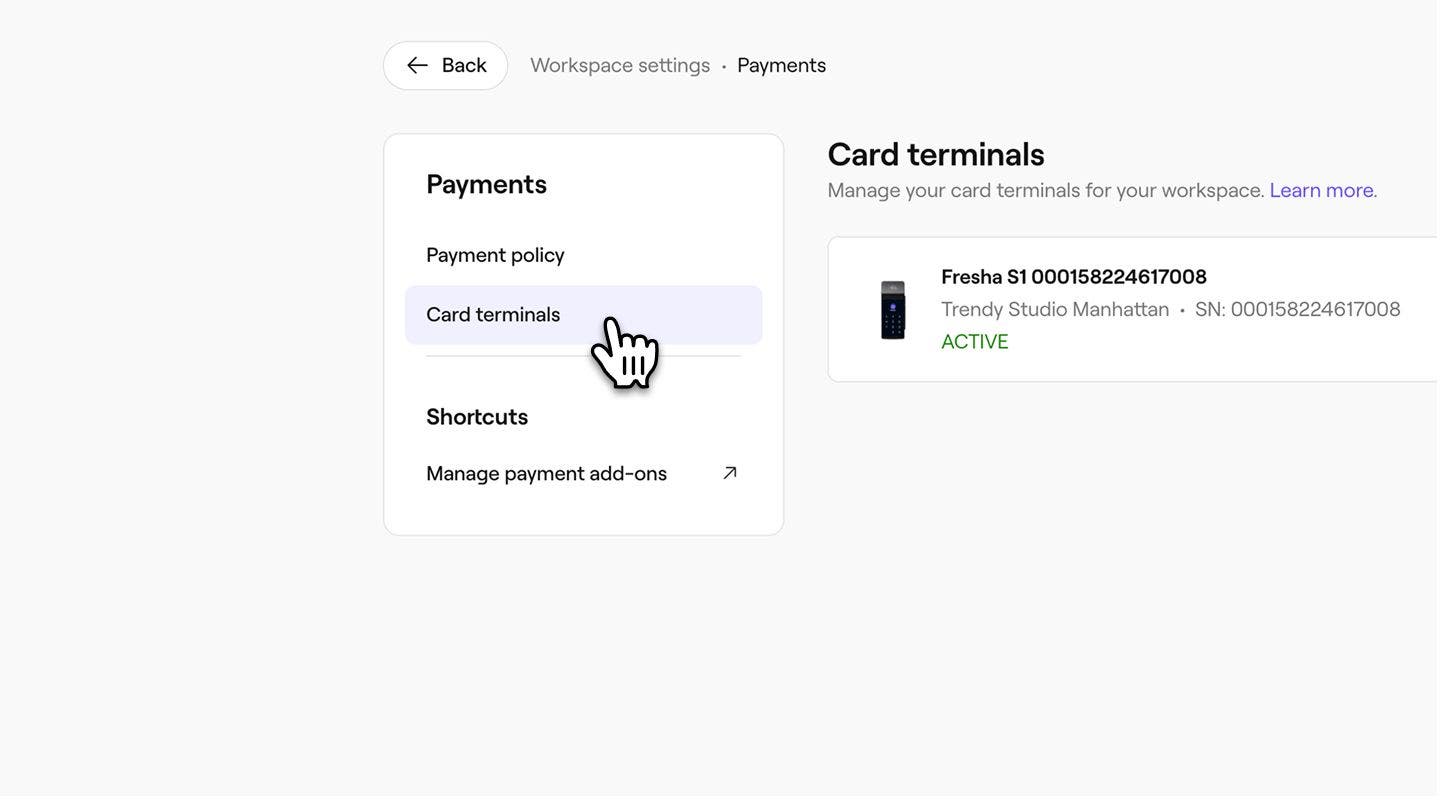
- ในเมนูด้านซ้าย ให้เลือก เครื่องอ่านบัตร เพื่อดูอุปกรณ์ของคุณ
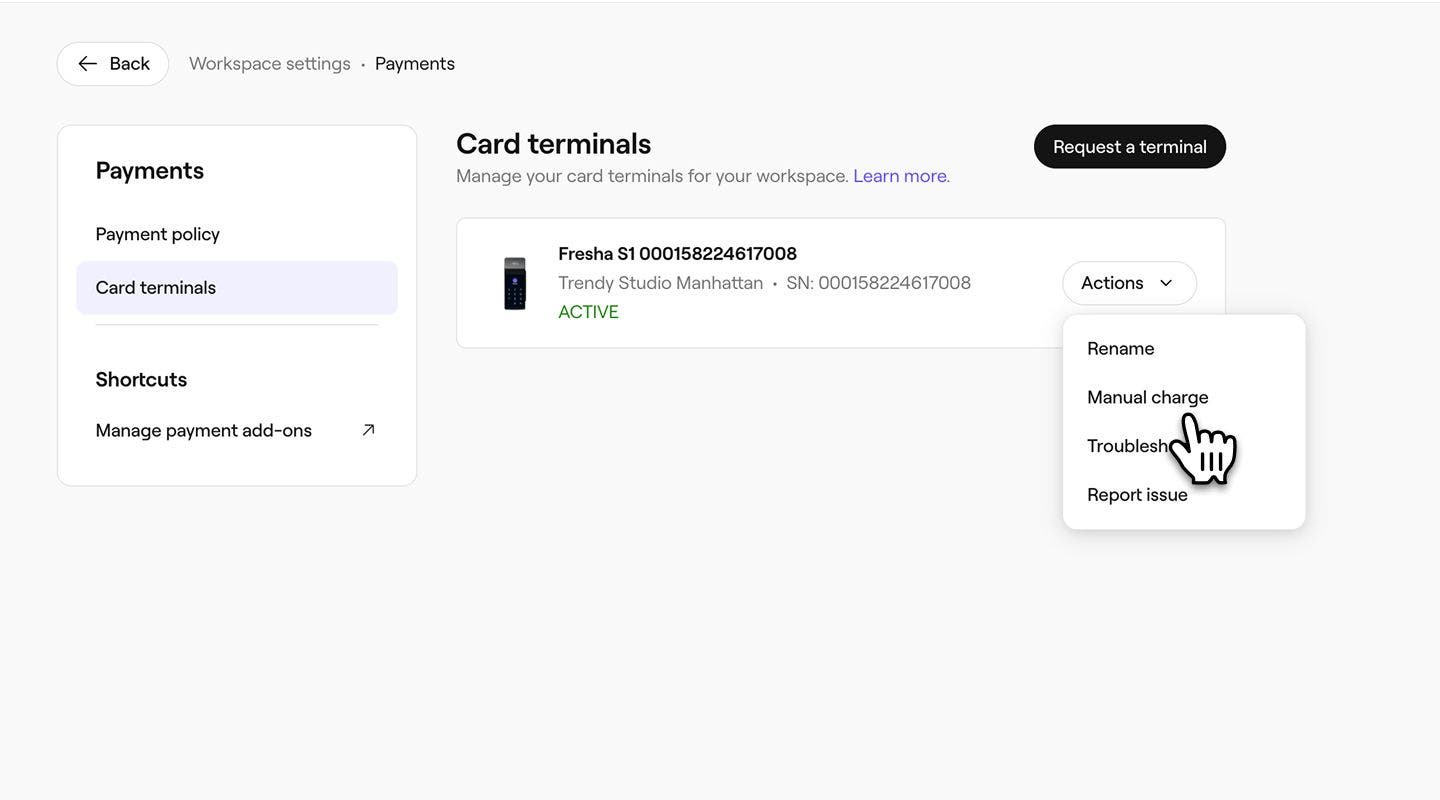
- ถัดจากเครื่องอ่านบัตร ให้เลือก การดำเนินการ จากนั้นเลือก การเรียกเก็บเงินด้วยตนเอง
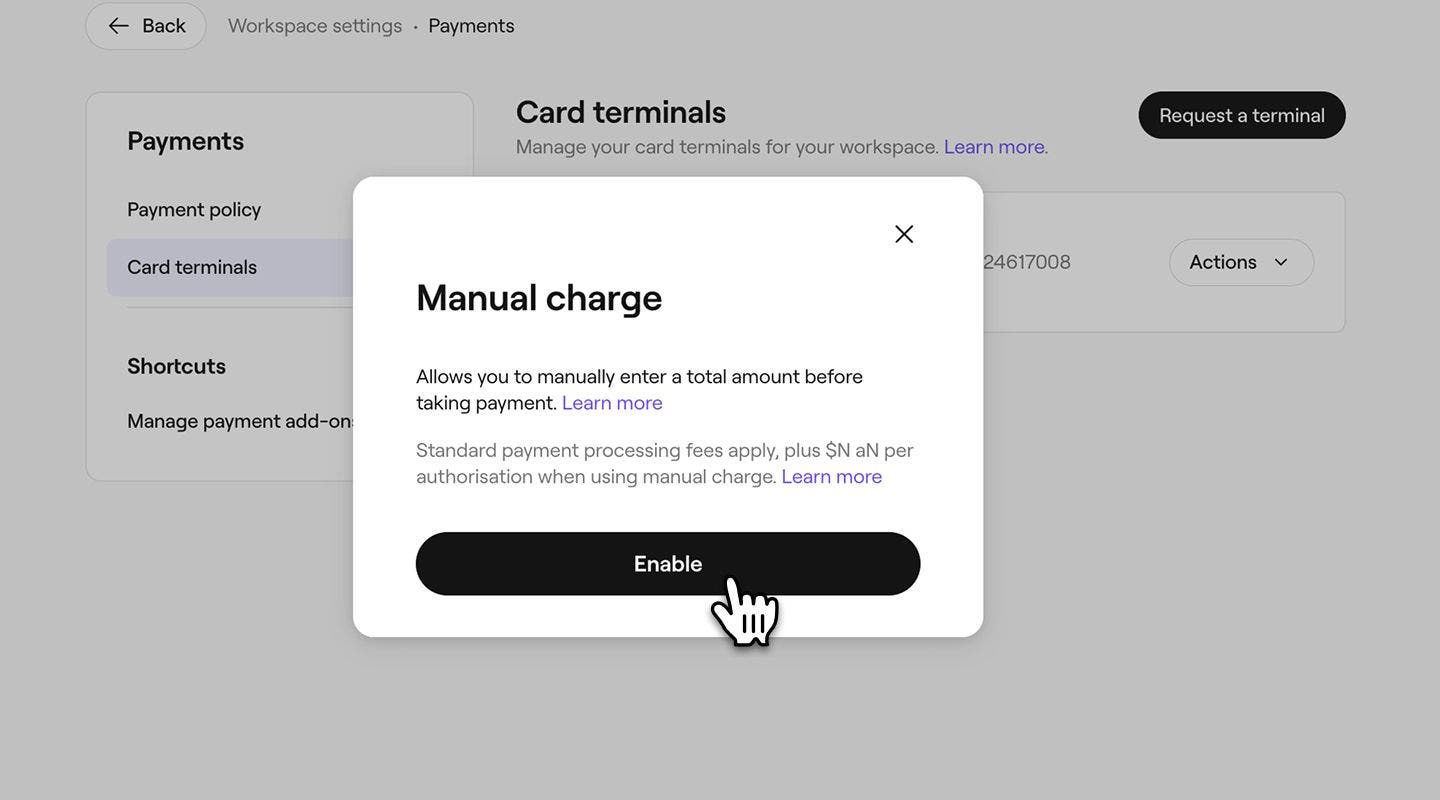
- ในป๊อปอัป ให้ตรวจสอบค่าธรรมเนียมการประมวลผลการชำระเงิน จากนั้นคลิกที่ปุ่ม เปิดใช้งาน เพื่อเปิดใช้งานการเรียกเก็บเงินด้วยตนเอง

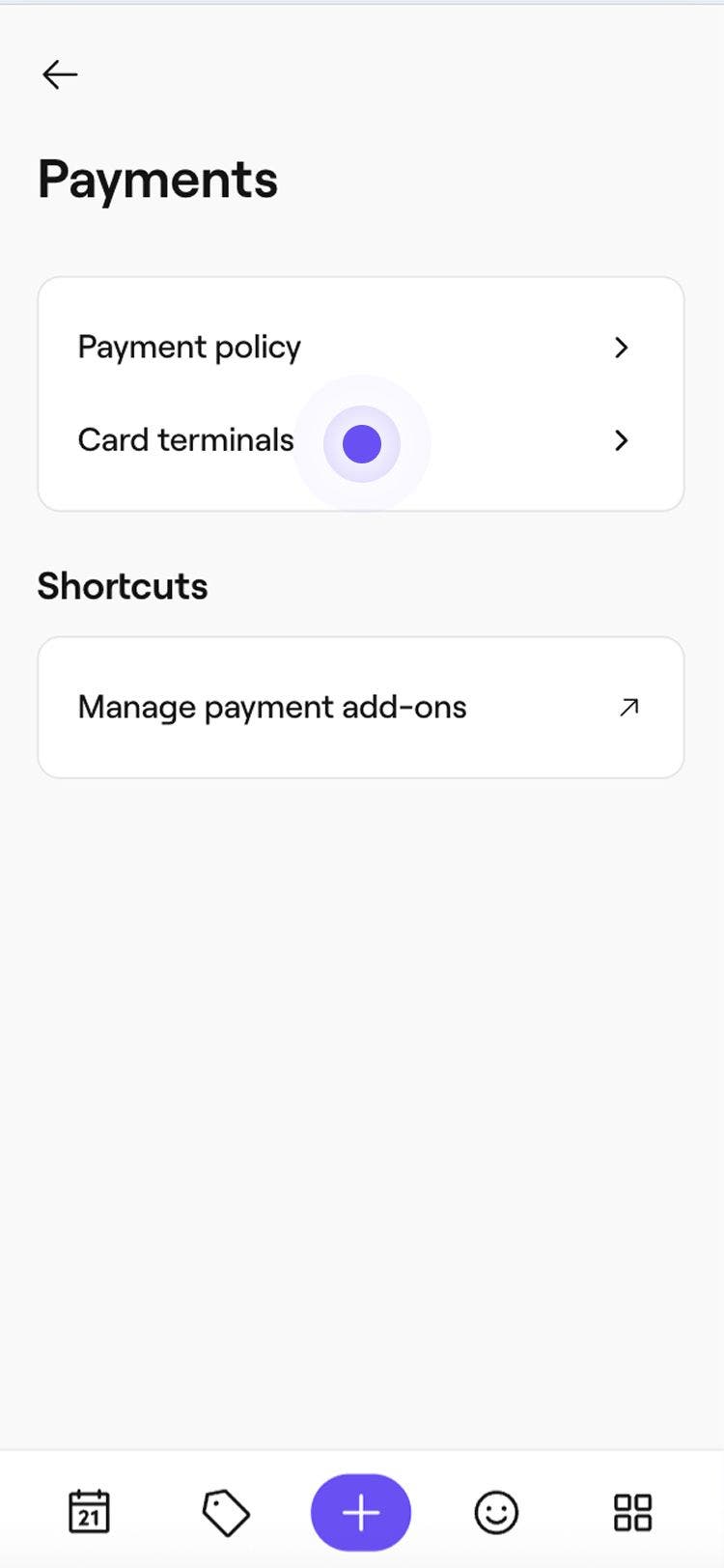
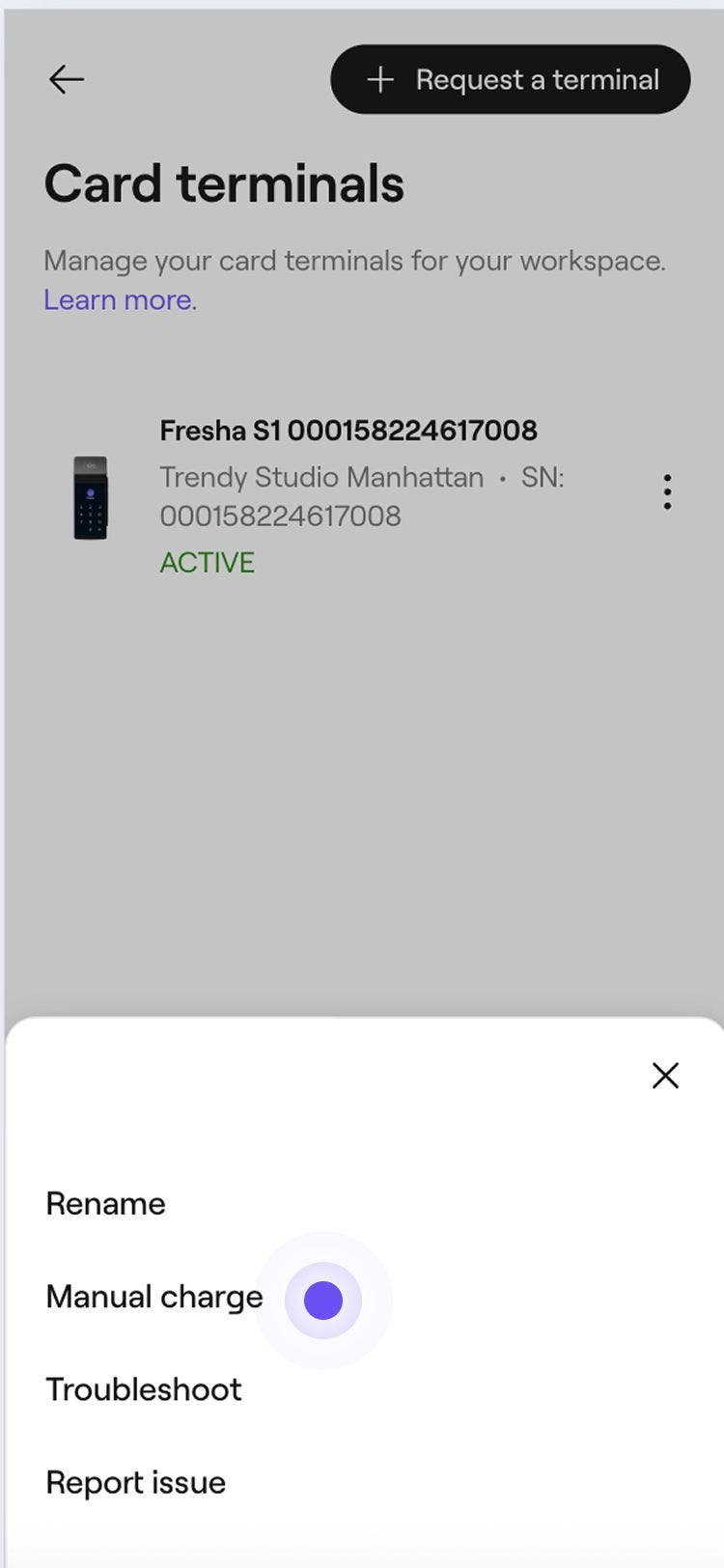

เมื่อเปิดใช้งานและ อัปเดตเครื่อง POS ของคุณแล้ว คุณจะป้อนจำนวนได้โดยตรงบนเครื่อง POS หากต้องการปิดใช้งานการเรียกเก็บเงินด้วยตนเอง ให้ปฏิบัติตามขั้นตอนเดียวกัน ถัดจากเครื่อง POS ของคุณ ให้เลือก การดำเนินการ จากนั้นเลือก ปิดใช้งานการเรียกเก็บเงินด้วยตนเอง
เรียกเก็บเงินด้วยการเรียกเก็บเงินด้วยตนเองบนเครื่องอ่านบัตร
- บนหน้าจอหลักของเครื่องอ่านบัตร ให้เลือกไอคอน การชำระเงิน ที่ด้านล่างซ้าย
- ป้อนจำนวนเงินที่ต้องการเรียกเก็บจากลูกค้า จากนั้นแตะปุ่ม ยืนยัน (ไอคอนเครื่องหมายถูก)
- หากเปิดใช้งานทิปไว้ ลูกค้าของคุณสามารถเลือกเพิ่มทิปหรือข้ามขั้นตอนนี้โดยเลือก ไม่ให้ทิป
- บนเครื่อง POS ลูกค้าของคุณสามารถเลือกเพิ่มทิปหรือข้ามขั้นตอนนี้โดยเลือก ไม่ให้ทิป
- ขอให้ลูกค้าใส่บัตร แตะบัตร หรือใช้กระเป๋าเงินดิจิทัลบนเครื่อง POS เพื่อให้การชำระเงินเสร็จสมบูรณ์แล้ว
เมื่อประมวลผลการชำระเงินแล้ว การชำระเงินจะเสร็จสมบูรณ์แล้วโดยอัตโนมัติบนหน้าจอของคุณ หากเครื่องอ่านบัตรของคุณรองรับการพิมพ์ใบเสร็จ เครื่องจะพิมพ์ใบเสร็จโดยอัตโนมัติ การขายจะปรากฏในพื้นที่ทำงานของคุณในฐานะบริการ เบ็ดเตล็ด และลูกค้าจะถูกบันทึกเป็น วอล์กอิน
คำถามที่พบบ่อย
เมื่อเรียกเก็บเงินด้วยการเรียกเก็บเงินด้วยตนเองบนเครื่องอ่านบัตรของ Fresha จะมีค่าธรรมเนียมการดำเนินการแบบพบหน้า รวมถึงค่าธรรมเนียมการอนุมัติเพิ่มเติม คุณตรวจสอบค่าธรรมเนียมการประมวลผลการชำระเงินทั้งหมดได้ที่หน้าราคาของเรา
การเรียกเก็บเงินด้วยตนเองมีข้อจำกัดสูงสุด ซึ่งแตกต่างกันไปตามสถานที่ตั้งและสกุลเงินท้องถิ่นของคุณ โดยกำหนดข้อจำกัดเหล่านี้ไว้เพื่อวัตถุประสงค์ด้านความปลอดภัยและการปฏิบัติตามข้อกำหนด
การชำระเงินด้วยการเรียกเก็บเงินด้วยตนเองจะไม่เชื่อมโยงกับลูกค้าหรือบริการใดโดยเฉพาะ การขายจะปรากฏเป็นบริการ เบ็ดเตล็ด และลูกค้าจะถูกบันทึกเป็น วอล์กอิน
ทิปที่รับผ่านการชำระเงินด้วยตนเองจะถูกมอบให้กับเจ้าของธุรกิจโดยอัตโนมัติ หากต้องการจัดสรรทิปเหล่านี้ให้กับสมาชิกในทีม คุณสามารถ ปรับยอดเงินที่จ่ายให้ก่อนครบรอบการจ่ายเงิน
หากต้องการคืนเงินสำหรับการเรียกเก็บเงินด้วยตนเองที่เครื่องอ่านบัตร ให้ไปที่ การขาย แล้วเลือก การชำระเงิน เปิดการขาย คลิกที่ การดำเนินการ (จุดสามจุด) ที่มุมบนขวา และเลือก การขายที่คืนเงิน เพื่อดำเนินการให้เสร็จสมบูรณ์แล้ว