ในบทความนี้
เชื่อมต่อเครื่อง POS V400m กับ Wi-Fi
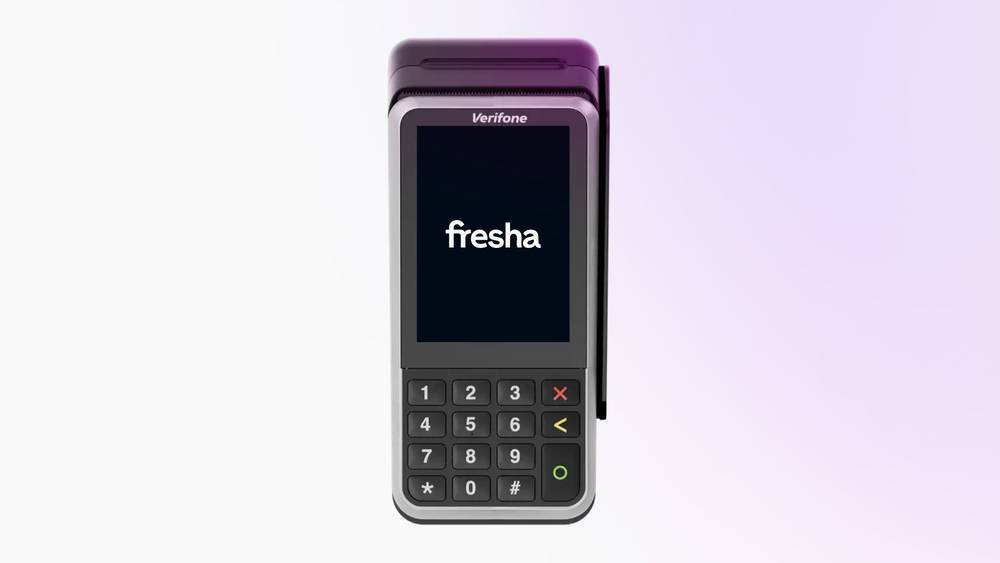
- บนหน้าจอหลักของเครื่อง POS ให้กด 1 ตามด้วยปุ่ม วงกลมสีเขียว บนเครื่อง POS
- ป้อนรหัส PIN ของพนักงาน 1234 แล้วกด ปุ่มวงกลมสีเขียว
- แตะ เครือข่าย แล้วเลือก Wi-Fi
- ตรวจสอบให้แน่ใจว่า การเปิดปิด Wi-Fi อยู่ในตำแหน่ง เปิด
- เลือก เครือข่ายที่บันทึกไว้ หรือแตะปุ่ม บวก (+) เพื่อเลือกเครือข่ายใหม่
- ป้อน รหัสผ่าน Wi-Fi แล้วแตะปุ่ม ยืนยัน (ไอคอนเครื่องหมายถูก) เพื่อเชื่อมต่อ
เมื่อปุ่มไอคอน Wi-Fi ปรากฏที่ด้านบนของหน้าจอเครื่อง POS แสดงว่าเชื่อมต่อกับ Wi-Fi แล้วและพร้อมรับการชำระเงิน
เชื่อมต่อเครื่อง POS รุ่น V400m กับเครือข่ายมือถือ
- บนหน้าจอหลักของเครื่อง POS ให้กด 1 แล้วกดปุ่ม วงกลมสีเขียว เพื่อเปิดเมนูพนักงาน
- ป้อนรหัส PIN ของพนักงาน 1234 แล้วกดปุ่ม วงกลมสีเขียว อีกครั้ง
- แตะ เครือข่าย แล้วเลือก เซลลูลาร์
- เปิดสวิตช์ Cellular เป็น ON เพื่อเปิดใช้งานการเชื่อมต่อ
เมื่อปุ่มไอคอนคลาวด์ปรากฏที่ด้านบนของจอแสดงผลเครื่อง POS แสดงว่าเชื่อมต่อกับเครือข่ายมือถือแล้ว และพร้อมรับการชำระเงิน
เครื่อง POS จะต้องมีแบตเตอรี่อย่างน้อย 20% เพื่อให้เครือข่ายมือถือทำงานได้
พิมพ์ใบเสร็จจากเครื่อง POS V400m อีกครั้ง
เมื่อธุรกรรมเสร็จสมบูรณ์แล้ว เครื่องอ่านบัตร V400m ของคุณจะพิมพ์ใบเสร็จที่มีรายละเอียดการขายครบถ้วน ใบเสร็จที่พิมพ์ซ้ำจะรวมเฉพาะข้อมูลธุรกรรม
- บนหน้าจอหลักของเครื่อง POS ให้กด 5358 ตามด้วยปุ่ม วงกลมสีเขียว
- เลือก ธุรกรรม แล้วเลือกธุรกรรมที่คุณต้องการพิมพ์ใบเสร็จอีกครั้ง
- แตะปุ่ม ใบเสร็จ ที่มุมล่างขวา แล้วเลือกประเภท ใบเสร็จ ที่ต้องการพิมพ์ ใบเสร็จสำหรับผู้ซื้อ สำหรับลูกค้า หรือ ใบเสร็จสำหรับผู้ขาย สำหรับเก็บไว้เป็นหลักฐาน
- แตะ พิมพ์ เพื่อยืนยันและพิมพ์ใบเสร็จที่เลือกไว้
เมื่อพิมพ์แล้ว ใบเสร็จก็พร้อมให้คุณแชร์กับลูกค้าหรือเก็บไว้เป็นบันทึก
อัปเดตเครื่อง POS V400m
การอัปเดตเครื่องอ่านบัตร Fresha จะช่วยให้เครื่องทำงานด้วยซอฟต์แวร์ล่าสุดที่มีการปรับปรุงประสิทธิภาพและการอัปเดตความปลอดภัย
- บนหน้าจอหลักของเครื่อง POS ให้กด 9 ตามด้วยปุ่มวงกลมสีเขียว
- เลือก Config แล้วป้อน PIN 5358 จากนั้นกดปุ่มวงกลมสีเขียว
- แตะ อัปเดต เพื่อติดตั้งเครื่องอ่านบัตรเวอร์ชันล่าสุด
เมื่อการอัปเดตเสร็จสมบูรณ์แล้ว สถานะของเครื่องอ่านบัตรจะแสดงเป็น อัปเดตแล้ว
คำถามที่พบบ่อย
- กด 9 ตามด้วยปุ่ม วงกลมสีเขียว
- ป้อน PIN 5358 แล้วไปที่ เครือข่าย
- ไปที่การตั้งค่าไร้สายของคุณและลบเครือข่าย WiFi ที่มีอยู่ออก หากยังไม่ได้เชื่อมต่อกับเครือข่าย WiFi คุณสามารถข้ามไปที่ขั้นตอนต่อไปได้
- เพิ่มเครือข่าย Wi-Fi ปัจจุบันของคุณโดยกดปุ่ม +
- รอให้อุปกรณ์ของคุณเชื่อมต่อกับ Wi-Fi แล้วกด X ซ้ำๆ จนกว่าจะขึ้นว่า เครื่อง POS
- กด Board ตามด้วย Confirm
- รอจนกว่าซอฟต์แวร์จะอัปเดตเสร็จสิ้น การดำเนินการนี้อาจใช้เวลาถึง 20 นาทีกว่าจะเสร็จสมบูรณ์แล้ว
เครื่อง POS Fresha v400m ใช้ม้วนกระดาษขนาด 57 มม. × 40 มม. สำหรับพิมพ์ใบเสร็จได้
หากต้องการใส่ม้วนกระดาษใบเสร็จเข้าไปในเครื่อง POS v400m ของคุณ ให้ยกสลักบนช่องใส่กระดาษขึ้นและเปิดฝาครอบลง ใส่ม้วนกระดาษเข้าไปข้างในโดยให้กระดาษยื่นออกมานิดหน่อย แล้วปิดฝาอย่างแน่นหนา
หากคุณเห็นข้อความ 'ต้องตั้งค่าประเภทเครือข่ายในพื้นที่ลูกค้า' เมื่อพยายามเชื่อมต่อเครื่อง POS ของ Fresha กับ Wi-Fi โปรดลองทำตามขั้นตอนการแก้ไขปัญหาต่อไปนี้หากคุณมีรุ่น V400m:
หากยังคงมีข้อความแสดงข้อผิดพลาดอยู่ โปรดติดต่อทีมของเราและส่งภาพหน้าจอหรือวิดีโอของปัญหามาด้วย